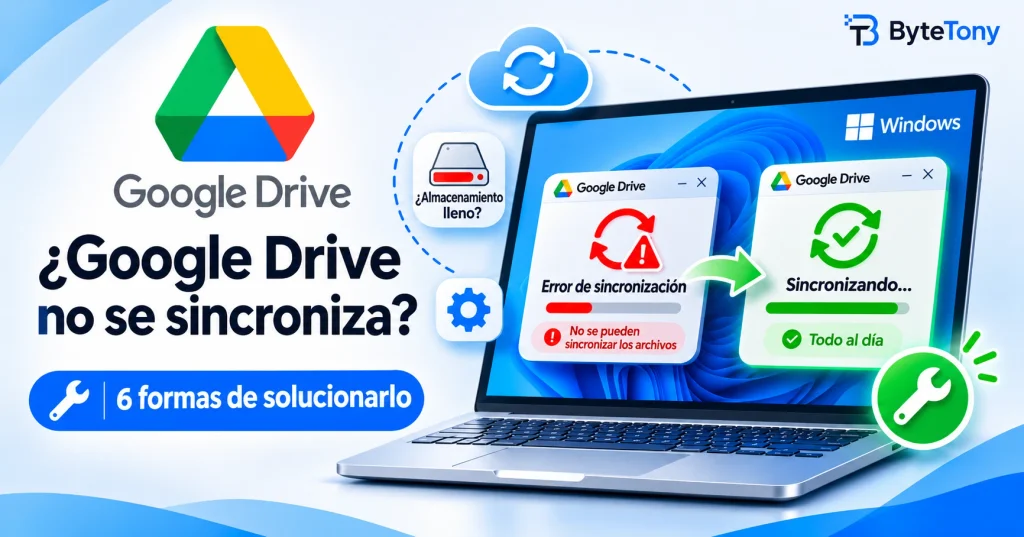
¿Google Drive no sincroniza en tu PC? Lo más habitual es que el problema se deba a una sincronización en pausa, falta de espacio, permisos de archivo o ajustes incorrectos en Drive para ordenadores, la aplicación de sincronización de Google para Windows. Prueba estas seis soluciones en orden, empezando por la más rápida, y detente cuando todo vuelva a sincronizarse.
Nota: este artículo puede contener enlaces de afiliado. Si compras a través de ellos, podemos recibir una pequeña comisión sin ningún coste adicional para ti.
Table of Contents
1. ¿Google Drive no sincroniza en tu PC? Revisa el estado y reinicia
Haz clic en el icono de Drive en el área de notificación de Windows, junto al reloj. Si no aparece, pulsa la flecha «Mostrar iconos ocultos». Revisa el Estado de sincronización y las posibles notificaciones de error.
- Sincronización en pausa: abre Configuración (engranaje) → Reanudar sincronización.
- Cuenta incorrecta: comprueba la foto de perfil para confirmar que has iniciado sesión con la cuenta de Google adecuada.
- Conexión: asegúrate de que Internet funciona correctamente.
- Reinicio: abre Configuración → Salir y vuelve a iniciar Drive desde el menú Inicio. Si es necesario, reinicia el PC.
Si no se sincroniza ningún archivo, consulta el panel de estado de Google Workspace para comprobar si hay alguna interrupción del servicio.
2. Comprueba que tienes suficiente espacio de almacenamiento
Las cuentas personales de Google suelen incluir 15 GB gratuitos compartidos entre Gmail, Google Drive y Google Fotos. Cuando se agota el almacenamiento, Drive no puede subir archivos nuevos ni guardar cambios que necesiten más espacio en la nube.
Consulta cuánto estás utilizando en el gestor de almacenamiento de Google One. Recuerda que el espacio mostrado en Drive para ordenadores puede corresponder al disco de tu PC, no a tu almacenamiento en Google.
Para liberar espacio, vacía la papelera de Drive y las carpetas Papelera y Spam de Gmail. Estos elementos siguen ocupando espacio hasta que se eliminan definitivamente. Después de una limpieza importante, las cifras de almacenamiento pueden tardar entre 48 y 72 horas en actualizarse.
Si necesitas instrucciones más detalladas, consulta nuestra guía sobre cómo liberar espacio en Google Drive.
Si tienes imágenes grandes que ocupan espacio innecesario, puedes reducir su tamaño antes de subirlas con el Compresor de imágenes gratuito de ByteTony. Para recuperar espacio de imágenes que ya están en la nube, tendrás que sustituir las originales por las versiones comprimidas.
Si Drive muestra un error de poco espacio en disco, libera espacio en la unidad del PC indicada en el mensaje y reinicia la aplicación.
3. Soluciona los problemas con archivos individuales
Si la mayoría de los archivos se sincronizan, pero algunos no terminan de hacerlo, comprueba estas posibles causas:
- Archivo abierto en otra aplicación: cierra programas como Excel que puedan estar bloqueándolo.
- Permisos insuficientes: haz clic derecho en el archivo o carpeta → Propiedades → Seguridad y comprueba los permisos de lectura y escritura. Para archivos compartidos de Drive, asegúrate de tener acceso de edición.
- Caracteres no admitidos: Windows no permite
\ / : * ? " < > |en los nombres de archivo. Cambia los nombres problemáticos. - Ruta demasiado larga: algunas aplicaciones de Windows tienen problemas con rutas de más de 260 caracteres. Acorta los nombres de las carpetas o mueve los archivos a una carpeta de nivel superior.
- Límites de subida: las transferencias muy grandes pueden alcanzar los límites de Google. Drive suele volver a intentarlo automáticamente. Si no lo consigue, espera un día y reinicia la aplicación.
Si una estructura de carpetas demasiado compleja está causando problemas, consulta nuestra guía sobre cómo organizar archivos en Google Drive.
4. Revisa la configuración de sincronización
Abre Drive para ordenadores → Configuración → Preferencias → Carpetas de Drive → Opciones de sincronización de Mi unidad.
Encontrarás dos opciones:
- Ver archivos sin descargarlos: los archivos permanecen principalmente en la nube y se descargan cuando los necesitas. Aparecen en una unidad virtual, normalmente G: en Windows. Es normal que no tengas una copia completa sin conexión.
- Replicar archivos: mantiene una copia completa de Mi unidad tanto en tu PC como en la nube, por lo que necesitas suficiente espacio en el disco local.
Importante: antes de cambiar entre estos modos, asegúrate de que todos los cambios pendientes se hayan sincronizado para evitar pérdidas de datos.
Para las carpetas guardadas en tu PC, revisa Carpetas de tu ordenador en Preferencias. Comprueba que la carpeta aparece en la lista y está configurada para sincronizarse con Google Drive.
En la versión web de Drive, estas carpetas aparecen en Ordenadores (o Computadoras, según la región), no en Mi unidad.
Comprueba también los límites de velocidad:
Configuración → Preferencias → Configuración avanzada → Velocidad de descarga / Velocidad de subida.
Desactiva los límites demasiado restrictivos o auméntalos si las transferencias son inusualmente lentas.
Encontrarás más información en la guía oficial de Google sobre la configuración de Drive para ordenadores.
5. Revisa el cortafuegos, el antivirus o la VPN
Las restricciones de red y los programas de seguridad pueden interferir con la sincronización.
- VPN: desconéctala temporalmente mientras utilizas una red de confianza y comprueba si la sincronización se reanuda.
- Cortafuegos: asegúrate de que Drive para ordenadores tiene permiso para conectarse. Su ejecutable,
GoogleDriveFS.exe, suele encontrarse enC:\Program Files\Google\Drive File Stream\<version>\. - Antivirus: si Drive se cierra repetidamente con el error «Drive para ordenadores ha detectado un problema y se ha detenido», Google recomienda excluir la aplicación oficial de Drive de los análisis antivirus. No desactives toda la protección.
- Proxy: en Preferencias → Configuración avanzada, prueba Conexión directa en lugar de Detección automática si tu red no necesita un proxy.
Si utilizas una red de trabajo o de un centro educativo, consulta con el administrador antes de cambiar los ajustes de seguridad o del proxy.
6. Desconecta tu cuenta o reinstala Drive para ordenadores
Si Google Drive no sincroniza en tu PC después de probar las soluciones anteriores, puedes intentar volver a conectar tu cuenta o reinstalar la aplicación.
Antes de hacerlo, protege los archivos que todavía no se han sincronizado.
- Revisa el Estado de sincronización para detectar subidas pendientes y guarda una copia independiente de los cambios importantes.
- Comprueba la carpeta
C:\Users\<nombre de usuario>\AppData\Local\Google\DriveFS\lost_and_found\y copia cualquier archivo que contenga a una ubicación segura. Cada cuenta puede tener su propia subcarpeta numerada. - Recuerda que desconectar una cuenta configurada para ver archivos sin descargarlos elimina sus archivos disponibles sin conexión. Los archivos de Lost & Found también pueden perderse.
Para desconectar tu cuenta:
- Abre Configuración → Preferencias → Configuración avanzada.
- Busca tu cuenta y selecciona Desconectar cuenta.
- Confirma la acción y vuelve a iniciar sesión.
Si la sincronización sigue fallando, desinstala Drive para ordenadores desde Configuración de Windows → Aplicaciones e instala la última versión desde la página oficial de descarga de Google Drive.
Importante: no elimines manualmente la carpeta DriveFS, que contiene datos de configuración y caché. Puede guardar cambios que todavía no han llegado a la nube. Evita también que programas de limpieza como CCleaner la modifiquen.
Conclusión
Empieza por las tres primeras soluciones: revisar el estado de sincronización, liberar espacio y comprobar los archivos problemáticos. Estas medidas resuelven muchos errores habituales de Google Drive sin necesidad de reinstalar la aplicación.
Si el problema continúa, abre Drive para ordenadores → Configuración → Enviar comentarios y selecciona Incluir registros de diagnóstico. Describe el mensaje de error exacto para facilitar la investigación. También puedes consultar la Comunidad de Ayuda de Google Drive para obtener más ayuda.
¿Te ha resultado útil esta guía? Apoya a ByteTony y ayúdanos a crear más guías tecnológicas sencillas y pensadas para principiantes.
☕ Apoya a ByteTony