Die Google Search Console ist ein kostenloses Tool von Google, das dir zeigt, wie deine Website in der Google-Suche abschneidet. Du erfährst, bei welchen Suchanfragen deine Seiten erscheinen, welche davon Klicks bringen und welche Seiten nicht indexiert sind. Dieser Leitfaden zur Google Search Console für Anfänger führt dich in vier Schritten von der Einrichtung bis zu den wichtigsten Berichten. Du brauchst nur ein Google-Konto und Zugriff auf deine Website oder ihre DNS-Einstellungen.
Hinweis: Dieser Artikel kann Affiliate-Links enthalten. Wenn du über diese Links etwas kaufst, erhalten wir möglicherweise eine kleine Provision. Für dich entstehen dabei keine zusätzlichen Kosten.
Table of Contents
Schritt 1: Website hinzufügen und bestätigen
Öffne die Property-Auswahl, klicke auf + Property hinzufügen und wähle eine Website-Property aus. Anschließend entscheidest du dich für einen von zwei Typen:
- Domain: Dieser Typ umfasst alle Subdomains sowie HTTP und HTTPS. Die Bestätigung funktioniert hier nur über einen DNS-Eintrag, in der Regel einen TXT-Eintrag.
- URL-Präfix: Dieser Typ gilt nur für ein exakt festgelegtes Adresspräfix. Dafür stehen dir mehr Bestätigungsmethoden zur Verfügung, darunter ein HTML-Tag, eine HTML-Datei, Google Analytics, Google Tag Manager oder DNS.
Wenn du deine DNS-Einstellungen bearbeiten kannst, ist eine Domain-Property meist die bessere Wahl. Andernfalls ist ein URL-Präfix oft einfacher.
Unter WordPress: Füge das HTML-Tag in das Bestätigungsfeld deines SEO-Plugins ein. Alternativ kannst du Site Kit, das offizielle WordPress-Plugin von Google, verwenden. Es hilft dir dabei, deine Website mit der Search Console zu verbinden.
Zwei Dinge solltest du dabei beachten:
- DNS-Einträge brauchen manchmal Zeit. Manuell hinzugefügte Einträge können zwei bis drei Tage benötigen, bis sie verfügbar sind. Schlägt die Bestätigung fehl, warte ein oder zwei Tage und versuche es erneut.
- Lass die Bestätigung bestehen. Entferne das Tag, die Datei oder den DNS-Eintrag nach der Bestätigung nicht wieder. Die Search Console prüft die Inhaberschaft regelmäßig. Fehlt die Bestätigungsmethode, kannst du deinen Zugriff später verlieren.
Schritt 2: Sitemap einreichen
Eine Sitemap teilt Google mit, welche Seiten die Suchmaschine kennen soll. Eine Garantie dafür, dass Google diese Seiten auch crawlt oder indexiert, ist sie allerdings nicht.
Typische Sitemap-URLs unter WordPress sind:
/wp-sitemap.xmlfür den WordPress-Core/sitemap_index.xmlfür Plugins wie Rank Math und Yoast
Rufe die Sitemap-URL zuerst in deinem Browser auf, um sicherzugehen, dass sie korrekt lädt. Danach gehst du so vor:
- Öffne den Bericht Sitemaps.
- Füge die Sitemap-URL unter Neue Sitemap hinzufügen ein und klicke auf Senden.
- Prüfe, ob als Status Erfolgreich angezeigt wird.
Zwei weitere Statusmeldungen solltest du kennen: Fehlerhaft bedeutet, dass Google die Sitemap zwar lesen konnte, dabei aber auf Probleme gestoßen ist. Konnte nicht abgerufen werden heißt, dass Google die Sitemap nicht abrufen konnte.
Besonders nützlich ist eine Sitemap, wenn du viele Seiten veröffentlichst oder aktualisierst.
Schritt 3: Google Search Console für Anfänger – den Leistungsbericht verstehen
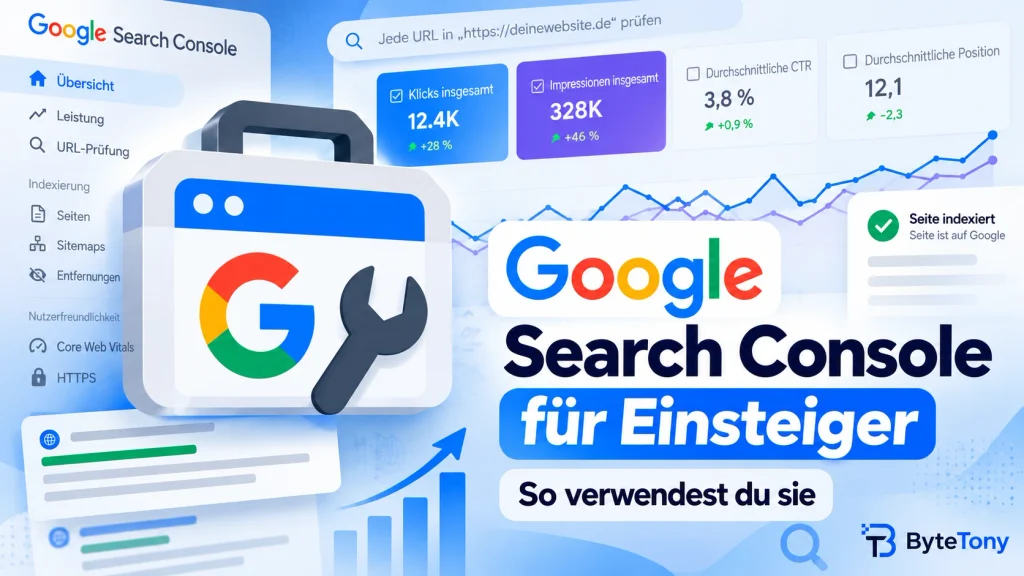
Der Leistungsbericht zeigt dir, wie Nutzer deine Website über Google finden. Er basiert auf vier zentralen Messwerten:
- Klicks: wie oft Nutzer in den Google-Suchergebnissen auf deine Website geklickt haben.
- Impressionen: wie oft deine Website in den Suchergebnissen angezeigt wurde.
- Klickrate (CTR): die Anzahl der Klicks geteilt durch die Anzahl der Impressionen.
- Durchschnittliche Position: die durchschnittliche Position deines jeweils am besten platzierten Suchergebnisses.
Für den Einstieg sind vor allem zwei Tabs wichtig:
- Suchanfragen zeigt dir die Suchbegriffe, bei denen deine Website angezeigt wurde.
- Seiten zeigt dir, welche deiner URLs in den Suchergebnissen erschienen sind.
Standardmäßig umfasst die Ansicht die letzten drei Monate. Über den Datumsfilter oben kannst du den Zeitraum anpassen.
Ein Beispiel: Eine Suchanfrage hat viele Impressionen und eine recht gute durchschnittliche Position, aber eine niedrige Klickrate. In diesem Fall kann es sich lohnen, den Seitentitel oder das Suchergebnis-Snippet zu überarbeiten und die Wirkung zu testen. Bevor du Änderungen veröffentlichst, kannst du sie mit dem SEO Title & Meta Description Checker von ByteTony prüfen.
Wenn du weitere Tools für Keyword-Recherche, Optimierung und Website-Analyse suchst, wirf einen Blick in unseren Ratgeber zu den besten kostenlosen SEO-Tools für Blogger.
Außerdem gibt es zwei neuere Funktionen in der Search Console, die du kennen solltest:
- Leistungsdaten mit KI anpassen ist eine experimentelle Funktion, mit der einige Nutzer den Leistungsbericht über Eingaben in natürlicher Sprache konfigurieren können. Sie steht derzeit nur einem Teil der Search-Console-Nutzer zur Verfügung.
- Der Leistungsbericht zu generativen KI-Funktionen zeigt Impressionen aus Funktionen wie Übersichten mit KI und dem KI-Modus. Diese Statistiken sind weltweit verfügbar, der Bericht kann jedoch fehlen, wenn eine Website nicht genügend entsprechende Impressionen erzielt oder die Funktion für die Property noch nicht verfügbar ist.
Schritt 4: Indexierungsprobleme finden und beheben
Der Bericht zur Seitenindexierung erscheint in der Seitenleiste unter Seiten. Er zeigt dir, welche Seiten indexiert sind und welche nicht. Außerdem enthält er eine Tabelle mit den Gründen, warum Seiten nicht indexiert werden.
Nicht jeder Eintrag in dieser Tabelle ist ein Problem. Folgende Fälle sind oft völlig in Ordnung:
- Weiterleitungen
- doppelte Seiten
- Seiten mit einem noindex-Tag
- Seiten, die du per robots.txt bewusst vom Crawling ausgeschlossen hast
- 404-Fehler bei Seiten, die du gelöscht hast
Beachte dabei: Die robots.txt steuert das Crawling. Für sich allein ist sie kein zuverlässiger Weg, eine URL aus dem Google-Index herauszuhalten.
Konzentriere dich vor allem auf Seiten, die tatsächlich in Google erscheinen sollen.
Zwei Statusmeldungen beunruhigen Einsteiger besonders häufig:
- Gecrawlt – zurzeit nicht indexiert: Google hat die Seite gecrawlt, aber nicht indexiert. Sie kann zu einem späteren Zeitpunkt trotzdem noch indexiert werden.
- Gefunden – zurzeit nicht indexiert: Google kennt die URL, hat die Seite aber noch nicht gecrawlt.
Wenn wichtige Seiten einen dieser beiden Status haben, sorge dafür, dass andere Seiten deiner Website auf sie verlinken. Achte außerdem darauf, dass der Inhalt hilfreich, eigenständig und für Nutzer relevant ist.
Einzelne Seiten mit der URL-Prüfung checken: Füge die vollständige URL der Seite in die Suchleiste oben ein. Die Search Console zeigt dir dann, welche Informationen Google zu dieser URL vorliegen. Mit einem Klick auf Live-URL testen prüfst du die aktuelle Version der Seite.
In der offiziellen Google-Dokumentation zur URL-Prüfung erfährst du, wie du Seiten prüfst, Live-URLs testest und die Indexierung beantragst.
Für wichtige neue oder aktualisierte Beiträge kannst du die Indexierung beantragen. Dabei solltest du Folgendes wissen:
- Die Indexierung dauert oft etwa einen Tag, kann aber auch länger dauern.
- Es gibt ein tägliches Limit.
- Ein Antrag garantiert nicht, dass die Seite tatsächlich indexiert wird.
Bei vielen neuen oder aktualisierten Seiten ist das Einreichen einer Sitemap in der Regel praktischer. Die Indexierung kann selbst nach einem Antrag in manchen Fällen bis zu ein oder zwei Wochen dauern.
FAQ
Wie lange dauert es, bis Daten angezeigt werden?
Google beginnt mit der Datenerfassung, sobald du die Property hinzugefügt hast. Bis aussagekräftige Daten vorliegen, können jedoch einige Tage vergehen. Bei einer neuen Website siehst du anfangs möglicherweise nur wenige Daten.
Ist die Search Console dasselbe wie Google Analytics?
Nein. Die Search Console zeigt dir, wie deine Website in der Google-Suche abschneidet. Google Analytics konzentriert sich vor allem darauf, was Besucher tun, nachdem sie auf deiner Website gelandet sind.
Wie oft sollte ich die Search Console prüfen?
Eine einfache Routine: Schau dir den Leistungsbericht wöchentlich an und prüfe die Berichte Seiten, Core Web Vitals und Manuelle Maßnahmen einmal im Monat. Zusätzlich kann dich die Search Console per E-Mail benachrichtigen, wenn sie wichtige Probleme erkennt.
Fazit
Die Einrichtung erledigst du im Grunde nur einmal. Ihren eigentlichen Nutzen entfaltet die Google Search Console, wenn du die Berichte zur Leistung und zu den Seiten regelmäßig im Blick behältst.
Ein guter erster Schritt: Suche dir eine Suchanfrage mit vielen Impressionen und einer ordentlichen Position, aber einer niedrigen Klickrate. Überprüfe den Seitentitel und das Suchergebnis-Snippet, nimm eine sinnvolle Verbesserung vor und beobachte die Entwicklung über die folgenden Wochen.
Hat dir dieser Ratgeber gefallen? Unterstütze ByteTony und hilf uns, noch mehr einfache und einsteigerfreundliche Technik-Ratgeber zu erstellen.
☕ ByteTony unterstützen