دليل Google Search Console للمبتدئين هذا يشرح لك بطريقة بسيطة كيف تستخدم أداة Google المجانية لمتابعة أداء موقعك في نتائج البحث. فهي تخبرك بعبارات البحث التي تظهر فيها صفحاتك، وأيّها يجلب نقرات فعلية، والصفحات التي لم تُفهرس بعد. سنمر عبر أربع خطوات، تبدأ بإعداد الأداة وتنتهي بأهم التقارير التي يحتاجها المبتدئ. وكل ما تحتاج إليه هو حساب Google وصلاحية الوصول إلى موقعك أو إلى إعدادات نظام أسماء النطاقات (DNS) الخاصة به.
ملاحظة: قد يحتوي هذا المقال على روابط تسويق بالعمولة. إذا اشتريت من خلالها، فقد نحصل على عمولة صغيرة دون أي تكلفة إضافية عليك.
Table of Contents
الخطوة الأولى: أضف موقعك وأثبت ملكيته
افتح قائمة اختيار المواقع (Property selector)، ثم اختر إضافة موقع (+ Add property)، واختر نوع الموقع الذي تريد إضافته. بعد ذلك، حدد أحد النوعين التاليين:
- النطاق (Domain): يشمل جميع النطاقات الفرعية، إضافة إلى بروتوكولَي HTTP وHTTPS معًا. ولا يمكن إثبات ملكيته إلا عبر سجل DNS، وغالبًا ما يكون سجلًا من نوع TXT.
- بادئة عنوان URL (URL-prefix): يشمل هذا النوع بادئة عنوان واحدة محددة بدقة. ويتيح خيارات أكثر لإثبات الملكية، منها علامة HTML، أو ملف HTML، أو Google Analytics، أو Google Tag Manager، أو سجل DNS.
اختر نوع النطاق إذا كان بإمكانك تعديل إعدادات DNS. أما إذا لم يكن ذلك متاحًا، فقد يكون نوع بادئة عنوان URL أسهل.
على WordPress: الصق علامة HTML في حقل إثبات الملكية ضمن إضافة تحسين محركات البحث (SEO) التي تستخدمها. ويمكنك أيضًا الاستعانة بـ Site Kit، الإضافة الرسمية من Google لمنصة WordPress، إذ تساعدك على ربط موقعك بـ Search Console.
وإليك تنبيهين مهمين:
- قد تتأخر سجلات DNS في العمل. السجلات التي تُضاف يدويًا قد تستغرق يومين أو ثلاثة أيام حتى تبدأ في العمل. فإذا فشل إثبات الملكية، فانتظر يومًا أو يومين ثم أعد المحاولة.
- لا تحذف وسيلة إثبات الملكية. أبقِ العلامة أو الملف أو سجل DNS في مكانه بعد إتمام الإثبات؛ فالأداة تتحقق من الملكية دوريًا، وقد يؤدي حذف وسيلة الإثبات في النهاية إلى فقدان صلاحية الوصول.
وتؤكد Google أن سجلات DNS المُضافة يدويًا لإثبات الملكية قد تحتاج إلى ما يصل إلى يومين أو ثلاثة أيام لتصبح متاحة.
الخطوة الثانية: أرسل خريطة موقعك (Sitemap)
خريطة الموقع ملف يساعد Google على معرفة الصفحات التي تريد أن تكتشفها. لكنها لا تضمن أن تزحف Google إلى هذه الصفحات أو تفهرسها.
ومن أشهر روابط خرائط المواقع في WordPress:
/wp-sitemap.xmlلخريطة الموقع المدمجة في نواة WordPress/sitemap_index.xmlلإضافات مثل Rank Math وYoast
افتح رابط خريطة الموقع في متصفحك أولًا للتأكد من أنه يعمل. ثم اتبع الآتي:
- افتح تقرير خرائط الموقع (Sitemaps).
- الصق رابط خريطة الموقع في حقل إضافة خريطة موقع جديدة (Add a new sitemap)، ثم انقر على إرسال (Submit).
- تأكد من أن الحالة تظهر نجاح (Success).
وهناك حالتان أخريان يُستحسن أن تعرفهما: بها أخطاء (Has errors) تعني أن Google قرأت خريطة الموقع لكنها وجدت فيها مشكلات، أما تعذّر الجلب (Couldn’t fetch) فتعني أن Google لم تتمكن من الوصول إليها.
وتكون خريطة الموقع مفيدة بشكل خاص عند نشر عدد كبير من الصفحات، لأنها طريقة عملية لمساعدة Google على اكتشاف عناوين URL متعددة.
الخطوة الثالثة: فهم تقرير الأداء في دليل Google Search Console للمبتدئين
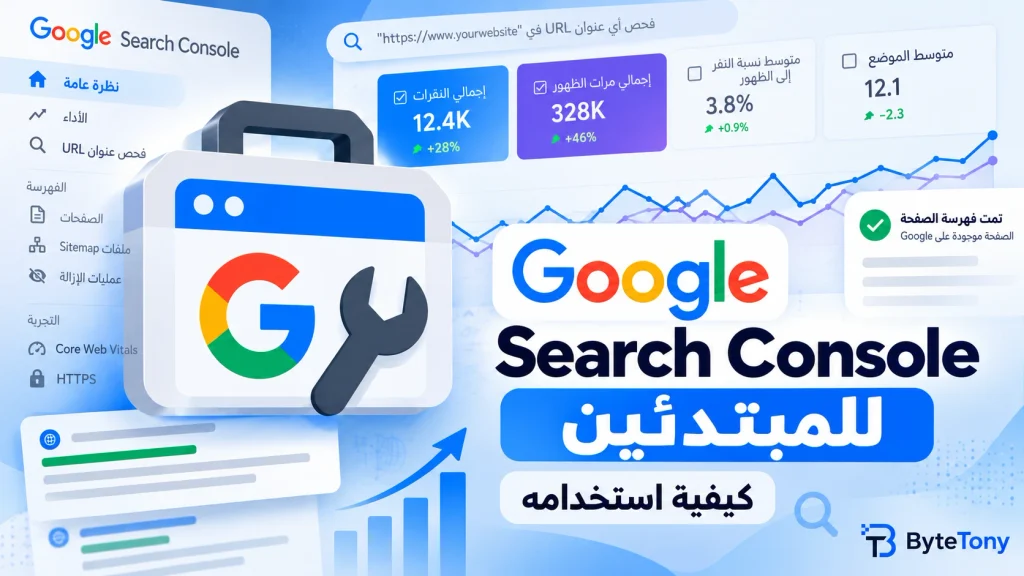
يكشف لك تقرير الأداء (Performance) كيف يصل المستخدمون إلى موقعك عبر Google، ويعتمد على أربعة مقاييس رئيسية:
- النقرات (Clicks): عدد المرات التي نقر فيها المستخدمون على نتائج Google وانتقلوا إلى موقعك.
- مرات الظهور (Impressions): عدد المرات التي ظهر فيها موقعك في نتائج البحث.
- نسبة النقر إلى الظهور (CTR): حاصل قسمة عدد النقرات على مرات الظهور.
- متوسط الترتيب (Average position): متوسط موضع أعلى نتيجة من موقعك في نتائج البحث.
وفي البداية، يكفي التركيز على علامتَي تبويب أساسيتين:
- طلبات البحث (Queries): تعرض عبارات البحث التي ظهر فيها موقعك.
- الصفحات (Pages): تعرض عناوين URL التي ظهرت من موقعك.
يعرض التقرير افتراضيًا بيانات آخر ثلاثة أشهر، ويمكنك تغيير الفترة الزمنية من فلتر التاريخ أعلى الصفحة.
مثال: إذا كان أحد طلبات البحث يحقق عددًا كبيرًا من مرات الظهور ومتوسط ترتيب جيدًا نسبيًا، لكن نسبة النقر إلى الظهور منخفضة، فقد يستحق الأمر تجربة تحسين عنوان الصفحة أو المقتطف الظاهر في نتائج البحث. ويمكنك استخدام أداة فحص عنوان SEO والوصف التعريفي من ByteTony قبل نشر تعديلاتك.
وإذا كنت تبحث عن مزيد من الأدوات للبحث عن الكلمات المفتاحية وتحسين المحتوى وتحليل المواقع، فاطّلع على دليلنا لـأفضل أدوات SEO المجانية للمدونين.
وهناك ميزتان أحدث في Search Console تستحقان معرفتهما:
- الإعداد المدعوم بالذكاء الاصطناعي (AI-powered configuration): يتيح لبعض المستخدمين ضبط تقرير الأداء بمجرد وصف البيانات التي يريدون رؤيتها بلغة طبيعية. ولا تزال هذه الميزة تجريبية ومتاحة حاليًا لنسبة صغيرة فقط من مستخدمي Search Console.
- تقرير أداء الذكاء الاصطناعي التوليدي (Generative AI performance report): يعرض مرات الظهور الناتجة عن ميزات البحث المعتمدة على الذكاء الاصطناعي التوليدي في Google، ومنها AI Overviews وAI Mode. وقد وسّعت Google نطاق هذه البيانات عالميًا في أغسطس 2026، لكن التقرير قد لا يظهر إذا لم يحقق الموقع عددًا كافيًا من مرات الظهور المؤهلة.
الخطوة الرابعة: اكتشف مشكلات الفهرسة وأصلحها
يظهر تقرير فهرسة الصفحات (Page indexing) باسم الصفحات (Pages) في القائمة الجانبية. ويوضح الصفحات المفهرسة وغير المفهرسة، كما يتضمن جدولًا بعنوان أسباب عدم فهرسة الصفحات (Why pages aren’t indexed).
لكن ليس كل ما يظهر في هذا الجدول مشكلة بالضرورة. فالحالات التالية غالبًا ما تكون طبيعية:
- عمليات إعادة التوجيه
- الصفحات المكررة
- الصفحات التي تحمل علامة noindex
- الصفحات التي منعت الزحف إليها عمدًا باستخدام ملف robots.txt
- أخطاء 404 للصفحات التي حذفتها
وتذكّر أن ملف robots.txt يتحكم في الزحف، لكنه وحده ليس وسيلة مضمونة لإبقاء عنوان URL خارج فهرس Google.
لذلك، ركّز بالدرجة الأولى على الصفحات التي تريد فعلًا أن تظهر في Google.
وهناك حالتان تثيران قلق المبتدئين عادةً:
- تم الزحف إليها – غير مفهرسة حاليًا (Crawled – currently not indexed): زحفت Google إلى الصفحة لكنها لم تفهرسها، وقد تُفهرس لاحقًا.
- تم اكتشافها – غير مفهرسة حاليًا (Discovered – currently not indexed): تعرف Google بوجود عنوان URL، لكنها لم تزحف إليه بعد.
وإذا كانت لديك صفحات مهمة في أي من هاتين الحالتين، فتأكد من وجود روابط تشير إليها من صفحات أخرى في موقعك، ومن أن محتواها يقدم قيمة كافية تجعله جديرًا بالفهرسة.
افحص صفحة واحدة باستخدام أداة فحص عنوان URL (URL Inspection). الصق عنوان URL الكامل للصفحة في شريط البحث أعلى الشاشة، وستعرض لك Search Console ما تعرفه Google عن هذا العنوان. ولفحص النسخة الحالية من الصفحة، انقر على اختبار عنوان URL المباشر (Test live URL).
ويشرح دليل Google الرسمي لأداة فحص عنوان URL كيفية فحص الصفحات، واختبار عناوين URL المباشرة، وطلب الفهرسة.
استخدم خيار طلب الفهرسة (Request Indexing) للمقالات المهمة الجديدة أو المحدَّثة. مع مراعاة ما يلي:
- تستغرق الفهرسة غالبًا يومًا أو نحو ذلك، لكنها قد تستغرق وقتًا أطول.
- هناك حد يومي لعدد الطلبات.
- طلب الفهرسة لا يضمن فهرسة الصفحة.
أما إذا كانت لديك صفحات كثيرة جديدة أو محدَّثة، فإن إرسال خريطة الموقع يكون عادةً الخيار الأكثر عملية. وقد تستغرق الفهرسة أحيانًا أسبوعًا أو أسبوعين حتى بعد تقديم الطلب.
الأسئلة الشائعة
متى تبدأ البيانات في الظهور؟
تبدأ Google جمع البيانات عند إضافة الموقع، لكن تراكم بيانات مفيدة قد يستغرق بضعة أيام. وقد لا تظهر بيانات تُذكر للمواقع الجديدة في البداية.
هل Search Console هي نفسها Google Analytics؟
لا. تركّز Search Console على أداء موقعك في بحث Google قبل النقر وحوله، بينما تركّز Google Analytics أساسًا على ما يفعله الزوار بعد وصولهم إلى موقعك.
كم مرة ينبغي أن أراجعها؟
من الروتين البسيط والفعّال أن تراجع تقرير الأداء أسبوعيًا، وتقارير الصفحات ومؤشرات أداء الويب الأساسية (Core Web Vitals) والإجراءات اليدوية (Manual Actions) شهريًا. وقد ترسل إليك Search Console أيضًا رسائل بريد إلكتروني عند رصد مشكلات مهمة.
الخلاصة
إعداد الأداة مهمة تُنجز مرة واحدة في الغالب، أما القيمة الحقيقية فتأتي من المتابعة المنتظمة لتقريرَي الأداء والصفحات. وبعد تطبيق خطوات دليل Google Search Console للمبتدئين، ستتمكن من معرفة الصفحات التي تظهر في Google والمشكلات التي تحتاج إلى اهتمام بسهولة أكبر.
وكخطوة أولى، ابحث عن طلب بحث يحقق مرات ظهور كثيرة وترتيبًا معقولًا، لكن نسبة النقر إلى الظهور فيه منخفضة. راجع عنوان الصفحة ومقتطفها في نتائج البحث، وأجرِ تحسينًا واحدًا مفيدًا، ثم تابع النتيجة مع مرور الوقت.
هل كان هذا الدليل مفيدًا لك؟ ادعم ByteTony وساعدنا على إنشاء المزيد من الأدلة التقنية البسيطة والمناسبة للمبتدئين.
☕ ادعم ByteTony