Vous avez sans doute téléchargé trois applications de gestion de tâches depuis le début de l’année. Un dimanche après-midi, vous en avez configuré une, vous y avez ajouté quarante tâches, tout codé par couleur… et le mercredi suivant, vous ne l’aviez déjà plus ouverte.
Google Keep pose le problème inverse. Il ne vous submerge pas : il vous laisse presque sans structure. L’application paraît si simple que la plupart des débutants se contentent d’y déposer des notes en vrac, perdent de vue l’essentiel et abandonnent au bout d’une semaine.
Ce guide corrige ce problème. Il vous explique comment utiliser Google Keep pour gérer ses tâches avec une méthode simple que vous pouvez mettre en place en une seule fois : une liste quotidienne, une liste hebdomadaire, cinq libellés et des rappels qui vous parviennent réellement.
Il vous montre également clairement où Google Keep atteint ses limites, car il s’agit avant tout d’une application de prise de notes, et non d’un véritable outil de gestion de projet.
La pièce maîtresse de ce guide, c’est la méthode des 3 notes présentée plus bas. Si vous ne retenez qu’une seule chose de cet article, retenez celle-là.
Remarque : cet article peut contenir des liens affiliés. Si vous effectuez un achat via ces liens, nous pouvons percevoir une petite commission, sans coût supplémentaire pour vous.
Table of Contents
Pourquoi Google Keep fonctionne bien pour une gestion de tâches simple
Google Keep est une application rapide de notes et de listes à cocher. C’est là tout son intérêt.
Ce n’est pas une suite de productivité, et vouloir l’utiliser comme telle est justement l’une des principales raisons pour lesquelles les utilisateurs finissent par l’abandonner.
Pour un débutant, cette simplicité peut au contraire devenir un véritable atout.
Trois avantages concrets se démarquent :
- Les fonctionnalités essentielles sont gratuites. Google Keep ne propose pas d’abonnement payant distinct. La prise de notes classique, les listes à cocher, les libellés, les rappels, le partage, les couleurs et l’épinglage sont accessibles avec un compte Google. Certaines fonctionnalités récentes reposant sur l’intelligence artificielle peuvent toutefois nécessiter un forfait Google AI compatible ou un appareil pris en charge.
- L’application fait déjà partie de l’écosystème Google. Google Keep fonctionne sur le Web, sur Android et sur iOS, et vous pouvez y accéder depuis le panneau latéral d’applications telles que Gmail ou Google Docs.
- Noter quelque chose prend quelques secondes. Vous ouvrez Google Keep, vous saisissez ce dont vous avez besoin, puis vous passez à autre chose. Aucun champ de projet, aucun système de priorités complexe et aucune étape de configuration inutile ne vous ralentissent avant de créer votre tâche.
Si vous hésitez encore entre plusieurs outils, consultez également notre guide des meilleures applications de productivité pour les étudiants.
Les limites de Google Keep
Google Keep a été conçu pour rester simple, ce qui implique forcément certaines limites.
- Un rappel s’applique à la note entière : chaque élément d’une liste à cocher ne peut pas avoir sa propre échéance.
- Il n’existe pas de dépendances de projet avancées.
- Il n’existe pas de véritables sous-projets.
- L’application n’est pas pensée pour la planification détaillée de projets à long terme.
- Les notes partagées ne disposent pas d’un mode « lecture seule » pour les collaborateurs.
- Les rappels géolocalisés ne sont plus pris en charge.
Utilisez Google Keep si : vous cherchez un endroit unique pour noter rapidement vos tâches, vous travaillez efficacement à partir de courtes listes quotidiennes, vous utilisez déjà les applications Google et vous ne souhaitez pas passer du temps à configurer un système de productivité complexe.
Passez votre chemin si : vous gérez plusieurs projets clients complexes, vous avez besoin d’échéances individuelles pour chaque tâche, vous vous appuyez fortement sur les dépendances ou vous avez besoin d’autorisations d’équipe avancées.
Dans ces situations, une application dédiée à la gestion de tâches ou de projets sera généralement plus adaptée.
Configurer Google Keep en moins de deux minutes
Aucune configuration compliquée n’est nécessaire.
Voici les bases.
- Ouvrez Google Keep. Rendez-vous sur keep.google.com dans votre navigateur ou installez l’application mobile Google Keep.
- Connectez-vous avec votre compte Google. Il n’y a pas de compte Keep distinct à créer.
- Repérez le panneau latéral Keep. Si vous utilisez régulièrement des applications Google Workspace comme Gmail ou Google Docs, cherchez l’icône Keep dans la barre latérale de droite.
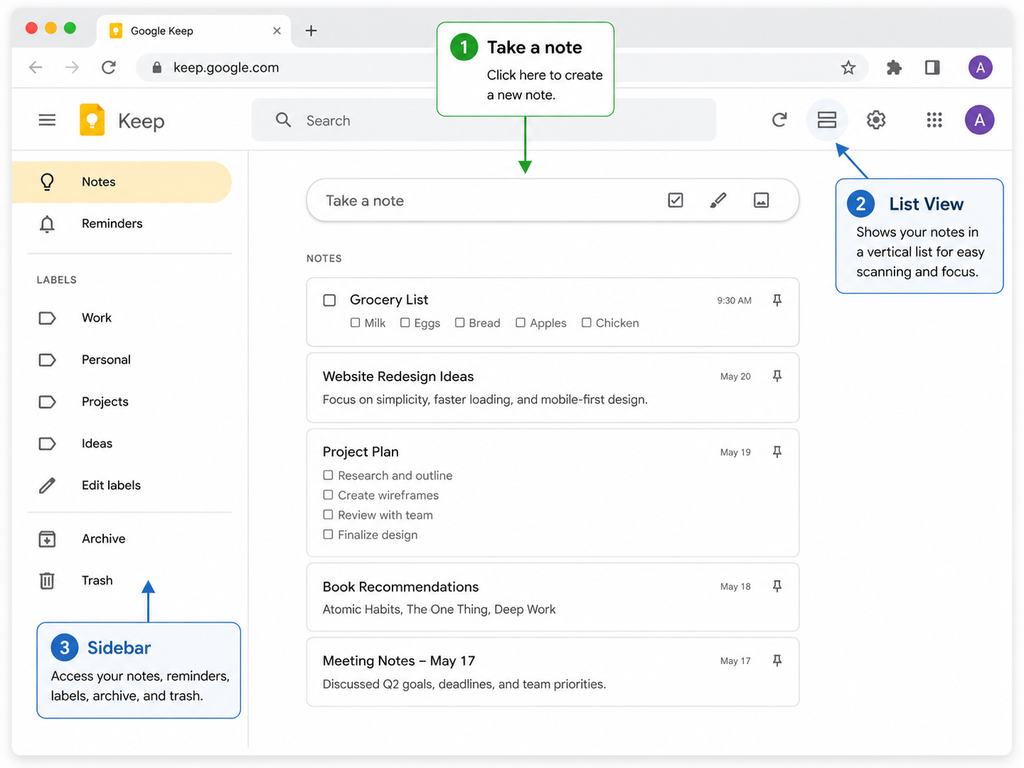
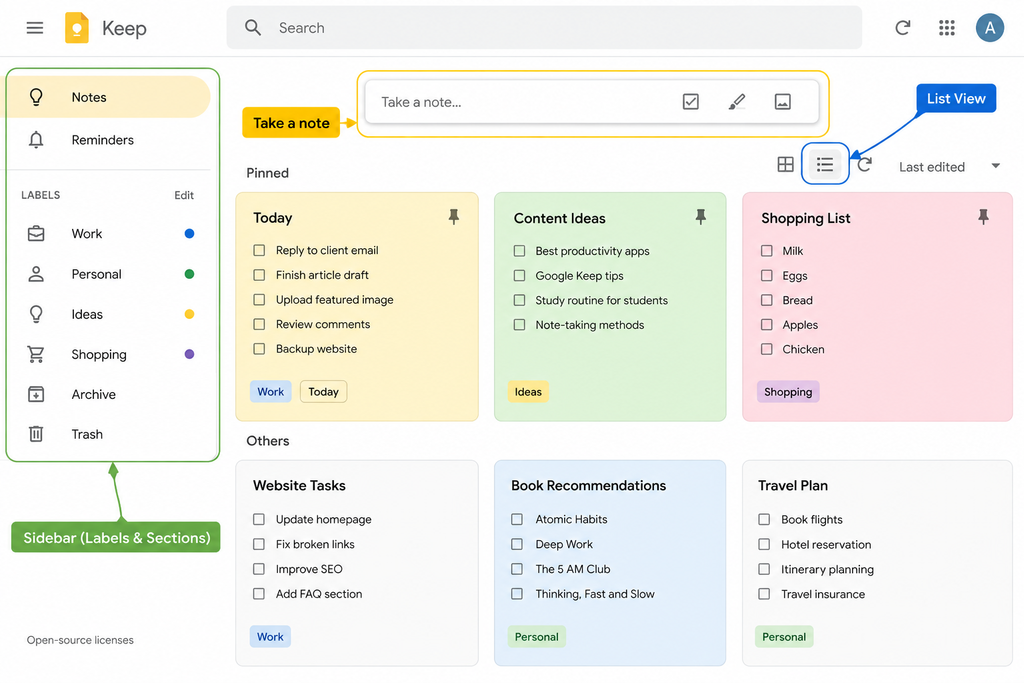
- Familiarisez-vous avec les principales zones. Vous verrez le champ « Créer une note », vos notes existantes, la barre latérale contenant des sections telles que Notes et Libellés, ainsi que les commandes permettant de modifier l’affichage.
- Essayez l’affichage en liste plutôt qu’en grille. La grille convient bien aux notes visuelles courtes, mais l’affichage en liste est souvent plus lisible lorsque vous gérez de longues listes à cocher.
Cela suffit pour démarrer.
Inutile de modifier vingt paramètres avant de créer votre première tâche.
Créer votre première liste de tâches
Transformer une note en liste à cocher
Pour créer immédiatement une liste à cocher, cliquez sur l’icône Nouvelle liste située à côté du champ « Créer une note ».
Si vous disposez déjà d’une note classique et souhaitez la convertir :
- Ouvrez la note.
- Cliquez sur Plus.
- Sélectionnez Afficher les cases à cocher.
Vous pouvez revenir en arrière à tout moment en sélectionnant Masquer les cases à cocher.
Une liste à cocher vous apporte quelque chose qu’un simple texte ne permet pas : un état d’avancement visible.
Au lieu de modifier constamment un bloc de texte, il vous suffit de cocher les tâches au fur et à mesure que vous les terminez.
Ajouter, terminer et réorganiser vos tâches
L’utilisation d’une liste à cocher dans Google Keep est très intuitive.
- Saisissez une tâche, puis appuyez sur Entrée pour créer l’élément suivant.
- Cochez la case lorsque la tâche est terminée.
- Faites glisser les éléments vers le haut ou vers le bas pour modifier leur ordre.
- Utilisez les options supplémentaires de la note pour décocher les éléments terminés ou supprimer les éléments cochés lorsque vous faites le ménage dans une liste réutilisable.
Si les nouveaux éléments apparaissent à un endroit qui ne vous convient pas, vérifiez dans les paramètres de Google Keep l’option qui détermine s’ils sont ajoutés en haut ou en bas de la liste.
Ce petit ajustement peut rendre les listes récurrentes beaucoup plus agréables à utiliser.
Utiliser des sous-tâches indentées pour les travaux plus importants
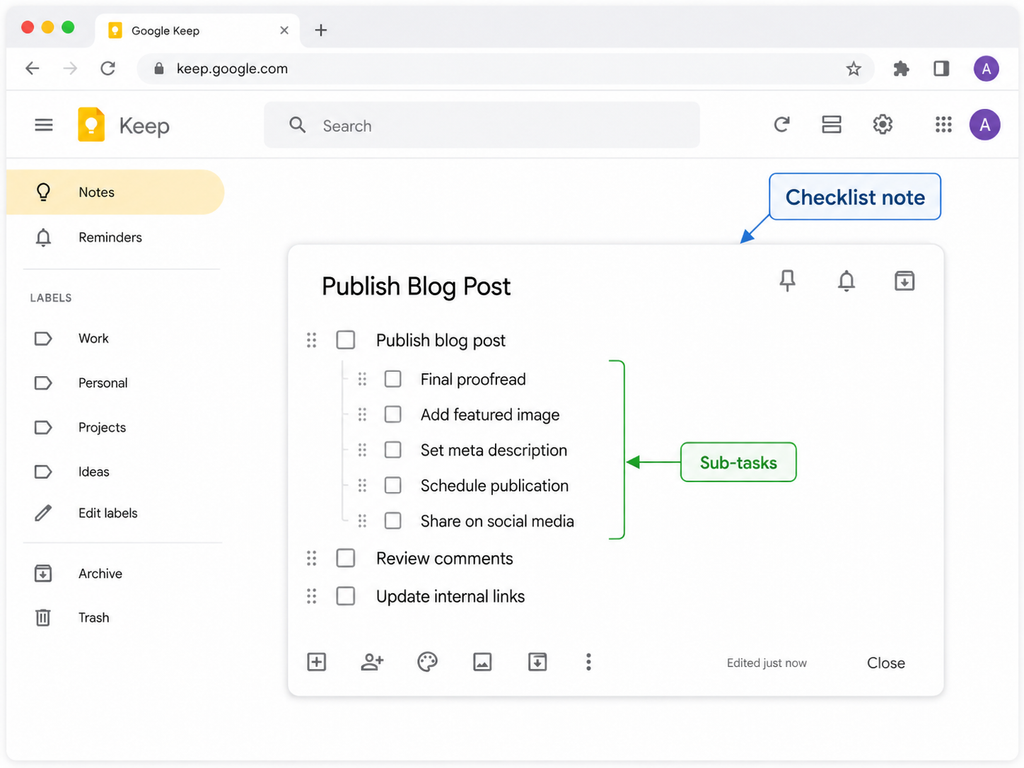
Google Keep prend en charge une indentation basique à l’intérieur des listes à cocher.
Vous pouvez donc créer une tâche principale et placer quelques étapes plus petites en dessous.
Par exemple :
- Publier un article de blog
- Effectuer la relecture finale
- Ajouter l’image à la une
- Rédiger la méta-description
- Programmer la publication
- Partager l’article sur les réseaux sociaux
Cette approche fonctionne très bien pour les petits projets.
Elle ne transforme pas pour autant Google Keep en outil de gestion de projet.
Vous ne pourrez toujours pas attribuer à chaque sous-tâche sa propre dépendance avancée ni construire un flux de travail complexe autour d’elle.
Dès qu’un projet exige ce niveau de contrôle, mieux vaut le déplacer vers un outil spécialisé plutôt que de forcer Google Keep à faire ce pour quoi il n’a pas été conçu.
Organiser vos tâches avec les libellés, les couleurs et l’épinglage
Google Keep devient nettement plus utile dès que vous y introduisez un peu de structure.
Le mot important ici est un peu.
Vous n’avez besoin ni de quinze dossiers, ni de douze couleurs, ni de trente libellés.
Créer vos libellés
Les libellés constituent le système de classement de base de Google Keep.
Vous pouvez en ajouter directement depuis une note existante ou les gérer depuis la section dédiée dans la barre latérale.
Un ensemble de départ simple pourrait ressembler à ceci :
Aujourd'hui · Travail client · Contenu · Administratif · Un jour
Vous n’êtes pas obligé de reprendre exactement ces noms.
L’essentiel est de garder un système suffisamment restreint pour ne pas avoir à réfléchir dix secondes chaque fois que vous enregistrez quelque chose.
Une règle utile pour les débutants :
Restez sous la barre des six libellés tant que vous n’avez pas une bonne raison d’en ajouter un autre.
Multiplier les libellés revient à créer un système de productivité qui demande plus d’entretien que le travail lui-même.
Choisir des couleurs et épingler l’essentiel
Les couleurs sont efficaces lorsqu’elles transmettent une information instantanément.
Par exemple :
- Rouge — urgent ou avec une échéance aujourd’hui
- Jaune — en attente de quelqu’un d’autre
- Gris — document de référence, pas une action à mener
Il n’est pas nécessaire d’attribuer une couleur à chaque note.
Utilisez-les uniquement lorsque le simple fait de les repérer d’un coup d’œil vous apprend quelque chose d’utile.
Épinglez ensuite les deux ou trois notes que vous consultez le plus souvent.
Les notes épinglées restent facilement accessibles, même lorsque de nouvelles notes s’accumulent en dessous.
Une distinction utile à garder en tête :
Les libellés servent à retrouver. Les couleurs servent à reconnaître.
Vous filtrez grâce aux libellés.
Vous repérez les couleurs sans avoir besoin de lire la note en entier.
Archiver ou supprimer ?
Lorsque vous avez terminé avec une note, deux options s’offrent généralement à vous.
Archiver retire la note de votre espace de travail principal tout en la conservant accessible via la recherche et la section Archive.
Supprimer l’envoie à la corbeille.
Les notes supprimées restent temporairement dans la corbeille avant d’être définitivement effacées. N’utilisez donc pas la suppression comme méthode de rangement habituelle.
Pour la gestion de tâches, l’archivage devrait généralement être votre réflexe par défaut.
Un projet terminé ?
Archivez-le.
Une ancienne liste dont vous pourriez avoir besoin plus tard ?
Archivez-la.
Une note de test sans aucune valeur ?
Supprimez-la.
En retirant le travail terminé de votre espace principal, vous rendez le travail en cours beaucoup plus visible.
Configurer des rappels Google Keep vraiment efficaces
C’est sur ce point que les anciens tutoriels consacrés à Google Keep peuvent facilement embrouiller les débutants.
Google a commencé à transférer les rappels de Keep vers Google Tasks en 2025.
Aujourd’hui, lorsque vous créez un rappel dans Google Keep, celui-ci est enregistré comme une tâche dans Google Tasks et peut également apparaître dans Google Agenda.
La note Keep, elle, reste une note.
C’est le rappel qui assure la connexion avec Google Tasks.
Comment créer un rappel
- Ouvrez une note Keep.
- Cliquez sur l’icône Rappel.
- Choisissez une date et une heure.
- Ajoutez une récurrence si la tâche le nécessite.
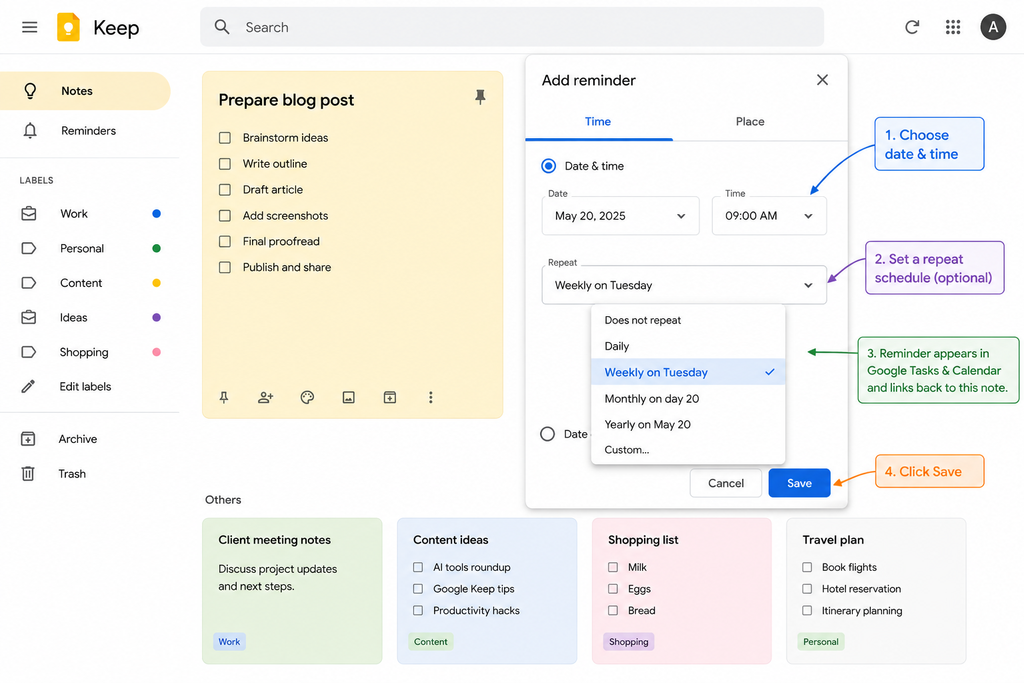
Une fois le rappel créé, il peut apparaître dans les différents outils de tâches et d’agenda de Google tout en renvoyant vers la note Keep d’origine.
Google Keep se révèle ainsi plus utile que ne le laissent parfois entendre les anciens guides.
Les notes Keep et les tâches Google ne sont pas la même chose
Cette distinction est importante.
Votre note Keep ne devient pas automatiquement une tâche Google.
C’est le rappel associé à la note qui relie les deux systèmes.
Retenez simplement ceci :
Keep = le contenu.
Tasks = l’échéance.
Ensemble, les deux peuvent former un système simple et efficace pour une gestion de tâches légère.
Les rappels géolocalisés ont disparu
Si vous utilisez Google Keep depuis plusieurs années, vous vous souvenez peut-être des rappels qui se déclenchaient lorsque vous arriviez à un endroit précis.
Cette fonctionnalité n’est plus prise en charge dans le système actuel.
Si un ancien tutoriel vous invite à choisir un rappel géolocalisé et que l’option n’apparaît pas sur votre compte, vous n’avez pas manqué un réglage caché.
La fonctionnalité n’est simplement plus disponible.
Vos rappels ne se déclenchent pas ? Vérifiez d’abord ceci
L’erreur la plus fréquente consiste à chercher le problème dans Google Keep alors que la notification est en réalité gérée ailleurs.
Si vos rappels s’affichent correctement mais que votre téléphone ne vous alerte jamais :
- Assurez-vous d’avoir installé Google Tasks ou Google Agenda sur votre téléphone.
- Autorisez les notifications pour Google Tasks ou Google Agenda.
- Vérifiez les paramètres d’optimisation de la batterie de votre téléphone.
- Assurez-vous que les notifications n’ont pas été désactivées au niveau du système d’exploitation.
- Vérifiez que le rappel comporte bien une date et une heure, et non une simple date.
Les noms des menus varient selon les versions d’Android, les iPhone et les fabricants. Rechercher directement Google Tasks ou Google Agenda dans les paramètres de votre téléphone est souvent plus rapide que de suivre un tutoriel ancien.
Partager vos listes de tâches avec vos clients et vos collaborateurs
Google Keep permet également une collaboration simple.
Pour partager une note :
- Ouvrez la note.
- Choisissez l’option Collaborateur.
- Ajoutez l’adresse e-mail de la personne.
- Enregistrez les modifications.
Vous pouvez alors travailler à plusieurs sur la même note.
Si un collaborateur coche un élément, vous voyez également la modification de votre côté.
Google Keep devient donc pratique pour :
- Les listes de courses partagées
- Les listes familiales simples
- Les listes de corrections pour un client
- Les listes de petites équipes
- La planification de contenu avec un assistant
Pour un flux de travail éditorial plus structuré, un calendrier dédié reste toutefois plus facile à gérer. Vous pouvez en créer un en suivant notre guide pour construire un calendrier éditorial gratuit.
Comprendre la limite des autorisations
Avant de partager des notes Keep dans un cadre professionnel, gardez à l’esprit une restriction importante :
Google Keep ne propose pas de mode « lecture seule » pour les collaborateurs.
Toute personne ajoutée comme collaborateur peut modifier la note.
Si vous avez besoin qu’une personne consulte une information sans pouvoir modifier le document, utilisez un outil conçu pour ce type d’autorisation.
Évitez également de stocker des informations sensibles, comme des mots de passe ou des identifiants clients confidentiels, dans des notes Keep partagées.
Google Keep pour gérer ses tâches : la méthode des 3 notes
Jusqu’ici, nous avons passé en revue les fonctionnalités de Google Keep.
Transformons-les maintenant en une méthode réellement utilisable.
Trois notes principales suffisent.
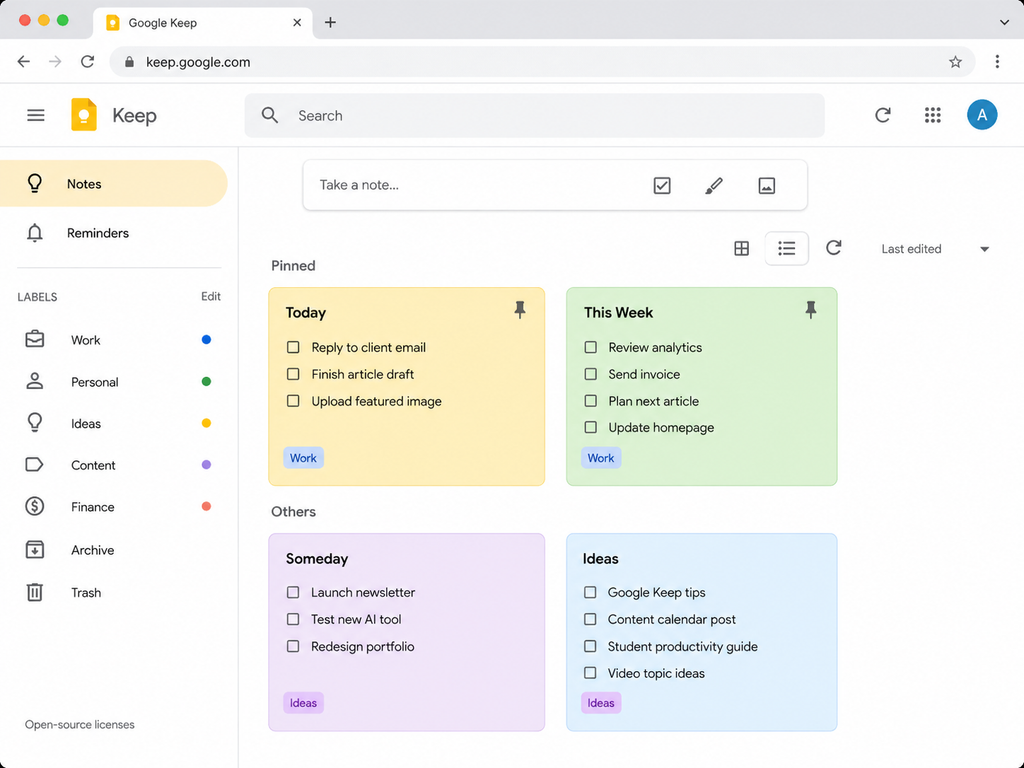
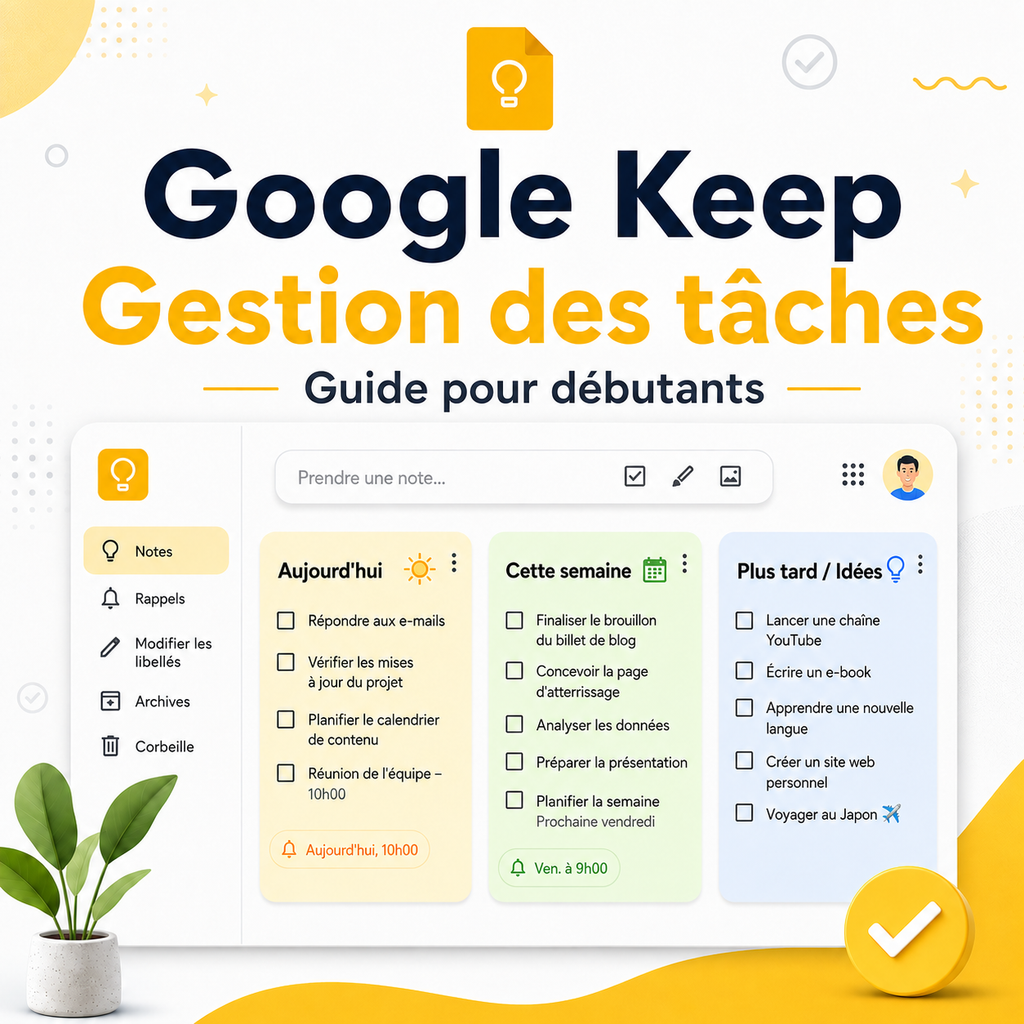
Note 1 — Aujourd’hui
Créez une liste à cocher intitulée :
Aujourd’hui
Épinglez-la.
Essayez de vous limiter à sept éléments environ.
Ce chiffre n’a rien de magique. L’objectif est de vous obliger à décider de ce qui peut réellement être accompli aujourd’hui.
Si votre note « Aujourd’hui » contient 34 tâches, ce n’est plus un plan de journée.
C’est une boîte de réception de plus.
Chaque matin, reconstruisez-la en fonction de ce qui mérite vraiment votre attention.
Note 2 — Cette semaine
Créez une deuxième liste à cocher épinglée, intitulée :
Cette semaine
Elle devient la zone d’attente pour tout ce que vous vous êtes engagé à faire prochainement, mais pas aujourd’hui.
Quelques exemples :
- Terminer le brouillon
- Appeler le fournisseur
- Mettre à jour le portfolio
- Analyser les statistiques
- Envoyer la facture au client
- Préparer la présentation
Dès que la note « Aujourd’hui » commence à se vider, piochez un élément dans « Cette semaine ».
Vous évitez ainsi que des tâches restent cinq jours d’affilée sur votre liste quotidienne alors que vous continuez à les repousser.
Note 3 — Un jour / Idées
Créez une troisième note intitulée :
Un jour / Idées
Celle-ci n’a pas besoin d’être épinglée.
Utilisez-la pour tout ce qui mérite d’être conservé sans pour autant occuper une place dans votre flux de travail actif.
Par exemple :
- Une idée de formation
- Un sujet d’article de blog
- Un logiciel à tester
- Une idée d’entreprise
- Une personne à contacter
- Une compétence à acquérir
N’y revenez pas toutes les heures.
Consultez-la lors de votre revue hebdomadaire.
Les deux routines qui font fonctionner la méthode
Les notes seules ne suffiront pas à vous organiser.
Ce sont les routines qui font fonctionner le système.
Chaque jour — environ deux minutes
Ouvrez « Aujourd’hui ».
Supprimez ou décochez les éléments terminés.
Récupérez quelques tâches pertinentes dans « Cette semaine ».
Arrêtez-vous lorsque la liste correspond à une journée réaliste.
Chaque semaine — environ dix minutes
Passez « Cette semaine » en revue.
Archivez les notes de projets terminés.
Reportez les priorités inachevées.
Relisez « Un jour / Idées ».
Supprimez ce qui ne vous intéresse plus.
Voilà toute la méthode :
Trois notes. Quelques libellés. Deux routines.
Elle fonctionne parce que vous pouvez la reconstruire rapidement, même après plusieurs jours sans l’utiliser.
Un système de productivité qui demande une heure d’entretien finit toujours par devenir une tâche supplémentaire.
Un système que vous pouvez remettre en ordre en cinq minutes a bien plus de chances de tenir dans la durée.
Connecter Google Keep au reste de Google Workspace
Google Keep gagne en utilité dès que vous cessez de le considérer comme une application isolée.
Son véritable atout, c’est la facilité avec laquelle il s’intègre aux autres outils Google.
Google Docs
Lorsque vous travaillez sur un document, Google Keep peut servir d’espace pour vos plans, vos notes de recherche ou vos idées temporaires.
Vous pouvez ensuite transférer ces informations vers Google Docs lorsqu’une note rapide devient un texte plus conséquent.
C’est particulièrement pratique pour les rédacteurs et les étudiants qui rassemblent d’abord des idées brutes avant de les organiser.
Gmail
Google Keep peut aussi jouer le rôle d’outil de capture rapide pendant que vous traitez vos e-mails.
Au lieu d’interrompre votre travail pour créer une tâche complexe, notez simplement l’idée et traitez-la plus tard.
C’est idéal pour ces moments où l’on se dit :
« Il faut que je pense à m’en occuper plus tard. »
Google Agenda et Google Tasks
Comme les rappels de Google Keep sont désormais reliés à Google Tasks, les rappels datés peuvent apparaître dans l’ensemble de l’écosystème de productivité Google.
Vous pouvez donc noter quelque chose en quelques secondes dans Google Keep tout en voyant l’échéance apparaître dans un outil conçu pour la gestion du temps.
Rappelez-vous :
La note reste dans Keep.
Le rappel la relie à Tasks et à Google Agenda.
Google Drive
Google Keep est utile pour retenir ce qui doit être fait, mais il n’est pas conçu pour stocker et organiser vos fichiers.
Si vos tâches vous obligent constamment à fouiller dans des dossiers en désordre, mieux organiser vos fichiers peut vous faire gagner davantage de temps que d’ajouter une nouvelle application de productivité.
Notre guide pour débutants sur comment organiser ses fichiers dans Google Drive présente une structure simple à utiliser en complément de Google Keep.
La saisie vocale
Selon votre appareil, votre région et les fonctionnalités Google disponibles, les assistants vocaux peuvent également vous aider à prendre des notes sans utiliser le clavier.
Comme les fonctionnalités vocales évoluent selon les appareils et les services Google disponibles, testez cette méthode sur votre propre téléphone avant d’en faire un élément essentiel de votre organisation.
Les erreurs de débutant qui ruinent un système de tâches sur Google Keep
Google Keep est simple, mais il reste tout à fait possible d’en faire un véritable capharnaüm.
Voici les erreurs les plus fréquentes.
1. Transformer Keep en boîte de réception géante
Deux cents notes non classées ne constituent pas un système de productivité.
C’est un problème de recherche.
La solution : utilisez un petit nombre de libellés, archivez les anciens éléments et gardez votre flux de travail centré sur « Aujourd’hui » et « Cette semaine ».
2. Créer une note pour chaque micro-tâche
Une note par tâche, cela semble très organisé… jusqu’à ce que cinquante fiches envahissent votre écran.
La solution : regroupez les tâches liées dans des listes à cocher.
Utilisez une liste « Aujourd’hui », une liste hebdomadaire, et ne créez des notes de projet distinctes que lorsqu’elles apportent une réelle valeur.
3. Créer trop de libellés
Une classification élaborée donne un sentiment de productivité pendant que vous la construisez.
Puis vous cessez de l’utiliser.
La solution : commencez avec cinq libellés maximum.
N’en ajoutez un nouveau que lorsque vous avez régulièrement besoin de filtrer quelque chose que vos libellés existants ne couvrent pas.
4. Compter sur votre mémoire pour les échéances
Si une tâche doit vraiment être réalisée à un moment précis, ne comptez pas sur le fait d’ouvrir Google Keep et de la remarquer au bon moment.
La solution : ajoutez un rappel.
Puis assurez-vous que Google Tasks ou Google Agenda peut réellement vous envoyer une notification.
5. Ne jamais rien archiver
Le travail terminé génère du bruit visuel.
À terme, les notes importantes disparaissent au milieu de celles qui ne le sont plus depuis des mois.
La solution : intégrez dix minutes d’archivage à votre revue hebdomadaire.
6. Utiliser Google Keep pour des projets qui le dépassent
C’est l’erreur la plus importante.
Google Keep ne remplace pas toutes les plateformes de gestion de projet.
Si vous avez besoin :
- De dépendances complexes
- De plusieurs phases de projet
- D’autorisations d’équipe détaillées
- D’une planification avancée de la charge de travail
- D’un suivi du temps
- De rapports de projet formalisés
déplacez le projet vers un outil plus adapté.
Vous pouvez très bien conserver Google Keep comme outil de capture rapide.
Google Keep face aux autres applications de tâches gratuites
Google Keep n’est pas la seule application de gestion de tâches accessible aux débutants.
Le bon choix dépend du niveau de structure dont vous avez réellement besoin.
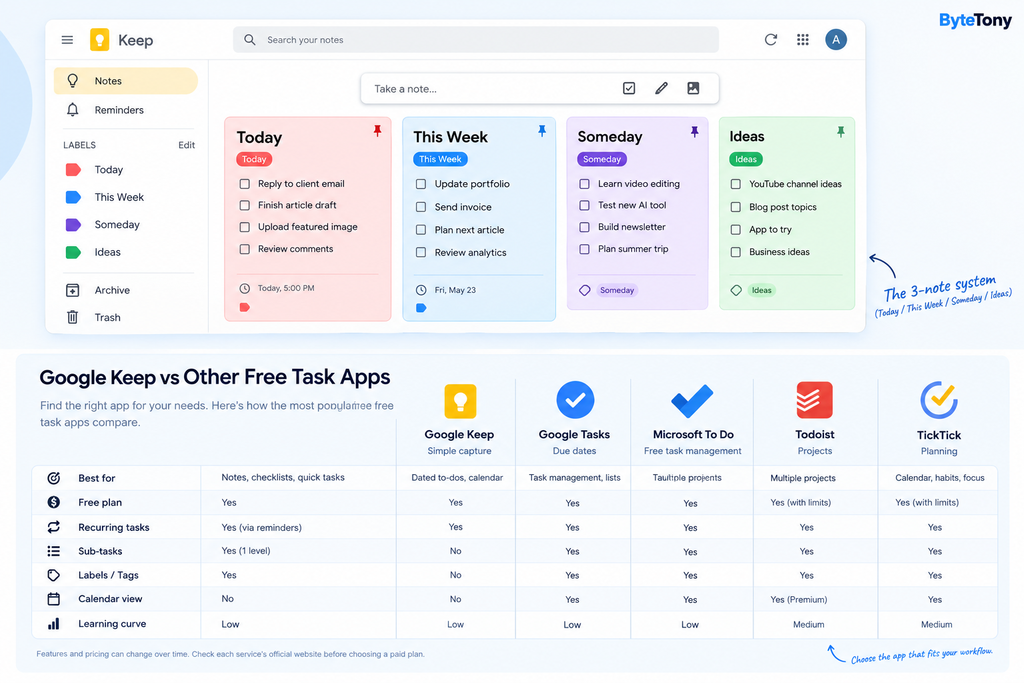
| Application | Idéale pour | Version gratuite | Tâches récurrentes | Prise en main |
|---|---|---|---|---|
| Google Keep | La capture rapide, les notes et les listes simples | Oui | Oui, via les rappels récurrents | Facile |
| Google Tasks | Les tâches datées reliées à Google Agenda | Oui | Oui | Facile |
| Microsoft To Do | Les échéances, les tâches récurrentes et les listes sans payer | Oui | Oui | Facile |
| Todoist | La gestion de plusieurs projets avec davantage de structure | Oui, avec des options payantes | Oui | Moyenne |
| TickTick | La planification dans le calendrier, les habitudes et les outils de concentration | Oui, avec une version Premium | Oui | Moyenne |
Les fonctionnalités et les tarifs peuvent évoluer. Consultez le site officiel de chaque service avant de choisir une formule payante.
Google Keep ou Google Tasks ?
Choisissez Google Keep lorsque votre tâche a besoin de contexte.
Par exemple :
- Une liste à cocher
- Des notes
- Des idées
- Un plan sommaire
- Des informations de référence
Choisissez Google Tasks lorsque la question la plus importante est :
Pour quand cela doit-il être fait ?
Les deux applications sont aujourd’hui davantage complémentaires que concurrentes.
Google Keep ou Microsoft To Do ?
Microsoft To Do devient plus pertinent lorsque vos tâches ont régulièrement besoin, individuellement :
- D’une échéance
- De rappels
- D’une récurrence
- De sous-étapes
Google Keep est plus rapide et moins structuré.
Microsoft To Do offre un fonctionnement plus proche d’un gestionnaire de tâches classique.
Google Keep ou Todoist ?
Todoist devient intéressant lorsque votre activité se transforme en plusieurs projets actifs simultanément.
Il apporte beaucoup plus de structure sans devenir aussi lourd qu’un logiciel complet de gestion de projet.
Le compromis est simple :
Plus de possibilités signifie aussi davantage de complexité à gérer.
Google Keep ou TickTick ?
TickTick mérite le détour si vous souhaitez associer gestion de tâches, planification dans le calendrier, suivi des habitudes et outils de concentration.
Pour certains utilisateurs, tout regrouper dans une seule application est un véritable avantage.
Pour d’autres, ces fonctionnalités supplémentaires ne font qu’ajouter davantage de choses à configurer.
Quand faut-il aller au-delà de Google Keep ?
Vous n’avez pas besoin de changer de système de productivité simplement parce qu’une autre application propose davantage de fonctionnalités.
Passez à un outil plus avancé lorsque vous pouvez identifier une limite précise qui vous fait perdre du temps de façon répétée.
Trois signaux reviennent souvent.
Vous avez besoin d’une meilleure gestion des échéances
Si des dizaines de tâches nécessitent des dates limites indépendantes, Google Keep devient rapidement inconfortable.
Vous avez besoin d’une structure de projet
Dès que votre travail exige des projets, des sous-projets, des dépendances ou plusieurs étapes de flux de travail, un gestionnaire de tâches dédié sera plus facile à maintenir.
Vous gérez plusieurs projets en parallèle
Google Keep se débrouille étonnamment bien avec une poignée de petits projets.
Mais dès que vous jonglez entre plusieurs clients, échéances, collaborateurs et priorités en même temps, vous apprécierez sans doute la structure d’une application dédiée à la gestion de tâches ou de projets.
Ne changez pas d’outil simplement parce qu’un autre paraît plus impressionnant.
Changez lorsque Google Keep vous pose un problème concret et répété.
Notre recommandation
Le meilleur choix pour les débutants : Google Keep
Si vous avez déjà abandonné plusieurs applications de productivité parce que leur configuration était devenue un projet à part entière, commencez par Google Keep.
Sa simplicité est justement son principal atout.
Créez les trois notes présentées dans ce guide et utilisez-les pendant quelques semaines avant de modifier quoi que ce soit.
La meilleure option gratuite pour une gestion de tâches classique : Microsoft To Do
Si vous savez déjà que vous avez besoin d’échéances individuelles, de rappels, de tâches récurrentes et de listes plus structurées, Microsoft To Do constitue une solide alternative gratuite.
Le choix est d’autant plus logique si vous passez déjà une grande partie de votre journée dans l’écosystème Microsoft.
Le meilleur choix pour une charge de travail croissante : Todoist ou TickTick
Lorsque Google Keep ne suffit plus, Todoist et TickTick représentent tous deux une évolution naturelle.
Choisissez Todoist si vous privilégiez la structure des projets et la capture rapide des tâches.
Choisissez TickTick si la planification dans le calendrier et les fonctionnalités de productivité supplémentaires comptent davantage pour vous.
Mais ne payez pas simplement parce que vous craignez que Google Keep soit « trop basique ».
Commencez avec un système simple.
Évoluez lorsque vous saurez nommer précisément la fonctionnalité qui vous manque.
Foire aux questions
Google Keep est-il entièrement gratuit ?
Les fonctionnalités essentielles de prise de notes et de gestion de tâches de Google Keep sont gratuites avec un compte Google, et aucun abonnement payant spécifique n’est nécessaire pour les usages courants : notes, listes à cocher, libellés, couleurs, partage et rappels.
Certaines fonctionnalités récentes reposant sur l’intelligence artificielle peuvent toutefois nécessiter un forfait Google AI compatible ou un appareil pris en charge.
Google Keep fonctionne-t-il hors ligne ?
Sur mobile, Google Keep peut être utilisé sans connexion Internet active, les modifications se synchronisant une fois la connexion rétablie.
La prise en charge hors ligne sur ordinateur est plus limitée. Ne partez donc pas du principe que votre navigateur fonctionnera hors ligne simplement parce que l’application mobile le fait.
Si l’accès hors ligne sur ordinateur est essentiel à votre organisation, testez-le avant de compter dessus.
Puis-je exporter ou sauvegarder mes notes Google Keep ?
Oui.
Les données de Google Keep peuvent être exportées via Google Takeout.
Votre export fournit une archive de vos informations Keep que vous pouvez conserver comme sauvegarde.
Mieux vaut considérer Google Takeout comme un outil d’archivage plutôt que comme une solution de migration en un clic permettant de tout réimporter automatiquement dans Google Keep.
Quelle est la différence entre Google Keep et Google Tasks ?
La distinction la plus simple est la suivante :
Google Keep sert avant tout aux notes et aux listes à cocher.
Google Tasks sert avant tout aux tâches datées.
Google Keep est plus adapté lorsque vous notez une idée, une liste, un contexte ou un plan sommaire.
Google Tasks est plus adapté lorsqu’une action a une échéance et doit apparaître dans un flux de travail organisé autour du calendrier.
L’évolution importante à retenir est que les rappels de Google Keep sont désormais reliés à Google Tasks.
Les deux applications ne fonctionnent donc plus comme des systèmes totalement séparés.
Existe-t-il une application de bureau Google Keep ?
Il n’existe pas d’application de bureau native comparable aux applications Android ou iOS.
Sur ordinateur, la solution standard consiste à utiliser Google Keep depuis votre navigateur, à l’adresse keep.google.com.
Vous pouvez également utiliser certaines fonctions de votre navigateur pour créer un raccourci ou une fenêtre dédiée et obtenir une expérience plus proche de celle d’une application.
Conclusion
Trois notes, quelques libellés et des rappels qui vous parviennent réellement.
Cela suffit pour construire un système de gestion de tâches efficace avec Google Keep.
L’atout de Google Keep n’est pas d’être l’outil de productivité le plus puissant.
Il ne l’est pas.
Son principal avantage est que vous pouvez l’ouvrir, noter quelque chose et vous remettre au travail avant que votre système de productivité ne devienne lui-même une nouvelle forme de procrastination.
Commencez par :
Aujourd’hui
Cette semaine
Un jour / Idées
Puis adoptez une seule habitude :
Consultez « Aujourd’hui » chaque matin et passez l’ensemble du système en revue une fois par semaine.
Si Google Keep finit par devenir trop limité, ce n’est pas grave.
Passer à un outil plus avancé après avoir identifié vos besoins réels vaut bien mieux que de commencer avec cinquante fonctionnalités que vous n’utiliserez jamais.
Avant de fermer cette page, faites une seule chose :
Ouvrez Google Keep.
Créez une note intitulée Aujourd’hui.
Épinglez-la.
Ajoutez-y les trois choses qui comptent le plus en ce moment.
C’est suffisant pour commencer.
Ce guide vous a été utile ? Soutenez ByteTony et aidez-nous à créer davantage de guides tech simples et accessibles aux débutants.
☕ Soutenir ByteTony