La plupart des gens n’adoptent pas un gestionnaire de mots de passe à la suite d’un incident spectaculaire.
Ils s’y mettent parce qu’ils en ont assez de réinitialiser des mots de passe oubliés, de réutiliser les trois mêmes combinaisons ou de se demander si le mot de passe enregistré il y a trois ans est toujours le bon.
Si vous vous reconnaissez, ce guide est fait pour vous.
Nous allons voir, étape par étape, comment configurer votre premier gestionnaire de mots de passe en toute sécurité, sans aucune connaissance préalable en cybersécurité. Bitwarden servira d’exemple principal, car son offre gratuite fonctionne sur un nombre illimité d’appareils et ne réserve pas les fonctions essentielles à une période d’essai.
L’essentiel ne se résume pas au choix du logiciel. C’est aussi l’ordre dans lequel vous le configurez qui fait la différence.
Importez tous vos mots de passe avant d’avoir correctement protégé votre coffre-fort, et vous aurez rassemblé toute votre vie numérique au même endroit avant même d’en avoir verrouillé la porte.
Nous allons donc créer le compte, le sécuriser, installer l’application sur vos appareils de confiance, transférer d’abord les comptes essentiels, puis seulement importer tout le reste.
À la fin de cet article, nous comparerons également les principales alternatives, au cas où Bitwarden ne serait pas la solution la plus adaptée à votre situation.
Remarque : cet article peut contenir des liens affiliés. Si vous effectuez un achat via ces liens, nous pouvons percevoir une petite commission, sans surcoût pour vous.
Table of Contents
Pourquoi votre méthode actuelle ne suffit plus
Les personnes qui n’utilisent pas de gestionnaire de mots de passe dédié conservent généralement leurs identifiants à l’un de ces trois endroits :
- Leur navigateur
- Une application de notes ou un tableur
- Leur mémoire, avec les mêmes mots de passe réutilisés sur plusieurs comptes
Ces solutions ne se valent pas toutes.
Les navigateurs modernes ont beaucoup progressé en matière de stockage sécurisé, et les gestionnaires intégrés de Google et d’Apple conviennent parfaitement à de nombreux utilisateurs.
Le vrai problème tient plutôt à la réutilisation, à l’organisation, à la portabilité et à la cohérence entre vos appareils.
Voici une comparaison plus réaliste :
| Fonctionnalité | Gestionnaire du navigateur | Application de notes ou tableur | Gestionnaire de mots de passe dédié |
|---|---|---|---|
| Stockage chiffré | Généralement oui, selon le navigateur, le compte et la sécurité de l’appareil | Pas nécessairement | Oui, dans un coffre-fort chiffré |
| Génération de mots de passe robustes | Le plus souvent | Non | Oui |
| Compatibilité multiplateforme | Très dépendante de votre navigateur ou de votre écosystème | Uniquement par synchronisation manuelle | Conçu pour plusieurs navigateurs et appareils |
| Remplissage automatique | Oui | Non | Oui |
| Prise en charge des passkeys | De plus en plus fréquente | Non | Courante chez les principaux acteurs |
| Alertes de fuite ou de mot de passe faible | Disponibles dans certains navigateurs | Non | Courantes |
| Partage sécurisé | Disponible dans certains écosystèmes | Aucune méthode intégrée sûre | Courant chez de nombreux services |
| Organisation simple | Basique | Manuelle | Pensée spécifiquement pour les identifiants |
| Migration vers un autre service | Passe souvent par un fichier d’exportation | Déjà manuelle | Outils d’import/export intégrés |
C’est l’approche « notes ou tableur » qui pose le plus de problèmes.
Un simple tableur contenant l’ensemble de vos identifiants devient une mine d’or pour quiconque accède à l’appareil, au dossier synchronisé, à la pièce jointe ou au compte cloud qui l’héberge.
La réutilisation des mots de passe est encore plus risquée.
Si le même mot de passe protège votre messagerie, votre compte sur un site marchand et un autre service en ligne, une seule fuite peut donner à un attaquant un identifiant valide pour plusieurs services sans aucun rapport entre eux.
Un gestionnaire de mots de passe résout ce problème : chaque compte peut disposer d’un mot de passe long et unique, sans que vous ayez à tous les mémoriser.
Vous n’avez plus qu’un identifiant réellement crucial à protéger : votre mot de passe principal.
Bien choisir son gestionnaire de mots de passe quand on débute
Vous n’avez pas besoin du gestionnaire affichant la plus longue liste de fonctionnalités.
Vous avez besoin de celui que vous continuerez réellement à utiliser.
Pour un débutant, cela signifie généralement :
- Des applications pour tous vos appareils
- Un remplissage automatique fiable dans le navigateur
- Une bonne offre gratuite ou un tarif prévisible
- Un import facile
- L’authentification à deux facteurs
- Des options de récupération claires
- Aucune limitation artificielle du nombre d’appareils qui deviendrait pénible après la configuration
Voici cinq solutions populaires.
Tableau comparatif : cinq gestionnaires de mots de passe en un coup d’œil
| Fonctionnalité | Bitwarden | Proton Pass | 1Password | NordPass | Dashlane |
|---|---|---|---|---|---|
| Offre gratuite ? | Oui | Oui | Non — essai de 14 jours | Oui | Non |
| Principale limite de l’offre gratuite | Les fonctions avancées comme l’authentificateur TOTP intégré, les pièces jointes, les rapports de sécurité et l’accès d’urgence nécessitent Premium | Jusqu’à 3 éléments 2FA intégrés et 10 alias hide-my-email | Aucune formule gratuite permanente | Une seule session active sur un seul appareil à la fois | Offre gratuite supprimée |
| Mots de passe illimités dans l’offre gratuite ? | Oui | Oui | — | Oui | — |
| Plusieurs appareils dans l’offre gratuite ? | Oui | Oui | — | Les applications peuvent être installées sur plusieurs appareils, mais une seule session active est autorisée | — |
| Tarif d’entrée payant | Premium : 1,65 $US par mois, soit 19,80 $US par an | Tarifs variables ; consultez la page officielle des prix | Le tarif standard de l’offre Individual est de 3,99 $US par mois avec facturation annuelle, hors promotions éventuelles | Promotionnel et variable selon la durée d’engagement | Consultez les tarifs officiels en vigueur |
| Idéal pour | La majorité des débutants | Les utilisateurs soucieux de leur vie privée et les clients Proton | Ceux qui veulent des applications soignées et une gestion familiale | Les utilisateurs déjà équipés chez Nord Security | Ceux qui veulent spécifiquement la suite de sécurité payante de Dashlane |
Prix et détails des offres vérifiés en août 2026. Les tarifs et les promotions peuvent évoluer : vérifiez les prix en vigueur avant de vous abonner.
Deux de ces limitations méritent quelques précisions.
NordPass Free peut être installé sur plusieurs appareils, mais n’autorise qu’une seule session active à la fois. Si vous passez régulièrement de votre ordinateur portable à votre téléphone, cette restriction peut vite devenir gênante.
Dashlane ne propose plus de formule gratuite permanente. L’éditeur l’a supprimée en septembre 2025 : les comparatifs plus anciens qui présentent encore Dashlane Free comme une option actuelle ne sont plus à jour.
Quelques mots sur chacun
Bitwarden
Bitwarden est un gestionnaire de mots de passe open source, disponible sous forme d’extensions de navigateur, d’applications de bureau, d’applications mobiles et d’application web.
Son offre gratuite inclut un nombre illimité de mots de passe et d’appareils, ce qui en fait un excellent point de départ.
Il prend également en charge les passkeys, la génération de mots de passe, le remplissage automatique et plusieurs méthodes de connexion en deux étapes.
Point important : protéger votre compte Bitwarden avec une application d’authentification est gratuit.
Les clés de sécurité FIDO2/WebAuthn — y compris les clés matérielles compatibles comme les YubiKey récentes — fonctionnent également avec l’offre gratuite. Duo et l’ancienne méthode YubiKey OTP nécessitent en revanche l’abonnement Premium.
Points forts : excellente offre gratuite, appareils illimités, open source, très bonne compatibilité multiplateforme.
Points faibles : l’authentificateur TOTP intégré pour stocker les codes à six chiffres des autres services, les pièces jointes, l’accès d’urgence et les rapports de sécurité avancés nécessitent Premium.
Proton Pass
Proton Pass est développé par Proton, l’entreprise suisse à l’origine de Proton Mail, Proton Drive et Proton VPN.
Son offre gratuite est particulièrement généreuse : identifiants illimités, appareils illimités, extensions de navigateur, applications pour ordinateur et mobile, passkeys, génération de mots de passe et import simplifié.
Elle comprend aussi jusqu’à trois éléments 2FA intégrés et 10 alias hide-my-email.
Points forts : offre gratuite solide, appareils illimités, fonctions de confidentialité utiles et stockage 2FA intégré, même sans payer.
Points faibles : les quotas gratuits d’alias et de 2FA peuvent être rapidement atteints si vous utilisez beaucoup ces fonctions. Le partage avancé, les alias supplémentaires, la surveillance et certaines fonctions d’urgence nécessitent un abonnement.
1Password
1Password ne propose pas de formule gratuite permanente, mais offre un essai de 14 jours.
Sa principale qualité est la finition.
Les applications sont intuitives, le partage est bien pensé, et les outils familiaux le rendent particulièrement intéressant lorsque vous cherchez à convaincre des proches peu technophiles d’utiliser un gestionnaire au quotidien.
Points forts : applications soignées, excellente ergonomie, fonctions familiales abouties, large compatibilité.
Points faibles : pas d’offre gratuite permanente. Si votre objectif consiste simplement à cesser de réutiliser vos mots de passe sans ajouter un abonnement supplémentaire, Bitwarden ou Proton Pass est probablement plus pertinent.
NordPass
NordPass appartient au même groupe que NordVPN.
Son offre gratuite permet de stocker un nombre illimité de mots de passe, mais la limite d’une seule session active la rend moins pratique si vous jonglez entre plusieurs appareils.
Points forts : interface épurée, stockage illimité, choix naturel pour les utilisateurs déjà clients de Nord.
Points faibles : une seule session active dans l’offre gratuite, et des tarifs promotionnels qui peuvent rendre le coût réel à long terme moins lisible que le prix d’appel.
Si NordPass correspond à vos besoins, vous pouvez consulter ici les offres et tarifs actuels de NordPass.
Dashlane
Dashlane est désormais une solution exclusivement payante pour les nouveaux utilisateurs particuliers.
Son offre Premium associe la gestion des mots de passe à des fonctions comme la surveillance du dark web, la protection contre le phishing et un VPN.
Points forts : interface soignée et suite de sécurité plus complète.
Points faibles : aucune offre gratuite permanente, ce qui le rend plus difficile à recommander comme première solution pour un débutant alors que des alternatives gratuites performantes existent.
Deux mentions honorables
KeePassXC
KeePassXC est gratuit, open source et conçu pour ceux qui souhaitent garder la maîtrise totale de leur base de mots de passe.
Aucun compte cloud n’est imposé.
Cela vous donne plus de contrôle, mais aussi plus de responsabilités : la synchronisation sécurisée entre vos appareils et la gestion des sauvegardes vous incombent entièrement.
C’est une excellente option pour les utilisateurs techniques, mais ce n’est pas ma première recommandation pour quelqu’un qui n’a jamais utilisé de gestionnaire de mots de passe.
Apple Passwords et Google Password Manager
Ne balayez pas d’un revers de main le gestionnaire déjà présent dans votre téléphone ou votre navigateur.
Apple Passwords et Google Password Manager valent nettement mieux que la réutilisation de mots de passe ou leur stockage dans des notes.
Si vous vivez entièrement au sein d’un seul écosystème, ils peuvent suffire.
Un gestionnaire dédié devient plus intéressant lorsque vous mélangez régulièrement les plateformes — Windows avec un iPhone, ou Firefox avec Android, par exemple — ou lorsque vous souhaitez des fonctions de partage et d’organisation plus poussées.
Comment configurer un gestionnaire de mots de passe en toute sécurité
Cette procédure s’appuie sur Bitwarden, mais l’enchaînement des étapes s’applique à presque tous les gestionnaires.
Les intitulés des menus changent d’une version à l’autre : ne vous inquiétez pas si un bouton est formulé un peu différemment chez vous.
L’ordre compte davantage que le chemin exact dans les menus.
Étape 1 : créer le compte et un mot de passe principal solide
Créez votre compte Bitwarden depuis le site officiel ou l’application.
Selon le service, vous devrez peut-être choisir une région de stockage des données lors de l’inscription. Bitwarden propose par exemple des régions distinctes aux États-Unis et dans l’Union européenne.
Vient ensuite le mot de passe le plus important que vous allez créer : votre mot de passe principal.
C’est lui qui protège l’accès à tout le contenu de votre coffre-fort.
Une bonne approche consiste à créer une longue phrase de passe composée de plusieurs mots réellement aléatoires.
La structure peut par exemple ressembler à ceci :
mot-mot-mot-mot-mot
Ne recopiez jamais un exemple tiré d’un article, d’un livre, d’une capture d’écran de générateur ou d’une publication sur les réseaux sociaux.
Générez le vôtre.
Un bon mot de passe principal doit être :
- Long
- Unique
- Utilisé nulle part ailleurs
- Assez mémorisable pour être saisi correctement
- Sans lien avec des informations personnelles évidentes
Évitez les prénoms, dates de naissance, équipes favorites, adresses, paroles de chansons et citations connues.
La longueur compte bien plus que les substitutions prévisibles consistant à remplacer un a par un @ dans un mot de passe court.
Et ne réutilisez jamais votre mot de passe principal pour votre messagerie ou pour un autre site.
Faut-il créer un indice de mot de passe ?
Si le service vous propose de définir un indice, restez extrêmement prudent.
Un indice doit vous aider vous, sans livrer d’information exploitable à quelqu’un qui tenterait de deviner votre mot de passe.
N’y indiquez pas :
- Un seul des mots utilisés
- Le nombre de mots
- Le thème qui les relie
- Des détails personnels employés dans le mot de passe
- Des instructions qui permettraient de le reconstituer
Si vous pouvez vous en passer, laisser ce champ vide peut être plus sûr.
Faut-il noter son mot de passe principal sur papier ?
Pour un nouvel utilisateur, écrire son mot de passe principal sur papier peut constituer un filet de sécurité raisonnable.
Rangez ce papier dans un endroit physiquement sûr — avec vos documents importants ou dans un coffre, par exemple — plutôt que sur votre bureau, à côté de l’ordinateur.
Une fois que vous le connaîtrez parfaitement, vous pourrez décider si cette sauvegarde physique reste utile.
La règle essentielle est simple : le mot de passe principal ne doit jamais être conservé sans protection dans une note, un brouillon d’e-mail ou un tableur.
Étape 2 : protéger le coffre-fort avec l’authentification à deux facteurs
Faites-le avant d’importer votre collection de mots de passe.
Un gestionnaire protégé uniquement par un mot de passe principal vaut déjà bien mieux que la réutilisation d’identifiants, mais un second facteur ajoute une couche de protection supplémentaire.
Dans Bitwarden, rendez-vous dans :
Paramètres → Sécurité → Connexion en deux étapes
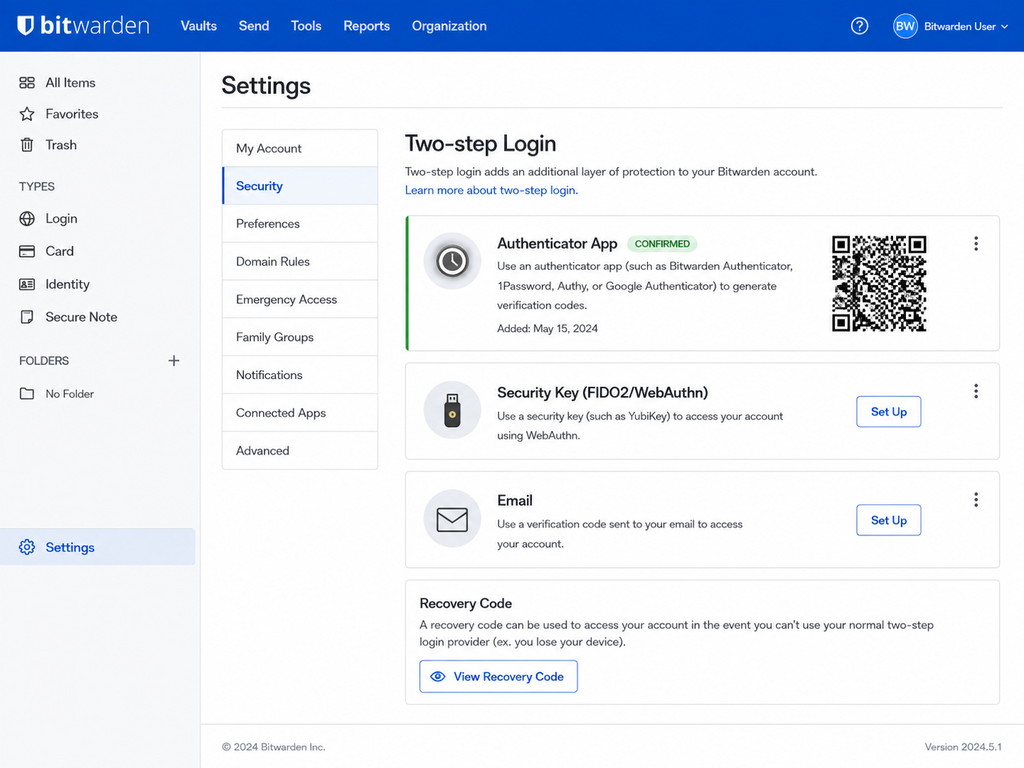
La formulation exacte peut varier, mais vous cherchez les réglages d’authentification à deux facteurs du compte.
Pour la plupart des débutants, une application d’authentification est la solution la plus simple.
Bitwarden permet gratuitement la connexion en deux étapes via une application d’authentification.
Les clés de sécurité FIDO2/WebAuthn sont également disponibles dans l’offre gratuite si vous possédez déjà une clé matérielle compatible.
La vérification par e-mail existe aussi, même si une application d’authentification distincte ou une clé matérielle offre généralement une meilleure séparation avec la messagerie que vous cherchez précisément à protéger.
Pour configurer une application d’authentification :
- Choisissez l’option correspondante.
- Scannez le QR code affiché avec votre application d’authentification.
- Saisissez le code à six chiffres généré pour valider la configuration.
- Testez la connexion avant de passer à la suite.
Enregistrez ensuite votre code de récupération.
Ce point est essentiel.
Si vous perdez l’accès à votre application d’authentification ou à votre clé de sécurité, ce code permet de désactiver les méthodes de connexion en deux étapes et de retrouver l’accès à votre compte, à condition de disposer toujours de votre mot de passe principal.
Conservez-le à un endroit indépendant du coffre-fort.
Quelques bonnes options :
- Une copie imprimée dans un coffre
- Une copie manuscrite rangée avec vos documents importants
- Un autre emplacement hors ligne correctement sécurisé
N’enregistrez pas l’unique copie à l’intérieur du coffre-fort qu’elle est censée vous aider à récupérer.
Et gardez à l’esprit que ce code de récupération ne remplace pas votre mot de passe principal.
Étape 3 : installer le gestionnaire sur vos appareils de confiance
Un gestionnaire de mots de passe ne devient vraiment pratique que lorsqu’il est disponible là où vous vous connectez.
Commencez par vos appareils personnels habituels.
Un ordre logique consiste à :
- Installer l’extension de navigateur sur votre ordinateur personnel principal.
- Installer l’application mobile.
- Activer le gestionnaire comme service de remplissage automatique dans les réglages du système d’exploitation de votre téléphone.
- Activer le déverrouillage biométrique sur votre téléphone personnel, si cela vous convient.
- Tester le remplissage automatique sur un compte sans enjeu avant de transférer vos mots de passe importants.
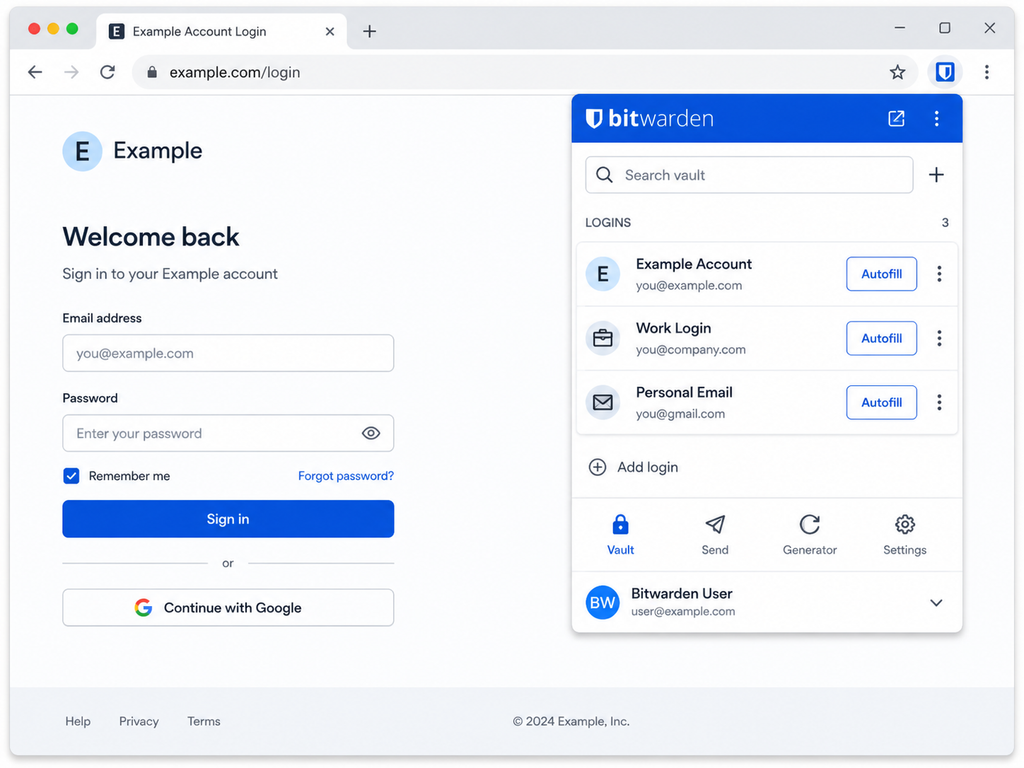
Sur iOS comme sur Android, installer l’application ne suffit pas toujours. Vous devez généralement la sélectionner comme fournisseur de remplissage automatique dans les réglages du téléphone.
C’est d’ailleurs l’une des raisons les plus fréquentes pour lesquelles les débutants installent un gestionnaire, puis s’étonnent qu’il ne se passe rien sur une page de connexion.
Et sur un ordinateur professionnel, public ou partagé ?
Évitez de vous connecter à l’intégralité de votre coffre-fort sur un ordinateur auquel vous ne faites pas entièrement confiance.
Cela inclut :
- Les ordinateurs publics
- Les postes d’hôtel ou de bibliothèque
- Les machines partagées du foyer que vous ne contrôlez pas
- Les ordinateurs professionnels soumis à la surveillance ou à la gestion de l’employeur
- Tout appareil que vous soupçonnez d’être infecté par un logiciel malveillant
Se déconnecter après coup ne vous protège pas d’un logiciel qui aurait enregistré ce que vous avez fait pendant votre session.
Dans la mesure du possible, accédez à vos comptes sensibles depuis un appareil personnel de confiance.
Étape 4 : transférer d’abord vos comptes les plus importants
Ne commencez pas par importer 400 mots de passe.
Démarrez avec la poignée de comptes dont la compromission causerait le plus de dégâts.
Pour la plupart des gens, il s’agit de :
- La messagerie principale
- La banque ou le principal compte financier
- Le compte de l’opérateur mobile
- Le réseau social principal
- Un compte contenant des moyens de paiement enregistrés
Si votre messagerie arrive en tête, ce n’est pas un hasard.
Pour de nombreux sites, accéder à votre boîte de réception revient pratiquement à accéder au compte lui-même, puisque les liens de réinitialisation des mots de passe transitent par e-mail.
Ajoutez ces comptes essentiels manuellement.
Vous comprendrez ainsi le fonctionnement des fiches du coffre-fort avant d’y importer des centaines d’entrées.
Une fiche type contient :
- Le nom du compte
- L’identifiant ou l’adresse e-mail
- Le mot de passe
- L’adresse du site
- Des notes facultatives
Une fois quelques comptes ajoutés et le remplissage automatique testé avec succès, vous êtes prêt pour l’import massif.
Importer depuis Chrome, Firefox ou un tableur
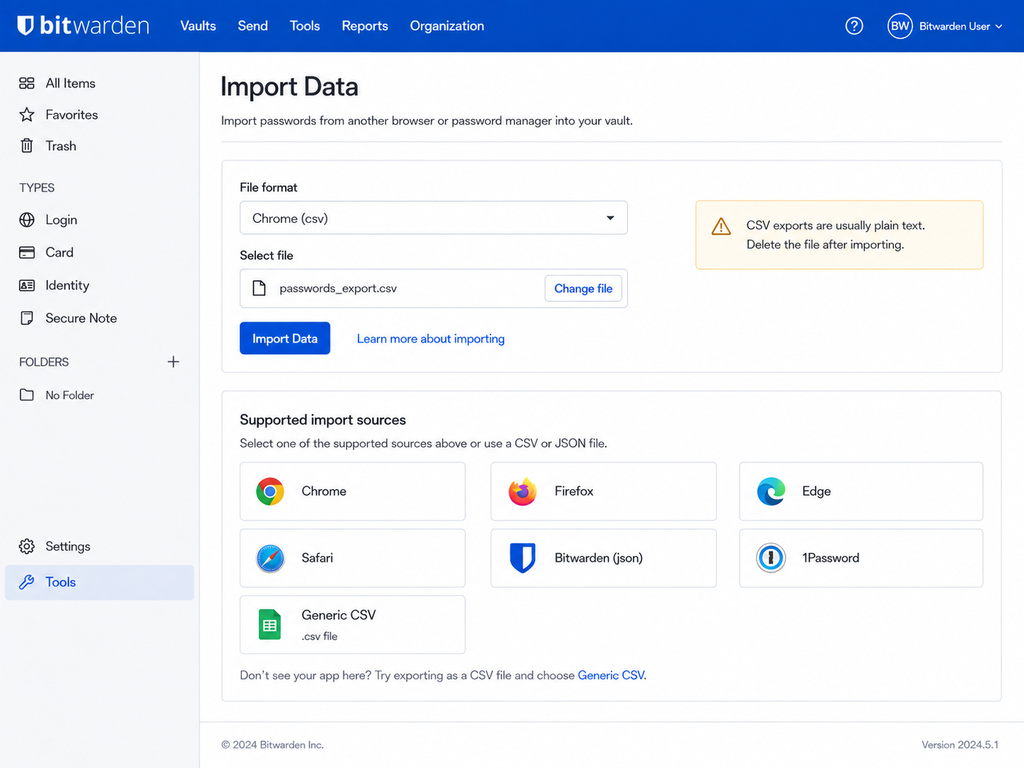
La plupart des navigateurs et des gestionnaires peuvent exporter les identifiants dans un fichier .csv.
La migration en devient très simple, mais ce fichier exige une vigilance particulière.
Un export CSV de mots de passe est généralement en texte clair.
Quiconque l’ouvre peut potentiellement lire l’ensemble des identifiants et des mots de passe exportés.
Par conséquent :
- N’exportez qu’au moment où vous êtes prêt à importer.
- Importez immédiatement le fichier dans le nouveau gestionnaire.
- Vérifiez que les mots de passe sont bien arrivés.
- Supprimez le fichier d’export de votre ordinateur.
- Videz la corbeille correspondante.
- Vérifiez que le fichier n’a pas été copié automatiquement dans un dossier synchronisé avec le cloud.
Les navigateurs placent généralement les exports dans le dossier Téléchargements. Si le vôtre est devenu ingérable, c’est le bon moment pour organiser votre dossier Téléchargements afin que les exports sensibles ne se perdent pas parmi des centaines de fichiers oubliés.
Ne téléversez jamais un CSV de mots de passe non chiffré sur Google Drive, Dropbox ou OneDrive, et ne vous l’envoyez pas par e-mail simplement pour le transférer d’un ordinateur à l’autre.
Si vous utilisez déjà Drive pour vos documents courants et souhaitez faire le ménage dans votre espace de stockage, consultez notre guide sur comment organiser ses fichiers dans Google Drive. Veillez simplement à garder les exports de mots de passe en texte clair hors de votre classement cloud habituel.
Étape 5 : remplacer progressivement les mots de passe faibles et réutilisés
Inutile de changer tous vos mots de passe dès le premier soir.
Vouloir nettoyer dix ans de comptes en une seule séance est l’un des meilleurs moyens de rendre la migration inutilement épuisante.
Procédez plutôt par priorités.
Commencez par :
- Votre messagerie principale
- Vos comptes financiers
- Les comptes qui partageaient le même mot de passe
- Les comptes concernés par des fuites de données connues
- Les sites marchands avec une carte enregistrée
- Les réseaux sociaux
- Tout le reste
Have I Been Pwned est un service gratuit utile pour vérifier si une adresse e-mail figure dans des fuites de données connues.
Si vous découvrez qu’un compte a été touché, changez son mot de passe — surtout si celui-ci était réutilisé ailleurs.
Adoptez ensuite une habitude simple :
Chaque fois que vous vous connectez à un ancien compte, remplacez son mot de passe par un mot de passe généré.
Faites-en cinq cette semaine.
Cinq de plus la semaine prochaine.
En peu de temps, le problème de la réutilisation disparaît sans que la migration ne se transforme en projet de tout un week-end.
À quoi doit ressembler un mot de passe généré ?
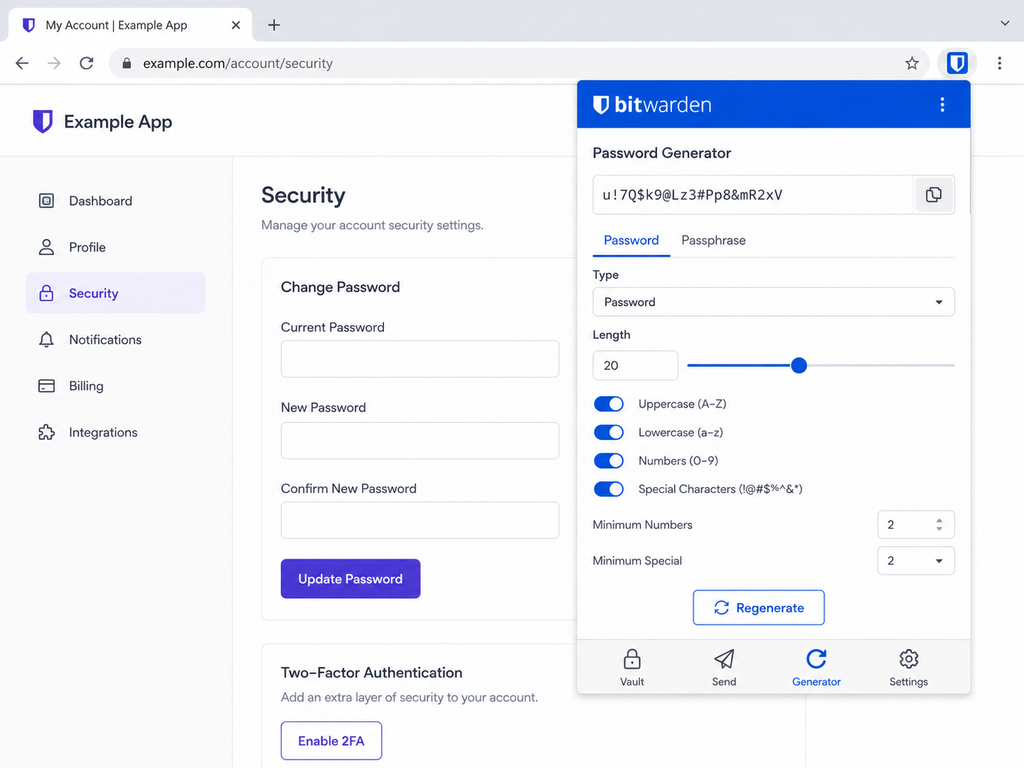
Sur les sites qui l’acceptent, laissez votre gestionnaire créer un long mot de passe aléatoire.
Vous n’avez pas à le mémoriser.
C’est justement le rôle du gestionnaire.
Si un site mal conçu impose des restrictions, utilisez le mot de passe aléatoire le plus long qu’il accepte plutôt que de revenir à quelque chose de facile à mémoriser.
Et ne créez surtout pas de schémas du type :
MyPassword-Amazon
MyPassword-Netflix
MyPassword-Bank
Ils sont techniquement différents, mais deviennent très prévisibles dès que l’un d’eux est exposé.
Étape 6 : supprimer les anciennes copies de vos mots de passe
Placer vos mots de passe dans le coffre-fort ne représente que la moitié de la migration.
Les anciennes copies peuvent encore traîner à plusieurs endroits.
Cherchez vos mots de passe dans :
- Les gestionnaires intégrés aux navigateurs
- Les applications de notes
- Les tableurs
- Les fichiers texte
- Les brouillons d’e-mails
- Les captures d’écran
- Les messageries instantanées
- Les papiers laissés près de l’ordinateur
- Les anciens fichiers CSV d’export
- Les dossiers synchronisés avec le cloud
Une fois que vous avez vérifié que votre nouveau gestionnaire contient bien tout le nécessaire, éliminez méthodiquement ces anciennes copies.
Les mots de passe enregistrés dans le navigateur
Si vous basculez complètement vers un gestionnaire dédié, envisagez de désactiver les propositions d’enregistrement de votre navigateur pour éviter d’entretenir deux collections en parallèle.
Dans Chrome, Firefox, Safari et Edge, recherchez dans les paramètres des termes comme :
- Mots de passe
- Remplissage automatique
- Gestionnaire de mots de passe
- Enregistrer les mots de passe
Les chemins dans les menus changent régulièrement : la recherche dans les paramètres est souvent plus fiable qu’une ancienne capture d’écran.
Avant de supprimer les mots de passe stockés par le navigateur, vérifiez que les fiches correspondantes existent et fonctionnent dans votre nouveau coffre-fort.
Les notes et les tableurs
Ne supprimez vos anciennes listes qu’après avoir contrôlé la migration.
Pensez ensuite à vérifier :
- La corbeille et les dossiers d’éléments récemment supprimés
- La synchronisation cloud
- Les anciennes sauvegardes facilement accessibles
- Les pièces jointes d’e-mails
- Le dossier Téléchargements
Inutile de vous alarmer pour chaque sauvegarde historique jamais créée.
L’objectif est de cesser de conserver des copies en texte clair, facilement accessibles, de vos mots de passe actuels.
Étape 7 : apprendre à faire confiance au remplissage automatique, sans cliquer à l’aveugle
Le remplissage automatique n’est pas qu’une question de confort.
Bien utilisé, il peut également contribuer à vous protéger du phishing, car le gestionnaire sait à quel site chaque fiche est associée.
Imaginons qu’un identifiant soit enregistré pour :
example.com
et que vous arriviez sur une imitation très convaincante hébergée sur un autre domaine.
Le gestionnaire peut refuser de proposer l’identifiant enregistré, faute de correspondance.
Cette hésitation est utile.
Ne réagissez pas en copiant immédiatement le mot de passe à la main.
Arrêtez-vous plutôt pour vérifier l’adresse.
Avant de saisir un mot de passe important, en particulier pour votre messagerie, votre banque ou votre gestionnaire lui-même :
- Vérifiez le nom de domaine
- Méfiez-vous des liens reçus dans des e-mails ou messages inattendus
- Ne contournez pas un refus de remplissage automatique sans en comprendre la raison
- En cas de doute, ouvrez les services importants depuis un favori de confiance ou en saisissant vous-même leur adresse
Un gestionnaire de mots de passe facilite les bonnes pratiques, mais il ne peut pas prendre toutes les décisions à votre place.
Ma recommandation
Le meilleur choix pour débuter : Bitwarden
Bitwarden reste ma première recommandation pour quiconque configure un gestionnaire de mots de passe pour la première fois.
L’offre gratuite comprend :
- Des mots de passe illimités
- Des appareils illimités
- Des extensions de navigateur et des applications pour ordinateur et mobile
- Le remplissage automatique
- La génération de mots de passe
- La gestion des passkeys
- La connexion en deux étapes
- La prise en charge gratuite des clés de sécurité FIDO2/WebAuthn
Vous pouvez utiliser les fonctions essentielles indéfiniment sans rien payer.
Si vous souhaitez plus tard l’authentificateur TOTP intégré, les pièces jointes, l’accès d’urgence ou les rapports de sécurité avancés, l’abonnement Premium coûte actuellement 1,65 $US par mois en facturation annuelle, soit 19,80 $US par an.
C’est une option, pas une obligation pour gérer correctement ses mots de passe.
La meilleure alternative gratuite : Proton Pass
Proton Pass est l’alternative la plus proche si vous tenez à une offre gratuite permanente et complète.
Elle propose des entrées et des appareils illimités, ainsi que jusqu’à trois éléments 2FA intégrés et 10 alias hide-my-email.
Je pencherais pour Proton Pass si vous êtes déjà utilisateur de Proton Mail ou si vous préférez regrouper plusieurs outils de confidentialité dans le même écosystème.
Je pencherais pour Bitwarden si vous cherchez un gestionnaire mature, direct et doté d’une offre gratuite particulièrement solide.
La meilleure expérience payante : 1Password
Si vous acceptez de payer et que l’ergonomie est votre priorité, 1Password est un excellent choix.
Il séduit surtout les foyers où le gestionnaire doit être suffisamment simple pour que chaque membre de la famille l’utilise réellement.
Il n’existe pas d’offre gratuite permanente, mais l’essai de 14 jours vous laisse le temps de le tester avant de vous engager.
Ce que j’éviterais comme premier choix
Je ne conseillerais pas NordPass Free à un débutant qui utilise régulièrement à la fois un ordinateur portable et un téléphone, car la limite d’une seule session active réduit fortement l’un des principaux avantages d’un gestionnaire de mots de passe.
Dashlane est lui aussi plus difficile à recommander en première approche depuis la disparition de son offre gratuite permanente.
Aucun des deux n’est un mauvais produit.
Ils sont simplement moins pertinents comme point de départ alors que Bitwarden et Proton Pass proposent des offres gratuites très convaincantes.
FAQ
Que se passe-t-il si j’oublie mon mot de passe principal Bitwarden ?
Pour un compte individuel classique, Bitwarden ne peut pas vous renvoyer votre mot de passe principal oublié.
C’est la conséquence directe de son architecture « zero-knowledge ».
Votre code de récupération à deux facteurs ne remplace pas non plus le mot de passe principal.
Si vous l’avez oublié, vérifiez d’abord si un autre appareil de confiance est encore connecté.
Si une application Bitwarden peut encore être déverrouillée par code PIN ou biométrie, utilisez cet accès pour copier manuellement les données importantes du coffre-fort, afin de pouvoir les transférer vers un nouveau compte si nécessaire.
Ne partez pas du principe que le déverrouillage biométrique vous permettra de modifier un mot de passe principal oublié ou d’effectuer toutes les opérations sensibles. Certaines actions exigent le mot de passe principal ou une autre méthode de vérification.
La fonction Accès d’urgence peut offrir une autre voie de récupération si vous l’avez configurée à l’avance, mais elle fait partie de l’offre Premium.
La meilleure prévention reste de créer une phrase de passe unique et mémorisable, et d’en conserver une sauvegarde physique sécurisée le temps de vous y habituer.
N’est-il pas dangereux de mettre tous ses mots de passe au même endroit ?
Cela concentre effectivement des informations précieuses.
Mais l’alternative, pour la plupart des gens, n’est pas une série de mots de passe aléatoires parfaitement mémorisés.
C’est plutôt un mélange de mots de passe réutilisés, de variantes prévisibles, d’exports de navigateur, de tableurs et de comptes oubliés.
Un gestionnaire réputé protège le coffre-fort par un chiffrement robuste et rend réaliste l’utilisation d’un mot de passe aléatoire différent pour chaque service.
Cela réduit considérablement les dégâts lorsqu’un site subit une fuite de données.
L’essentiel est de protéger le compte du gestionnaire lui-même avec un mot de passe principal unique et solide, ainsi qu’avec l’authentification à deux facteurs.
Faut-il stocker ses codes 2FA dans le même gestionnaire ?
Deux approches se défendent.
Conserver le mot de passe d’un site et son code TOTP dans le même gestionnaire est extrêmement pratique, et cela reste bien préférable à l’absence totale d’authentification à deux facteurs.
Garder les codes TOTP dans une application d’authentification séparée offre en revanche un meilleur cloisonnement si votre coffre-fort venait à être compromis.
Pour la plupart des débutants, les deux options peuvent être raisonnables.
La vraie priorité est d’activer la 2FA sur vos comptes critiques plutôt que d’y renoncer parce que la configuration paraît compliquée.
Pour le gestionnaire de mots de passe lui-même, en revanche, utilisez un facteur d’authentification qui ne soit pas stocké uniquement dans le coffre-fort que vous cherchez à déverrouiller.
Puis-je me contenter du gestionnaire de mon navigateur ?
Oui, surtout si vous restez dans un seul écosystème.
Google Password Manager, Apple Passwords et les gestionnaires intégrés aux navigateurs valent bien mieux que la réutilisation de mots de passe ou leur inscription dans un tableur.
Un gestionnaire dédié devient plus utile lorsque vous :
- Utilisez plusieurs navigateurs
- Alternez entre plusieurs systèmes d’exploitation
- Souhaitez une organisation plus poussée
- Avez besoin de partage sécurisé
- Voulez un service indépendant de l’éditeur de votre navigateur
- Gérez un grand nombre de comptes
Si le gestionnaire intégré vous amène déjà à utiliser des mots de passe uniques de façon systématique, le gain de sécurité est réel.
Pour conclure
Le plus difficile, quand on passe à un gestionnaire de mots de passe, n’est pas d’apprendre à utiliser le logiciel.
C’est la première configuration.
Vous devez :
- Créer un mot de passe principal solide.
- Activer l’authentification à deux facteurs.
- Mettre les informations de récupération en lieu sûr.
- Installer le gestionnaire sur vos appareils de confiance.
- Transférer d’abord vos comptes les plus importants.
- Importer ensuite les mots de passe restants.
- Supprimer les anciennes copies non protégées.
- Remplacer progressivement les mots de passe faibles et réutilisés.
Respectez cet ordre et la transition se fera dans de bien meilleures conditions de sécurité.
Vous n’avez pas besoin de tout corriger ce soir.
Vous n’avez pas besoin de l’abonnement le plus cher.
Et vous n’avez pas besoin de devenir un expert en cybersécurité.
Il vous faut un coffre-fort fiable, un mot de passe principal solide, l’authentification à deux facteurs et l’habitude de laisser désormais le gestionnaire générer des mots de passe uniques.
Pour la plupart des débutants, Bitwarden reste le point de départ le plus simple : aucune limite d’appareils, aucun compte à rebours d’essai pour les fonctions de base, et aucun paiement tant que vous ne souhaitez pas d’options supplémentaires.
Créez le compte et sécurisez-le d’abord.
Transférez ensuite les comptes critiques.
Puis nettoyez le reste petit à petit.
Dans quelques semaines, cliquer sur « Mot de passe oublié ? » devrait devenir un réflexe bien plus rare.
Ce guide vous a été utile ? Soutenez ByteTony et aidez-nous à créer davantage de guides tech simples et accessibles aux débutants.
☕ Soutenir ByteTony