Terminas una llamada con un cliente, cierras la reunión y te das cuenta de que solo recuerdas una parte de lo que se acordó. En algún momento de la conversación se mencionó una fecha límite, un cambio en el alcance del proyecto y algo que prometiste enviar más tarde.
Ese es exactamente el problema que Otter.ai está diseñado para resolver.
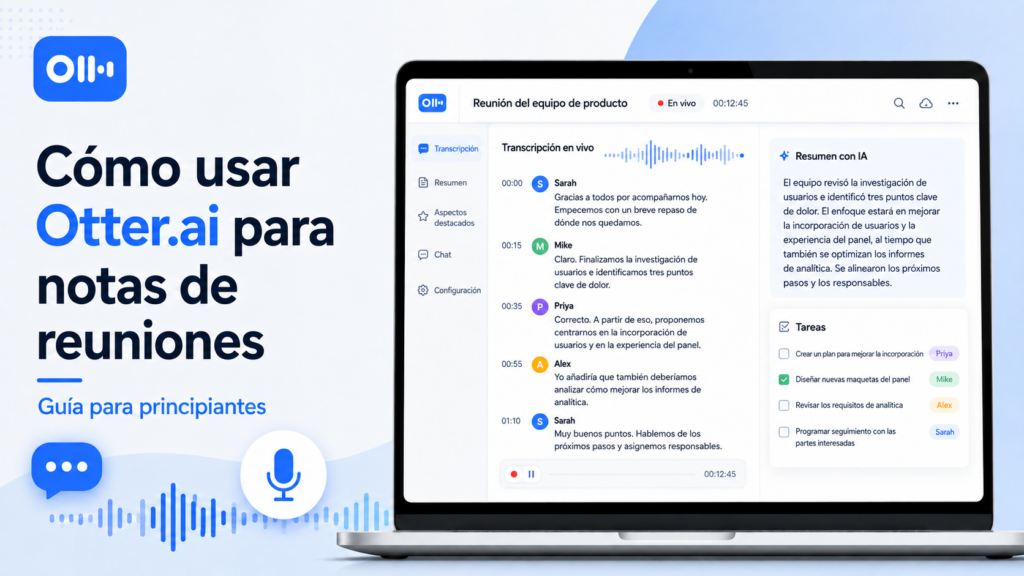
Otter.ai puede unirse a reuniones en línea, transcribir conversaciones, identificar a los distintos hablantes y generar resúmenes y tareas pendientes mientras tú te concentras en la conversación en lugar de tomar notas constantemente.
En esta guía para principiantes aprenderás cómo usar Otter.ai para tomar notas de reuniones, paso a paso, empezando por el plan gratuito. También veremos los límites que conviene conocer desde el principio, los errores más comunes y algunas alternativas que vale la pena considerar.
Nota: este artículo puede contener enlaces de afiliado. Si compras a través de ellos, ByteTony puede recibir una pequeña comisión sin costo adicional para ti.
Table of Contents
¿Qué es Otter.ai?
Otter.ai es un asistente de reuniones basado en inteligencia artificial (IA) que graba y transcribe conversaciones.
Puede:
- Crear transcripciones en directo durante las reuniones
- Identificar a distintos hablantes
- Generar resúmenes automáticos de las reuniones
- Extraer tareas pendientes
- Permitirte buscar dentro de conversaciones anteriores
- Responder preguntas sobre una transcripción mediante AI Chat
- Compartir transcripciones y notas de reuniones con otras personas
Existen dos formas principales de utilizarlo.
Otter Notetaker
El Notetaker de Otter puede unirse como participante visible a reuniones en línea compatibles, como Zoom, Microsoft Teams y Google Meet.
Captura la conversación y crea una transcripción automáticamente.
Suele ser la opción más cómoda para reuniones en línea programadas.
Grabación manual
También puedes iniciar una grabación manualmente desde la web o desde la aplicación móvil de Otter.
Esto resulta útil para:
- Reuniones presenciales
- Entrevistas
- Sesiones de lluvia de ideas
- Clases y conferencias
- Notas de voz
- Conversaciones improvisadas
Si estás empezando, Otter resulta especialmente útil cuando participas con frecuencia en llamadas con clientes, reuniones de equipo, entrevistas u otras conversaciones en las que recordar decisiones y próximos pasos es importante.
Cómo usar Otter.ai para tomar notas de reuniones
La configuración básica es sencilla. Puedes crear una cuenta y grabar tu primera reunión sin tener que montar un flujo de trabajo complicado.
Paso 1 — Crea tu cuenta de Otter.ai
Entra en Otter.ai y crea una cuenta.
Puedes registrarte con opciones como Google o Microsoft, o utilizar cualquier otro método de inicio de sesión compatible.
Después de crear la cuenta, completa la verificación del correo electrónico si te la solicitan.
Una vez dentro, revisa tu perfil y configura correctamente tu nombre para mostrar.
Esto importa porque tu nombre puede aparecer en las transcripciones o en las conversaciones compartidas. Un nombre profesional y claro es mejor que un apodo antiguo o una dirección de correo abreviada.
No necesitas grabar una muestra de voz antes de empezar a usar Otter.
La identificación de hablantes mejora a medida que etiquetas a las personas dentro de las transcripciones, algo que veremos más adelante.
Paso 2 — Decide cómo debe unirse Otter a tus reuniones
Esta es una de las decisiones de configuración más importantes.
En general, tienes tres opciones:
| Método | Ideal para | Qué debes saber |
|---|---|---|
| Calendario + Otter Notetaker | Reuniones en línea programadas y recurrentes | Revisa cuándo Otter puede unirse automáticamente |
| Grabación manual | Reuniones puntuales o presenciales | Debes acordarte de iniciar la grabación |
| Importación de archivos | Grabaciones de audio o video ya existentes | El plan gratuito tiene límites estrictos de importación |
Si conectas un calendario, Otter puede detectar tus próximas reuniones y enviar automáticamente su Notetaker.
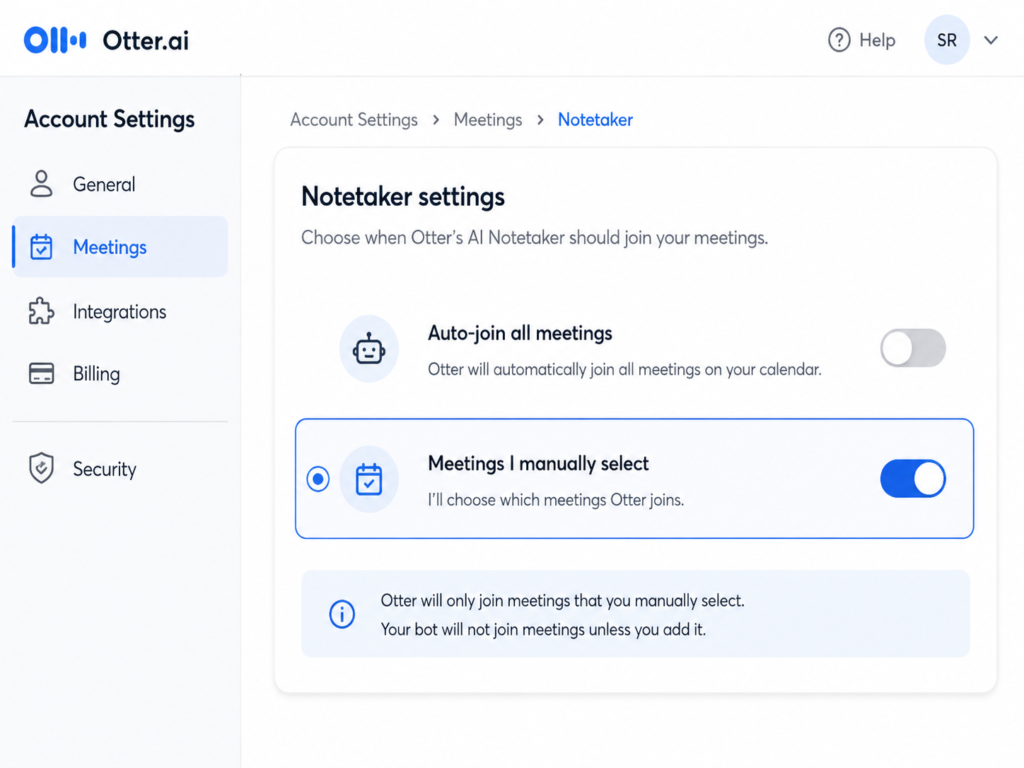
Puede parecer muy cómodo, pero si estás empezando es mejor evitar que Otter se una automáticamente a todas tus reuniones.
Entra en la configuración de reuniones o del Notetaker y revisa las opciones relacionadas con la participación automática.
Un flujo de trabajo más seguro consiste en activar Otter únicamente para las reuniones que realmente quieres grabar.
Así reduces el riesgo de que el Notetaker aparezca de forma inesperada en reuniones privadas, internas o delicadas.
Si también organizas notas y proyectos en otras aplicaciones, quizá te resulte útil nuestra guía sobre cómo usar Notion AI para principiantes, especialmente si quieres convertir después tus notas de reunión en información de proyecto más organizada.
Paso 3 — Graba tu primera reunión
Antes de que empiece la conversación, comprueba que Otter esté grabando correctamente.
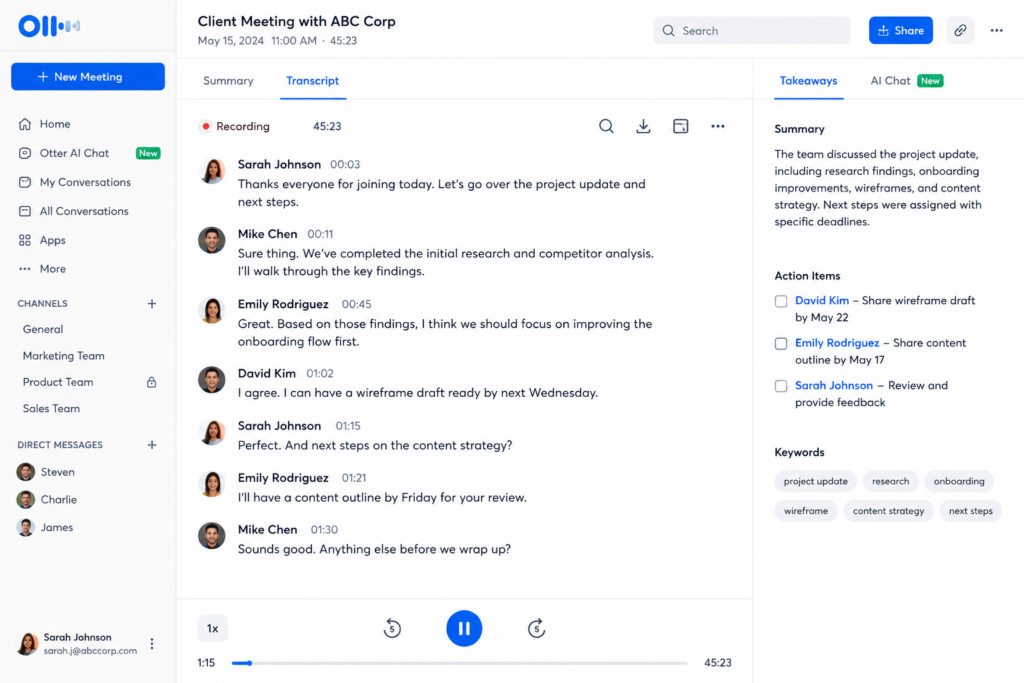
Si utilizas el Notetaker, debería aparecer como un participante más dentro de la reunión.
Si estás grabando manualmente, abre Otter e inicia tú mismo la grabación.
Una vez que comienza la grabación, la transcripción empieza a aparecer a medida que hablan los participantes.
Puede existir un pequeño retraso entre lo que se dice y el texto que aparece en pantalla. Es normal.
Para reuniones en línea, suele ser preferible utilizar la integración de la plataforma o el Notetaker de Otter en lugar de grabar el sonido a través del micrófono del dispositivo.
En reuniones presenciales, coloca el teléfono o el dispositivo de grabación en un punto desde el que se escuche con claridad a todos los participantes.
La calidad del audio influye mucho en la precisión de la transcripción.
Paso 4 — Usa los destacados durante la reunión
Otter te permite interactuar con la transcripción mientras la reunión está en curso.
Según tu configuración y el plan que utilices, es posible que puedas:
- Destacar fragmentos importantes
- Añadir comentarios
- Revisar la transcripción en directo
- Marcar momentos clave para consultarlos después
Lo importante es no destacarlo todo.
Concéntrate en la información que realmente necesitarás después de la reunión, como:
- Decisiones
- Fechas límite
- Responsabilidades
- Tareas de seguimiento
- Cambios en un proyecto
Por ejemplo, imagina que un cliente dice:
«Vamos a mover el lanzamiento al día 14. Te enviaré el texto final el martes.»
Eso sí merece la pena destacarlo.
Los minutos de conversación que llevaron a esa decisión probablemente no necesitan ningún destacado.
La transcripción completa ya conserva toda la conversación. Los destacados deberían servir únicamente para encontrar más rápido los momentos importantes.
Paso 5 — Revisa y limpia la transcripción
Cuando termine la reunión, abre la transcripción completa.
No necesitas corregir cada frase.
En lugar de eso, concéntrate en los errores que realmente afectan al significado.
Identifica a los hablantes
Si Otter no ha identificado correctamente a alguien, asigna su nombre al hablante correspondiente.
A partir de ahí, Otter puede asociar esa voz con esa persona y mejorar la identificación en futuras conversaciones.
Esto resulta especialmente útil cuando te reúnes con frecuencia con los mismos clientes o compañeros de equipo.
Corrige los errores importantes
Corrige los fallos de transcripción relacionados con:
- Nombres
- Fechas
- Fechas límite
- Cifras
- Precios
- Nombres de productos
- Compromisos importantes
Si Otter cambia ligeramente una expresión coloquial pero el significado sigue siendo claro, normalmente no hace falta editarla.
El objetivo es obtener notas de reunión útiles, no una transcripción perfectamente editada.
Añade vocabulario personalizado con criterio
Otter ofrece funciones de vocabulario personalizado que pueden ayudar con términos poco habituales, como:
- Nombres de empresas
- Nombres de productos
- Términos técnicos
- Siglas
- Nombres de personas
El plan gratuito tiene una capacidad limitada de vocabulario personalizado, así que conviene priorizar los términos que aparecen con más frecuencia en tus reuniones.
Paso 6 — Convierte la transcripción en notas de reunión útiles
Aquí es donde Otter se vuelve mucho más útil que una simple grabadora de voz.
Después de la reunión, abre el resumen automático.
Otter puede identificar los puntos importantes y las tareas pendientes, ofreciéndote una versión resumida de la conversación sin que tengas que releer toda la transcripción.
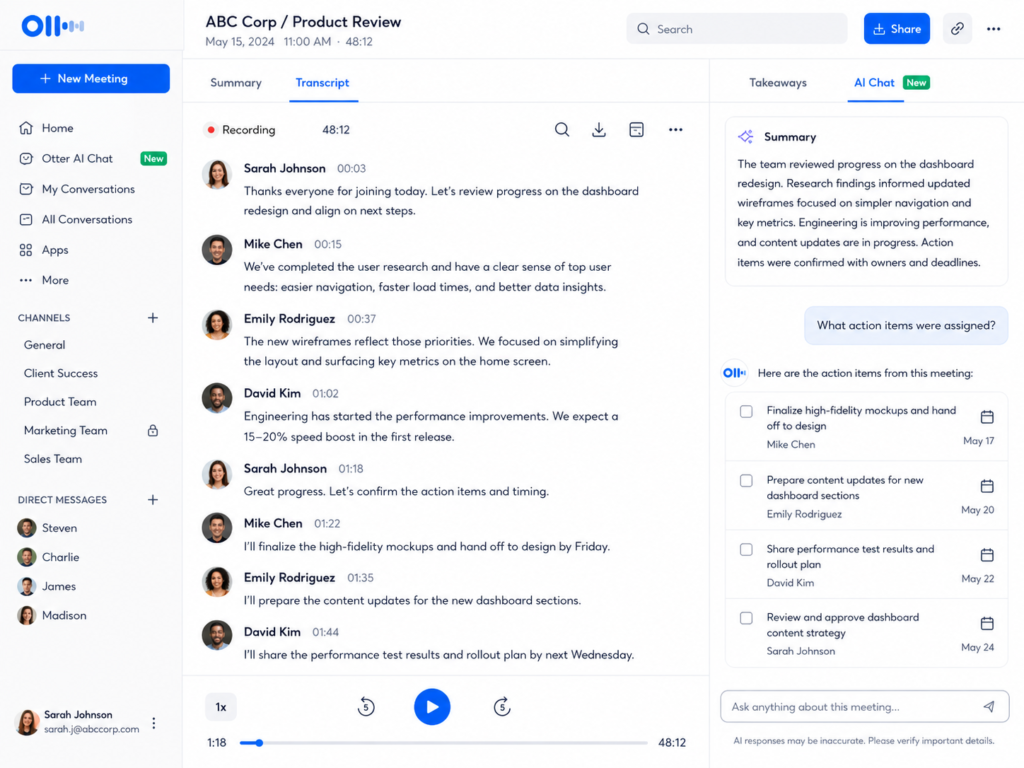
También puedes utilizar AI Chat para hacer preguntas sobre la reunión.
Algunas consultas útiles son:
- «¿Qué me comprometí a hacer?»
- «Enumera todas las fechas límite mencionadas en esta reunión.»
- «¿Quién es responsable de cada próximo paso?»
- «¿Qué decisiones se tomaron?»
- «Resume los puntos clave para alguien que no asistió.»
En el plan gratuito Basic, el uso de AI Chat es limitado. Existe un límite mensual y también restricciones por conversación.
Por eso conviene hacer unas pocas preguntas bien enfocadas en lugar de conversar con la transcripción sin necesidad.
Un flujo de trabajo sencillo podría ser este:
- Lee el resumen automático.
- Revisa las tareas pendientes.
- Pregunta a AI Chat por cualquier detalle importante que falte.
- Pasa las tareas finales a la herramienta donde realmente gestionas tu trabajo.
Por ejemplo, puedes copiarlas en Notion, Trello, ClickUp o tu calendario.
Si utilizas Google Drive para guardar documentos de clientes y archivos relacionados con las reuniones, nuestra guía sobre cómo organizar archivos en Google Drive puede ayudarte a evitar que las transcripciones y los documentos terminen convirtiéndose en otro montón de archivos difíciles de encontrar.
Paso 7 — Comparte o exporta tus notas
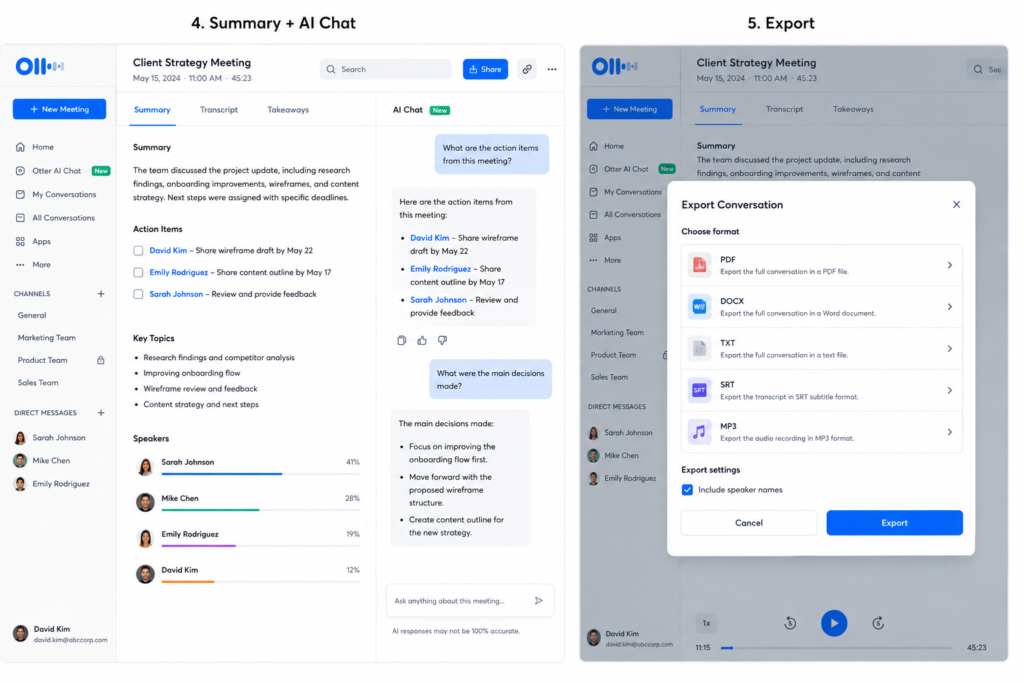
Cuando las notas estén listas, puedes compartir la conversación con otras personas o exportarla en los formatos disponibles.
En el plan Basic de Otter, las opciones de exportación son más limitadas que en los planes de pago.
Actualmente, Basic admite formatos como:
- TXT
- MP3
Otros formatos de documentos y subtítulos, como PDF, DOCX y SRT, están disponibles en planes superiores.
Para muchos principiantes, exportar la transcripción completa no es necesario.
Un enfoque práctico consiste en copiar el resumen y las tareas pendientes en el sistema que ya utilizas y dejar la transcripción completa dentro de Otter como referencia consultable.
Antes de compartir una conversación, revisa también los permisos de acceso.
Las transcripciones de reuniones pueden contener información que normalmente no publicarías ni enviarías fuera de tu equipo.
¿Qué incluye el plan gratuito de Otter.ai?
Otter llama Basic a su plan gratuito.
En agosto de 2026, algunos de los límites más importantes del plan Basic son:
- 300 minutos de transcripción por usuario al mes
- 30 minutos de transcripción accesible por conversación
- 25 conversaciones más recientes disponibles en la cuenta
- 3 importaciones de archivos en total durante la vigencia de la cuenta
- Vocabulario personalizado limitado
- Uso limitado de AI Chat
- Una reunión simultánea
Los minutos de transcripción mensuales que no utilices no se acumulan para el mes siguiente.
Los precios y los límites de cada plan pueden cambiar, así que consulta la página oficial de precios de Otter antes de pasar a un plan de pago.
El límite de 30 minutos es clave
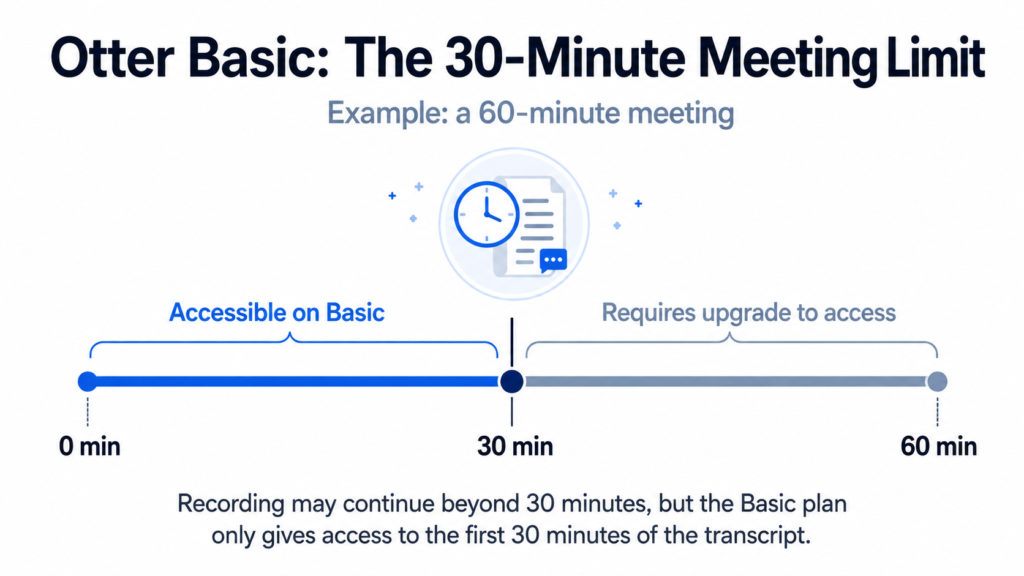
Esta es probablemente la limitación más importante del plan gratuito.
Quien empieza puede suponer que un límite de 30 minutos por conversación significa que Otter simplemente deja de grabar después de media hora.
Pero eso no es necesariamente lo que ocurre.
Otter puede seguir capturando una reunión más larga, pero en el plan Basic quizá solo puedas acceder a los primeros 30 minutos de la transcripción.
El resto puede quedar bloqueado detrás de un aviso que te invita a pasar a un plan superior.
Eso significa que una reunión de una hora podría dejarte únicamente con la primera mitad de la transcripción disponible de inmediato en el plan gratuito.
Y esto importa porque muchas decisiones y tareas pendientes aparecen cerca del final de las reuniones.
Si la mayoría de tus reuniones duran habitualmente entre 45 y 60 minutos, el plan Basic puede resultar insuficiente rápidamente.
Otter.ai Basic vs Pro vs Business
Los precios y límites exactos pueden cambiar, pero en agosto de 2026 las diferencias principales son estas:
| Característica | Basic | Pro | Business |
|---|---|---|---|
| Precio mensual | Gratis | Unos 16,99 $/usuario con pago mensual | Unos 30 $/usuario con pago mensual |
| Equivalente con facturación anual | Gratis | Unos 8,33 $/usuario/mes | Unos 19,99 $/usuario/mes |
| Minutos de transcripción | 300/mes | 1.200/mes | Mayor cantidad o transcripción ilimitada según las condiciones vigentes |
| Máximo por conversación | 30 min | 90 min | Hasta varias horas |
| Historial de conversaciones | 25 más recientes | Ilimitado | Ilimitado |
| Importación de archivos | 3 en total | Mayor límite mensual | Mayor límite |
| AI Chat | Limitado | Mayor límite | Mayor límite |
| Opciones de exportación | TXT, MP3 | Añade PDF, DOCX y SRT | Funciones adicionales para empresas |
| Reuniones simultáneas | 1 | 2 | 3 |
Consulta la página oficial de precios de Otter antes de comprar, porque los precios y las funciones del software en la nube pueden cambiar con frecuencia.
¿Cuándo merece la pena Otter Pro?
Probablemente no necesites Pro desde el primer día.
Empieza con Basic y comprueba cómo encaja Otter en tu forma de trabajar.
El motivo más claro para pasar a Pro es la duración de las reuniones.
Si tus reuniones importantes superan habitualmente el límite de 30 minutos del plan Basic, el límite más amplio por conversación de Pro se vuelve mucho más útil.
Los minutos de transcripción adicionales, el historial de conversaciones, el mayor uso de IA y los formatos de exportación también cobran más importancia cuando empiezas a utilizar Otter de forma habitual en el trabajo.
Errores habituales con Otter.ai que conviene evitar
Permitir que Otter se una automáticamente a todas las reuniones
La participación automática puede ser muy cómoda hasta que Otter aparece en una reunión que no querías grabar.
Revisa la configuración de tu calendario y del Notetaker y activa la grabación de forma deliberada.
Olvidar el límite gratuito de 30 minutos
Una reunión de 60 minutos no se convierte en una transcripción de 60 minutos totalmente accesible en el plan Basic.
Si una reunión importante va a durar más de 30 minutos, ten en cuenta esta limitación antes de la llamada.
Grabar el audio del dispositivo con el teléfono
En una videollamada, utiliza la integración correspondiente siempre que sea posible.
Grabar el sonido de los altavoces con el micrófono del teléfono puede añadir ruido ambiente innecesario y reducir la precisión de la transcripción.
Intentar corregir cada palabra
Las transcripciones de reuniones no tienen por qué leerse como artículos editados profesionalmente.
Corrige los errores que alteran el significado e ignora las pequeñas imperfecciones que no cambian el contenido.
Borrar conversaciones para recuperar minutos
Eliminar una reunión no devuelve los minutos de transcripción que ya has utilizado.
Considera consumido tu límite mensual una vez que una grabación ha sido procesada.
¿Necesitas permiso para grabar reuniones?
Es posible.
El Notetaker de Otter aparece como participante visible, pero que todos puedan verlo no significa automáticamente que exista consentimiento legal para grabar.
Las leyes sobre grabación y consentimiento varían entre países y también pueden cambiar entre estados, provincias o regiones.
Una práctica profesional sencilla es avisar a todos al comienzo de la reunión de que estás utilizando una herramienta de notas con IA.
Por ejemplo:
«Estoy usando Otter para grabar la reunión y generar las notas. Si prefieres que lo desactive, avísame.»
En reuniones delicadas, conversaciones con clientes, temas de salud, asuntos legales o información confidencial de una empresa, revisa las políticas de tu organización y la legislación aplicable a todas las personas involucradas.
Este artículo no constituye asesoramiento legal.
¿Es privado Otter.ai?
Otter procesa las grabaciones y las transcripciones en la nube, por lo que conviene pensar en la privacidad antes de utilizarlo con información sensible.
Según la información de privacidad y seguridad de Otter, la empresa aplica distintas medidas de seguridad a los datos de sus clientes.
Otter también cuenta con un informe SOC 2 Type II y mantiene distintos programas relacionados con la seguridad y el cumplimiento.
La empresa explica además que puede utilizar datos desidentificados para mejorar sus propios modelos.
Sus políticas sobre procesamiento con IA, entrenamiento, almacenamiento y proveedores externos pueden cambiar, por lo que las organizaciones que manejan información confidencial deberían revisar la documentación de privacidad y seguridad vigente en lugar de asumir que una herramienta de reuniones para consumidores cumple automáticamente todos sus requisitos.
Para reuniones habituales con clientes o equipos, revisa también los permisos antes de enviar enlaces a transcripciones.
Alternativas a Otter.ai que conviene conocer
Otter no es el único asistente de reuniones con IA disponible.
Si estás empezando, no necesitas comparar diez servicios diferentes antes de grabar tu primera reunión. Aun así, existen algunas alternativas que vale la pena conocer.
Fathom
Fathom es un asistente de reuniones con IA compatible con plataformas como Zoom, Google Meet y Microsoft Teams.
Su plan gratuito resulta especialmente atractivo si tu principal problema con Otter es la duración de las reuniones, ya que ofrece un acceso muy generoso a funciones de grabación y transcripción.
Algunas funciones avanzadas de IA sí están limitadas en el plan gratuito y pueden estar disponibles únicamente para un número reducido de llamadas.
Por eso Fathom puede ser una mejor opción si te importa más grabar reuniones largas que disponer de todas las funciones avanzadas de IA.
Fireflies.ai
Fireflies.ai es otro asistente capaz de unirse a reuniones, crear transcripciones y generar resúmenes, tareas y otra información sobre lo tratado mediante IA.
Una de sus principales ventajas es la cobertura de idiomas.
Fireflies admite muchos más idiomas de transcripción que Otter.
Su plan gratuito, sin embargo, combina límites de almacenamiento y de funciones de IA que pueden resultar menos sencillos de entender para quien empieza.
Si la transcripción multilingüe es tu prioridad, merece la pena comparar Fireflies con Otter.
Herramientas integradas de Google Meet y Microsoft Teams
Antes de pagar por otro asistente de reuniones, comprueba si tu suscripción de trabajo actual ya incluye funciones de transcripción o notas con IA.
Algunos planes de Google Workspace pueden ofrecer transcripción en Google Meet y notas de reunión generadas con Gemini, dependiendo de la cuenta, la edición y la configuración del administrador.
Microsoft Teams también admite transcripción en directo en entornos compatibles, con funciones adicionales según las licencias de Microsoft 365 y Teams.
Estas herramientas pueden ser suficientes si casi todas tus reuniones ocurren en una sola plataforma.
La principal desventaja es que estas funciones están vinculadas a esa plataforma, mientras que servicios como Otter pueden ofrecer un archivo de reuniones consultable que abarque distintas aplicaciones.
Otter.ai vs Fathom vs Fireflies.ai
| Característica | Otter.ai | Fathom | Fireflies.ai |
|---|---|---|---|
| Facilidad de configuración para principiantes | Excelente | Excelente | Buena |
| Transcripción gratuita | Limitada por topes mensuales y por reunión | Muy generosa | Generosa, aunque con otros límites |
| Idiomas | Selección limitada | Varía según la función | Más de 100 idiomas |
| Resúmenes con IA | Sí | Sí | Sí |
| Bot de reuniones | Sí | Sí | Sí |
| Ideal para | Un flujo sencillo de notas | Reuniones largas en el plan gratuito | Reuniones multilingües |
La mejor opción depende menos de cuál tenga la lista de funciones más larga y más de qué limitación te afectará primero.
Cuándo basta con Otter Basic y cuándo conviene pasar a Pro
Si estás empezando, Otter Basic es un punto de partida razonable.
Puedes aprender todo el flujo de trabajo sin pagar:
- Conecta o programa una reunión.
- Deja que Otter capture la conversación.
- Identifica a los hablantes.
- Revisa el resumen.
- Extrae las tareas pendientes.
- Guarda esas tareas donde realmente gestionas tu trabajo.
Si la mayoría de tus reuniones duran menos de 30 minutos y no grabas muchas horas al mes, Basic puede ser suficiente.
Si tus reuniones superan habitualmente los 30 minutos, el plan gratuito puede resultar mucho menos práctico.
Ese es el momento en el que conviene plantearse Pro: no porque de repente necesites decenas de funciones adicionales, sino porque el límite más amplio por conversación hace que el flujo de trabajo principal sea más útil para reuniones reales.
Si tu trabajo se centra más en crear videos que en grabar reuniones, quizá te interese nuestra guía sobre Descript para principiantes en YouTube. Descript aborda la transcripción desde la perspectiva de la edición y la creación de contenido, en lugar de funcionar principalmente como un asistente de reuniones.
Preguntas frecuentes
¿Funciona Otter.ai en idiomas distintos del inglés?
Sí, aunque su selección de idiomas es bastante menor que la de algunos competidores.
Actualmente, Otter admite transcripción en varios idiomas, entre ellos inglés, español, francés, alemán, japonés y chino.
Si celebras reuniones con frecuencia en idiomas que no están incluidos en la lista de Otter, un servicio con una cobertura multilingüe más amplia, como Fireflies, puede ser una opción más adecuada.
¿Puedo usar Otter.ai en el teléfono?
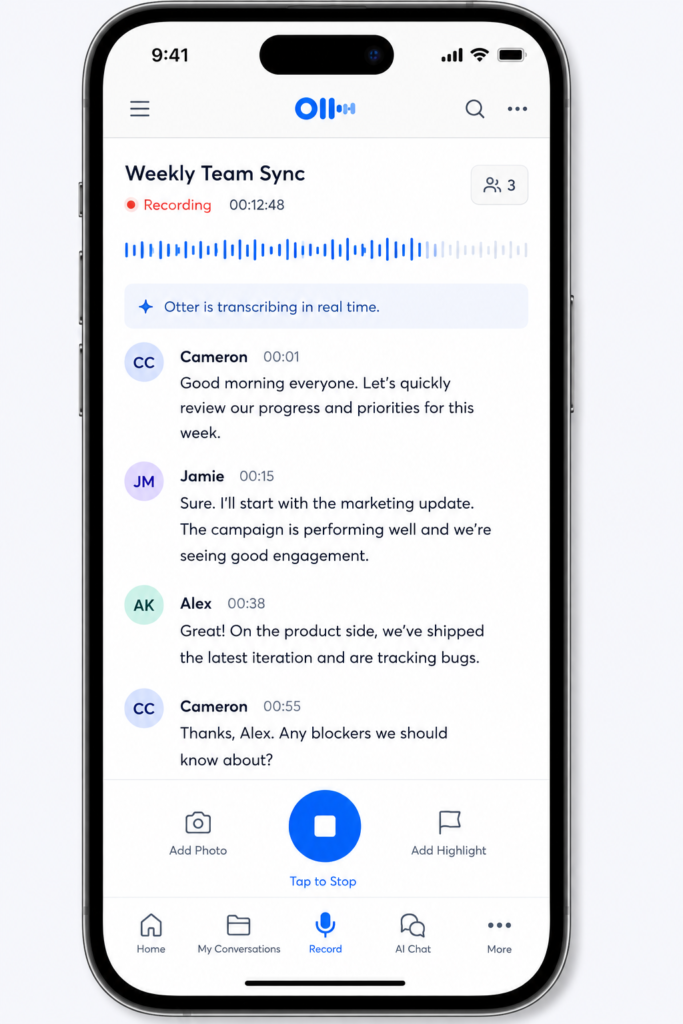
Sí.
Otter ofrece aplicaciones móviles para iOS y Android.
La aplicación móvil resulta especialmente útil para:
- Reuniones presenciales
- Entrevistas
- Clases y conferencias
- Notas de voz
- Conversaciones lejos del equipo de escritorio
Para reuniones en línea, suele ser mejor utilizar la integración compatible con la plataforma.
¿Qué ocurre si cancelo Otter Pro?
Tu cuenta puede volver al plan Basic en lugar de eliminar automáticamente todas tus conversaciones.
Sin embargo, volverán a aplicarse las restricciones de Basic, incluidos los límites sobre cuántas conversaciones recientes puedes consultar.
Las conversaciones más antiguas pueden quedar archivadas en lugar de desaparecer inmediatamente.
Consulta las condiciones vigentes de Otter sobre cancelación y conservación de datos antes de cancelar el plan si dependes de transcripciones antiguas.
¿Puede Otter.ai sustituir las notas manuales?
En reuniones rutinarias, puede sustituir una gran parte del trabajo manual de tomar notas.
Aun así, deberías revisar siempre los datos importantes, como:
- Fechas límite
- Cifras
- Decisiones
- Responsabilidades
- Nombres
La transcripción y los resúmenes generados con IA pueden contener errores, por lo que conviene comprobar los compromisos importantes directamente en la transcripción.
Reflexiones finales
Aprender cómo usar Otter.ai para tomar notas de reuniones no requiere una configuración complicada.
Para la mayoría de principiantes, el flujo de trabajo es sencillo:
- Crear una cuenta
- Revisar la configuración de participación automática en reuniones
- Grabar una reunión
- Identificar a los hablantes
- Corregir los errores de transcripción importantes
- Revisar el resumen automático
- Extraer las tareas pendientes
- Trasladar esas acciones a tu sistema de productividad habitual
El plan gratuito Basic es suficiente para comprobar si las notas de reunión con IA mejoran tu forma de trabajar.
Su principal limitación es el límite de 30 minutos de transcripción accesible por conversación, seguido del límite mensual de minutos de transcripción.
Si tus reuniones suelen ser cortas, Basic puede ser suficiente durante mucho tiempo.
Si las llamadas con clientes o equipos suelen durar más, pasar a un plan superior resulta mucho más fácil de justificar.
Lo más importante no es conseguir transcripciones perfectas, sino asegurarte de que las decisiones, las fechas límite y las responsabilidades no desaparezcan en cuanto termina la reunión.
Y si estás explorando otras herramientas prácticas de IA para mejorar tu flujo de trabajo, consulta nuestra guía sobre las mejores herramientas de IA para creadores de contenido.
¿Te ha resultado útil esta guía? Apoya a ByteTony y ayúdanos a crear más guías tecnológicas sencillas y pensadas para principiantes.
☕ Apoya a ByteTony