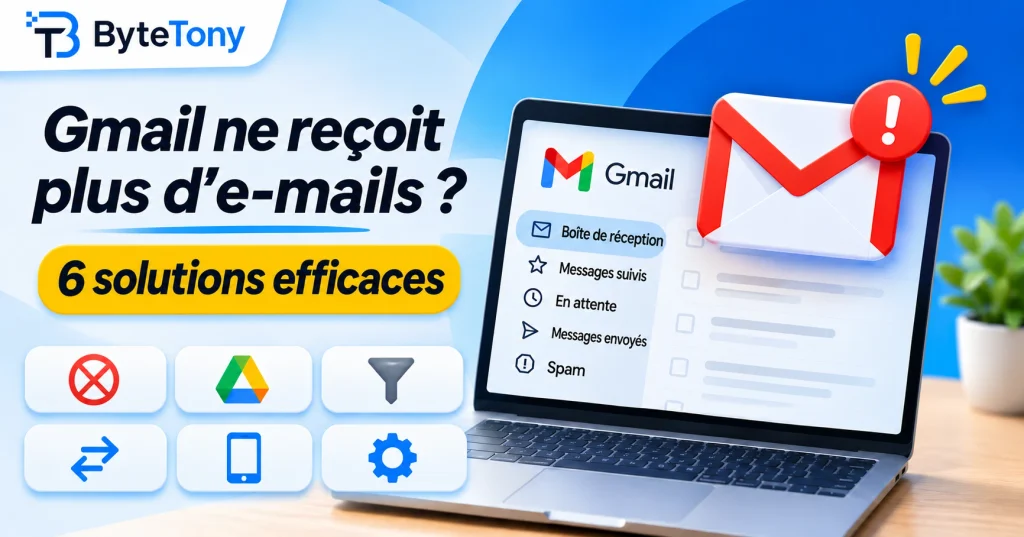
Vous ne recevez plus de mails sur Gmail ? Vos messages se trouvent peut-être dans les spams, ont été archivés ou supprimés par un filtre, ou ont été rejetés parce que votre espace de stockage Google est plein. Voici six solutions pour identifier la cause et rétablir la réception de vos e-mails. Après chaque modification, envoyez-vous un message de test depuis un autre compte.
Remarque : cet article peut contenir des liens d’affiliation. Si vous effectuez un achat par leur intermédiaire, nous pouvons percevoir une petite commission, sans frais supplémentaires pour vous.
Table of Contents
Vous ne recevez plus de mails sur Gmail ? Faites un test rapide
Ouvrez Gmail dans votre navigateur et envoyez-vous un e-mail depuis une autre adresse.
- Le message arrive sur le Web, mais pas dans l’application ? Passez à l’étape 5 pour vérifier la synchronisation.
- Le message n’apparaît nulle part ? Suivez les étapes ci-dessous pour contrôler le stockage, les filtres, le transfert et la réception des messages.
1. Vérifiez les spams, les promotions et tous les messages
Dans la barre de recherche Gmail, saisissez in:anywhere from:sender@example.com, en remplaçant l’adresse d’exemple par celle de l’expéditeur. Cette recherche inclut les spams et la corbeille.
Consultez également les onglets Promotions et Réseaux sociaux.
- Dans les spams : ouvrez le message et cliquez sur Non-spam pour aider Gmail à mieux classer les prochains messages.
- Dans Promotions : déplacez le message vers l’onglet Principale.
- Dans la corbeille : replacez le message dans votre boîte de réception si vous souhaitez le conserver.
Gmail supprime automatiquement les messages des spams et de la corbeille après 30 jours.
2. Libérez de l’espace de stockage Google
Les comptes Google personnels gratuits disposent de 15 Go de stockage partagés entre Gmail, Google Drive et Google Photos. Lorsque cet espace est saturé, Gmail ne peut plus envoyer ni recevoir d’e-mails. Les nouveaux messages sont alors renvoyés à leurs expéditeurs.
- Vérifiez votre espace disponible sur Google One.
- Recherchez
has:attachment larger:10Mdans Gmail pour trouver les messages volumineux dont vous n’avez plus besoin. - Videz les dossiers Spam et Corbeille pour récupérer de l’espace.
Si votre compte est toujours plein, consultez notre guide pour libérer de l’espace sur Google Drive.
Vous pouvez également utiliser le compresseur d’images gratuit de ByteTony pour alléger les images volumineuses stockées dans Drive. Conservez une copie des originaux importants avant de les remplacer.
3. Vérifiez les filtres et les adresses bloquées
Sur le site Web de Gmail, ouvrez Paramètres (roue dentée) → Afficher tous les paramètres → Filtres et adresses bloquées.
- Recherchez les filtres contenant les actions Supprime-le ou Ne pas afficher dans la boîte de réception. Cliquez sur Modifier ou Supprimer pour les corriger.
- Vérifiez si l’expéditeur est bloqué. Les messages provenant d’adresses bloquées sont généralement envoyés dans les spams. Si nécessaire, sélectionnez l’adresse et cliquez sur Débloquer les adresses sélectionnées.
Pour plus de détails, consultez le guide officiel de Google pour retrouver les messages Gmail manquants.
4. Contrôlez le transfert et les paramètres POP/IMAP
Ouvrez Paramètres → Afficher tous les paramètres → Transfert et POP/IMAP. Selon votre compte, l’onglet peut simplement s’appeler Transfert.
- Transfert automatique : si cette fonction est activée, choisissez Conserver la copie originale Gmail dans la boîte de réception pour garder vos messages visibles.
- POP : si vous consultez Gmail via POP, évitez les paramètres qui archivent ou suppriment la copie conservée dans Gmail.
- IMAP : vérifiez qu’aucune autre application de messagerie connectée ne supprime ou n’archive automatiquement vos messages.
Conseil de sécurité : si vous découvrez une adresse de transfert inconnue, désactivez le transfert et vérifiez immédiatement la sécurité de votre compte Google. Vous pouvez créer un mot de passe unique avec le Password Generator de ByteTony et apprendre à configurer un gestionnaire de mots de passe en toute sécurité.
Important : à partir de janvier 2027, Google mettra fin à la récupération des messages de comptes tiers via POP dans Gmail sur le Web. Si vous utilisez cette fonctionnalité, envisagez de configurer le transfert automatique depuis votre autre fournisseur de messagerie. L’accès à Gmail depuis des applications externes via POP/IMAP restera pris en charge. Consultez les explications officielles de Google.
5. Résolvez les problèmes de synchronisation de l’application Gmail
Si vos e-mails apparaissent sur le site Web de Gmail, mais pas sur votre téléphone, le problème vient probablement de la synchronisation.
Commencez par vérifier votre connexion Internet, actualiser la boîte de réception en faisant glisser l’écran vers le bas, mettre à jour Gmail et redémarrer votre appareil.
Sur Android :
- Ouvrez Gmail → Menu → Paramètres.
- Sélectionnez votre compte.
- Sous Utilisation des données, vérifiez que l’option Synchroniser Gmail est activée.
La synchronisation peut prendre jusqu’à 15 minutes, parfois davantage si votre appareil est resté inutilisé.
Sur iPhone ou iPad :
Accédez à Réglages → Général → Actualisation en arrière-plan et activez cette option pour Gmail. Cela permet à l’application de récupérer les messages en arrière-plan.
En dernier recours sur Android : ouvrez Paramètres → Applications → Gmail → Espace de stockage et cache → Vider l’espace de stockage, puis redémarrez votre appareil.
N’utilisez cette solution que si les autres ont échoué, car elle peut effacer des brouillons, des signatures et certains paramètres de l’application.
Consultez également le guide officiel de Google pour résoudre les problèmes de synchronisation Gmail.
6. Vérifiez les pannes Google et les problèmes d’expéditeur
Consultez le tableau de bord Google Workspace pour vérifier si Gmail rencontre une panne ou des retards de distribution.
Si votre e-mail de test arrive, mais pas ceux d’un expéditeur particulier, vérifiez que son adresse n’est ni bloquée ni concernée par un filtre.
Demandez-lui également de confirmer votre adresse et de vérifier s’il a reçu un message d’erreur ou de non-distribution.
Vous utilisez Gmail avec un domaine personnalisé ? Si vous passez par Google Workspace, des enregistrements MX incorrects peuvent empêcher la réception des messages. Demandez à votre administrateur de domaine ou à votre hébergeur de les vérifier.
FAQ
Puis-je récupérer les e-mails rejetés lorsque mon stockage était plein ?
Généralement, non. Si le message a été renvoyé à l’expéditeur, libérez d’abord de l’espace, puis demandez-lui de vous le renvoyer.
Pourquoi certains e-mails arrivent-ils avec plusieurs heures de retard ?
Ces retards peuvent provenir du serveur de l’expéditeur, de l’acheminement des messages ou d’un problème temporaire chez Gmail. Si plusieurs messages sont concernés, consultez le tableau de bord Google Workspace.
Conclusion
Si vous ne recevez plus de mails sur Gmail, commencez par vérifier les spams, l’espace de stockage, les filtres et les paramètres de transfert. Si les messages arrivent sur le Web, mais pas sur votre téléphone, vérifiez plutôt la synchronisation de l’application.
Après chaque correction, envoyez-vous un e-mail de test pour confirmer que la réception fonctionne à nouveau.
Ce guide vous a été utile ? Soutenez ByteTony et aidez-nous à créer davantage de guides tech simples et accessibles aux débutants.
☕ Soutenir ByteTony