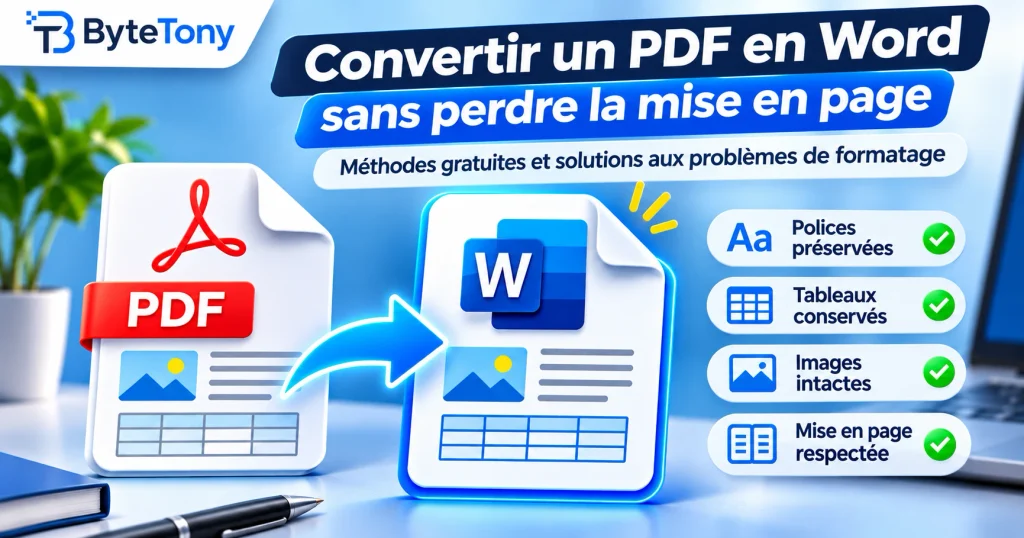
Vous souhaitez convertir un PDF en Word sans perdre la mise en forme ? Le copier-coller peut modifier les polices, désorganiser les tableaux et décaler la mise en page. Ce guide vous présente deux méthodes simples pour obtenir un document Word modifiable, ainsi que des solutions pour corriger les problèmes de conversion.
Notre conseil : essayez le convertisseur en ligne gratuit d’Adobe pour les mises en page complexes. Si vous possédez déjà Microsoft Word sur votre ordinateur, utilisez sa fonction de conversion intégrée pour les fichiers que vous préférez conserver en local.
Aucun convertisseur ne garantit un résultat parfait. Pensez donc à vérifier le document obtenu.
Remarque : cet article peut contenir des liens d’affiliation. Si vous effectuez un achat par leur intermédiaire, nous pouvons percevoir une petite commission, sans frais supplémentaires pour vous.
Table of Contents
Comment convertir un PDF en Word sans perdre la mise en forme
Méthode 1 : utiliser le convertisseur en ligne gratuit d’Adobe Acrobat
- Ouvrez le convertisseur PDF en Word d’Adobe Acrobat.
- Cliquez sur Sélectionner un fichier ou faites glisser votre PDF dans la zone prévue.
- Attendez la fin de la conversion.
- Téléchargez votre document Word (.docx).
Le convertisseur d’Adobe tente de préserver les polices, les images, les paragraphes, les tableaux et les colonnes. Les documents complexes peuvent toutefois nécessiter quelques retouches.
L’outil permet de convertir gratuitement des PDF en Word. Si vous le réutilisez, Adobe peut vous demander de vous connecter pour télécharger votre fichier. Certaines fonctionnalités avancées nécessitent un abonnement payant.
Une autre solution : si le résultat obtenu avec Adobe ne vous convient pas, PDF2Go propose également la conversion de PDF en Word, avec une utilisation gratuite limitée. Le service dispose aussi d’une fonction de reconnaissance optique de caractères (OCR) pour les documents numérisés, proposée dans son offre Premium.
Avant d’importer un fichier : les convertisseurs en ligne traitent vos documents sur leurs serveurs. Évitez d’y envoyer des fichiers confidentiels sans avoir consulté leur politique de confidentialité et leurs mesures de sécurité.
Méthode 2 : ouvrir le PDF directement dans Microsoft Word
Si vous possédez déjà une version de bureau sous licence de Microsoft Word 2016 ou ultérieure, y compris Word via Microsoft 365, vous pouvez convertir un PDF sans payer pour un outil de conversion supplémentaire.
- Ouvrez Word, puis sélectionnez Fichier > Ouvrir > Parcourir.
- Choisissez votre fichier PDF.
- Cliquez sur OK lorsque Word vous indique qu’il va convertir le document.
- Vérifiez le résultat, puis sélectionnez Fichier > Enregistrer sous pour enregistrer le fichier au format Word (.docx).
Word crée une copie modifiable sans modifier le PDF d’origine.
Selon la documentation officielle de Microsoft, la conversion fonctionne mieux avec les documents contenant principalement du texte. Les tableaux complexes, les graphiques, les bordures de page et les notes de bas de page peuvent poser problème.
Autre avantage : avec un PDF stocké sur votre ordinateur, la conversion dans Word ne nécessite pas de l’envoyer sur le site d’un convertisseur tiers.
Comment corriger les problèmes de mise en forme après la conversion
Même avec un bon convertisseur, certains éléments peuvent nécessiter des ajustements.
- Le texte n’est pas modifiable. Votre PDF contient peut-être des pages numérisées plutôt que du texte sélectionnable. Dans ce cas, utilisez la reconnaissance optique de caractères (OCR). Google Drive propose une solution gratuite :
- Importez votre PDF dans Google Drive.
- Faites un clic droit sur le fichier, puis choisissez Ouvrir avec > Google Docs.
- Sélectionnez Fichier > Télécharger > Microsoft Word (.docx).
- Les polices sont différentes. La police d’origine n’est peut-être pas installée sur votre ordinateur. Installez-la si elle est disponible ou choisissez une police similaire.
- Les tableaux ou la mise en page sont décalés. Essayez l’autre méthode de conversion. Dans Word, activez Afficher tout (¶) pour repérer les sauts de paragraphe et les espacements inutiles.
- Les images ont changé de position. Sélectionnez l’image et essayez Habillage du texte > Aligné sur le texte. Cette option peut stabiliser sa position, mais aussi modifier la disposition du texte autour.
- Le texte copié contient des espaces ou des lignes vides en trop. Collez-le dans l’outil gratuit Text Cleaner de ByteTony pour supprimer les espaces superflus et les lignes vides répétées. Le traitement s’effectue directement dans votre navigateur.
Si vous souhaitez simplement modifier quelques mots dans un PDF, la conversion en Word n’est pas toujours nécessaire. Découvrez notre comparatif des éditeurs PDF gratuits sans filigrane pour trouver une autre solution.
Questions fréquentes
Peut-on convertir gratuitement un PDF en Word sur téléphone ?
Oui. Le convertisseur en ligne d’Adobe fonctionne dans les navigateurs mobiles sur iPhone et Android. Importez votre PDF, lancez la conversion, puis téléchargez le document Word. Des limites d’utilisation peuvent s’appliquer.
Peut-on convertir un PDF numérisé en document Word modifiable ?
Oui, mais il faut généralement utiliser l’OCR pour reconnaître le texte présent dans les images. Google Docs peut extraire gratuitement le texte d’un PDF numérisé. PDF2Go propose également cette fonctionnalité dans son offre Premium.
La précision dépend de la qualité du document, de sa langue et de la complexité de sa mise en page.
Est-il sûr d’envoyer des PDF confidentiels vers des convertisseurs en ligne ?
Les convertisseurs en ligne nécessitent l’envoi de vos fichiers sur des serveurs externes. Même lorsqu’un service utilise le chiffrement et prévoit une suppression automatique des documents, les fichiers sensibles exigent une prudence particulière.
Pour les contrats confidentiels, les documents financiers ou les dossiers clients, privilégiez une conversion locale avec la version de bureau de Word, conformément aux règles de sécurité de votre organisation.
Conclusion
Pour convertir un PDF en Word sans perdre la mise en forme autant que possible, choisissez la méthode adaptée à votre document. Adobe est une option intéressante pour les mises en page complexes, tandis que Microsoft Word convient particulièrement aux fichiers contenant principalement du texte et aux documents que vous souhaitez traiter en local.
Pour les PDF numérisés, utilisez d’abord l’OCR. Avant de partager le document Word final, comparez ses polices, ses tableaux, ses images et ses sauts de page avec ceux du PDF d’origine.
Ce guide vous a été utile ? Soutenez ByteTony et aidez-nous à créer davantage de guides tech simples et accessibles aux débutants.
☕ Soutenir ByteTony