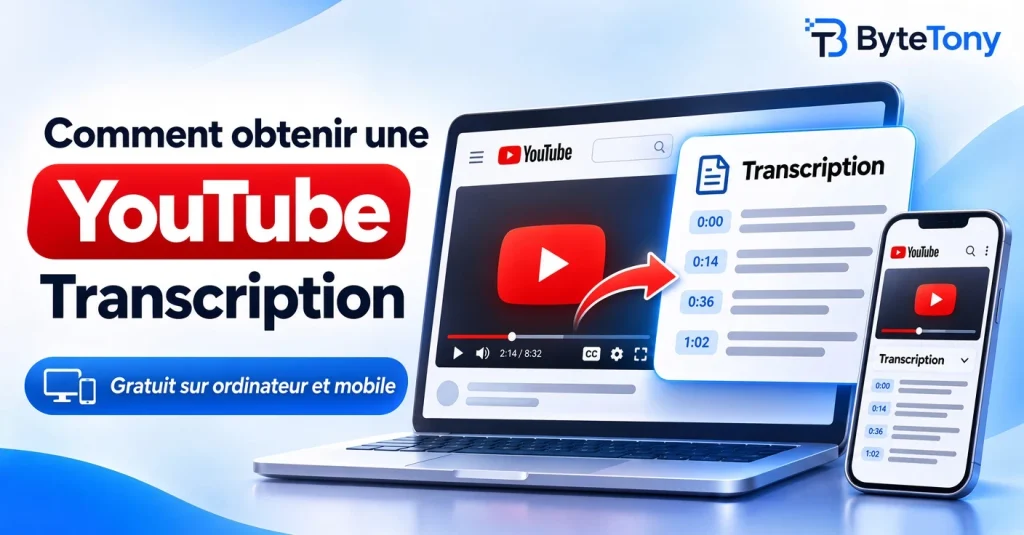
Pour obtenir la transcription d’une vidéo YouTube gratuitement, le plus simple est d’utiliser la fonction intégrée à YouTube. Toute vidéo disposant de sous-titres peut afficher son contenu parlé sous forme de texte, que ces sous-titres aient été ajoutés par le créateur ou générés automatiquement.
Découvrez comment afficher, copier et enregistrer une transcription sur ordinateur ou sur mobile, et quelles solutions utiliser lorsqu’une vidéo ne propose pas de transcription.
Remarque : cet article peut contenir des liens affiliés. Si vous effectuez un achat par leur intermédiaire, nous pouvons percevoir une petite commission, sans frais supplémentaires pour vous.
Table of Contents
Comment obtenir la transcription d’une vidéo YouTube sur ordinateur ?
- Ouvrez la vidéo YouTube dans votre navigateur.
- Cliquez sur …plus sous le titre pour afficher la description complète.
- Faites défiler jusqu’à la section Transcription, puis cliquez sur Afficher la transcription.
La transcription apparaît à côté ou sous la vidéo. Elle défile au rythme de la lecture, et un clic sur une ligne permet d’accéder directement au passage correspondant. Si plusieurs langues de sous-titres sont disponibles, vous pouvez en sélectionner une autre.
Pour copier le texte, ouvrez le menu à trois points du panneau de transcription et cherchez l’option permettant d’afficher ou de masquer les horodatages (Toggle timestamps), si elle est disponible. Sélectionnez ensuite le texte et collez-le dans un document.
Si cette option n’apparaît pas, copiez la transcription avec les horodatages, puis supprimez-les manuellement.
Le panneau de transcription classique de YouTube ne propose pas de téléchargement direct. Pour plus de détails, consultez le guide officiel de YouTube sur l’affichage des transcriptions.
Afficher une transcription dans l’application YouTube (iPhone et Android)
- Ouvrez la vidéo dans l’application YouTube.
- Appuyez sur le titre ou sur …plus pour afficher la description.
- Faites défiler vers le bas, puis appuyez sur Afficher la transcription.
Vous pouvez lire le texte et toucher une ligne pour accéder au passage correspondant dans la vidéo.
En revanche, l’application mobile ne permet généralement pas de sélectionner, copier ou télécharger facilement l’intégralité de la transcription.
Pour récupérer le texte sur votre téléphone, vous pouvez utiliser un outil en ligne depuis votre navigateur.
Utiliser un outil gratuit pour copier ou télécharger une transcription YouTube
Les outils en ligne sont pratiques pour copier une longue transcription, récupérer un fichier TXT ou travailler depuis un smartphone.
Tactiq YouTube Transcript Generator : collez l’URL de la vidéo, cliquez sur Get Video Transcript, puis copiez le texte ou téléchargez-le au format TXT.
Cet outil est accessible gratuitement sans adresse e-mail. Il prend actuellement en charge les vidéos en anglais, mais pas les YouTube Shorts.
YouTubeToTranscript : collez le lien YouTube, puis cliquez sur Get Free Transcript. Vous pouvez choisir parmi les langues disponibles, traduire le texte et le copier en un clic.
Cette solution est particulièrement utile pour les vidéos en français ou dans d’autres langues. Elle ne propose toutefois pas de bouton de téléchargement direct.
Important : ces outils récupèrent principalement les sous-titres déjà disponibles sur YouTube. Si une vidéo n’en possède pas, ils risquent de ne pas fonctionner.
Une fois le texte copié, utilisez le Text Cleaner gratuit de ByteTony pour supprimer les espaces superflus et les lignes vides inutiles. Vous pouvez également vérifier sa longueur avec notre compteur de mots et de caractères.
Pour vos recherches ou vos études, notre guide Gemini Notebook pour débutants explique comment utiliser des vidéos YouTube compatibles comme sources d’information.
Remarque : les fonctionnalités gratuites et les limites d’utilisation peuvent évoluer. Consultez les sites des outils pour connaître leurs conditions actuelles.
Télécharger la transcription de votre propre vidéo avec YouTube Studio
Si vous êtes propriétaire de la vidéo ou si vous gérez la chaîne, YouTube Studio vous permet de télécharger les fichiers de sous-titres existants.
- Connectez-vous à YouTube Studio, puis sélectionnez Sous-titres.
- Choisissez la vidéo concernée.
- Cliquez sur Modifier à côté de la langue souhaitée.
- Ouvrez le menu Options, puis sélectionnez Télécharger les sous-titres.
Vous obtenez un fichier contenant le texte et les informations de synchronisation. Le format disponible dépend de la piste de sous-titres.
Ouvrez-le dans un éditeur de texte compatible pour corriger les noms propres, les termes techniques et les éventuelles erreurs avant publication.
Si vous souhaitez obtenir une transcription modifiable à partir de votre enregistrement d’origine, Descript peut transcrire automatiquement les fichiers audio et vidéo importés.
Notre avis sur Descript pour les débutants sur YouTube présente ses fonctionnalités de transcription et de montage vidéo à partir du texte.
Que faire si l’option « Afficher la transcription » n’apparaît pas ?
Plusieurs raisons peuvent expliquer l’absence d’une transcription :
- Aucun sous-titre disponible : vérifiez si le bouton CC apparaît sur la vidéo.
- Sous-titres automatiques en cours de traitement : une vidéo récemment publiée peut nécessiter un certain délai.
- Qualité audio insuffisante : les bruits de fond, les voix qui se chevauchent ou une langue non prise en charge peuvent empêcher la génération automatique.
- Problème d’application ou de navigateur : actualisez la page, mettez à jour YouTube ou essayez un autre appareil.
Si la vidéo ne comporte réellement aucun sous-titre, les outils classiques d’extraction ne pourront généralement pas récupérer de transcription.
Pour vos propres enregistrements, des outils de transcription automatique par IA peuvent générer du texte directement à partir de l’audio.
Par exemple, ElevenLabs propose la transcription automatique de fichiers audio et vidéo. Si vous souhaitez créer des sous-titres pendant le montage de vos vidéos, CapCut dispose également d’une fonction de génération automatique de sous-titres.
Ces services peuvent imposer des limites dans leur offre gratuite ou réserver certaines fonctionnalités aux abonnements payants.
Pour une vidéo appartenant à un tiers, assurez-vous de disposer des droits ou autorisations nécessaires avant de télécharger ou de traiter son contenu. Respectez les conditions d’utilisation de YouTube et la législation applicable en matière de droit d’auteur.
FAQ
Les transcriptions automatiques de YouTube sont-elles fiables ?
Leur précision dépend de la qualité de l’enregistrement. Une voix claire donne généralement de meilleurs résultats, tandis que les bruits de fond, les accents, les noms peu courants et les termes techniques peuvent provoquer des erreurs.
Vérifiez toujours les informations importantes en les comparant à la vidéo d’origine.
Puis-je réutiliser la transcription d’une vidéo YouTube dans mon article de blog ?
Vous pouvez utiliser une transcription pour vos recherches personnelles et vos notes. En revanche, republier intégralement la transcription d’une vidéo appartenant à un tiers nécessite généralement une autorisation ou une licence appropriée.
De courtes citations peuvent être autorisées dans certaines conditions, selon la législation applicable.
Vous pouvez réutiliser les transcriptions de vos propres vidéos si vous détenez les droits nécessaires sur leur contenu.
Conclusion
Pour la plupart des vidéos sous-titrées, la fonction Afficher la transcription de YouTube reste le moyen gratuit le plus rapide d’obtenir le texte.
Utilisez un outil en ligne pour copier ou enregistrer une transcription d’une vidéo YouTube, YouTube Studio pour télécharger les sous-titres de vos propres vidéos, ou un logiciel de transcription automatique pour traiter les enregistrements que vous êtes autorisé à utiliser.
Ce guide vous a été utile ? Soutenez ByteTony et aidez-nous à créer davantage de guides tech simples et accessibles aux débutants.
☕ Soutenir ByteTony