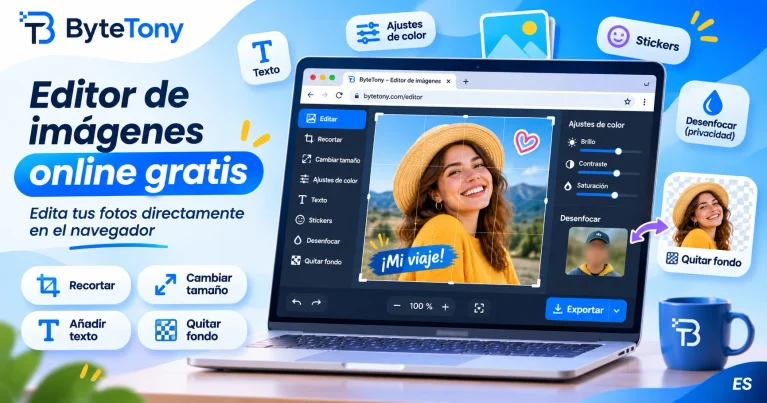
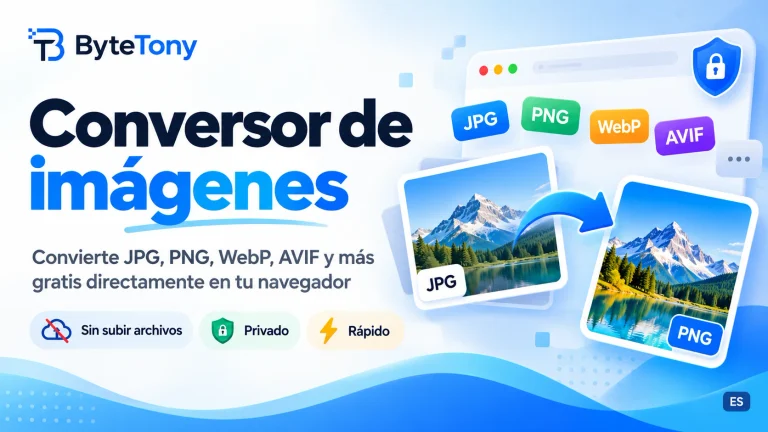
¿Necesitas convertir PNG a JPG online gratis? Puedes hacerlo en tres sencillos pasos desde tu navegador, sin instalar programas ni crear una cuenta. El formato JPG es compatible con la mayoría de aplicaciones y plataformas, y suele ocupar menos espacio en el caso de las fotografías. PNG, en cambio, es más adecuado cuando necesitas conservar la transparencia o los bordes nítidos de un gráfico. En esta guía te enseñamos a convertir tus imágenes con el conversor gratuito de ByteTony.
Nota: Este artículo puede contener enlaces de afiliados. Si realizas una compra a través de ellos, es posible que recibamos una pequeña comisión, sin ningún coste adicional para ti.
Table of Contents
Cómo convertir PNG a JPG online gratis (3 pasos)
- Abre el conversor y añade tu PNG. Entra en ByteTony Image Converter. Arrastra tu imagen, haz clic en Seleccionar imágenes o utiliza Pegar imagen. Los archivos se procesan directamente en tu navegador, sin subirse a los servidores de ByteTony ni almacenarse en ellos. Puedes añadir hasta 30 imágenes a la vez.
- Elige JPG y ajusta la calidad. En Formato de salida, selecciona JPG. El control de Calidad está configurado inicialmente al 90 %, y un valor entre el 80 % y el 90 % es un buen punto de partida para equilibrar el tamaño del archivo y la calidad visual. Si tu PNG tiene zonas transparentes, elige un Color de fondo: Blanco, Negro o Personalizado. Recuerda que JPG no admite transparencia.
- Convierte, descarga y revisa el resultado. Haz clic en Convertir imágenes y descarga tu archivo JPG. Compara el tamaño del archivo original con el del convertido y comprueba que el texto y los bordes no hayan perdido demasiada nitidez. Si observas defectos de compresión, vuelve a convertir el PNG original con un ajuste de calidad más alto.
Problemas habituales al convertir PNG a JPG (y cuándo conservar PNG)
- Los fondos transparentes se convierten en colores sólidos. JPG no admite transparencia. Elige con cuidado el color de fondo o conserva el formato PNG para logotipos e imágenes con fondos transparentes.
- El texto o los bordes se ven borrosos. La compresión JPG puede suavizar los detalles finos, especialmente con ajustes de calidad bajos. Prueba un valor más alto o conserva en PNG las capturas de pantalla y los gráficos con mucho texto.
- El archivo JPG no ocupa menos espacio. Convertir PNG a JPG no siempre reduce el tamaño, especialmente en gráficos sencillos, iconos o imágenes con grandes áreas de color uniforme.
- La calidad disminuye tras guardar repetidamente en JPG. Este formato utiliza compresión con pérdida, por lo que volver a codificar una imagen varias veces puede degradar su calidad. Conserva siempre el PNG original.
Si quieres conocer mejor las diferencias entre formatos y saber cuándo utilizar cada uno, consulta la guía de formatos de imagen de MDN.
Preguntas frecuentes
¿Puedo convertir varios archivos PNG a JPG a la vez?
Sí. ByteTony Image Converter permite convertir por lotes hasta 30 imágenes. Puedes procesarlas juntas y descargar los resultados en un archivo ZIP.
¿Puedo convertir PNG a JPG sin conexión a internet?
Sí, utilizando un programa instalado en tu ordenador. En Windows, abre la imagen en Paint y selecciona Archivo → Guardar como → Imagen JPEG. En Mac, ábrela en Vista Previa, elige Archivo → Exportar y selecciona JPEG como formato.
¿Puedo volver a convertir un JPG a PNG para recuperar la transparencia?
No. Convertir un JPG de nuevo a PNG no recupera las zonas transparentes originales, ya que se sustituyeron por un color de fondo. Guarda tu PNG original si crees que necesitarás la transparencia más adelante.
Conclusión
Para convertir PNG a JPG online gratis, solo tienes que añadir tu imagen al conversor de ByteTony, seleccionar JPG, ajustar la calidad y descargar el resultado. Todo el procesamiento se realiza directamente en tu navegador. Conserva el PNG original por si necesitas recuperar la transparencia o editar la imagen más adelante.
Si tu JPG sigue ocupando demasiado espacio, prueba el Compresor de imágenes de ByteTony. Y si quieres generar imágenes desde cero, nuestra guía sobre cómo crear imágenes con IA gratis te ayudará a dar tus primeros pasos.
¿Te ha resultado útil esta guía? Apoya a ByteTony y ayúdanos a crear más guías tecnológicas sencillas y pensadas para principiantes.
☕ Apoya a ByteTony