¿Necesitas convertir una grabación en un texto editable sin pagar nada? En esta guía te explicamos cómo transcribir audio a texto gratis en cuatro sencillos pasos. El método principal utiliza el plan gratuito de TurboScribe, que permite transcribir 3 archivos al día, de hasta 30 minutos cada uno. También encontrarás alternativas para grabaciones largas, reuniones en directo y archivos confidenciales.
Nota: este artículo contiene enlaces de afiliado. Si realizas una compra a través de ellos, ByteTony puede recibir una pequeña comisión sin ningún coste adicional para ti.
Table of Contents
Cómo transcribir audio a texto gratis con TurboScribe
Paso 1: prepara tu archivo de audio
TurboScribe admite formatos habituales de audio y vídeo, como MP3, WAV, M4A, MP4 y MOV. Puedes subir vídeos directamente, sin necesidad de extraer primero el audio.
En el plan gratuito, cada archivo puede durar hasta 30 minutos. Si tu grabación es más larga, divídela con un editor gratuito como Audacity. Ten en cuenta que cada fragmento cuenta como una de tus tres transcripciones gratuitas diarias. También puedes utilizar Buzz, del que hablaremos más adelante.
Para obtener mejores resultados, intenta reducir el ruido de fondo y asegúrate de que las voces se escuchen con claridad antes de subir el archivo.
Paso 2: sube el archivo y configura la transcripción
- Entra en TurboScribe y crea una cuenta gratuita.
- Arrastra tu grabación a la zona de carga o haz clic en Browse Files para seleccionarla.
- Selecciona Audio Language (idioma del audio) si conoces el idioma de la grabación. Esto puede resultar especialmente útil cuando hay acentos marcados o se habla un idioma distinto del inglés.
- Elige un Transcription Mode: Cheetah (el más rápido), Dolphin (equilibrado) o Whale (el más preciso). Los tres están disponibles en el plan gratuito, así que Whale es un buen punto de partida.
- Haz clic en Transcribe y espera a que termine el procesamiento.
Los archivos del plan gratuito tienen menor prioridad de procesamiento, por lo que la transcripción puede tardar más en completarse.
Paso 3: revisa y corrige la transcripción
La transcripción automática con IA puede ahorrarte mucho tiempo, pero no es infalible. Revisa siempre el texto generado antes de publicarlo o compartirlo.
Abre la transcripción en TurboScribe y escucha la grabación original mientras lees. Presta especial atención a:
- Nombres propios y palabras poco comunes
- Números, fechas y direcciones
- Términos técnicos
- Fragmentos en los que varias personas hablan a la vez
Si encuentras un error que se repite, exporta la transcripción en formato DOCX y utiliza la función «Buscar y reemplazar» de Word o Google Docs.
Si el texto contiene espacios innecesarios o líneas en blanco, puedes mejorar su formato con la herramienta gratuita Text Cleaner de ByteTony. Todo el procesamiento se realiza directamente en tu navegador.
Paso 4: exporta tu transcripción
TurboScribe permite exportar las transcripciones en varios formatos, incluidos DOCX, PDF, TXT, SRT y VTT.
Elige el formato que mejor se adapte a tus necesidades:
- TXT o DOCX: notas, borradores de artículos y transcripciones editables
- PDF: documentos que quieras compartir
- SRT o VTT: subtítulos para vídeos
Antes de publicar, puedes comprobar la extensión del texto y su tiempo estimado de lectura con el contador de palabras y caracteres de ByteTony.
Si trabajas con grabaciones habitualmente, Descript es otra alternativa para editar audio y vídeo directamente a partir del texto. Si necesitas crear o editar subtítulos para vídeos, también puedes probar CapCut. Consulta los límites actuales de sus planes gratuitos antes de utilizar funciones avanzadas.
Para mantener tus transcripciones organizadas y encontrarlas fácilmente, consulta nuestra guía sobre cómo organizar archivos en Google Drive.
Otras opciones gratuitas para archivos largos, reuniones y grabaciones confidenciales
TurboScribe es una opción cómoda para grabaciones cortas, pero existen otras herramientas que pueden adaptarse mejor a tus necesidades.
| Herramienta | Límite gratuito | Límite por transcripción | Sin conexión | Ideal para |
|---|---|---|---|---|
| TurboScribe Free | 3 archivos al día | 30 min | No | Transcripciones rápidas |
| Otter.ai Basic | 300 min al mes; 3 importaciones por cuenta | 30 min | No | Reuniones en directo |
| Buzz | Sin límite fijo de uso local | Sin límite documentado | Sí, tras descargar el modelo | Audios largos o confidenciales |
Límites de los planes gratuitos revisados en noviembre de 2026. Las funciones y restricciones pueden cambiar.
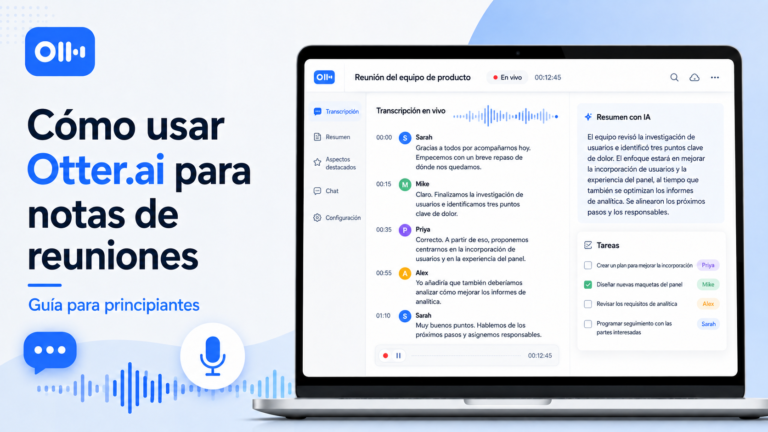
Otter.ai Basic resulta especialmente útil para grabar reuniones, clases y conversaciones. Es compatible con Zoom, Google Meet y Microsoft Teams.
Sin embargo, su plan gratuito solo permite importar tres archivos de audio o vídeo por cuenta en total, no tres al mes. Por eso, no es la mejor opción si necesitas transcribir con frecuencia grabaciones que ya tienes.
Para aprender a utilizarlo, consulta nuestra guía sobre cómo usar Otter.ai para tomar notas de reuniones.
Buzz es una aplicación de escritorio gratuita y de código abierto para Windows, macOS y Linux. Permite transcribir audio localmente mediante modelos Whisper y exportar archivos TXT, SRT y VTT.
A diferencia de los servicios en la nube, Buzz puede procesar tus grabaciones sin subirlas a un servidor externo, siempre que utilices un modelo local. Primero tendrás que descargar el modelo, y la transcripción puede ser lenta en equipos poco potentes.
Si el procesamiento tarda demasiado, prueba con un modelo Whisper más pequeño.
Puedes descargar Buzz desde los enlaces de su repositorio oficial de GitHub. Si te preocupa la privacidad, asegúrate de utilizar el procesamiento local en lugar de una API en la nube.
Otra alternativa que merece la pena comparar es ElevenLabs Speech to Text, que utiliza los modelos Scribe de la compañía. Permite transcribir audio en varios idiomas, aunque conviene consultar sus precios y límites de uso antes de procesar grabaciones largas.
¿Qué herramienta elegir? Utiliza TurboScribe para grabaciones cortas, Buzz para archivos largos o confidenciales y Otter.ai si necesitas transcribir reuniones en directo.
Preguntas frecuentes
¿Puedo transcribir gratis audios en otros idiomas?
Sí. TurboScribe admite más de 98 idiomas, mientras que Buzz es compatible con numerosos idiomas gracias a los modelos Whisper. Otter.ai ofrece una selección más limitada.
Si conoces el idioma de la grabación, selecciónalo manualmente cuando la herramienta lo permita. Revisa siempre el resultado, especialmente cuando haya varios idiomas o acentos marcados.
¿Es seguro subir grabaciones privadas a una herramienta gratuita?
Las herramientas de transcripción en la nube procesan los archivos en servidores externos. TurboScribe afirma que las grabaciones y transcripciones se almacenan cifradas y que los usuarios pueden eliminar su contenido.
Para archivos confidenciales, Buzz ofrece una alternativa con procesamiento local. Utiliza un modelo Whisper instalado en tu equipo en lugar de una API en línea para evitar enviar el audio a un servidor de transcripción.
Respeta siempre las normas de privacidad, los acuerdos de confidencialidad y los requisitos de consentimiento para grabar, especialmente cuando manejes información de clientes, asuntos legales o datos médicos.
Conclusión
Aprender cómo transcribir audio a texto gratis no requiere programas caros. Para grabaciones de hasta 30 minutos, TurboScribe ofrece una solución sencilla con tres transcripciones gratuitas al día.
Si necesitas procesar grabaciones más largas o prefieres mantener tus archivos en tu ordenador, Buzz es una alternativa práctica. Y si tu objetivo principal es registrar reuniones, Otter.ai puede ser una opción más adecuada.
Sea cual sea la herramienta que elijas, revisa siempre el texto antes de utilizarlo en artículos de blog, notas de reuniones o subtítulos de vídeo.
¿Te ha resultado útil esta guía? Apoya a ByteTony y ayúdanos a crear más guías tecnológicas sencillas y pensadas para principiantes.
☕ Apoya a ByteTony