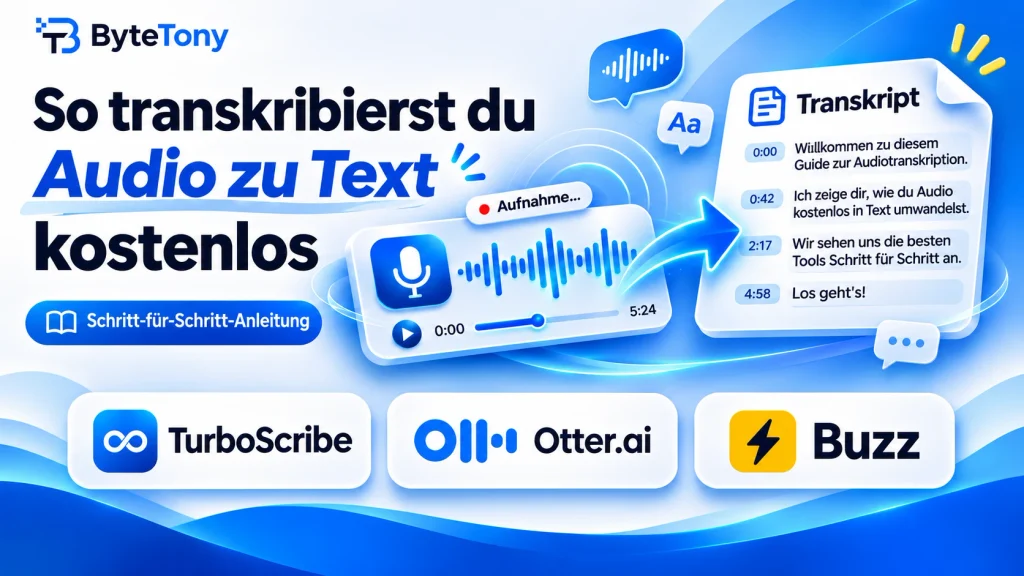
Du möchtest Audio kostenlos in Text umwandeln, statt für ein bearbeitbares Transkript zu bezahlen? In dieser Anleitung erfährst du, wie das in vier einfachen Schritten funktioniert. Im Mittelpunkt steht der kostenlose Tarif von TurboScribe: Damit kannst du täglich 3 Dateien mit jeweils bis zu 30 Minuten Länge transkribieren. Außerdem zeigen wir dir Alternativen für längere Aufnahmen, Live-Meetings und vertrauliche Audiodateien.
Hinweis: Dieser Artikel enthält Affiliate-Links. Wenn du über diese Links etwas kaufst, erhält ByteTony möglicherweise eine kleine Provision. Für dich entstehen dabei keine zusätzlichen Kosten.
Table of Contents
Audio kostenlos in Text umwandeln mit TurboScribe
Schritt 1 – Audiodatei vorbereiten
TurboScribe unterstützt gängige Audio- und Videoformate wie MP3, WAV, M4A, MP4 und MOV. Du kannst Videodateien direkt hochladen, ohne vorher die Tonspur extrahieren zu müssen.
Im kostenlosen Tarif darf jede Datei höchstens 30 Minuten lang sein. Längere Aufnahmen kannst du mit einem kostenlosen Programm wie Audacity aufteilen. Beachte dabei, dass jeder Teil als eine deiner drei kostenlosen Transkriptionen pro Tag zählt. Alternativ kannst du Buzz verwenden, das wir weiter unten vorstellen.
Für bessere Ergebnisse solltest du Hintergrundgeräusche möglichst reduzieren und darauf achten, dass die Sprache gut verständlich ist.
Schritt 2 – Datei hochladen und Einstellungen wählen
- Rufe TurboScribe auf und erstelle ein kostenloses Konto.
- Ziehe deine Aufnahme per Drag-and-drop in den Upload-Bereich oder klicke auf Browse Files.
- Wähle unter Audio Language die gesprochene Sprache aus, sofern du sie kennst. Das kann besonders bei nicht englischsprachigen Aufnahmen oder starken Akzenten hilfreich sein.
- Wähle einen Transcription Mode: Cheetah (am schnellsten), Dolphin (ausgewogen) oder Whale (höchste Genauigkeit). Alle drei Modi sind im kostenlosen Tarif verfügbar. Whale ist daher ein guter Ausgangspunkt.
- Klicke auf Transcribe und warte, bis die Verarbeitung abgeschlossen ist.
Dateien im kostenlosen Tarif werden mit niedrigerer Priorität verarbeitet. Deshalb kann die Transkription etwas länger dauern.
Schritt 3 – Transkript prüfen und korrigieren
Die Transkription mit künstlicher Intelligenz (KI) ist praktisch, aber nicht fehlerfrei. Prüfe den erzeugten Text deshalb immer, bevor du ihn veröffentlichst oder weitergibst.
Öffne dein Transkript in TurboScribe und höre dir die Originalaufnahme an, während du mitliest. Achte besonders auf:
- Namen und ungewöhnliche Begriffe
- Zahlen, Datumsangaben und Adressen
- Fachbegriffe
- Passagen, in denen mehrere Personen gleichzeitig sprechen
Wiederholen sich bestimmte Fehler, exportiere das Transkript am besten als DOCX und nutze „Suchen und Ersetzen“ in Word oder Google Docs.
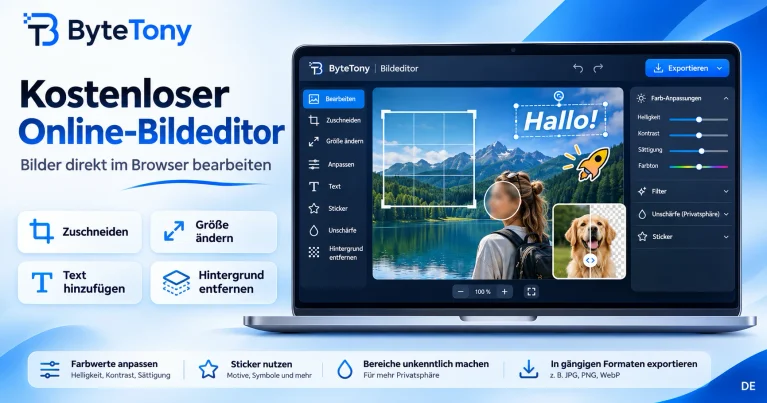
Enthält dein Text überflüssige Leerzeichen oder Leerzeilen, kannst du die Formatierung mit dem kostenlosen Text Cleaner von ByteTony bereinigen. Das Tool verarbeitet deinen Text direkt im Browser.
Schritt 4 – Transkript exportieren
TurboScribe unterstützt verschiedene Exportformate, darunter DOCX, PDF, TXT, SRT und VTT.
Wähle das Format passend zu deinem Einsatzzweck:
- TXT oder DOCX: Notizen, Blog-Entwürfe und schriftliche Transkripte
- PDF: Dokumente zum Weitergeben
- SRT oder VTT: Untertitel für Videos
Bevor du deinen Text veröffentlichst, kannst du mit dem kostenlosen Wort- und Zeichenzähler von ByteTony die Textlänge und die geschätzte Lesezeit überprüfen.
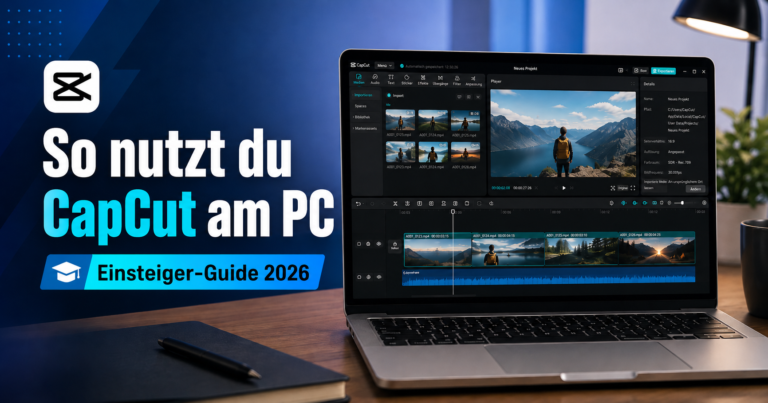
Wenn du regelmäßig mit Aufnahmen arbeitest, ist Descript eine weitere Möglichkeit. Damit kannst du Audio und Video anhand des transkribierten Textes bearbeiten. Für Videountertitel und deren Bearbeitung lohnt sich auch ein Blick auf CapCut. Prüfe vor der Nutzung erweiterter Funktionen die aktuellen Grenzen der kostenlosen Tarife.
Damit du deine exportierten Transkripte später schnell wiederfindest, hilft dir außerdem unser Ratgeber zum Thema Dateien in Google Drive organisieren.
Weitere kostenlose Optionen für lange Aufnahmen, Live-Meetings und vertrauliche Audiodateien
TurboScribe eignet sich besonders für kurze Aufnahmen. Je nach Bedarf können andere Tools aber besser zu dir passen.
| Tool | Kostenloses Kontingent | Längenlimit | Offline | Ideal für |
|---|---|---|---|---|
| TurboScribe Free | 3 Dateien pro Tag | 30 Min. pro Datei | Nein | Schnelle Transkription |
| Otter.ai Basic | 300 Min. pro Monat; 3 Dateiimporte insgesamt | 30 Min. pro Gespräch | Nein | Live-Meetings |
| Buzz | Keine feste Nutzungsgrenze bei lokaler Verarbeitung | Kein dokumentiertes Limit | Ja | Lange oder vertrauliche Aufnahmen |
Grenzen der kostenlosen Tarife zuletzt geprüft: November 2026. Funktionen und Einschränkungen können sich ändern.
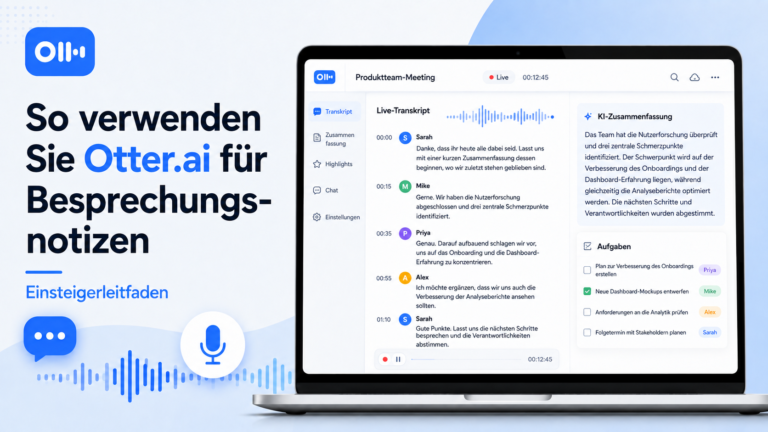
Otter.ai Basic eignet sich besonders für die Aufzeichnung von Meetings, Vorlesungen und Gesprächen. Das Tool unterstützt Zoom, Google Meet und Microsoft Teams.
Allerdings erlaubt der kostenlose Tarif nur drei Importe von Audio- oder Videodateien pro Konto – insgesamt, nicht pro Monat. Wenn du regelmäßig vorhandene Aufnahmen transkribieren möchtest, ist Otter.ai daher weniger geeignet.
Eine ausführliche Anleitung findest du in unserem Artikel darüber, wie du Otter.ai für Meeting-Notizen nutzt.
Buzz ist eine kostenlose Open-Source-Anwendung für Windows, macOS und Linux. Sie kann Audiodateien lokal mithilfe von Whisper-Modellen transkribieren und die Ergebnisse als TXT-, SRT- oder VTT-Dateien exportieren.
Im Gegensatz zu cloudbasierten Diensten kann Buzz Aufnahmen verarbeiten, ohne sie auf einen externen Transkriptionsserver hochzuladen. Voraussetzung ist, dass du ein lokales Modell auswählst und es zuvor herunterlädst.
Auf leistungsschwächeren Computern kann die Verarbeitung länger dauern. Falls Buzz zu langsam arbeitet, probiere ein kleineres Whisper-Modell aus.
Lade Buzz über die Links im offiziellen GitHub-Repository herunter. Wenn dir Datenschutz besonders wichtig ist, wähle die lokale Verarbeitung statt einer cloudbasierten API.
Eine weitere Option ist ElevenLabs Speech to Text, das auf den Scribe-Modellen des Unternehmens basiert. Damit lassen sich Audiodateien in zahlreichen Sprachen transkribieren. Prüfe jedoch die aktuellen Nutzungsgrenzen und Preise, bevor du längere Aufnahmen verarbeitest.
Welches Tool passt zu dir? Nutze TurboScribe für kurze Aufnahmen, Buzz für längere oder vertrauliche Dateien und Otter.ai für die Live-Transkription von Meetings.
Häufige Fragen (FAQ)
Kann ich Audiodateien auch in anderen Sprachen als Englisch kostenlos transkribieren?
Ja. TurboScribe unterstützt mehr als 98 Sprachen. Auch Buzz kann dank der Whisper-Modelle zahlreiche Sprachen verarbeiten. Otter.ai bietet dagegen eine kleinere Sprachauswahl.
Wenn du die gesprochene Sprache kennst, wähle sie nach Möglichkeit manuell aus. Lies das Transkript anschließend Korrektur, besonders bei starken Akzenten oder mehrsprachigen Aufnahmen.
Ist es sicher, private Aufnahmen bei einem kostenlosen Transkriptionstool hochzuladen?
Cloudbasierte Transkriptionstools verarbeiten deine Aufnahmen auf externen Servern. Laut TurboScribe werden hochgeladene Dateien und Transkripte verschlüsselt gespeichert. Nutzer können ihre Inhalte außerdem löschen.
Für vertrauliche Aufnahmen bietet Buzz eine Alternative mit lokaler Verarbeitung. Wähle dafür ein lokales Whisper-Modell statt einer Online-API, damit die Transkription auf deinem Computer stattfindet.
Beachte immer die geltenden Datenschutzvorschriften, Vertraulichkeitsvereinbarungen und Regeln zur Einwilligung in Aufnahmen. Das ist besonders bei Kunden-, Rechts- und Gesundheitsdaten wichtig.
Fazit
Wenn du Audio kostenlos in Text umwandeln möchtest, brauchst du keine teure Software. Für Aufnahmen unter 30 Minuten bietet TurboScribe eine unkomplizierte Lösung mit drei kostenlosen Transkriptionen pro Tag.
Für längere Aufnahmen oder mehr Datenschutz ist Buzz eine praktische Alternative. Möchtest du vor allem Meetings aufzeichnen und transkribieren, kann Otter.ai besser geeignet sein.
Unabhängig vom gewählten Tool solltest du jedes Transkript überprüfen, bevor du es für Blogartikel, Meeting-Notizen oder Videountertitel verwendest.
Hat dir dieser Ratgeber gefallen? Unterstütze ByteTony und hilf uns, noch mehr einfache und einsteigerfreundliche Technik-Ratgeber zu erstellen.
☕ ByteTony unterstützen