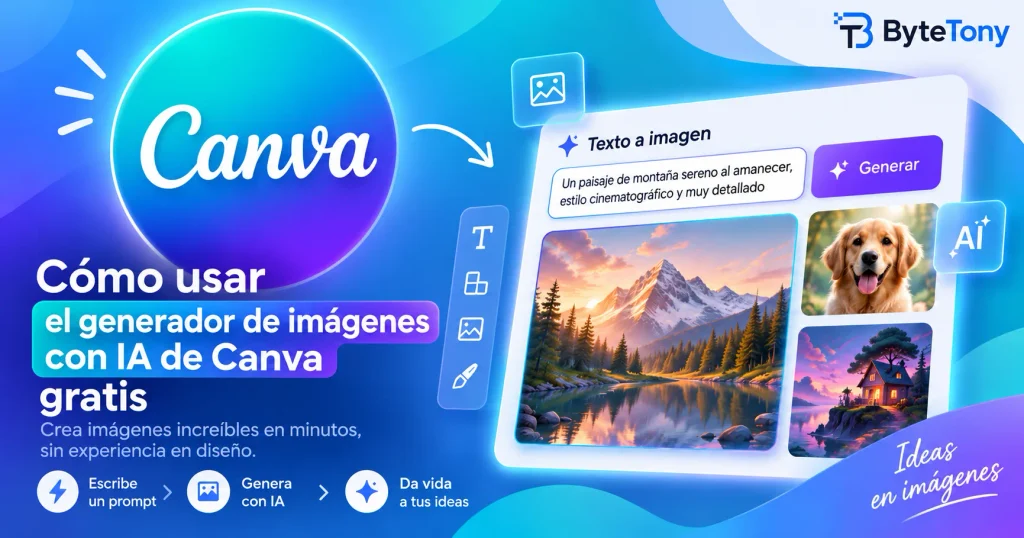
El generador de imágenes con IA de Canva te permite convertir una breve descripción en una imagen sin salir de Canva. Puedes generar imágenes con inteligencia artificial (IA) en Canva Free, aunque con un límite mensual de uso. En esta guía te explicamos cómo crear una imagen, mejorar el resultado y descargarla o añadirla a un diseño de Canva.
Si quieres comparar Canva con otras alternativas, consulta nuestra guía para crear imágenes con IA gratis.
Nota: Este artículo puede contener enlaces de afiliados. Si realizas una compra a través de ellos, podríamos recibir una pequeña comisión sin ningún coste adicional para ti.
Table of Contents
Qué incluye el plan gratuito de Canva
Actualmente, Canva ofrece varias formas de generar imágenes con IA:
- Canva AI: Desde la página de inicio, abre Canva AI y elige Crear una imagen (Create an image). Es la opción más sencilla si solo quieres generar una imagen a partir de un prompt.
- Magic Media: Funciona dentro del editor de Canva, por lo que resulta práctica si ya estás trabajando en un diseño.
- Dream Lab: Se abre desde la página de inicio y ofrece más control, con funciones como imágenes de referencia y ediciones posteriores.
La función Crear una imagen de Canva utiliza tecnología de Dream Lab.
Canva Free incluye hasta 20 usos al mes de herramientas de IA de las categorías Standard o Premium. Todas estas herramientas comparten una misma cuota mensual de IA, y el número real de tareas que puedes completar puede variar según la herramienta y la complejidad de la solicitud. En el plan gratuito, la cuota se reinicia a las 00:00 UTC del primer día de cada mes. Puedes consultar los detalles en la guía oficial de Canva sobre el uso de IA.
También puedes revisar tu cuota disponible en Configuración → Facturación → Uso de IA. Canva Pro ofrece un límite mayor, con hasta 200 usos de IA Premium al mes.
Nota: Los límites de IA y las funciones de cada plan pueden cambiar, así que consulta la información oficial de Canva para conocer los datos más recientes.
Para aprovechar mejor tu cuota:
- Escribe el prompt completo antes de generar la imagen.
- Elige el estilo y la relación de aspecto antes del primer intento.
- Si el resultado se acerca a lo que buscas, corrígelo con herramientas de edición como recortar, aplicar filtros o añadir texto, en lugar de generar una imagen completamente nueva.
Cómo usar gratis el generador de imágenes con IA de Canva
Paso 1: abre el generador de imágenes
Inicia sesión en Canva o crea una cuenta gratuita.
La forma más sencilla es abrir Canva AI desde la página de inicio y seleccionar Crear una imagen.
También puedes usar:
- Magic Media: Abre un diseño y selecciona Magic Media en el panel lateral, o ve a Aplicaciones y búscala.
- Dream Lab: Desde la página de inicio, selecciona Más → Dream Lab. Dream Lab no está disponible dentro del editor.
Paso 2: escribe tu prompt
Un prompt es la instrucción de texto que describe la imagen que quieres crear. Una fórmula sencilla es:
sujeto + escenario + estilo + iluminación/ambiente
Por ejemplo:
- Demasiado simple: «un perro»
- Mejor: «un cachorro de golden retriever en un parque soleado, estilo acuarela, luz cálida de la mañana»
Si las opciones están disponibles, elige el estilo, el diseño o la relación de aspecto antes de generar la imagen.
Paso 3: genera, compara y mejora
Genera tus imágenes y compara los resultados antes de consumir más de tu cuota de IA.
Dream Lab puede generar hasta cuatro imágenes por prompt. Después, puedes ajustar un resultado con una instrucción adicional, como «haz que el coche sea azul». Magic Media también permite usar Generar más como esta (Generate more like this) cuando encuentras una imagen que te gusta.
Las imágenes generadas con IA todavía pueden tener dificultades con el texto, los rostros y los detalles pequeños. Si necesitas texto legible en tu diseño final, suele ser más fácil generar la imagen sin texto y añadirlo después con las herramientas de texto de Canva.
Paso 4: añádela a tu diseño y descárgala
Añade la imagen elegida a tu diseño, cambia su tamaño si es necesario e incorpora el texto o los elementos que quieras.
Cuando termines, ve a Compartir → Descargar.
- PNG funciona bien para gráficos y diseños que incluyen texto.
- JPG resulta útil para fotografías cuando necesitas un archivo más pequeño.
Si la imagen descargada ocupa más de lo necesario, puedes reducir su tamaño con el compresor de imágenes gratuito de ByteTony.
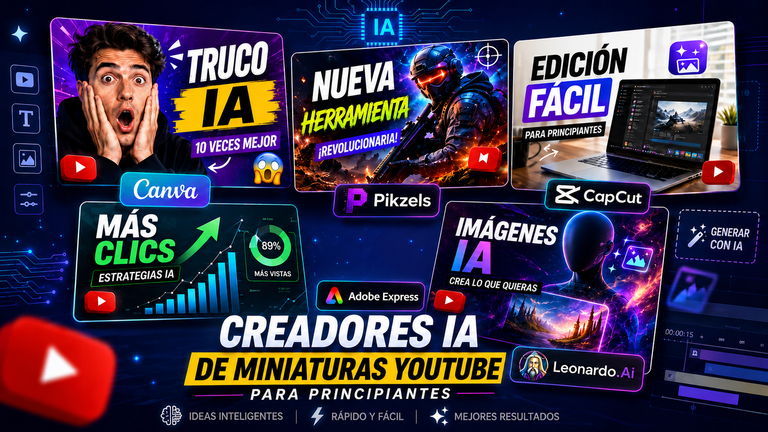
Si vas a crear imágenes específicamente para YouTube, quizá también te interese comparar los mejores creadores de miniaturas para YouTube con IA para principiantes.
Preguntas frecuentes
¿Puedo usar las imágenes con IA de Canva con fines comerciales en el plan gratuito?
Las Condiciones de los productos de IA de Canva indican que puedes utilizar los resultados generados con IA para fines lícitos siempre que respetes sus condiciones. Sin embargo, los resultados pueden no ser únicos y la protección de los derechos de autor sobre obras creadas con IA varía según el país. Ten especial cuidado con personajes, marcas, logotipos, obras de arte y personas reales reconocibles, ya que podrían aplicarse derechos o permisos adicionales. Consulta las Condiciones oficiales de los productos de IA de Canva para conocer las normas vigentes.
¿Puedo usar el generador de imágenes con IA de Canva en el móvil?
Sí. Las herramientas de generación de imágenes con IA de Canva están disponibles tanto en dispositivos móviles como en ordenadores. Por ejemplo, en el móvil puedes abrir Dream Lab desde Inicio → Más → Dream Lab.
Conclusión
El generador de imágenes con IA de Canva es una forma sencilla para que los principiantes experimenten con imágenes creadas por inteligencia artificial sin tener que pagar desde el principio. La cuota de Canva Free, de hasta 20 usos al mes de herramientas de IA Standard o Premium, puede ser suficiente para proyectos ocasionales, aunque el número real de imágenes que puedes generar depende de las herramientas y los prompts que utilices.
Planifica bien tu prompt antes de generar, mejora el mejor resultado en lugar de empezar de cero una y otra vez, y utiliza las herramientas de edición habituales de Canva para los retoques finales. Si la generación de imágenes con IA se convierte en una parte habitual de tu flujo de trabajo, quizá valga la pena considerar la cuota ampliada de Canva Pro.
¿Te ha resultado útil esta guía? Apoya a ByteTony y ayúdanos a crear más guías tecnológicas sencillas y pensadas para principiantes.
☕ Apoya a ByteTony