إذا كنت تعتمد بالفعل على Notion في تدوين ملاحظاتك أو تنظيم مهامك أو التخطيط لمشاريعك أو إنشاء مستنداتك، فقد لا تحتاج إلى أداة ذكاء اصطناعي منفصلة لكل مهمة كتابية. فالمنصة تضم ميزات الذكاء الاصطناعي داخل مساحة العمل نفسها التي تحتفظ فيها بمحتواك.
إن تعلّم كيفية استخدام Notion AI للمبتدئين أسهل مما قد تتصور. يمكنك طرح أسئلة حول ملاحظاتك، وتلخيص الصفحات الطويلة، وتحسين أسلوب كتابتك، وإنشاء قوائم المهام، وترجمة المحتوى، بل وحتى إنشاء الصفحات أو تحديثها دون الحاجة إلى النسخ واللصق باستمرار بين Notion وأي روبوت محادثة آخر.
في هذا الدليل، ستتعرّف على ماهية Notion AI، وما إذا كان مجانيًا، وكيف تعمل خططه، وكيفية استخدام أهم ميزاته خطوة بخطوة. كما ستجد خمسة أوامر نصية جاهزة (Prompts) يمكنك نسخها وتجربتها على الفور.
إفصاح: قد يحتوي هذا المقال على روابط تسويق بالعمولة. إذا أجريت عملية شراء عبر أحد هذه الروابط، فقد نحصل على عمولة صغيرة دون أي تكلفة إضافية عليك.
ما هو Notion AI؟
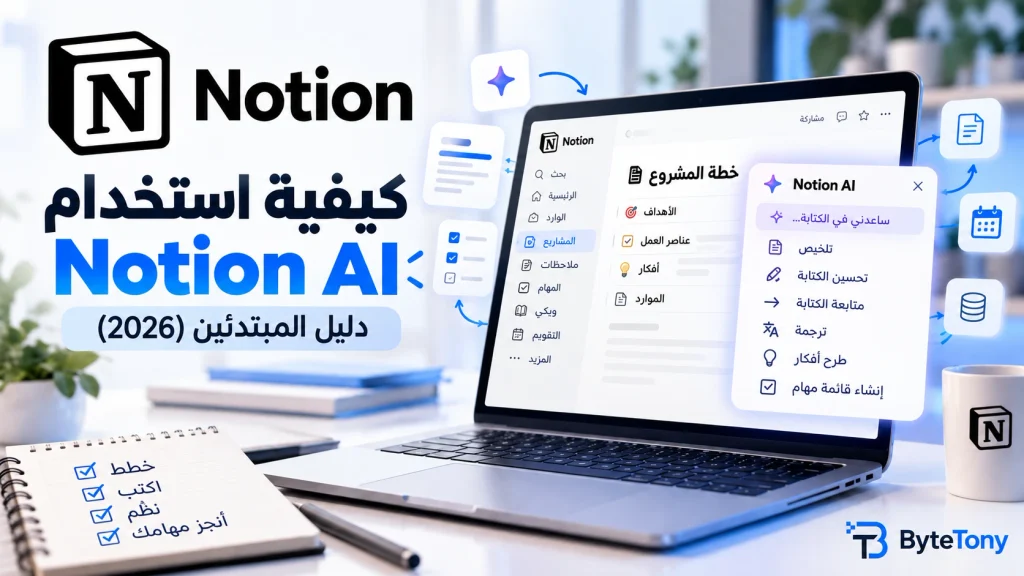
Notion AI هو مجموعة من ميزات الذكاء الاصطناعي المدمجة مباشرةً داخل Notion، وهي مساحة عمل متكاملة للملاحظات والمستندات والمهام والمشاريع وقواعد البيانات.
ومن أبرز ميزاته Notion Agent، وهو مساعد ذكاء اصطناعي قادر على الإجابة عن الأسئلة، والاستفادة من المعلومات الموجودة في مساحة عملك، والمساعدة في إنشاء الصفحات وقواعد البيانات أو تعديلها.
كما يتضمن Notion AI أدوات تساعدك على:
- تحسين النصوص داخل الصفحات.
- توليد محتوى جديد.
- تلخيص الاجتماعات والمستندات.
- البحث في معلومات مساحة العمل.
- ترجمة الصفحات.
- ملء خصائص قواعد البيانات تلقائيًا.
- تنظيم الملاحظات والمهام.

والنقطة المهمة التي يجب أن تدركها هي أن Notion AI ليس تطبيقًا منفصلًا، بل يعمل داخل مساحة عمل Notion التي تستخدمها أصلًا.
فعلى سبيل المثال، يمكنك أن تطلب منه:
- تلخيص صفحة طويلة.
- إعادة صياغة فقرة بأسلوب أوضح.
- إنشاء قائمة مهام من ملاحظات اجتماع.
- كتابة مسودة بريد إلكتروني أو مخطط لمشروع.
- ترجمة صفحة كاملة.
- العثور على معلومات محفوظة في مساحة عملك.
- إنشاء قاعدة بيانات أو تحديثها.
- تحويل الملاحظات المبعثرة إلى مستند منظم.
الأنسب لـ: الأشخاص الذين يستخدمون Notion بالفعل في تدوين الملاحظات أو إنشاء المستندات أو إدارة المهام والمشاريع.
الفائدة الرئيسية: وجود مساعد الذكاء الاصطناعي ومحتواك داخل مساحة عمل واحدة.
القيد الرئيسي: يحصل مستخدمو خطتَي Free وPlus على تجربة محدودة فقط من Notion AI. أما الوصول المستمر إلى جميع ميزات Notion AI، فيتطلب خطة Business أو Enterprise.
هل Notion AI مجاني؟
توفّر Notion خطة مجانية، ويمكن للمستخدمين الجدد تجربة Notion AI دون دفع أي مبلغ. لكن الخطة المجانية Free تتضمن عددًا محدودًا فقط من ردود الذكاء الاصطناعي المجانية.
كذلك توفّر خطة Plus تجربة محدودة من Notion AI، بدلًا من الوصول المستمر إلى جميع ميزاته.
بعد استنفاد الردود المجانية، قد تطلب منك Notion الترقية إلى خطة Business أو Enterprise لمواصلة استخدام ميزات الذكاء الاصطناعي.
شرح خطط Notion
| الخطة | السعر المبدئي | الوصول إلى Notion AI | الأنسب لـ |
|---|---|---|---|
| Free | 0 دولار | تجربة محدودة للذكاء الاصطناعي | الأفراد الراغبون في تجربة Notion وأدواته الذكية |
| Plus | 10 دولارات لكل عضو شهريًا عند الدفع سنويًا | تجربة محدودة للذكاء الاصطناعي | الأفراد والفرق الصغيرة التي تحتاج إلى ميزات إضافية |
| Business | 20 دولارًا لكل عضو شهريًا عند الدفع سنويًا | وصول مستمر إلى Notion AI | الاستخدام المنتظم للذكاء الاصطناعي في العمل والمشاريع الجماعية |
| Enterprise | تسعير مخصّص | وصول مستمر مع ضوابط أمان وإدارة إضافية | المؤسسات الكبيرة |
تتضمن خطة Business ميزات مثل Notion Agent، وملاحظات الاجتماعات بالذكاء الاصطناعي (AI Meeting Notes)، ووضع البحث (Research Mode)، والبحث في محتوى مساحة العمل والتطبيقات المتصلة المدعومة.
ورغم أن خطتَي Business وEnterprise توفران وصولًا مستمرًا إلى الذكاء الاصطناعي، فقد تظل هناك حدود للاستخدام وقواعد للاستخدام العادل. وقد تصبح بعض ميزات الذكاء الاصطناعي غير متاحة مؤقتًا عندما تصل مساحة العمل إلى الحد المسموح به.
ملاحظة: قد تتغير الأسعار والميزات وحدود الاستخدام بمرور الوقت. لذلك يُنصح بمراجعة صفحة الأسعار الرسمية لدى Notion قبل الاشتراك.
ماذا عن الوكلاء المخصّصين (Custom Agents)؟
يختلف الوكلاء المخصّصون (Custom Agents) عن Notion Agent العادي.
فهم قادرون على تشغيل مهام وسير عمل متكرر بصورة تلقائية، مثل تنظيم الطلبات الواردة أو إنشاء تحديثات حالة مجدولة أو معالجة المعلومات الموجودة في مساحة العمل.
تتوفر ميزة Custom Agents في خطتَي Business وEnterprise، وتعتمد على نظام أرصدة منفصل. ويمكن تجربتها مجانًا في البداية، ثم تُحسب التكلفة وفق أرصدة Notion.
وقد يختلف استهلاك الأرصدة بحسب عدة عوامل، منها:
- عدد مرات تشغيل الوكيل.
- عدد الخطوات التي ينفذها.
- كمية المحتوى الذي يعالجه.
- مدى تعقيد المهمة.
- نموذج الذكاء الاصطناعي المستخدم.
ومعظم المبتدئين لا يحتاجون إلى الوكلاء المخصّصين عند بدء استخدام Notion AI لأول مرة. لذلك يُفضّل البدء بالميزات الأساسية قبل التفكير في استخدام Custom Agents.
هل يمكن للطلاب الحصول على Notion Plus مجانًا؟
يمكن للطلاب وأعضاء هيئة التدريس المؤهّلين في الجامعات الحصول على خطة Education Plus مجانًا لمساحة عمل مكوّنة من عضو واحد.
وستحتاج عمومًا إلى التسجيل باستخدام عنوان بريد إلكتروني صادر عن مؤسسة تعليمية معتمَدة.
ومع ذلك، تظل خطة Education Plus المجانية تقدّم تجربة محدودة من Notion AI، ولا تتضمن الوصول الكامل والمستمر إلى جميع ميزات الذكاء الاصطناعي.
ما الذي تحتاجه قبل استخدام Notion AI؟
لست بحاجة إلى معرفة تقنية أو خبرة في البرمجة أو عملية تثبيت معقّدة.
كل ما تحتاجه قبل أن تبدأ هو:
- حساب على Notion.
- إمكانية الوصول إلى إصدار الويب أو تطبيق سطح المكتب أو تطبيق الهاتف من Notion.
- صفحة تحتوي على نص أو ملاحظات أو مهمة بسيطة للتدريب عليها.
- ردود مجانية متبقية للذكاء الاصطناعي، أو وصول من خلال خطة مدفوعة مؤهّلة.
من الجيد أن تبدأ بصفحة تدريب فارغة، لأنها تتيح لك التجربة دون إجراء تعديلات على مستند مهم.
كيفية استخدام Notion AI للمبتدئين خطوة بخطوة
Notion AI مدمج داخل Notion، ولذلك لا توجد إضافة منفصلة أو تطبيق ذكاء اصطناعي تحتاج إلى تثبيته.
وإليك كيفية تنفيذ أول أمر نصي لك.
الخطوة 1: أنشئ حسابًا على Notion
توجّه إلى الموقع الرسمي لـNotion وأنشئ حسابًا جديدًا.
يمكنك استخدام Notion عبر:
- متصفح الويب.
- تطبيق سطح المكتب لنظامَي Windows وmacOS.
- تطبيق الهاتف لنظامَي iOS وAndroid.
لا تُلزمك الخطة المجانية Free بالاشتراك في خطة مدفوعة. وبعد إنشاء حسابك، ستنتقل مباشرةً إلى مساحة عملك الجديدة في Notion.
الخطوة 2: افتح صفحة أو أنشئ صفحة جديدة
أنشئ صفحة فارغة جديدة، أو افتح صفحة موجودة تحتوي على نص تريد تلخيصه أو تعديله أو تنظيمه.
لإنشاء صفحة تدريب بسيطة:
- اختر New page من الشريط الجانبي في Notion.
- امنح الصفحة اسمًا، مثل «تدريب Notion AI».
- أضف فقرة قصيرة أو بعض الملاحظات السريعة أو قائمة مهام.

يمكنك الآن استخدام Notion AI مع المحتوى الموجود في تلك الصفحة.
الخطوة 3: اختر طريقة الوصول إلى Notion AI
يوفّر Notion عدة طرق لاستخدام ميزات الذكاء الاصطناعي، وتعتمد الطريقة المناسبة على ما تريد أن يفعله الذكاء الاصطناعي.
الخيار الأول: افتح Notion Agent
افتح Notion AI من الشريط الجانبي. وقد تظهر أيضًا أيقونة Notion AI قرب أسفل الواجهة، بحسب إصدار التطبيق وتصميم مساحة العمل لديك.
يُعد Notion Agent مفيدًا عندما تريد:
- طرح سؤال.
- البحث عن معلومة.
- العمل على عدة صفحات.
- إنشاء صفحة أو قاعدة بيانات أو تعديلها.
- إنجاز مهمة متعددة الخطوات.
- الاستفادة من معلومات مساحة العمل أو التطبيقات المتصلة.
يمكنك كتابة طلبك في مربع المحادثة تمامًا كما تفعل مع أي روبوت محادثة عادي.
الخيار الثاني: استخدم Notion AI داخل الصفحة
لتعديل المحتوى أو توليده مباشرةً داخل الصفحة:
- ظلّل نصًا موجودًا لعرض إجراءات الذكاء الاصطناعي المتاحة.
- ضع المؤشر على سطر فارغ واضغط على مسطرة المسافة (Spacebar) لفتح مربع إدخال طلب الذكاء الاصطناعي.
هذه الطريقة هي الأنسب للمهام الكتابية السريعة، مثل:
- تحسين فقرة.
- جعل النص أقصر أو أطول.
- تغيير نبرة الكتابة.
- تصحيح الأخطاء اللغوية.
- تلخيص الصفحة.
- متابعة كتابة مسودة.
- إنشاء محتوى جديد.
الخيار الثالث: أضف كتلة ذكاء اصطناعي (AI Block)
اكتب:
/AI Block
ثم اختر AI Block من القائمة.
تفيدك كتلة الذكاء الاصطناعي عندما تريد أن يولّد Notion نوعًا محددًا من المحتوى يمكن تحديثه لاحقًا.
فعلى سبيل المثال، يمكنك إنشاء كتلة ذكاء اصطناعي تلخّص صفحة مشروع كلما تغيّرت المعلومات الموجودة فيها.
تستخدم هذه الطرق جميعها Notion AI، لكنها لا تفتح الواجهة نفسها تمامًا. فـNotion Agent مصمّم للمحادثات والمهام الأكثر تعقيدًا، بينما تكون أدوات الذكاء الاصطناعي داخل الصفحة أنسب لتعديل المحتوى مباشرةً.

الخطوة 4: نفّذ أول أمر نصي
ابدأ بطلب بسيط ومحدّد.
أضف بعض الملاحظات إلى صفحتك، ثم اكتب:
لخّص هذه الصفحة في خمس نقاط.
سيحلّل Notion AI المحتوى، ثم يولّد الملخّص داخل صفحتك أو داخل محادثة Notion Agent.

ويمكنك أيضًا تجربة:
حوّل هذه الملاحظات إلى قائمة مهام بسيطة.
كلما كانت تعليماتك أوضح وأكثر تحديدًا، زادت فرصة الحصول على نتيجة مفيدة.
الخطوة 5: راجع النتيجة وحسّنها
لست مضطرًا إلى قبول النتيجة الأولى التي يولّدها Notion AI.
فبحسب الميزة التي تستخدمها، قد يتيح لك Notion:
- قبول التغييرات أو تجاهلها.
- جعل الرد أقصر أو أطول.
- تغيير النبرة.
- متابعة الكتابة.
- طلب تنسيق مختلف.
- المحاولة مجددًا.
- إضافة تعليمات أخرى.

فعلى سبيل المثال، بعد أن تطلب من Notion AI إنشاء قائمة مهام، يمكنك المتابعة بطلب مثل:
نظّم هذه المهام حسب الأولوية، واقترح موعدًا نهائيًا لكل مهمة.
تعامل مع الرد الأول باعتباره نقطة انطلاق، وليس مستندًا نهائيًا مكتملًا.
الخطوة 6: تابع استهلاكك لردود الذكاء الاصطناعي
قد يُحتسب كل إجراء مكتمل للذكاء الاصطناعي ضمن ردودك المجانية.
ومن الإجراءات التي قد تُحتسب:
- توليد محتوى جديد.
- تعديل نص موجود.
- طرح سؤال على Notion Agent.
- استخدام كتلة ذكاء اصطناعي (AI Block).
- استخدام التعبئة التلقائية بالذكاء الاصطناعي (AI Autofill) في قاعدة بيانات.
- اختيار Try again لتوليد رد آخر.
قد يرى مستخدمو خطتَي Free وPlus رسالة تطلب الترقية بعد استنفاد ردودهم المجانية.

لذلك من الأفضل أن تبدأ بأوامر واضحة ومحددة، بدلًا من توليد نسخ متشابهة مرارًا دون إجراء تغيير حقيقي على تعليماتك.
أوامر Notion AI الأساسية للمبتدئين
لا تحتاج إلى أوامر نصية معقّدة للحصول على نتائج مفيدة من Notion AI.
وإليك بعضًا من أكثر الاستخدامات فائدة للمبتدئين.
تلخيص صفحة
استخدم هذا الأمر عندما تحتوي الصفحة على ملاحظات طويلة أو بحث أو معلومات اجتماع أو مستند مفصّل.
مثال:
لخّص هذه الصفحة في خمس نقاط بسيطة. ركّز على أهم القرارات والمهام المطلوب تنفيذها.
تحسين نص موجود
ظلّل النص الذي تريد تحسينه، ثم اطلب من Notion AI جعله أوضح.
مثال:
أعد صياغة هذه الفقرة بلغة واضحة وودودة تناسب المبتدئين.
إنشاء قائمة مهام
يمكن لـNotion AI تحويل الملاحظات غير المنظمة إلى مهام قابلة للتنفيذ.
مثال:
حوّل هذه الملاحظات إلى قائمة مهام مرتّبة حسب الأولوية، مع وضع المهام الأكثر إلحاحًا أولًا.
كتابة محتوى جديد
يمكنك استخدام Notion AI لإنشاء مسودة أولية لبريد إلكتروني أو مخطط أو خطة مشروع أو مستند قصير.
مثال:
اكتب خطة مشروع بسيطة لإطلاق مدونة تقنية مناسبة للمبتدئين.
ترجمة نص
يمكن لـNotion AI ترجمة صفحة كاملة أو محتوى محدد إلى لغة أخرى.
راجع دائمًا النص المترجم بعناية، خصوصًا عندما يتضمن معلومات تقنية أو قانونية أو طبية أو مالية.
5 أوامر نصية جاهزة لـNotion AI للمبتدئين
انسخ هذه الأوامر والصقها في Notion AI لبدء التجربة.
1. تلخيص صفحة
لخّص هذه الصفحة في خمس نقاط. استخدم لغة بسيطة، وأدرج المعلومات الأهم فقط.
2. إنشاء قائمة مهام
حوّل هذه الملاحظات إلى قائمة مهام واضحة. رتّب المهام حسب الأولوية، واجمع المهام المترابطة معًا.
3. تحسين فقرة
أعد صياغة هذه الفقرة لتصبح أوضح وأكثر سلاسة وأسهل للمبتدئ على الفهم، مع الحفاظ على المعنى الأصلي.
4. تنظيم الملاحظات المبعثرة
حوّل هذه الملاحظات المبعثرة إلى مستند قصير ومنظم، يتضمن عنوانًا وعناوين فرعية واضحة ونقاطًا عند الحاجة.
5. شرح موضوع
اشرح [الموضوع] بطريقة مبسّطة تناسب مبتدئًا تمامًا. أدرج مثالًا عمليًا واحدًا، وتجنّب المصطلحات التقنية غير الضرورية.
كيف تكتب أوامر Notion AI بشكل أفضل؟
عادةً ما يتضمن الأمر النصي الجيد أربعة عناصر أساسية:
- المهمة: ما الذي تريد من الذكاء الاصطناعي فعله؟
- السياق: ما المعلومات التي ينبغي أن يستخدمها؟
- الجمهور: من الذي سيقرأ النتيجة؟
- التنسيق: كيف ينبغي تنظيم الإجابة؟
قارن مثلًا بين هذين الأمرين.
أمر غامض:
اكتب عن الإنتاجية.
أمر أفضل:
اكتب مقدمة من 300 كلمة تناسب المبتدئين، تشرح كيف يمكن للمستقلين استخدام Notion لتنظيم مهامهم الأسبوعية. استخدم فقرات قصيرة، وأدرج ثلاث نصائح عملية.
يمنح الأمر الثاني Notion AI موضوعًا وجمهورًا وطولًا وهدفًا وتنسيقًا واضحًا.
ويمكنك استخدام هذه الصيغة البسيطة:
[الإجراء] + [الموضوع أو المحتوى] + [الجمهور المستهدف] + [التنسيق المطلوب] + [القيود المهمة]
مثال:
لخّص ملاحظات الاجتماع هذه لمدير مشروع. استخدم خمس نقاط، واذكر كل قرار، وأنشئ قسمًا منفصلًا للمهام المطلوب تنفيذها.
أخطاء شائعة يجب تجنّبها عند استخدام Notion AI
استخدام أوامر غامضة
طلب مثل «اكتب شيئًا ما» لا يمنح الذكاء الاصطناعي توجيهًا كافيًا.
اشرح ما تريده، ولمن هو موجّه، وكيف ينبغي تنظيم الإجابة.
الثقة بكل إجابة تلقائيًا
قد يحتوي المحتوى المولّد بالذكاء الاصطناعي على معلومات خاطئة أو قديمة أو مختلقة.
تحقّق دائمًا من:
- الأسماء.
- التواريخ.
- الأسعار.
- الإحصاءات.
- ميزات المنتجات.
- المعلومات القانونية أو المالية.
- الروابط والمصادر.
ينبغي أن يساعدك Notion AI في عملك، لا أن يحل محل حكمك ومراجعتك.
مشاركة معلومات بالغة الحساسية
تجنّب إدخال كلمات المرور أو التفاصيل المالية الخاصة أو أرقام الهوية أو معلومات العملاء السرية أو أي بيانات حساسة أخرى في أوامر الذكاء الاصطناعي، ما لم تكن مؤسستك قد راجعت متطلبات الخصوصية ذات الصلة ووافقت عليها.
تجاهل حدود التجربة
توفّر خطتا Free وPlus عددًا محدودًا من ردود الذكاء الاصطناعي، وليس استخدامًا مستمرًا وغير محدود.
استخدم أوامر واضحة، وراجع طلبك قبل إرساله حتى لا تهدر ردود التجربة.
نشر المسودة الأولى
قد يكون الرد الأول متكررًا أو عامًا أكثر من اللازم أو مكتوبًا بنبرة غير مناسبة.
راجع النتيجة، وصحّح المعلومات غير الدقيقة، واطلب من Notion AI تحسين النقاط المحددة التي تحتاج إلى تعديل.
هل Notion AI آمن للملاحظات الشخصية؟
تذكر Notion أنها لا تستخدم بيانات مساحة العمل أو المعلومات الشخصية لتدريب نماذج الذكاء الاصطناعي الخاصة بها بشكل افتراضي.
كما تشترط على مزوّدي خدمات الذكاء الاصطناعي المتعاملين معها عدم استخدام بيانات العملاء لتدريب نماذجهم.
وفي مساحات العمل التي لا تستخدم خطة Enterprise، قد يحتفظ مزوّدو نماذج الذكاء الاصطناعي الخارجيون ببيانات العملاء لمدة تصل إلى 30 يومًا قبل حذفها.
أما مساحات عمل Enterprise، فتستخدم المعالجة دون الاحتفاظ بالبيانات لدى مزوّدي نماذج اللغة الكبيرة.
كما يلتزم Notion Agent بأذونات مساحة عملك الحالية. ولذلك لا يمكنه عرض محتوى لا تستطيع الوصول إليه، أو تعديل محتوى لا تملك صلاحية تعديله.
ومع ذلك، لا ينبغي التعامل مع أي خدمة ذكاء اصطناعي باعتبارها المكان المثالي لحفظ كلمات المرور أو المعلومات الشخصية بالغة الحساسية.
راجع وثائق الخصوصية والأمان الحالية لدى Notion قبل استخدامه مع بيانات تجارية أو طبية أو قانونية أو بيانات عملاء سرية.
بدائل Notion AI للمبتدئين
يكون Notion AI أكثر فائدة عندما تكون ملاحظاتك ومهامك ومستنداتك موجودة أصلًا داخل Notion.
لكن قد تكون أداة أخرى خيارًا أفضل عندما تحتاج إلى روبوت محادثة مستقل أو مساعد كتابة متخصص.
للاطلاع على مزيد من الخيارات، اقرأ دليلنا حول أفضل أدوات الكتابة بالذكاء الاصطناعي المجانية للمبتدئين.
Notion AI مقابل ChatGPT وGrammarly وJasper
| الأداة | الأنسب لـ | خيار مجاني | نقطة القوة الرئيسية | القيد الرئيسي |
|---|---|---|---|---|
| Notion AI | العمل مع الملاحظات والمهام والصفحات وقواعد البيانات داخل Notion | تجربة محدودة للذكاء الاصطناعي | الذكاء الاصطناعي ومحتوى مساحة العمل في مكان واحد | الوصول المستمر يتطلب خطة Business أو Enterprise |
| ChatGPT | الأسئلة العامة والعصف الذهني والتعلّم وإنشاء المحتوى | نعم | مساعد ذكاء اصطناعي مستقل ومتعدد الاستخدامات | قد تحتاج إلى نقل المحتوى بينه وبين مساحة عملك |
| Grammarly | تصحيح القواعد وتحسين الوضوح وإعادة الصياغة وضبط النبرة | نعم | يعمل عبر مواقع وتطبيقات كثيرة | يركّز على تحسين الكتابة أكثر من تنظيم مساحة العمل |
| Jasper | فرق التسويق وإنتاج المحتوى التجاري بكميات كبيرة | تجربة أو وصول مدفوع بحسب العرض الحالي | سير عمل التسويق والحفاظ على هوية العلامة التجارية | عادةً أغلى وأكثر تعقيدًا مما يحتاج إليه المبتدئون |
اختر Notion AI عندما:
- تنظّم عملك بالفعل داخل Notion.
- تريد أن يستفيد الذكاء الاصطناعي من صفحاتك وقواعد بياناتك الموجودة.
- تريد تعديل المحتوى دون التنقل بين التطبيقات.
- تحتاج إلى مساعدة في تنظيم الملاحظات والمهام ومعلومات المشاريع.
اختر ChatGPT عندما:
- تريد روبوت محادثة مرنًا ومستقلًا.
- لا تستخدم Notion بانتظام.
- تريد خيارًا مجانيًا مفيدًا للأسئلة العامة والكتابة.
- تستكشف موضوعات متنوعة وغير مترابطة.
اختر Grammarly عندما:
- تكتب مسوداتك بنفسك.
- يكون هدفك الأساسي تصحيح الأخطاء وتحسين الوضوح.
- تريد اقتراحات كتابية عبر مواقع وتطبيقات مختلفة.
اختر Jasper عندما:
- تنتج محتوى تسويقيًا على نطاق واسع.
- تحتاج إلى ضوابط لهوية العلامة التجارية وسير عمل جماعي.
- تكون مستعدًا للدفع مقابل منصة تسويق متخصصة.
توصيتي
الأفضل للمبتدئين الذين يستخدمون Notion بالفعل: Notion AI
يُعد Notion AI خيارًا طبيعيًا عندما تكون ملاحظاتك ومهامك ومستنداتك ومعلومات مشاريعك محفوظة أصلًا داخل Notion.
يمكنك تجربة Notion AI من خلال الردود المجانية المحدودة قبل أن تقرر ما إذا كنت بحاجة إلى خطة مدفوعة.
ابدأ بمهام بسيطة، مثل تلخيص الصفحات وتنظيم الملاحظات وتحسين الفقرات.
أفضل خيار مجاني للأغراض العامة: ChatGPT
يُرجّح أن يكون ChatGPT نقطة انطلاق أفضل عندما تريد روبوت محادثة مرنًا، ولا تحتاج إلى وصول مباشر إلى مساحة عمل Notion الخاصة بك.
فخطته المجانية مناسبة لتجربة الكتابة والعصف الذهني والحصول على الشروحات والإجابة عن الأسئلة اليومية.
الأفضل لتحسين الكتابة الموجودة: Grammarly
يفيدك Grammarly عندما تحتاج أساسًا إلى المساعدة في تصحيح الأخطاء وتحسين الوضوح وضبط النبرة وصقل النصوص عبر مواقع وتطبيقات مختلفة.
الأفضل للاستخدام المنتظم لـNotion AI: خطة Notion Business
تكون خطة Business أكثر ملاءمة عندما يكون Notion جزءًا أساسيًا من عملك اليومي، وتحتاج بانتظام إلى Notion Agent أو ملاحظات الاجتماعات أو البحث في مساحة العمل أو غيرها من ميزات Notion AI.
لا تُقدِم على الترقية لمجرد انتهاء تجربة الذكاء الاصطناعي. فكّر أولًا في عدد مرات استخدامك لـNotion AI، وما إذا كان الوقت الذي يوفّره لك يستحق التكلفة الشهرية لكل عضو.
الخلاصة
بعد أن تعرّفت على كيفية استخدام Notion AI للمبتدئين، يمكنك الآن البدء بتجربته داخل مساحة العمل التي تُحفظ فيها ملاحظاتك ومستنداتك ومهامك وقواعد بياناتك.
يمكنك استخدام Notion Agent للأسئلة والمهام متعددة الخطوات، أو استخدام أدوات الذكاء الاصطناعي داخل الصفحة لتحسين المحتوى مباشرةً، أو إضافة كتل ذكاء اصطناعي (AI Blocks) للحصول على مخرجات قابلة لإعادة الاستخدام.
وأسهل طريقة للبدء هي إنشاء صفحة فارغة وتجربة أمر بسيط:
لخّص هذه الصفحة في خمس نقاط.
راجع النتيجة، وأضف تعليمات أوضح، ثم جرّب تدريجيًا مهامًا تناسب سير عملك الحقيقي.
خطتا Free وPlus مناسبتان لتجربة Notion AI، لكن عدد الردود المجانية فيهما محدود. فكّر في خطة Business فقط عندما تستخدم ميزات الذكاء الاصطناعي بانتظام، وتكون الراحة الإضافية التي توفّرها تستحق التكلفة.
الأسئلة الشائعة
هل Notion AI مجاني؟
يمكنك تجربة Notion AI مجانًا من خلال عدد محدود من ردود الذكاء الاصطناعي.
لا تشمل خطتا Free وPlus وصولًا كاملًا ومستمرًا إلى الذكاء الاصطناعي. أما الوصول المستمر، فيتطلب خطة Business أو Enterprise بعد استنفاد ردود التجربة.
هل أحتاج إلى خطة مدفوعة لاستخدام Notion AI؟
لست بحاجة إلى خطة مدفوعة لتعلّم كيفية استخدام Notion AI للمبتدئين أو تجربة ميزاته الأساسية. لكنك ستحتاج إلى خطة Business أو Enterprise للوصول المستمر بعد استنفاد الردود المجانية.
ما الفرق بين Notion AI وNotion Agent؟
Notion AI هو الاسم الشامل لمجموعة ميزات الذكاء الاصطناعي المتاحة داخل Notion.
أما Notion Agent فهو جزء من Notion AI، ويوفّر واجهة محادثة قادرة على الإجابة عن الأسئلة والمساعدة في إنشاء الصفحات وقواعد البيانات أو تعديلها، مستفيدًا من معلومات مساحة عملك والمصادر المتصلة.
كيف يختلف Notion AI عن ChatGPT؟
يعمل Notion AI مباشرةً داخل مساحة عمل Notion، ويمكنه الاستفادة من المعلومات الموجودة في صفحاتك وقواعد بياناتك.
أما ChatGPT فهو مساعد مستقل للأغراض العامة، وأكثر مرونة عبر الموضوعات المختلفة، لكن قد تحتاج إلى نسخ المعلومات ولصقها بينه وبين التطبيق الذي تعمل فيه.
هل يمكنني استخدام Notion AI على هاتفي؟
نعم. يتوفر Notion على نظامَي iOS وAndroid، ويمكن استخدام ميزات الذكاء الاصطناعي المدعومة من خلال تطبيق الهاتف.
وقد تختلف الواجهة والاختصارات المتاحة عن إصدارَي سطح المكتب والويب.
هل يمكن لـNotion AI تلخيص صفحة؟
نعم. يمكن لـNotion AI تلخيص صفحة كاملة أو محتوى محدد.
وللحصول على نتيجة أكثر فائدة، أخبره بطول الملخص المطلوب ونوع المعلومات التي ينبغي إعطاؤها الأولوية.
هل يمكن أن يرتكب Notion AI أخطاء؟
نعم. مثل غيره من أدوات الذكاء الاصطناعي التوليدي، قد ينتج Notion AI معلومات غير صحيحة أو قديمة.
راجع مخرجاته وتحقّق من الحقائق المهمة قبل نشرها أو الاعتماد عليها.
هل تستخدم Notion ملاحظاتي لتدريب ذكائها الاصطناعي؟
تذكر Notion أنها لا تستخدم بيانات مساحة عملك أو معلوماتك الشخصية لتدريب نماذج الذكاء الاصطناعي الخاصة بها بشكل افتراضي.
كما تقول إن مزوّدي خدمات الذكاء الاصطناعي المتعاملين معها محظور عليهم تعاقديًا استخدام بيانات العملاء لتدريب نماذجهم.