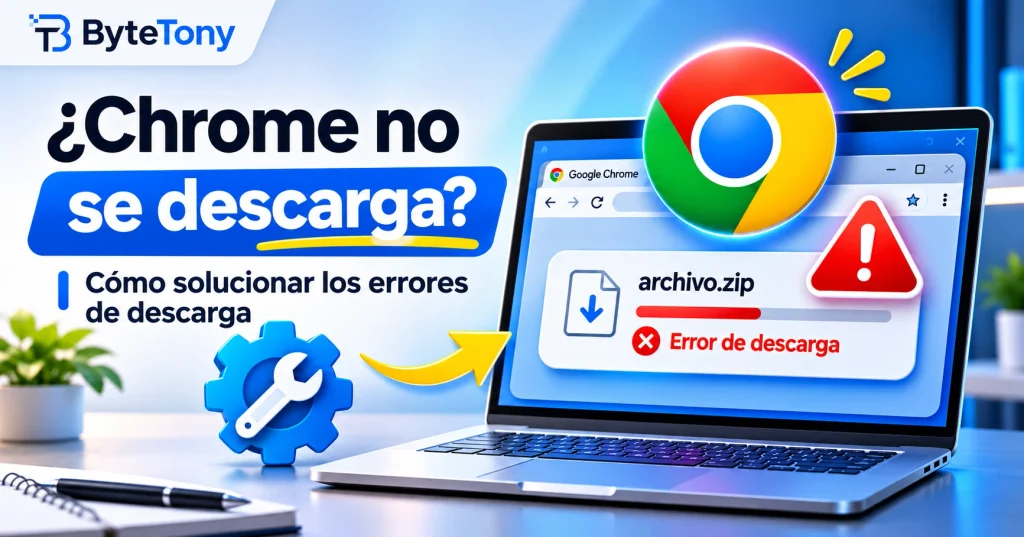
Si tienes errores de descarga en Chrome, abre chrome://downloads para ver el mensaje que aparece junto al archivo. Puede indicar «Fallo de red», «Prohibido», «Disco lleno» u otro problema. Prueba primero las soluciones rápidas y, si no funcionan, sigue los pasos correspondientes al error.
Para abrir tus descargas, pulsa Ctrl+J en Windows o Cmd+Mayús+J en Mac.
Nota: Este artículo puede contener enlaces de afiliados. Si compras a través de ellos, es posible que recibamos una pequeña comisión sin ningún coste adicional para ti.
Table of Contents
Soluciones rápidas
- Reanuda la descarga. Abre
chrome://downloadsy haz clic en Reanudar si aparece la opción. Algunas descargas continúan donde se detuvieron; otras deben empezar de nuevo. - Usa «Guardar enlace como». Haz clic con el botón derecho en el enlace de descarga, selecciona Guardar enlace como… y elige una carpeta.
- Reinicia y actualiza Chrome. Cierra y vuelve a abrir el navegador. Después, busca actualizaciones en
chrome://settings/help.
Cómo solucionar los errores de descarga en Chrome según el mensaje
Localiza el mensaje exacto en chrome://downloads y sigue la solución correspondiente. Los nombres pueden variar según el idioma de Chrome.
«Fallo de red» o «Se produjo un error de red» (Network error)
Este mensaje indica que la descarga se interrumpió. Puede deberse a una conexión inestable, un problema del sitio web, una VPN, un proxy o un programa de seguridad.
Prueba lo siguiente:
- Haz clic en Reanudar, si está disponible, o inicia la descarga de nuevo.
- Comprueba tu conexión a Internet o prueba otra red.
- Reinicia el router si la conexión es inestable.
- Si utilizas una VPN o un proxy, desconéctalo temporalmente para comprobar si está causando el problema.
Algunas conexiones VPN pueden afectar a las descargas. Si estás comparando opciones, consulta nuestra guía sobre VPN gratis y VPN de pago.
Si aparece el error NETWORK_FAILED al instalar una extensión desde Chrome Web Store, puede que algún programa no deseado esté interfiriendo. Desinstala el software sospechoso y vuelve a intentarlo. Reinstala Chrome solo si es necesario.
«Prohibido» o «Necesita autorización» (Forbidden / Needs authorization)
El servidor del sitio web no te permite descargar el archivo.
Inicia sesión en el sitio, comprueba que tienes permiso para acceder al archivo y vuelve a intentarlo. Algunos enlaces de descarga caducan, así que regresa a la página original para obtener uno nuevo.
Si el problema continúa, contacta con el propietario del sitio en lugar de buscar el archivo en fuentes poco fiables.
«Error en el análisis antivirus», «Virus detectado» o «Descarga bloqueada»
Estos mensajes indican que el antivirus o la configuración de seguridad pueden haber impedido la descarga.
- Error en el análisis antivirus / Virus detectado: Revisa el historial de protección o la cuarentena de tu antivirus para conocer los detalles. No restaures ni abras archivos identificados como maliciosos.
- Descarga bloqueada: Comprueba la configuración de seguridad del equipo. En Windows, el Administrador de datos adjuntos o las restricciones de seguridad de Internet pueden bloquear determinados archivos.
Chrome también puede mostrar advertencias como «Peligroso», «Sospechoso» o «No seguro». No desactives Navegación segura ni ignores las alertas solo para completar una descarga.
Para obtener más información, consulta la guía oficial de Google para solucionar errores de descarga.
«Permisos insuficientes» o «Sistema ocupado»
Chrome no ha podido guardar el archivo en tu equipo.
Cancela la descarga y vuelve a intentarlo. Si sigue fallando, haz clic con el botón derecho en el enlace, selecciona Guardar enlace como… y elige una carpeta a la que tengas acceso.
También puedes cambiar la ubicación de las descargas:
- Abre
chrome://settings/downloads. - En Ubicación, haz clic en Cambiar.
- Selecciona otra carpeta o activa la opción para preguntar dónde guardar cada archivo antes de descargarlo.
En Windows, el Acceso controlado a carpetas puede impedir que Chrome guarde archivos en determinadas ubicaciones si esta función está activada. Prueba otra carpeta o revisa los permisos en Seguridad de Windows.
«Disco lleno», «Ningún archivo encontrado» o «Falta un archivo»
- Disco lleno: No queda suficiente espacio de almacenamiento. Elimina archivos innecesarios, vacía la Papelera y vuelve a intentarlo. Nuestra guía sobre cómo organizar la carpeta de Descargas puede ayudarte a liberar espacio.
- Ningún archivo encontrado / Falta un archivo: El archivo se ha eliminado o trasladado en el sitio web. Vuelve a la página original de descarga o contacta con su propietario.
Si las fotografías ocupan demasiado espacio, puedes reducir su tamaño con el Compresor de imágenes gratuito de ByteTony. Comprueba las copias comprimidas antes de borrar los originales.
¿La descarga sigue fallando? Prueba estas soluciones
Si los errores de descarga en Chrome continúan después de aplicar las soluciones anteriores, prueba estas comprobaciones adicionales:
- Utiliza el modo incógnito. La mayoría de las extensiones están desactivadas de forma predeterminada. Si la descarga funciona, desactiva tus extensiones una por una hasta identificar la que causa el problema.
- Borra los archivos en caché. Abre
chrome://settings/clearBrowserDatay elimina las imágenes y los archivos almacenados en caché. Borra las cookies solo si es necesario, porque podrías cerrar sesión en algunos sitios web. - Restablece Chrome. Abre
chrome://settings/resety restaura la configuración original. Tus marcadores y contraseñas guardadas se conservan, pero las extensiones se desactivan y se restablecen algunos ajustes. - Prueba otro navegador. Si el mismo archivo también falla, revisa el sitio web, la conexión, el almacenamiento y la configuración de seguridad del sistema.
La forma más eficaz de solucionar los errores de descarga en Chrome es identificar primero el mensaje exacto. Empieza por las soluciones sencillas, mantén activadas las protecciones de seguridad y deja el restablecimiento del navegador como último recurso.
¿Te ha resultado útil esta guía? Apoya a ByteTony y ayúdanos a crear más guías tecnológicas sencillas y pensadas para principiantes.
☕ Apoya a ByteTony