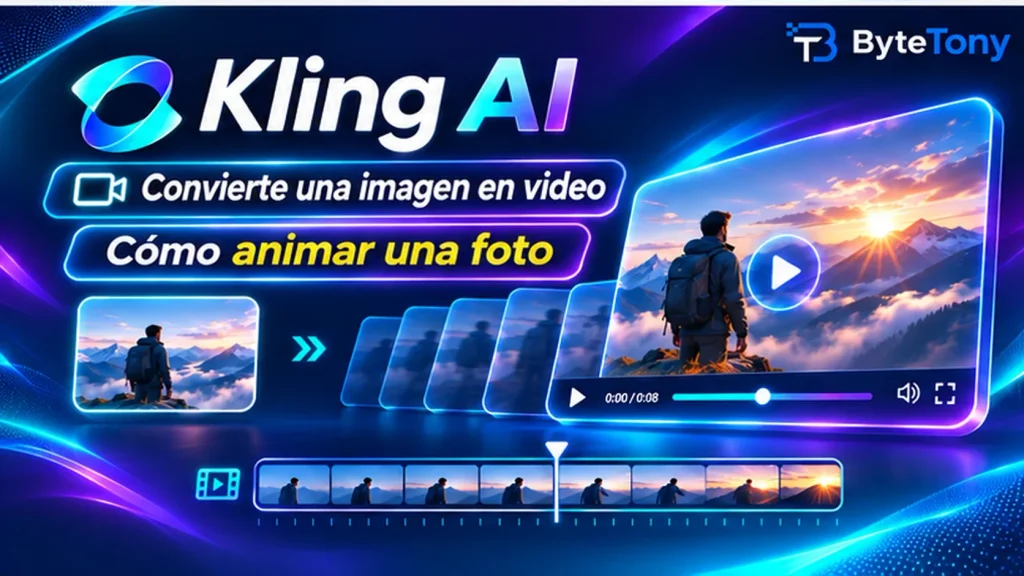
¿Quieres aprender cómo animar una foto con Kling AI? Esta herramienta de inteligencia artificial (IA) te permite convertir una imagen estática en un breve video animado. En esta guía para principiantes aprenderás a subir una foto, escribir un prompt de movimiento, elegir los ajustes adecuados y generar tu primer video con Kling AI Image to Video.
Solo necesitas una cuenta de Kling AI, una foto nítida y una idea sencilla del movimiento que quieres conseguir.
Aviso de afiliados: este artículo contiene enlaces de afiliados. Si compras a través de ellos, podríamos recibir una pequeña comisión sin ningún costo adicional para ti.
Table of Contents
Guía práctica: cómo animar una foto con Kling AI
Paso 1: sube una foto nítida
Entra en Kling AI, crea una cuenta y abre el espacio de trabajo de generación de videos.
Kling 4.0 ofrece dos modos de creación: Omni Reference y Keyframes. Si quieres animar una sola foto, Keyframes es una opción sencilla para empezar.
Sube tu imagen como primer fotograma.
Para obtener mejores resultados:
- Elige una imagen nítida con un sujeto bien definido.
- Evita los rostros borrosos y los objetos distorsionados.
- Usa una foto con espacio suficiente para que el movimiento resulte natural.
Kling 4.0 admite imágenes de hasta 30 MB, con relaciones de aspecto entre 2:5 y 5:2. En Keyframes, el video conserva la relación de aspecto de la primera imagen.
¿No tienes una foto adecuada? Descubre cómo crear imágenes con IA gratis o prepara la tuya con el editor de imágenes gratuito de ByteTony antes de subirla.
Paso 2: escribe un prompt de movimiento sencillo
Describe qué debe ocurrir en el video, en lugar de repetir lo que ya aparece en la imagen.
Una fórmula útil es:
Acción del sujeto + movimiento de cámara + iluminación o ambiente
Por ejemplo:
«Usa @Image1 como primer fotograma. El gato gira lentamente la cabeza hacia la ventana. La luz del sol ilumina su pelaje mientras la cámara se acerca suavemente. Movimiento natural y realista».
Procura que las instrucciones sean concretas y físicamente realistas. Para empezar, una acción sencilla suele funcionar mejor que una secuencia complicada.
Kling recomienda utilizar prompts descriptivos y evitar instrucciones negativas innecesarias. Si lo necesitas, puedes indicar «sin subtítulos» o «sin música de fondo».
Paso 3: elige el modelo y la duración del video
Selecciona Kling 4.0 si está disponible en tu cuenta.
Este modelo admite videos de entre 3 y 30 segundos, con opciones de resolución de 720p, 1080p y 4K, según las funciones disponibles y el acceso de tu cuenta.
Para tu primer intento:
- Empieza con un clip de 3 a 5 segundos.
- Elige 720p si está disponible.
- Describe un solo movimiento sencillo.
- Comprueba el costo en créditos antes de generar el video.
Kling 4.0 Flash es otra opción para crear videos cortos. Admite clips de hasta 20 segundos a 720p, pero no permite definir simultáneamente un fotograma inicial y otro final ni utilizar varios fotogramas clave.
Puedes consultar las especificaciones completas en la guía oficial de Kling 4.0.
Paso 4: genera y descarga tu video
Haz clic en Generate y revisa el resultado cuando termine el procesamiento.
Presta especial atención a los rostros, las manos, las formas de los objetos y los movimientos de cámara.
Si algo no se ve natural, prueba estos ajustes:
- Movimiento poco natural: describe una acción más sencilla.
- Cortes inesperados: pide una sola toma continua, sin cortes.
- Instrucciones ignoradas: sustituye las descripciones vagas por acciones concretas.
- Sujetos distorsionados: prueba una imagen más nítida o reduce el movimiento.
Cambia un solo elemento cada vez, en lugar de reescribir todo el prompt.
Cuando estés satisfecho con el resultado, descarga el video utilizando las opciones disponibles en tu cuenta.
Si quieres añadir subtítulos, música o combinar varios clips, puedes completar la edición con CapCut.
¿Se puede animar una foto con Kling AI gratis?
Kling AI ofrece acceso gratuito limitado, aunque los créditos, modelos y funciones disponibles pueden variar según la cuenta y las promociones vigentes.
Algunas funciones avanzadas, como generar videos en mayor resolución o eliminar la marca de agua, requieren un plan de pago compatible.
Kling también ofrece suscripciones con créditos adicionales y funciones premium. Antes de contratar una, consulta los precios actuales, los permisos de uso comercial y las resoluciones incluidas.
Según la política de créditos de Kling, los créditos consumidos en generaciones fallidas se reembolsan. Sin embargo, un video que no te convenza no se considera necesariamente una generación fallida.
Consejo: comprueba siempre tu saldo de créditos y el costo de cada generación antes de crear otro video.
Preguntas frecuentes
¿Puedo controlar cómo termina el video?
Sí. Kling 4.0 permite definir el primer y el último fotograma mediante Keyframes.
Sube una imagen inicial y otra final, y describe la transición entre ambas. Utilizar imágenes con composiciones similares puede ayudar a conseguir movimientos más fluidos.
¿Puedo animar una foto de otra persona?
Solo debes subir imágenes para las que tengas los derechos y permisos necesarios.
Una suscripción de pago no te concede automáticamente derechos sobre la imagen de otra persona ni sobre contenido protegido por derechos de autor.
Evita subir fotos privadas o sensibles y revisa las condiciones vigentes de Kling AI antes de utilizar comercialmente los videos generados.
Conclusión
Aprender cómo animar una foto con Kling AI no requiere conocimientos de animación tradicional. Con una imagen nítida y un prompt sencillo, puedes crear tu primer clip animado en pocos pasos.
Para empezar, describe un movimiento realista y genera una prueba corta antes de intentar escenas más largas.
Experimenta con diferentes instrucciones, revisa los resultados y añade movimientos de cámara más creativos a medida que te familiarices con la herramienta.
¿Te ha resultado útil esta guía? Apoya a ByteTony y ayúdanos a crear más guías tecnológicas sencillas y pensadas para principiantes.
☕ Apoya a ByteTony