¿Cómo hacer miniaturas de YouTube con IA sin usar Photoshop ni tener experiencia en diseño? Solo necesitas una herramienta adecuada y una descripción clara para crear una miniatura llamativa. En esta guía aprenderás a elegir las herramientas, escribir buenos prompts, editar los resultados y subir tus miniaturas a YouTube. Para subir miniaturas personalizadas, necesitas tener tu cuenta de YouTube verificada.
Nota: Este artículo puede contener enlaces de afiliados. Si realizas una compra a través de ellos, podríamos recibir una pequeña comisión sin ningún coste adicional para ti.
Table of Contents
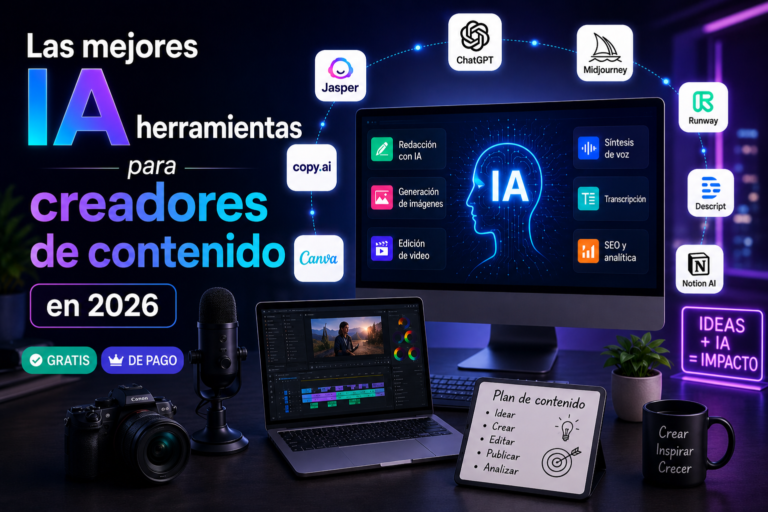
Paso 1: Elige una herramienta de IA para crear miniaturas
La mejor opción depende de tu presupuesto y del control que quieras tener sobre el diseño.
| Herramienta | Precio | Ideal para | Principal limitación |
|---|---|---|---|
| Pikzels | Prueba gratuita; planes de pago | Miniaturas y títulos con IA especializados en YouTube | Su uso continuado requiere una suscripción |
| Pregunta a Studio (Ask Studio) | Gratis para creadores que cumplan los requisitos | Sugerencias basadas en tus vídeos | Disponibilidad y requisitos de acceso limitados |
| Canva | Plan gratuito; Pro opcional | Plantillas, texto y edición | Generaciones con IA limitadas en el plan gratuito |
| Google Gemini | Gratis con límites de uso | Imágenes personalizadas a partir de prompts detallados | Límites de uso y posibles retoques adicionales |
Mi recomendación: empieza con Canva o Pregunta a Studio si buscas una opción gratuita. Si publicas vídeos con frecuencia y necesitas funciones específicas para crear miniaturas, Pikzels puede ser una buena alternativa.
Si quieres comparar más opciones, consulta nuestra selección de los mejores generadores de miniaturas de YouTube con IA para principiantes.
Paso 2: Cómo hacer miniaturas de YouTube con IA usando Pikzels
Empieza con un prompt que describa cinco elementos: sujeto, expresión o emoción, fondo, iluminación y composición.
Por ejemplo, para un vídeo de análisis de un teclado:
Primer plano de un joven sorprendido sosteniendo un teclado mecánico iluminado, fondo amarillo brillante, intensa luz de contorno azul, alto contraste, composición 16:9 y espacio libre a la izquierda para añadir texto.
Para generar una miniatura con Pikzels:
- Abre el generador de miniaturas con IA de Pikzels.
- Selecciona el modo Prompt y describe tu idea.
- Elige el formato y las opciones de generación disponibles.
- Genera la miniatura y revisa el resultado.
- Utiliza Edit para solicitar cambios, como modificar el fondo o aumentar el contraste.
Pikzels también incluye Recreate, que permite utilizar una miniatura existente o un enlace de YouTube como referencia visual, y Persona, con la que puedes reutilizar tu propia imagen en diferentes miniaturas.
Sus funciones Pikzels Score y One-Click Fix ayudan a identificar posibles mejoras, aunque las puntuaciones de IA no garantizan un mayor número de clics.
Si prefieres una alternativa gratuita, puedes generar la imagen con Gemini o utilizar las sugerencias de Pregunta a Studio, siempre que tengas acceso a esta función.
Paso 3: Genera varias versiones y elige la mejor
En lugar de quedarte con el primer resultado, crea tres o cuatro variantes.
Compáralas al tamaño de una pantalla de móvil y comprueba que tengan:
- Un único elemento principal que destaque.
- Buen contraste y texto fácil de leer.
- Rostros, manos y objetos con un aspecto natural.
- Un fondo que no distraiga del mensaje.
- Una relación clara y fiel con el contenido del vídeo.
Evita las miniaturas engañosas o las promesas exageradas que el vídeo no cumpla.
Si utilizas Pregunta a Studio, abre la función desde YouTube Studio y solicita una sugerencia de miniatura basada en tu vídeo. También puedes pedir cambios mediante nuevas instrucciones.
Paso 4: Añade texto y realiza los últimos retoques
Si tu miniatura necesita texto, procura que sea breve: entre tres y cinco palabras suele ser suficiente. Utiliza letras grandes y evita repetir el título completo del vídeo.
El texto generado por IA puede contener errores, así que revisa cada palabra antes de publicar.
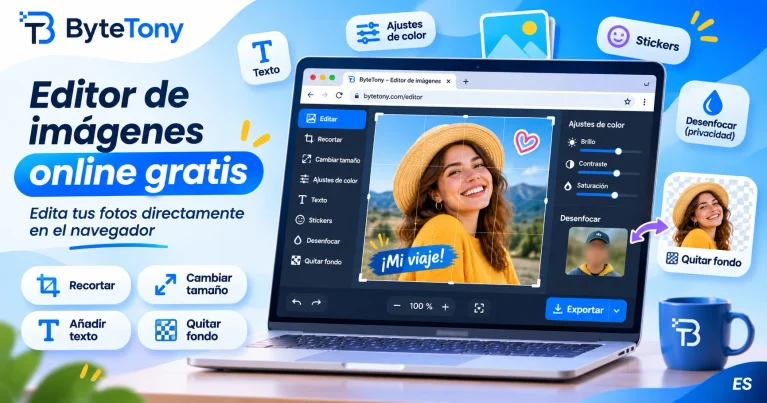
Para los ajustes finales, prueba el editor de imágenes gratuito de ByteTony. Puedes recortar imágenes, añadir texto, ajustar los colores y exportar archivos PNG o JPEG directamente desde tu navegador, sin subir las imágenes a ningún servidor.
En muchos casos, una miniatura sencilla con un elemento principal reconocible resulta más eficaz que un diseño recargado.
Paso 5: Exporta y sube tu miniatura a YouTube
Antes de subirla, sigue estas especificaciones recomendadas para los vídeos normales de YouTube:
- Resolución: se recomiendan 3840 × 2160 píxeles; 1280 × 720 sigue siendo una opción práctica.
- Relación de aspecto: 16:9.
- Formato: JPG o PNG.
- Tamaño del archivo: hasta 2 MB desde el móvil o 50 MB desde el ordenador.
- Anchura mínima: 640 píxeles.
YouTube recomienda utilizar la mayor resolución posible. Puedes consultar sus directrices oficiales sobre miniaturas personalizadas para conocer los requisitos actualizados.
Para subir tu miniatura:
- Abre YouTube Studio → Contenido.
- Selecciona el vídeo que quieras editar.
- En Miniatura, haz clic en Subir archivo.
- Selecciona tu imagen y pulsa Guardar.
Los cambios pueden tardar un poco en aparecer.
Para YouTube Shorts: puedes subir miniaturas personalizadas desde YouTube Studio en un ordenador. YouTube recomienda una relación de aspecto vertical de 9:16, preferiblemente con una resolución de 2160 × 3840 píxeles.
Pruebas A/B (opcional): los creadores que tengan habilitadas las funciones avanzadas pueden comparar hasta tres miniaturas desde YouTube Studio en un ordenador. YouTube determina la opción ganadora según su porcentaje del tiempo de visualización, no únicamente por los clics. Las pruebas pueden tardar hasta dos semanas y no están disponibles para Shorts.
Preguntas frecuentes
¿Puedo hacer miniaturas de YouTube con IA gratis?
Sí. Canva, Gemini y Pregunta a Studio ofrecen opciones gratuitas, aunque pueden existir límites de uso o requisitos de acceso. Pikzels ofrece una prueba gratuita y planes de pago para seguir utilizando sus funciones.
¿Es Pikzels mejor que Canva para crear miniaturas de YouTube?
Depende de tus necesidades. Pikzels está especializado en miniaturas de YouTube y ofrece generación y edición con IA, Personas y análisis de miniaturas.
Canva es más versátil para utilizar plantillas, diseñar manualmente y crear otros tipos de gráficos. Si estás empezando y tienes un presupuesto ajustado, Canva puede ser suficiente. Si publicas vídeos con frecuencia, Pikzels puede ser una opción más útil.
¿Por qué no puedo subir mi miniatura personalizada?
Puede que necesites verificar tu cuenta, que la imagen supere el límite de tamaño permitido o que tu canal haya alcanzado el límite diario de miniaturas. Las infracciones de las Normas de la Comunidad también pueden restringir esta función.
¿Puedo cambiar la miniatura después de publicar un vídeo?
Sí. Abre el vídeo publicado en YouTube Studio, sube una nueva miniatura y guarda los cambios.
Conclusión
Aprender a hacer miniaturas de YouTube con IA no requiere conocimientos profesionales de diseño. Empieza con un prompt claro, genera varias opciones, comprueba que el resultado se vea bien en el móvil y exporta la imagen con las dimensiones adecuadas.
Las herramientas gratuitas pueden ser suficientes para muchos principiantes. Si publicas vídeos con regularidad, Pikzels ofrece un flujo de trabajo más especializado para generar, analizar y perfeccionar tus miniaturas.
Sea cual sea la herramienta que elijas, prioriza la claridad, la fidelidad al contenido y las pruebas con distintos diseños, en lugar de depender únicamente de la inteligencia artificial.
¿Te ha resultado útil esta guía? Apoya a ByteTony y ayúdanos a crear más guías tecnológicas sencillas y pensadas para principiantes.
☕ Apoya a ByteTony