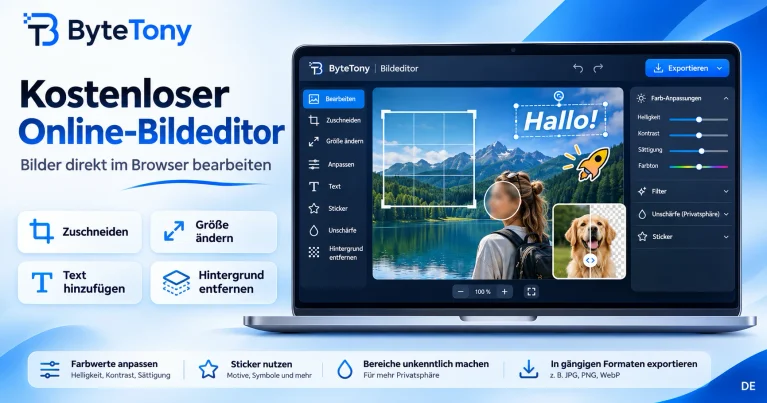
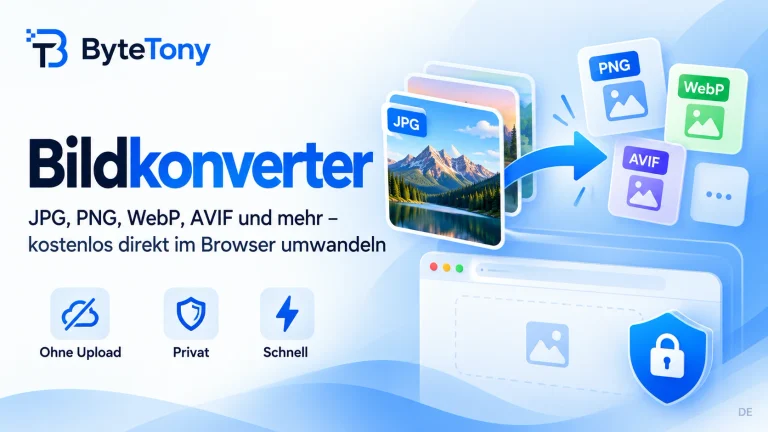
Du möchtest PNG in JPG umwandeln – online und kostenlos? Das gelingt dir in drei einfachen Schritten direkt im Browser, ganz ohne Software-Installation oder Benutzerkonto. JPG wird nahezu überall unterstützt und benötigt bei Fotos oft weniger Speicherplatz. PNG eignet sich dagegen besser für transparente Hintergründe und Grafiken mit scharfen Kanten. In dieser Anleitung zeigen wir dir, wie du deine Bilder mit dem kostenlosen Bildkonverter von ByteTony umwandelst.
Hinweis: Dieser Artikel kann Affiliate-Links enthalten. Wenn du über diese Links einkaufst, erhalten wir möglicherweise eine kleine Provision. Für dich entstehen dabei keine zusätzlichen Kosten.
Table of Contents
PNG in JPG umwandeln: online und kostenlos (3 Schritte)
- Bildkonverter öffnen und PNG hinzufügen. Rufe den ByteTony Bildkonverter auf. Ziehe dein Bild per Drag-and-drop in das Tool, klicke auf Bilder auswählen oder nutze Bild einfügen. Deine Dateien werden ausschließlich lokal in deinem Browser verarbeitet. ByteTony lädt sie weder auf einen Server hoch noch speichert es sie. Du kannst bis zu 30 Bilder gleichzeitig hinzufügen.
- JPG auswählen und Qualität anpassen. Wähle unter Ausgabeformat die Option JPG. Der Regler Qualität steht anfangs auf 90 %. Ein Wert zwischen 80 und 90 % ist ein guter Ausgangspunkt, um Dateigröße und Bildqualität auszubalancieren. Enthält dein PNG transparente Bereiche, kannst du unter Hintergrundfarbe zwischen Weiß (Standard), Schwarz und Eigene wählen. JPG unterstützt keine Transparenz.
- Konvertieren, herunterladen und prüfen. Klicke auf Bilder konvertieren und lade anschließend dein JPG herunter. Vergleiche die Dateigrößen und prüfe das Ergebnis auf unscharfen Text oder sichtbare Kompressionsartefakte. Falls nötig, konvertierst du das Original-PNG erneut mit einer höheren Qualitätsstufe.
Typische Probleme beim Umwandeln von PNG in JPG
- Transparente Hintergründe werden durch eine einfarbige Fläche ersetzt. JPG unterstützt keine Transparenz. Wähle die Hintergrundfarbe deshalb bewusst oder behalte Logos und freigestellte Motive im PNG-Format.
- Text oder scharfe Kanten wirken unscharf. Die JPG-Kompression kann feine Details beeinträchtigen, besonders bei niedrigen Qualitätseinstellungen. Probiere eine höhere Qualitätsstufe aus oder behalte Screenshots und textlastige Grafiken als PNG.
- Das JPG ist nicht kleiner. Die Umwandlung von PNG in JPG reduziert die Dateigröße nicht immer. Das gilt besonders für einfache Grafiken, Icons und Bilder mit großen einfarbigen Flächen.
- Die Qualität nimmt beim wiederholten Speichern ab. JPG verwendet eine verlustbehaftete Kompression. Wiederholtes Speichern kann die Bildqualität verschlechtern. Bewahre deshalb immer dein Original-PNG auf.
Weitere Informationen zur Wahl des passenden Bildformats findest du im Leitfaden zu Bilddateiformaten von MDN (auf Englisch).
Häufige Fragen (FAQ)
Kann ich mehrere PNG-Dateien gleichzeitig in JPG umwandeln?
Ja. Der ByteTony Bildkonverter unterstützt die Stapelverarbeitung von bis zu 30 Bildern. Du kannst mehrere PNG-Dateien in einem Durchgang konvertieren und die Ergebnisse gemeinsam als ZIP-Datei herunterladen.
Kann ich PNG auch ohne Internet in JPG umwandeln?
Ja, mit lokal installierter Software. Unter Windows öffnest du das Bild in Paint und wählst Datei → Speichern unter → JPEG-Bild. Auf dem Mac öffnest du es in Vorschau, wählst Ablage → Exportieren und stellst als Format JPEG ein.
Kann ich JPG zurück in PNG umwandeln, um die Transparenz wiederherzustellen?
Nein. Wenn du ein JPG wieder in PNG umwandelst, werden die ursprünglich transparenten Bereiche nicht automatisch wiederhergestellt. Bewahre dein Original-PNG auf, falls du die Transparenz später noch benötigst.
Fazit
Mit dem kostenlosen Bildkonverter von ByteTony kannst du PNG in JPG umwandeln, ohne zusätzliche Software zu installieren. Füge dein Bild im Browser hinzu, wähle JPG als Ausgabeformat, passe die Qualität an und lade das Ergebnis herunter. Bewahre dein Original-PNG für spätere Bearbeitungen oder transparente Hintergründe auf.
Ist dein JPG immer noch zu groß? Dann probiere den kostenlosen ByteTony Bildkomprimierer aus. Wenn du Bilder ganz neu erstellen möchtest, hilft dir außerdem unsere Anleitung zum Thema KI-Bilder kostenlos erstellen beim Einstieg.
Hat dir dieser Ratgeber gefallen? Unterstütze ByteTony und hilf uns, noch mehr einfache und einsteigerfreundliche Technik-Ratgeber zu erstellen.
☕ ByteTony unterstützen