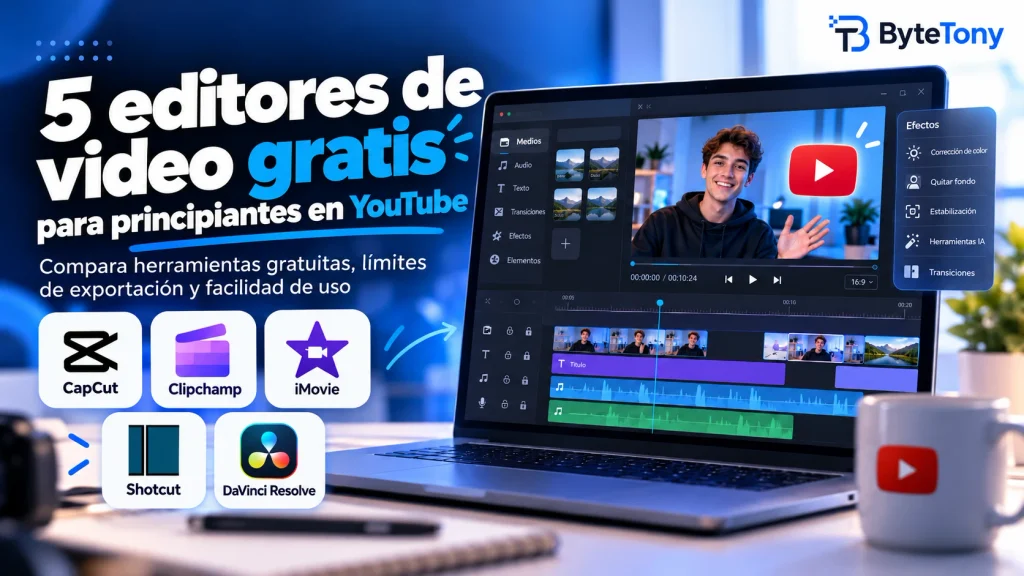
Los mejores editores de video gratis para principiantes en YouTube te permiten crear y exportar videos listos para publicar sin pagar nada. Las cinco opciones de esta lista se comparan en tres aspectos: marcas de agua, resolución de exportación gratuita y curva de aprendizaje.
La mayoría de los editores gratuitos tienen alguna limitación, como funciones premium, opciones de exportación restringidas o recursos de pago. Esto es lo que conviene saber antes de elegir uno.
Aviso: Este artículo puede contener enlaces de afiliado. Si compras a través de ellos, podríamos recibir una pequeña comisión sin ningún costo adicional para ti.
Table of Contents
Comparativa de editores de video gratis para YouTube
Así se comparan los cinco editores de un vistazo.
| Editor | Plataformas | Marca de agua en el plan gratuito | Resolución de exportación gratuita | Curva de aprendizaje* |
|---|---|---|---|---|
| CapCut | Windows, Mac, web, iOS, Android | Depende de las plantillas y funciones premium | Normalmente 1080p; varía según la plataforma | Fácil |
| Clipchamp | Windows, web | Ninguna con funciones gratuitas | Hasta 1080p | Fácil |
| iMovie | Mac, iPhone, iPad | Ninguna | Hasta 4K | Fácil |
| Shotcut | Windows, Mac, Linux | Ninguna | Compatible con 4K | Moderada |
| DaVinci Resolve | Windows, Mac, Linux | Ninguna, salvo al usar ciertos efectos exclusivos de Studio | Hasta 4K a 60 fps | Alta |
Las valoraciones de la curva de aprendizaje son criterios editoriales, no resultados de pruebas prácticas.
Nota: Las funciones gratuitas, las restricciones de exportación y la disponibilidad pueden cambiar según la plataforma, la región y la versión del software.
Los mejores editores de video gratis para principiantes en YouTube
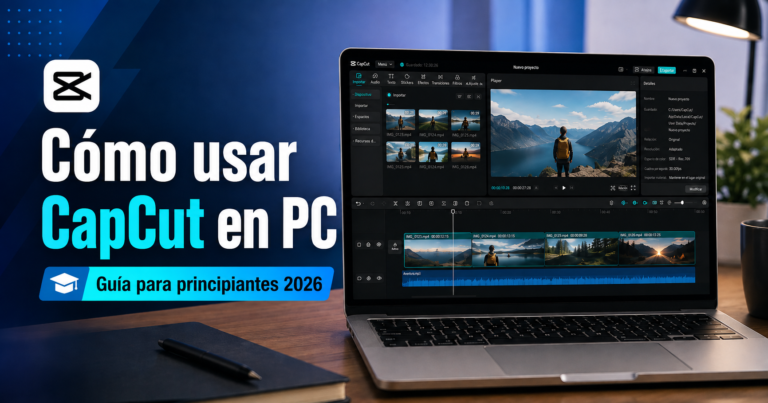
CapCut: el más fácil para ediciones rápidas en cualquier dispositivo
CapCut es ideal si buscas editar rápido, usar plantillas listas para usar y trabajar tanto en el celular como en la computadora.
Ofrece herramientas de edición gratuitas y suele permitir exportaciones en 1080p, aunque las restricciones de resolución y de marca de agua pueden variar según la plataforma y la versión.
El inconveniente: Las plantillas Pro, algunos efectos, las herramientas avanzadas de IA y ciertas opciones de exportación pueden requerir una suscripción. Si usas contenido premium, es posible que aparezca un aviso para contratar el plan de pago o que se apliquen restricciones relacionadas con las marcas de agua.
Para aprovechar al máximo la versión gratuita, utiliza recursos gratuitos y prueba la configuración de exportación antes de editar un video largo.
Clipchamp: la mejor opción gratuita para usuarios de Windows
Clipchamp funciona en Windows y desde el navegador, así que resulta muy cómodo si prefieres una interfaz sencilla.
Su plan gratuito incluye subtítulos automáticos y exportaciones sin marca de agua de hasta 1080p, más que suficiente para la mayoría de los videos de YouTube de quienes están empezando.
El inconveniente: Los recursos multimedia premium, algunos filtros y ciertos efectos requieren una suscripción de pago. Tendrás que eliminarlos del proyecto para exportar con el plan gratuito.
Además, Clipchamp requiere una cuenta de Microsoft y utiliza OneDrive para guardar proyectos editables, por lo que conviene tener en cuenta el espacio disponible en la nube.
iMovie: la opción más sencilla para Mac y iPhone
iMovie es un excelente punto de partida si usas productos de Apple. Es gratuito en Mac, iPhone y iPad, y su interfaz facilita cortar clips, añadir música y crear videos con un acabado cuidado.
Permite exportar hasta en 4K en dispositivos y proyectos compatibles.
La limitación: iMovie solo está disponible en dispositivos de Apple y ofrece menos herramientas de edición avanzadas que DaVinci Resolve.
Si ya tienes una Mac o un iPhone, es una de las formas más sencillas de empezar a editar sin suscripciones ni marcas de agua.
Shotcut: el mejor editor de código abierto para computadora
Shotcut es un editor de video gratuito y de código abierto para Windows, Mac y Linux.
Ofrece edición en línea de tiempo, filtros de video y exportación en 4K, sin marcas de agua ni cuotas de suscripción.
Su biblioteca integrada Elements también incluye una pequeña colección de gráficos, sonidos, animaciones y transiciones.
El inconveniente: Shotcut tiene menos plantillas listas para usar que CapCut, y su interfaz basada en paneles requiere más tiempo para dominarla.
Es una buena alternativa si quieres un editor de escritorio totalmente gratuito y con más control sobre tus videos.
DaVinci Resolve: el mejor editor gratuito para aprender y avanzar
DaVinci Resolve es una opción muy potente para principiantes que quieren desarrollar habilidades de edición profesional con el tiempo.
La versión gratuita combina edición de video, corrección de color, efectos visuales y herramientas de audio. Permite exportar hasta en 4K a 60 fps sin marca de agua, siempre que uses funciones gratuitas.
La limitación: La curva de aprendizaje es alta y el programa puede resultar exigente en computadoras antiguas, sobre todo en las que tienen una tarjeta gráfica poco potente. Además, ciertos efectos exclusivos de la versión Studio pueden añadir una marca de agua.
Si más adelante necesitas funciones adicionales, DaVinci Resolve Studio está disponible mediante un pago único, no como suscripción.
¿No sabes si empezar con CapCut o con DaVinci Resolve? Lee nuestra comparativa de CapCut vs DaVinci Resolve para principiantes para descubrir qué editor se adapta mejor a lo que necesitas.
¿Qué editor de video gratis deberías elegir?
- La mayoría de los principiantes: CapCut, sobre todo para ediciones rápidas y videos desde el celular. Limítate a los recursos gratuitos.
- Usuarios de Windows: Clipchamp, especialmente si buscas una edición sencilla y subtítulos automáticos.
- Usuarios de Mac y iPhone: iMovie, para editar fácilmente y sin marcas de agua.
- Quienes prefieren el código abierto: Shotcut, para editar en computadora gratis y sin suscripciones.
- Aprendizaje a largo plazo: DaVinci Resolve, si estás dispuesto a aprender herramientas más avanzadas.
Estos editores de video gratis para principiantes en YouTube ofrecen distintas ventajas. Elige el que mejor se adapte a tu dispositivo y tus objetivos, y dedica tiempo a dominarlo en lugar de cambiar de programa constantemente.
Antes de empezar un proyecto completo, exporta un video corto de prueba para confirmar la resolución y comprobar si aparecen marcas de agua o restricciones premium.
Cuando tu video esté listo, también puedes crear una miniatura personalizada para YouTube con la herramienta gratuita Image Editor de ByteTony.
Preguntas frecuentes
¿Puedo editar videos directamente en YouTube Studio?
Sí, pero solo para cambios básicos en videos que ya hayas subido, como recortar fragmentos, difuminar zonas, añadir música de la biblioteca de audio de YouTube e incluir pantallas finales. No sustituye a un editor de video completo.
¿Cuándo debería pagar por un editor de video?
Solo cuando una limitación concreta afecte a tu trabajo, como restricciones de exportación, recursos premium o funciones avanzadas que realmente necesites. Que tu canal de YouTube crezca no significa automáticamente que necesites software de pago.
¿Te ha resultado útil esta guía? Apoya a ByteTony y ayúdanos a crear más guías tecnológicas sencillas y pensadas para principiantes.
☕ Apoya a ByteTony