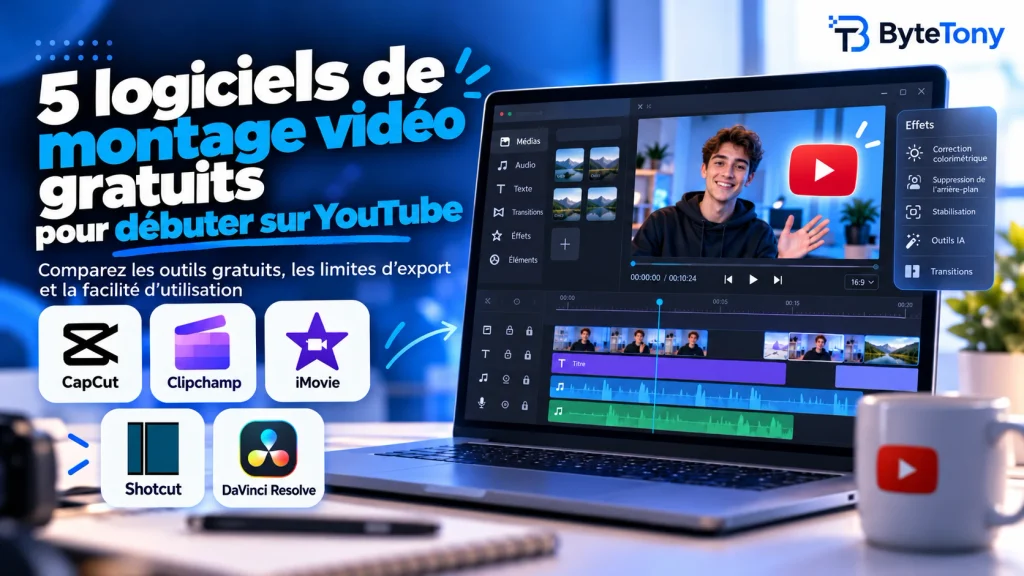
Les logiciels de montage vidéo gratuits pour débuter sur YouTube vous permettent de créer et d’exporter des vidéos sans rien débourser. Les cinq outils présentés ci-dessous sont comparés selon trois critères : la présence d’un filigrane, la résolution d’export disponible gratuitement et la facilité de prise en main.
La plupart des logiciels gratuits ont leurs limites : fonctionnalités premium, paramètres d’export restreints ou ressources payantes. Voici ce qu’il faut savoir avant de faire votre choix.
Transparence : cet article peut contenir des liens d’affiliation. Si vous effectuez un achat par leur intermédiaire, nous pouvons percevoir une petite commission, sans frais supplémentaires pour vous.
Table of Contents
Comparatif des logiciels de montage gratuits pour YouTube
Voici comment ces cinq logiciels se comparent en un coup d’œil.
| Logiciel | Plateformes | Filigrane en version gratuite | Résolution d’export gratuite | Prise en main* |
|---|---|---|---|---|
| CapCut | Windows, Mac, Web, iOS, Android | Selon les modèles et fonctionnalités premium utilisés | Généralement 1080p ; variable selon la plateforme | Facile |
| Clipchamp | Windows, Web | Aucun avec les fonctionnalités gratuites | Jusqu’à 1080p | Facile |
| iMovie | Mac, iPhone, iPad | Aucun | Jusqu’en 4K | Facile |
| Shotcut | Windows, Mac, Linux | Aucun | Jusqu’en 4K | Intermédiaire |
| DaVinci Resolve | Windows, Mac, Linux | Aucun, sauf avec certains effets réservés à Studio | Jusqu’en 4K à 60 images/s | Exigeante |
Les niveaux de difficulté relèvent d’une appréciation éditoriale et non de tests pratiques.
Remarque : les fonctionnalités gratuites, les restrictions d’export et la disponibilité peuvent varier selon la plateforme, la région et la version du logiciel.
Les meilleurs logiciels de montage vidéo gratuits pour débuter sur YouTube
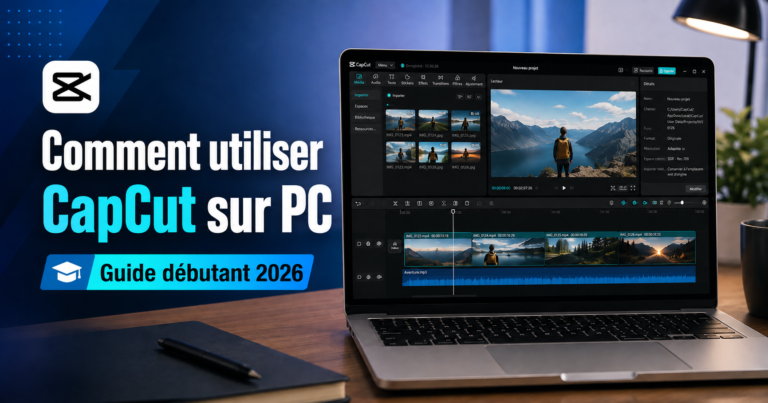
CapCut — Le plus simple pour monter rapidement sur tous vos appareils
CapCut est idéal si vous débutez et souhaitez réaliser des montages rapides, profiter de modèles prêts à l’emploi et utiliser le même outil sur smartphone comme sur ordinateur.
Il propose des outils de montage gratuits et permet généralement d’exporter en 1080p, même si les restrictions de résolution et de filigrane peuvent varier selon la plateforme et la version.
Le bémol : les modèles et effets Pro, les outils d’intelligence artificielle (IA) et certains paramètres d’export peuvent nécessiter un abonnement. L’utilisation de contenus premium peut déclencher une demande de mise à niveau ou entraîner des restrictions liées au filigrane.
Pour profiter pleinement de la version gratuite, privilégiez les ressources gratuites et testez vos paramètres d’export avant de monter une vidéo longue.
Clipchamp — La meilleure option gratuite sous Windows
Clipchamp fonctionne sous Windows et dans un navigateur web, ce qui en fait un outil pratique pour les débutants à la recherche d’une interface simple.
Sa formule gratuite inclut le sous-titrage automatique et des exports sans filigrane jusqu’en 1080p, ce qui suffit pour la plupart des vidéos YouTube destinées aux débutants.
Le bémol : certains contenus multimédias, filtres et effets premium nécessitent un abonnement compatible ou une offre payante spécifique. Vous devez retirer ces éléments avant d’exporter avec la formule gratuite.
La version personnelle de Clipchamp nécessite également un compte Microsoft et une connexion Internet pour accéder au service.
iMovie — Le choix le plus simple sur Mac et iPhone
iMovie est un excellent point de départ pour les utilisateurs d’Apple. Gratuit sur Mac, iPhone et iPad, il offre une interface intuitive pour couper des séquences, ajouter de la musique et réaliser des vidéos soignées.
Il prend en charge l’export jusqu’en 4K sur les appareils et projets compatibles.
La limite : iMovie n’est disponible que sur les appareils Apple et propose moins d’outils de montage avancés que DaVinci Resolve.
Si vous possédez déjà un Mac ou un iPhone, c’est l’un des moyens les plus simples de vous lancer dans le montage, sans abonnement ni filigrane.
Shotcut — Le meilleur logiciel open source sur ordinateur
Shotcut est un logiciel de montage vidéo gratuit et open source, disponible sous Windows, Mac et Linux.
Il propose une timeline multipiste, des filtres vidéo et l’export en 4K, sans filigrane ni abonnement.
Sa bibliothèque intégrée Elements comprend également une petite sélection de graphismes, de sons, d’animations et de transitions.
Le bémol : Shotcut propose moins de modèles prêts à l’emploi que CapCut, et son interface organisée en panneaux demande davantage de temps pour être maîtrisée.
C’est une bonne option si vous recherchez un logiciel de bureau entièrement gratuit qui vous laisse plus de contrôle sur vos vidéos.
DaVinci Resolve — Le meilleur logiciel gratuit pour progresser
DaVinci Resolve est un excellent choix pour les débutants qui souhaitent développer progressivement des compétences professionnelles en montage vidéo.
La version gratuite réunit montage vidéo, étalonnage des couleurs, effets visuels et outils audio. Elle permet d’exporter jusqu’en 4K à 60 images par seconde, sans filigrane tant que vous utilisez les fonctionnalités gratuites.
La limite : sa prise en main demande du temps, et le logiciel peut se montrer gourmand en ressources sur les ordinateurs anciens, notamment ceux dotés d’une carte graphique peu performante. Certains effets réservés à la version Studio peuvent également ajouter un filigrane.
Si vous avez besoin de fonctionnalités supplémentaires par la suite, DaVinci Resolve Studio est proposé en achat unique, et non sous forme d’abonnement.
Vous hésitez entre CapCut et DaVinci Resolve ? Consultez notre comparatif CapCut vs DaVinci Resolve pour débutants pour savoir lequel correspond le mieux à vos besoins.
Quel logiciel de montage vidéo gratuit choisir ?
Parmi ces logiciels de montage vidéo gratuits pour débuter sur YouTube, le meilleur choix dépend surtout de votre appareil et de vos objectifs.
- Pour la plupart des débutants : CapCut, notamment pour les montages rapides et les vidéos sur mobile. Privilégiez les ressources gratuites.
- Sous Windows : Clipchamp, surtout si vous recherchez un montage simple et des sous-titres automatiques.
- Sur Mac et iPhone : iMovie, pour monter facilement sans filigrane.
- Pour les adeptes de l’open source : Shotcut, pour un montage gratuit sur ordinateur, sans abonnement.
- Pour progresser sur le long terme : DaVinci Resolve, si vous êtes prêt à maîtriser des outils plus avancés.
Choisissez votre logiciel en fonction de votre appareil et de vos objectifs, puis prenez le temps de bien le maîtriser plutôt que d’en changer sans cesse.
Avant de vous lancer dans un projet complet, exportez une courte vidéo de test pour vérifier la résolution et repérer d’éventuels filigranes ou restrictions premium.
Une fois votre vidéo terminée, vous pouvez aussi créer une miniature YouTube personnalisée avec l’outil gratuit ByteTony Image Editor.
Questions fréquentes
Peut-on monter des vidéos directement dans YouTube Studio ?
Oui, mais uniquement pour des modifications simples sur des vidéos déjà mises en ligne : supprimer certains passages, flouter des zones, ajouter de la musique issue de la bibliothèque audio de YouTube ou insérer des écrans de fin. Ce n’est pas un substitut à un véritable logiciel de montage.
Quand faut-il passer à un logiciel de montage payant ?
Uniquement lorsqu’une limitation précise freine votre travail : restrictions d’export, ressources premium ou fonctionnalités avancées dont vous avez réellement besoin. Faire grandir votre chaîne YouTube ne signifie pas forcément qu’il vous faut un logiciel payant.
Ce guide vous a été utile ? Soutenez ByteTony et aidez-nous à créer davantage de guides tech simples et accessibles aux débutants.
☕ Soutenir ByteTony