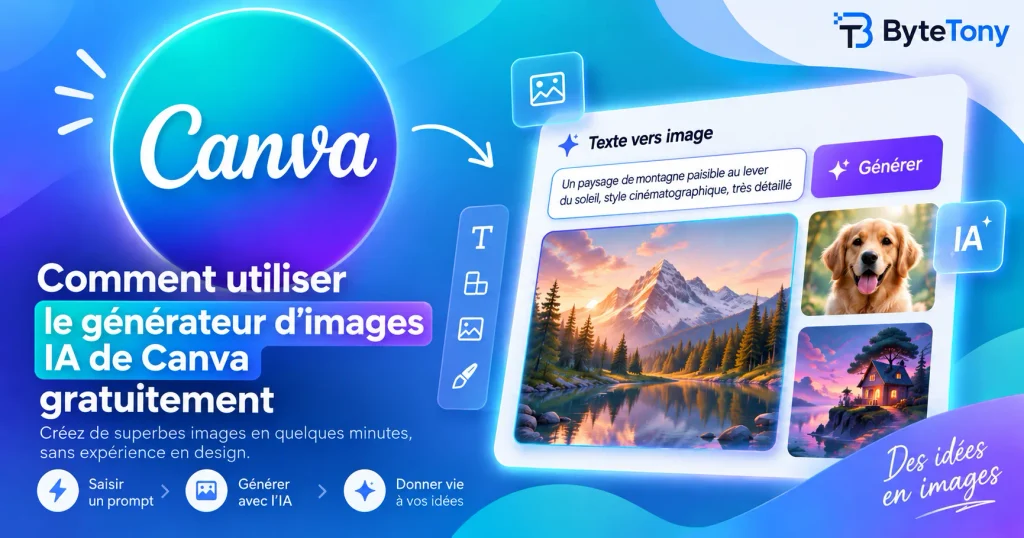
Comment utiliser gratuitement le générateur d’images IA de Canva : guide 2026 pour débutants

Le générateur d’images IA de Canva permet de créer des visuels à partir d’une simple description écrite. Vous pouvez ensuite modifier l’image dans Canva, ajouter du texte et télécharger le résultat sans utiliser de logiciel de design complexe.

Dans ce guide destiné aux débutants, vous découvrirez comment utiliser gratuitement cet outil, rédiger de meilleurs prompts et créer des images pour un blog, les réseaux sociaux, une présentation ou une miniature YouTube.

Générateur d’images IA de Canva dans l’éditeur Magic Media

Réponse rapide : peut-on générer gratuitement des images avec Canva ?

Oui, Canva permet aux utilisateurs disposant d’un compte gratuit d’essayer certaines fonctionnalités de génération d’images par intelligence artificielle.

Des outils comme Magic Media peuvent transformer un prompt écrit en image directement dans l’éditeur Canva. L’accès gratuit reste toutefois limité, et Canva peut modifier ses quotas, ses fonctionnalités ou les conditions de ses offres au fil du temps.

Il est donc préférable de consulter les informations affichées dans votre compte Canva ou sur le site officiel avant de vous fier à un nombre précis de générations gratuites.

Les outils d’IA de Canva peuvent notamment servir à créer :

  • Des images à la une pour des articles de blog
  • Des visuels pour les réseaux sociaux
  • Des illustrations de présentation
  • Des épingles Pinterest
  • Des concepts de miniatures YouTube
  • Des illustrations simples
  • Des idées visuelles pour vos créations

Canva n’est pas forcément le meilleur choix pour des œuvres professionnelles très détaillées, des scènes complexes ou des impressions grand format. Il reste néanmoins l’un des générateurs d’images IA les plus accessibles aux débutants.

Qu’est-ce que le générateur d’images IA de Canva ?

Le générateur d’images IA de Canva est un outil capable de créer une image à partir d’une description écrite.

Vous rédigez un prompt expliquant ce que vous souhaitez obtenir, choisissez éventuellement un style ou un format, puis Canva génère plusieurs propositions visuelles.

Vous pourriez, par exemple, utiliser le prompt suivant :

« Une illustration moderne et épurée montrant des outils d’intelligence artificielle sur l’écran d’un ordinateur portable, couleurs vives, arrière-plan simple, pour l’en-tête d’un blog technologique destiné aux débutants. »

Canva utilise cette description pour produire des images correspondant autant que possible à vos instructions.

Une fois le résultat choisi, vous pouvez l’ajouter directement à votre création. Il est ensuite possible de le recadrer, le redimensionner, ajouter du texte, appliquer des filtres, insérer votre logo ou le combiner avec d’autres éléments graphiques.

Le principal avantage de Canva réside dans sa simplicité : vous pouvez générer, modifier et télécharger votre visuel sans passer d’un outil à un autre.

Magic Media et Canva AI : quelle différence ?

Canva propose plusieurs fonctionnalités basées sur l’intelligence artificielle. Leurs noms peuvent parfois prêter à confusion, notamment lorsque l’interface évolue.

Magic Media

Magic Media est l’un des principaux outils de Canva permettant de générer des images ou des vidéos à partir de texte.

Vous saisissez un prompt directement dans l’éditeur, puis Canva vous propose plusieurs résultats. Pour un débutant souhaitant simplement créer une image à partir d’une description, Magic Media constitue généralement un bon point de départ.

Canva AI

Canva AI désigne une expérience d’intelligence artificielle plus large, intégrée à plusieurs parties de Canva.

Selon votre compte et la version actuelle de l’interface, Canva AI peut vous aider à :

  • Créer une mise en page
  • Générer des images
  • Rédiger ou reformuler du texte
  • Modifier du contenu
  • Préparer une présentation
  • Développer une idée de design

En résumé :

  • Utilisez Magic Media pour générer une image à partir d’un prompt.
  • Utilisez Canva AI lorsque vous recherchez une assistance plus générale pour créer ou modifier un design.

Le nom et l’emplacement exacts de ces fonctionnalités peuvent changer lorsque Canva met à jour son interface.

Le générateur d’images IA de Canva est-il vraiment gratuit ?

Il est possible d’essayer la génération d’images IA avec un compte Canva gratuit, mais l’utilisation n’est pas illimitée.

L’offre gratuite peut donner accès à certains outils d’intelligence artificielle ainsi qu’à un quota restreint de générations. Les limites exactes peuvent dépendre de la fonctionnalité utilisée, du type de compte et des règles appliquées par Canva au moment de votre utilisation.

Canva Pro propose généralement un accès plus étendu aux outils d’IA, aux modèles premium, aux images de stock, aux vidéos, aux éléments graphiques et aux fonctionnalités liées à l’identité visuelle.

Vous n’avez cependant pas besoin de Canva Pro pour suivre ce tutoriel.

L’offre gratuite peut suffire si vous souhaitez :

  • Tester la génération d’images par IA
  • Créer occasionnellement un visuel de blog
  • Concevoir quelques publications pour les réseaux sociaux
  • Essayer différents prompts
  • Découvrir le fonctionnement des outils d’IA de Canva

Commencez par l’offre gratuite. Vous pourrez envisager une formule payante plus tard si vous utilisez Canva régulièrement et atteignez souvent ses limites.

Ce dont vous avez besoin avant de commencer

Avant de créer votre première image IA dans Canva, préparez les éléments suivants :

  • Un compte Canva gratuit
  • Un navigateur web ou l’application mobile Canva
  • Un type de création, comme une bannière de blog ou une publication Instagram
  • Une idée claire de l’image souhaitée
  • Un prompt simple
  • Quelques minutes pour tester plusieurs résultats

Vous n’avez besoin ni de Photoshop, ni de compétences techniques avancées, ni d’expérience professionnelle en design.

Comment utiliser le générateur d’images IA de Canva gratuitement

Voici les étapes à suivre pour créer votre première image générée par intelligence artificielle dans Canva.

Étape 1 : ouvrez Canva et démarrez une création

Rendez-vous sur Canva et connectez-vous à votre compte.

Sélectionnez Créer un design, puis choisissez le format correspondant à votre projet.

Parmi les formats courants, vous trouverez notamment :

  • Bannière de blog
  • Publication Instagram
  • Publication Facebook
  • Présentation
  • Miniature YouTube
  • Épingle Pinterest
  • Dimensions personnalisées

Choisissez le format selon l’endroit où vous prévoyez de publier l’image.

Un format paysage convient généralement aux images à la une de WordPress, aux bannières de sites web et aux miniatures YouTube.

Un format carré est souvent adapté aux réseaux sociaux, tandis qu’un format portrait fonctionne mieux pour Pinterest ou les contenus principalement consultés sur mobile.

Pour une image destinée à un article de ByteTony, le format paysage constitue généralement un bon choix.

Étape 2 : recherchez Magic Media

Une fois l’éditeur Canva ouvert, observez la barre latérale située à gauche de l’écran.

Ouvrez la section Applications, puis recherchez l’un des termes suivants :

  • Magic Media
  • Générateur d’images IA
  • Texte vers image
  • Canva AI

Sélectionnez ensuite l’outil de génération d’images disponible dans votre compte.

Canva modifie régulièrement son interface. L’emplacement de l’outil peut donc varier selon votre appareil, votre région, votre abonnement ou la version actuelle de l’éditeur.

Étape 3 : rédigez votre premier prompt

Un prompt est une consigne écrite qui indique à l’intelligence artificielle l’image que vous souhaitez créer.

Un bon prompt comprend généralement :

  • Le sujet principal
  • Le style visuel
  • L’ambiance
  • L’usage prévu
  • Les objets ou détails importants
  • Le type d’arrière-plan

Voici un exemple simple :

« Un espace de travail moderne avec un ordinateur portable, une tasse de café et une lumière naturelle douce, style photographique réaliste, pour l’en-tête d’un blog technologique. »

Ce prompt indique à Canva :

  • Le sujet : un espace de travail moderne
  • Les objets : un ordinateur portable et une tasse de café
  • Le style : une photographie réaliste
  • L’ambiance : une lumière naturelle douce
  • La finalité : un en-tête de blog

Un prompt précis donne généralement de meilleurs résultats qu’une demande courte et vague.

Étape 4 : choisissez un style visuel

Canva peut vous proposer différents styles avant de générer votre image.

Les options disponibles peuvent varier, mais vous pourriez trouver des styles comme :

  • Photographie
  • Illustration
  • Art numérique
  • Rendu 3D
  • Aquarelle
  • Minimaliste
  • Cinématique
  • Néon
  • Concept art

Choisissez le style en fonction de l’utilisation prévue.

Les styles réalistes ou photographiques conviennent souvent aux articles professionnels, aux contenus d’entreprise et aux images de blog sobres.

Les illustrations et le flat design sont adaptés aux tutoriels, aux guides pour débutants et aux contenus éducatifs.

La 3D et l’art numérique peuvent être intéressants pour les réseaux sociaux, les miniatures YouTube et les créations plus originales.

Pour un blog technologique, une illustration moderne et épurée représente souvent un choix fiable.

Étape 5 : choisissez le rapport d’aspect

Le rapport d’aspect détermine les proportions de l’image.

Choisissez-le en fonction de la plateforme sur laquelle vous utiliserez le visuel :

  • Carré : publications Instagram et visuels généraux pour les réseaux sociaux
  • Paysage : images à la une WordPress, bannières de sites et miniatures YouTube
  • Portrait : épingles Pinterest et contenus destinés en priorité au mobile

Sélectionner le bon rapport d’aspect avant la génération permet de réduire les recadrages et les redimensionnements par la suite.

Étape 6 : générez l’image

Après avoir rédigé votre prompt et sélectionné un style ou un rapport d’aspect, cliquez sur le bouton de génération.

Canva crée alors plusieurs propositions en fonction de votre description.

Examinez les résultats et choisissez l’image qui correspond le mieux à votre idée. Vous pouvez ensuite l’ajouter directement à votre création.

Ne vous inquiétez pas si les premières propositions ne sont pas parfaites. Il est fréquent de devoir modifier le prompt ou générer plusieurs séries d’images.

Au lieu d’utiliser un prompt vague comme :

« Image sur la technologie IA »

Essayez une formulation plus précise :

« Une illustration moderne et épurée montrant des outils d’intelligence artificielle sur l’écran d’un ordinateur portable, couleurs vives, arrière-plan simple, pour l’en-tête d’un blog technologique destiné aux débutants. »

De petites modifications dans le sujet, le style ou la composition peuvent nettement améliorer le résultat.

Étape 7 : modifiez l’image dans Canva

Une fois l’image ajoutée à votre création, vous pouvez la modifier comme n’importe quel autre visuel Canva.

Vous pouvez notamment :

  • Recadrer l’image
  • La redimensionner
  • Repositionner le sujet
  • Ajouter un titre
  • Ajouter le nom de votre blog
  • Insérer des icônes ou des formes
  • Modifier la luminosité et le contraste
  • Ajouter un arrière-plan
  • Appliquer des filtres
  • Utiliser les couleurs de votre identité visuelle
  • Combiner l’image avec un modèle

C’est l’un des principaux avantages de Canva : la génération et la mise en page finale se font dans le même éditeur.

Pour une image à la une, vous pourriez par exemple ajouter le titre :

« Guide du générateur d’images IA de Canva »

Vous pourriez ensuite placer le nom ou le logo de ByteTony dans un coin du visuel.

Il est généralement préférable d’ajouter le texte manuellement dans Canva plutôt que de demander au générateur de l’intégrer à l’image. Vous obtiendrez ainsi un résultat plus net, plus lisible et plus professionnel.

Étape 8 : téléchargez votre image

Lorsque votre création est terminée, sélectionnez Partager, puis Télécharger.

Pour la plupart des images de blog, vous pouvez utiliser :

  • JPG : adapté aux photographies et aux fichiers de plus petite taille
  • PNG : adapté aux captures d’écran, aux illustrations nettes et aux créations contenant du texte

Avant d’importer le fichier dans WordPress, vérifiez sa taille.

Les images trop volumineuses peuvent ralentir le chargement des pages, notamment sur mobile. Une compression raisonnable permet souvent de réduire le poids du fichier sans perte de qualité visible.

Utilisez également un nom de fichier descriptif, par exemple :

generateur-images-ia-canva-guide.jpg

Évitez les noms génériques comme :

IMG_4587.jpg

Formule de prompt Canva IA pour débutants

Vous pouvez utiliser cette formule simple pour rédiger de meilleurs prompts :

Sujet + Style + Ambiance + Usage prévu + Détails importants

Voici un exemple :

« Un robot sympathique aidant un étudiant à apprendre en ligne, illustration 3D colorée, ambiance lumineuse et positive, pour l’en-tête d’un blog technologique destiné aux débutants, arrière-plan épuré. »

Cette formulation fonctionne mieux qu’un prompt vague comme :

« Image de robot IA »

Plus votre description est claire, plus l’outil dispose d’informations pour comprendre le résultat recherché.

Exemples de prompts Canva IA

Voici quelques prompts que vous pouvez adapter à vos besoins.

Prompt pour une image à la une de blog

« Une illustration moderne et épurée d’outils d’IA affichés sur l’écran d’un ordinateur portable, couleurs vives, arrière-plan simple, pour l’en-tête d’un blog technologique destiné aux débutants. »

Prompt pour un visuel destiné aux réseaux sociaux

« Une illustration 3D colorée d’un robot sympathique aidant un dirigeant de petite entreprise à créer du contenu pour les réseaux sociaux, espace de travail moderne, composition claire et épurée. »

Prompt pour une miniature YouTube

« Un ordinateur portable futuriste affichant des outils d’IA créatifs, interface lumineuse, contraste élevé, style art numérique moderne, composition dynamique adaptée à une miniature YouTube. »

Prompt pour une présentation

« Une illustration minimaliste d’une équipe utilisant un logiciel d’intelligence artificielle, style professionnel, arrière-plan blanc épuré, adaptée à une présentation d’entreprise. »

Prompt pour Pinterest

« Une illustration verticale lumineuse montrant une blogueuse créant des images avec des outils d’IA, bureau moderne, couleurs douces, composition épurée adaptée à Pinterest. »

Conseils pour rédiger de meilleurs prompts Canva IA

Commencez par un sujet clair

Évitez les demandes trop générales.

Prompt peu précis :

« Image de technologie »

Prompt plus efficace :

« Une illustration moderne d’outils d’intelligence artificielle affichés sur l’écran d’un ordinateur portable, couleurs vives, style épuré et accessible aux débutants. »

La deuxième version donne à Canva un sujet et une direction visuelle plus clairs.

Ajoutez un style

Indiquez le type d’image souhaité.

Vous pouvez utiliser des termes comme :

  • Photo réaliste
  • Illustration minimaliste
  • Flat design
  • Rendu 3D
  • Aquarelle
  • Style cinématique
  • Art numérique
  • Photographie de produit professionnelle

Évitez de combiner trop de styles différents dans un même prompt. Des instructions contradictoires peuvent produire un résultat incohérent.

Précisez l’usage prévu

Vous pouvez indiquer où l’image sera utilisée :

  • Pour un en-tête de blog
  • Pour une miniature YouTube
  • Pour une publication Instagram
  • Pour une diapositive de présentation
  • Pour une épingle Pinterest

Cette précision peut aider l’outil à produire une composition mieux adaptée.

Limitez le nombre d’éléments

Évitez d’ajouter trop d’objets ou d’idées dans une seule scène.

Un prompt surchargé pourrait ressembler à ceci :

« Un robot, un ordinateur portable, une ville, une salle de classe, des livres, des icônes de réseaux sociaux, des graphiques, une équipe d’entreprise et un arrière-plan futuriste. »

Une version plus claire serait :

« Un robot sympathique aidant un étudiant à utiliser des outils d’IA sur un ordinateur portable, salle de classe moderne, style illustration colorée. »

Les prompts ciblés produisent généralement des images plus lisibles.

Placez les informations importantes au début

Commencez par le sujet principal, puis ajoutez le style, l’arrière-plan, l’ambiance et l’utilisation prévue.

Par exemple :

« Un ordinateur portable affichant des outils de design basés sur l’IA, illustration minimaliste, arrière-plan bleu doux, pour l’en-tête d’un blog technologique. »

Évitez de demander du texte dans l’image

Les générateurs d’images par IA peuvent avoir du mal à produire des mots correctement orthographiés.

Le texte généré peut contenir :

  • Des fautes
  • Des lettres déformées
  • Des symboles incohérents
  • Des mots inventés

Générez d’abord l’image sans texte, puis ajoutez votre titre manuellement avec l’outil de texte de Canva.

Vous pourrez ainsi contrôler :

  • L’orthographe
  • La police
  • La taille
  • La couleur
  • La position
  • La lisibilité
  • Votre identité visuelle

Erreurs fréquentes dans les prompts Canva IA

Voici quelques erreurs courantes chez les débutants :

  • Utiliser un prompt trop court
  • Ajouter trop d’objets
  • Demander un texte parfaitement lisible dans l’image
  • Combiner des styles contradictoires
  • Choisir un mauvais rapport d’aspect
  • Attendre des mains ou des visages parfaits
  • Demander des logos protégés
  • Utiliser des personnages soumis au droit d’auteur
  • Choisir le premier résultat sans tester d’autres options

La génération d’images IA nécessite souvent plusieurs essais. Modifiez votre prompt et comparez différentes propositions avant de choisir le résultat final.

Limites de l’offre gratuite de Canva

L’offre gratuite de Canva est utile, mais elle ne donne pas accès à toutes les fonctionnalités de manière illimitée.

Limites d’utilisation de l’IA

Le générateur d’images IA de Canva peut être utilisé avec un compte gratuit, mais le nombre de générations disponibles reste limité.

Les quotas peuvent évoluer lorsque Canva modifie ses offres, ses outils ou ses politiques. La limite peut également varier selon la fonctionnalité utilisée.

Consultez les informations affichées dans votre compte Canva lorsque vous avez besoin de connaître votre quota actuel.

Si vous ne créez que quelques images de temps en temps, l’offre gratuite peut être suffisante. Les utilisateurs réguliers risquent toutefois d’atteindre plus rapidement leurs limites.

Éléments premium

Certains modèles, photos, vidéos, polices, icônes et autres éléments ne sont accessibles qu’avec Canva Pro.

Ces contenus affichent généralement une mention ou une icône Pro.

Pour créer un design entièrement gratuit, vérifiez que chaque élément utilisé est inclus dans l’offre gratuite.

Si votre création contient un contenu premium, Canva peut vous demander de payer, de souscrire à une offre Pro ou d’utiliser une version comportant un filigrane.

Qualité et niveau de détail

Canva IA convient bien aux contenus numériques courants, mais ses résultats ne sont pas toujours parfaits.

Il fonctionne généralement bien pour :

  • Les images de blog
  • Les visuels de réseaux sociaux
  • Les illustrations simples
  • Les présentations
  • Les concepts créatifs
  • Les arrière-plans de miniatures

Il peut être moins adapté à :

  • L’impression grand format
  • Les œuvres professionnelles très détaillées
  • Les maquettes précises de produits
  • Les scènes complexes avec de nombreuses personnes
  • Les images nécessitant un texte exact
  • Les visuels demandant des mains ou des visages parfaitement réalistes

La qualité dépend du prompt, du style choisi et de la complexité de la scène.

Peut-on utiliser les images Canva IA à des fins commerciales ?

Les images générées par intelligence artificielle peuvent être utilisables dans des projets commerciaux, mais vous devez respecter les conditions de Canva ainsi que les règles de licence applicables.

Il vous appartient de vérifier que votre prompt, l’image générée et le design final ne portent pas atteinte :

  • Au droit d’auteur
  • À une marque
  • Au droit à l’image
  • À la vie privée
  • Aux droits d’un tiers

Soyez particulièrement prudent lorsque l’image contient :

  • Des personnages protégés par le droit d’auteur
  • Des logos connus
  • Des célébrités
  • Des personnes réelles sans autorisation
  • Des éléments de marque protégés
  • Des visuels trompeurs
  • Du contenu susceptible d’enfreindre les règles de Canva

Une image générée par IA peut également ressembler à un contenu créé pour un autre utilisateur. Ne partez donc pas du principe que chaque résultat est entièrement unique.

Si votre design utilise des modèles, des images de stock, des icônes, des graphiques ou d’autres contenus de la bibliothèque Canva, les licences correspondantes peuvent également s’appliquer.

Avant d’utiliser une image dans une campagne publicitaire, un projet client, un produit, un emballage ou une autre activité commerciale importante, consultez les documents officiels de Canva, notamment :

  • Les conditions relatives aux produits d’IA
  • Le contrat de licence de contenu
  • La politique d’utilisation acceptable

Cet article fournit des informations générales et ne constitue pas un conseil juridique.

Que faire lorsque vous atteignez la limite gratuite ?

Si Canva indique que vous avez atteint votre limite d’utilisation de l’IA, plusieurs solutions sont possibles.

Option 1 : attendre la réinitialisation du quota

Si vous n’utilisez la génération d’images que de manière occasionnelle, attendre le renouvellement du quota peut être la solution la plus simple.

Canva peut modifier la manière dont les quotas sont calculés ou réinitialisés. Consultez donc les informations affichées dans votre compte.

Option 2 : passer à Canva Pro

Passer à Canva Pro peut être intéressant si vous créez régulièrement :

  • Des images à la une
  • Des publications pour les réseaux sociaux
  • Des miniatures YouTube
  • Des présentations
  • Des visuels marketing
  • Des créations pour des clients

Une offre payante peut fournir un accès plus large aux outils d’IA, aux modèles premium, aux images de stock, aux outils de marque et à d’autres fonctionnalités.

Il n’est toutefois pas nécessaire de souscrire immédiatement.

Commencez par la version gratuite. Envisagez une mise à niveau seulement lorsque Canva devient un outil important dans votre travail et que les limites gratuites vous ralentissent régulièrement.

Option 3 : essayer un autre générateur d’images IA

Vous pouvez également utiliser un autre outil lorsque vous atteignez la limite de Canva.

Parmi les alternatives populaires figurent :

  • Adobe Express avec Firefly
  • Microsoft Designer
  • Ideogram

Chaque plateforme possède ses propres fonctionnalités, restrictions, quotas et conditions d’utilisation.

Canva face aux autres générateurs d’images IA gratuits

OutilIdéal pourAccès gratuitPrincipal atout
CanvaDébutants et utilisateurs de CanvaAccès IA limitéGénération et retouche dans le même éditeur
Adobe Express avec FireflyUtilisateurs de l’écosystème AdobeGénérations gratuites limitéesDocumentation d’Adobe sur l’utilisation commerciale
Microsoft DesignerVisuels rapides pour les réseaux sociauxAccès gratuit avec limitesCréation rapide de designs
IdeogramImages contenant du texteOffre gratuite avec limitesTexte souvent plus lisible

Aucun outil ne convient parfaitement à tous les projets.

Canva constitue généralement le choix le plus simple lorsque vous souhaitez générer une image, ajouter du texte et finaliser la création dans un seul éditeur.

Adobe Express avec Firefly peut intéresser les utilisateurs qui emploient déjà les produits Adobe ou qui souhaitent consulter des indications plus détaillées sur l’usage commercial.

Microsoft Designer est adapté à la création rapide de visuels pour les réseaux sociaux.

Ideogram peut être utile lorsque votre projet nécessite du texte directement intégré à l’image, même si une vérification manuelle reste toujours nécessaire.

Consultez les conditions et les limites actuelles de chaque plateforme avant de l’utiliser régulièrement ou dans un projet commercial.

Pour découvrir d’autres solutions utiles, consultez également notre sélection des meilleurs outils d’IA pour les créateurs de contenu en 2026.

Meilleurs usages du générateur d’images IA de Canva

Canva IA est particulièrement utile pour les contenus numériques destinés aux débutants.

Vous pouvez l’utiliser pour créer :

  • Des images à la une pour vos articles
  • Des illustrations de tutoriels
  • Des visuels pour les réseaux sociaux
  • Des épingles Pinterest
  • Des diapositives
  • Des concepts de miniatures YouTube
  • Des visuels de newsletters
  • Des images pour votre site web
  • Des idées créatives
  • Des concepts simples de produits

Pour les blogueurs, Canva IA peut aider à créer des images plus originales que les photos de stock utilisées sur de nombreux sites.

Vous pouvez, par exemple, générer un arrière-plan personnalisé, puis ajouter manuellement le titre de l’article, votre logo et les couleurs de votre identité visuelle.

Quand Canva IA n’est pas le meilleur choix

Canva est facile à utiliser, mais il n’offre pas toujours suffisamment de contrôle pour les projets les plus exigeants.

Envisagez un autre outil ou un logiciel professionnel lorsque vous avez besoin de :

  • Créations très détaillées
  • Images destinées à l’impression grand format
  • Photographies de produits précises
  • Personnes parfaitement réalistes
  • Mains et petits détails exacts
  • Scènes complexes
  • Texte parfaitement intégré à l’image
  • Paramètres avancés de génération
  • Reproduction de logos protégés
  • Utilisation de personnages soumis au droit d’auteur

Les générateurs d’images IA plus avancés peuvent offrir davantage de contrôle sur la composition, le style et les détails. Ils sont cependant souvent plus difficiles à prendre en main.

Problèmes fréquents avec Canva IA et solutions

Je ne trouve pas Magic Media

Ouvrez la section Applications de l’éditeur Canva, puis recherchez :

  • Magic Media
  • Texte vers image
  • Générateur d’images IA
  • Canva AI

Si l’outil n’apparaît pas, il peut être situé dans une autre partie de l’interface ou ne pas être disponible pour votre compte, votre appareil, votre région ou votre offre.

Mon image est floue ou déformée

Simplifiez votre prompt et concentrez-vous sur un seul sujet principal.

Les scènes complexes contenant de nombreux éléments sont plus susceptibles de comporter des erreurs.

Vous pouvez également :

  • Choisir un autre style
  • Supprimer les détails secondaires
  • Utiliser une illustration au lieu d’une photographie
  • Générer une nouvelle série d’images
  • Choisir un arrière-plan plus simple

Canva ne respecte pas mon prompt

Les générateurs d’images ne suivent pas toujours toutes les instructions avec précision.

Essayez de :

  • Placer le sujet principal au début
  • Supprimer les détails inutiles
  • Éviter les styles contradictoires
  • Raccourcir le prompt
  • Choisir un autre style
  • Générer plusieurs variantes

Le texte présent dans mon image est incorrect

Il s’agit d’une limite fréquente des générateurs d’images IA.

Générez l’image sans texte, puis ajoutez le titre manuellement avec l’outil de texte Canva.

Vous pourrez ainsi contrôler la police, l’orthographe, la taille, la couleur, le positionnement et la lisibilité.

Mon image paraît trop générique

Ajoutez des détails plus précis.

Au lieu de :

« Une image de blog sur l’IA »

Essayez :

« Un en-tête de blog moderne montrant un ordinateur portable avec des outils d’intelligence artificielle, arrière-plan bleu doux, icônes simples, style technologique accessible aux débutants. »

Vous pouvez aussi préciser :

  • L’angle de vue
  • La couleur de l’arrière-plan
  • L’éclairage
  • Le style d’illustration
  • L’ambiance
  • L’utilisation prévue
  • L’emplacement de l’espace vide

Par exemple :

« Un ordinateur portable moderne affichant des outils de design IA, illustration minimaliste, arrière-plan bleu doux, sujet placé à droite, espace vide à gauche pour ajouter un titre. »

Flux de travail Canva IA recommandé pour les débutants

Voici une méthode simple pour créer une image destinée à votre blog :

  1. Choisissez les dimensions finales.
  2. Ouvrez Magic Media ou l’outil de génération disponible.
  3. Rédigez un prompt précis.
  4. Choisissez un style adapté.
  5. Sélectionnez le bon rapport d’aspect.
  6. Générez plusieurs propositions.
  7. Choisissez le meilleur résultat.
  8. Ajoutez l’image à votre création.
  9. Insérez le texte manuellement.
  10. Appliquez vos couleurs et votre logo.
  11. Téléchargez le fichier au format JPG ou PNG.
  12. Compressez l’image avant de l’importer dans WordPress.
  13. Utilisez un nom de fichier descriptif.
  14. Ajoutez un texte alternatif pertinent.

Cette méthode permet de créer des visuels cohérents sans disposer de compétences avancées en design.

Recommandation finale : le générateur d’images IA de Canva vaut-il la peine ?

Le générateur d’images IA de Canva mérite d’être essayé si vous êtes débutant, blogueur, étudiant, créateur de contenu ou dirigeant d’une petite entreprise.

Ce n’est pas forcément l’outil de génération d’images le plus avancé, mais il fait partie des plus simples à utiliser.

Son principal avantage est de réunir plusieurs étapes au même endroit : vous pouvez générer une image, ajouter du texte, modifier la mise en page et télécharger le fichier final sans quitter Canva.

Canva convient particulièrement :

  • Aux débutants recherchant une interface simple
  • Aux blogueurs ayant besoin d’images à la une
  • Aux créateurs de visuels pour les réseaux sociaux
  • Aux personnes utilisant déjà Canva
  • Aux utilisateurs souhaitant combiner génération IA et retouche manuelle

Commencez par l’offre gratuite et testez plusieurs prompts.

Si vous créez ensuite des visuels chaque semaine et atteignez régulièrement les limites gratuites, Canva Pro pourra devenir une option intéressante. Dans le cas contraire, l’offre gratuite peut suffire pour apprendre et créer des designs occasionnels.

Conclusion

Canva rend la génération d’images par intelligence artificielle accessible aux débutants.

Pour créer votre premier visuel, ouvrez une création Canva, recherchez Magic Media ou l’outil de génération d’images disponible, rédigez un prompt précis, choisissez un style et un rapport d’aspect, puis générez plusieurs propositions.

Sélectionnez ensuite le meilleur résultat, ajoutez votre texte et votre identité visuelle manuellement, puis téléchargez l’image dans un format adapté.

L’offre gratuite est utile pour tester la fonctionnalité et créer occasionnellement des images pour un blog, une présentation ou les réseaux sociaux. Les quotas et les fonctionnalités pouvant évoluer, consultez toujours les informations officielles de Canva lorsque vous avez besoin de données précises.

La meilleure manière de progresser est de pratiquer.

Commencez par un prompt simple, comparez plusieurs résultats et modifiez progressivement votre description jusqu’à obtenir l’image souhaitée.

Foire aux questions

Le générateur d’images IA de Canva est-il gratuit ?

Canva permet aux utilisateurs gratuits d’essayer certaines fonctionnalités de génération d’images par IA. L’utilisation reste limitée et les quotas peuvent évoluer. Consultez les informations affichées dans votre compte Canva pour connaître les conditions actuelles.

Magic Media est-il identique au générateur d’images IA de Canva ?

Magic Media est l’un des outils de Canva permettant de générer des images et des vidéos à partir de texte. Canva AI désigne une expérience d’intelligence artificielle plus générale, intégrée à différents outils Canva.

Combien d’images IA puis-je créer gratuitement ?

Le nombre de générations disponibles peut varier selon l’outil, l’offre et les règles appliquées par Canva. Il est préférable de consulter votre compte plutôt que de vous fier à un ancien quota fixe.

Puis-je utiliser les images Canva IA à des fins commerciales ?

Cela dépend des conditions de Canva, du contenu généré et des autres éléments présents dans votre design. Évitez les logos, les personnages protégés, les célébrités et tout contenu pouvant enfreindre les droits d’un tiers. Consultez les conditions officielles avant une utilisation commerciale importante.

Canva ajoute-t-il un filigrane ?

Une création utilisant uniquement des éléments gratuits peut généralement être téléchargée sans filigrane. En revanche, les designs contenant des modèles, des photos ou des éléments Pro peuvent afficher un filigrane ou nécessiter un paiement.

Pourquoi mon image Canva IA est-elle ratée ?

Votre prompt peut être trop vague, trop complexe ou demander des détails difficiles à générer, comme des mains, des visages, de petits objets ou du texte précis. Simplifiez votre description et essayez un autre style.

Quel prompt Canva IA utiliser lorsqu’on débute ?

Un bon prompt contient le sujet, le style, l’ambiance, l’utilisation prévue et les principaux détails.

Par exemple :

« Une illustration moderne et épurée d’outils d’IA affichés sur l’écran d’un ordinateur portable, couleurs vives, arrière-plan simple, pour l’en-tête d’un blog technologique destiné aux débutants. »

Quelle est la meilleure alternative gratuite à Canva IA ?

Adobe Express avec Firefly, Microsoft Designer et Ideogram figurent parmi les alternatives populaires. Adobe Express convient aux utilisateurs de l’écosystème Adobe, Microsoft Designer permet de créer rapidement des visuels et Ideogram peut être intéressant pour les images contenant du texte.

Retour en haut