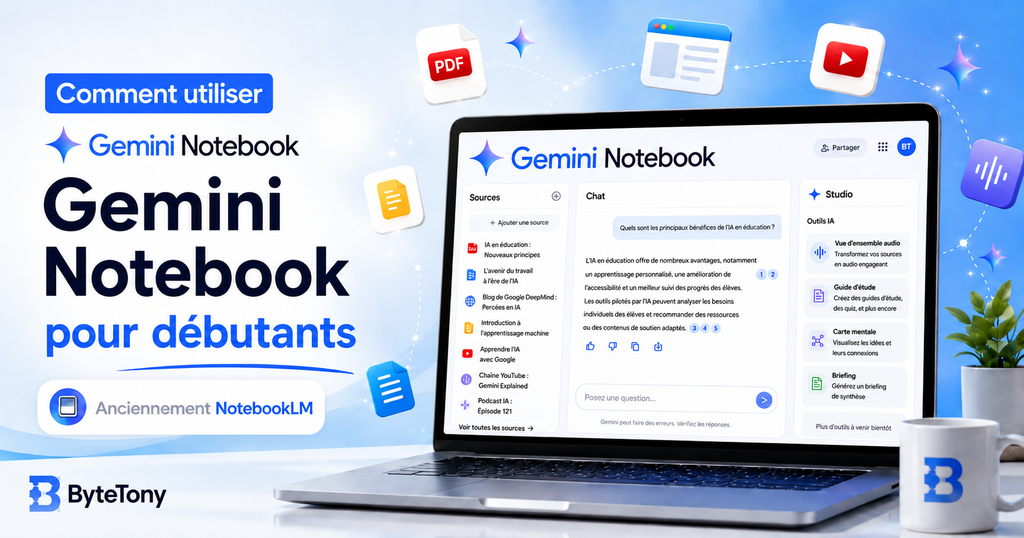
Vous aviez mis de côté un tutoriel sur NotebookLM il y a quelques mois et vous découvrez aujourd’hui un autre nom ? Pas d’inquiétude. Google a rebaptisé NotebookLM en Gemini Notebook en juillet 2026. Il s’agit toujours du même outil autonome de recherche et d’apprentissage, et vos notebooks existants restent accessibles.
Ce guide pour débutants vous explique comment utiliser Gemini Notebook depuis le début : à quoi sert l’outil, comment créer votre premier notebook, comment ajouter des sources et poser de bonnes questions, quelles fonctionnalités du Studio méritent votre attention, et ce que vous obtenez réellement avec la formule gratuite.
Le principal atout de Gemini Notebook tient en une phrase : il est conçu autour des sources que vous lui fournissez. Vos documents ne sont pas de simples pièces jointes occasionnelles ; ils constituent le socle de votre notebook. Les réponses peuvent également inclure des citations qui vous renvoient directement aux passages concernés.
Remarque : cet article peut contenir des liens affiliés. Si vous effectuez un achat via ces liens, nous pouvons percevoir une petite commission, sans surcoût pour vous.
Table of Contents
Qu’est-ce que Gemini Notebook ?
Gemini Notebook est l’espace de travail de recherche et d’apprentissage basé sur l’intelligence artificielle de Google, anciennement connu sous le nom de NotebookLM.
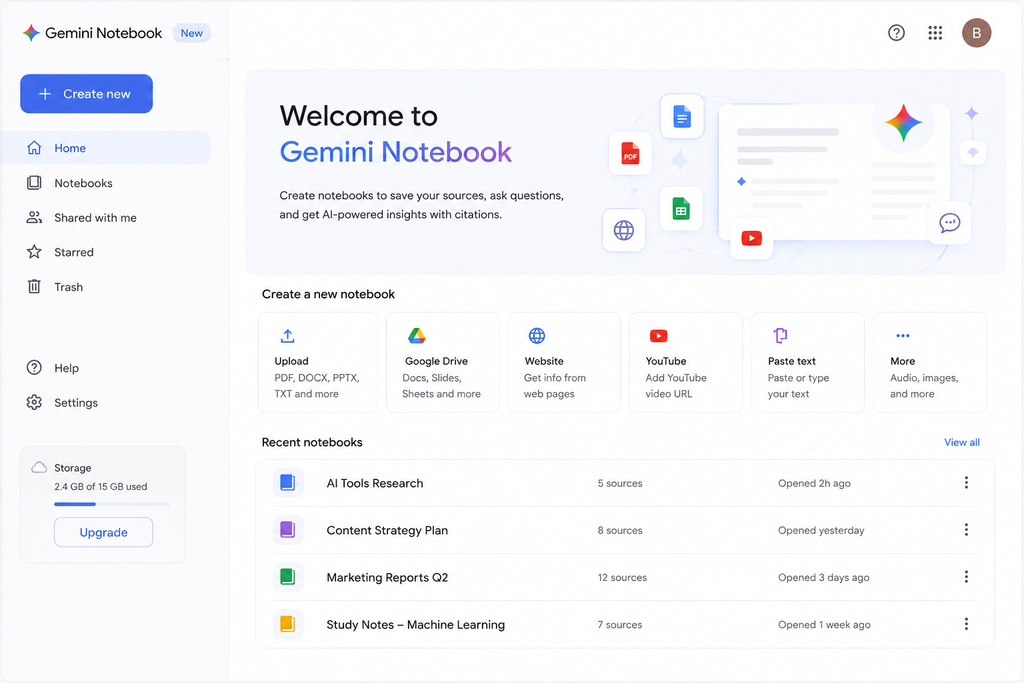
Google a officiellement renommé NotebookLM en Gemini Notebook le 16 juillet 2026. L’outil reste un produit autonome : il n’est pas devenu une simple rubrique du chatbot Gemini classique.
Le principe est simple :
- Créez un notebook pour un projet ou un sujet précis.
- Ajoutez des documents, des sites web, des vidéos, des notes ou d’autres sources.
- Posez des questions sur ces sources.
- Vérifiez les citations qui accompagnent les réponses.
- Transformez vos sources en résumés, supports de révision, contenus audio, rapports et autres formats.
Cette approche centrée sur les sources rend l’outil particulièrement utile lorsque la précision compte.
Imaginons par exemple que vous téléversiez un long brief client, puis que vous demandiez :
« Quelles échéances le client a-t-il précisées ? »
Gemini Notebook peut répondre à partir du brief téléversé et vous renvoyer aux passages correspondants pour que vous puissiez vérifier l’information.
Gemini Notebook face à un chatbot IA généraliste
Gemini Notebook n’est pas le seul outil d’IA capable de travailler avec des documents. Les assistants généralistes peuvent eux aussi analyser des fichiers téléversés.
La différence tient surtout à la méthode de travail.
Gemini Notebook a été pensé dès le départ pour la recherche fondée sur des sources. Votre notebook rassemble une collection de documents et de contenus sélectionnés que vous pouvez interroger, organiser, résumer et exploiter à plusieurs reprises.
Un chatbot généraliste sera souvent plus adapté si vous souhaitez explorer librement des idées, obtenir de l’aide pour rédiger ou programmer, ou mener une conversation qui ne repose pas sur une bibliothèque de recherche précise.
Si vous hésitez entre différents assistants généralistes, notre comparatif ChatGPT ou Claude pour les débutants vous aidera à mieux comprendre leurs différences.
Gemini Notebook, Notebooks dans Gemini et Gems : quelles différences ?
Ces noms peuvent facilement prêter à confusion. Voici la version simple.
| Outil | De quoi s’agit-il ? | Idéal pour |
|---|---|---|
| Gemini Notebook | Un espace de recherche dédié fondé sur les sources que vous ajoutez | Recherche, révisions, analyse de documents et réponses sourcées |
| Notebooks dans Gemini | L’accès à vos notebooks depuis l’interface Gemini | Interroger rapidement le contenu d’un notebook lorsque vous utilisez déjà Gemini |
| Gems | Des assistants Gemini personnalisés configurés avec des instructions réutilisables | Tâches répétitives, assistants spécialisés et méthodes de travail récurrentes |
Pour la plupart des débutants qui lisent ce guide, Gemini Notebook est le meilleur point de départ.
Ce dont vous avez besoin avant de commencer
Vous avez besoin de très peu de choses pour débuter.
Un compte Google
Un compte Google standard suffit pour utiliser la version gratuite.
Aucune carte bancaire n’est nécessaire pour créer votre premier notebook.
Des contenus à utiliser comme sources
Gemini Notebook prend en charge de nombreux types de sources, notamment :
- les fichiers PDF
- les documents Microsoft Word
- les fichiers TXT et Markdown
- les fichiers CSV
- les présentations PowerPoint
- Google Docs
- Google Slides
- Google Sheets
- les pages web
- les vidéos YouTube publiques
- les fichiers audio
- les images
- les fichiers ePub
- certains livres Google Play Books
- le texte collé
- les conversations Gemini
Chaque source peut contenir jusqu’à 500 000 mots, et les fichiers téléversés peuvent atteindre 200 Mo. Les utilisateurs de la formule gratuite peuvent actuellement réunir jusqu’à 50 sources dans un même notebook.
Rien ne vous oblige à atteindre cette limite. En pratique, quelques sources fiables et pertinentes sont souvent plus utiles que des dizaines de documents médiocres ou peu liés à votre sujet.
Si vos fichiers sont déjà dispersés dans de nombreux dossiers, vous pouvez commencer par les ranger. Notre guide sur comment organiser ses fichiers dans Google Drive présente une méthode simple pour garder vos documents de projet sous contrôle.
Un navigateur ou l’application mobile
Gemini Notebook est disponible sur le web et sur mobile.
L’application mobile couvre les principales fonctions, mais certaines options peuvent être plus limitées que sur ordinateur. Si vous ne trouvez pas un réglage décrit dans ce guide, vérifiez d’abord la version web avant de conclure que la fonctionnalité a disparu.
Un point de confidentialité à connaître avant de téléverser vos fichiers
Gemini Notebook est un service hébergé dans le cloud. Vos documents sont donc traités sur les systèmes de Google, et non entièrement sur votre appareil.
Pour les comptes grand public, Google indique que les données ne servent pas à entraîner Gemini Notebook sauf si vous transmettez un retour d’expérience. Dans ce cas, Google peut examiner l’interaction concernée et son contexte.
Des protections différentes peuvent s’appliquer aux utilisateurs éligibles de Google Workspace et Workspace for Education, notamment en matière de relecture humaine et d’entraînement des modèles.
La règle pratique est simple :
Ne téléversez pas de documents clients, médicaux, juridiques, professionnels ou confidentiels au seul motif qu’un outil d’IA accepte techniquement leur format.
Si un document est couvert par un accord de confidentialité, une politique interne, une exigence réglementaire ou une autre obligation, vérifiez d’abord ce que vous avez le droit de faire.
Comment utiliser Gemini Notebook : étape par étape
Étape 1 : créez votre premier notebook
Ouvrez Gemini Notebook dans votre navigateur ou dans l’application mobile, puis connectez-vous avec votre compte Google.
Choisissez Créer ou Nouveau notebook.
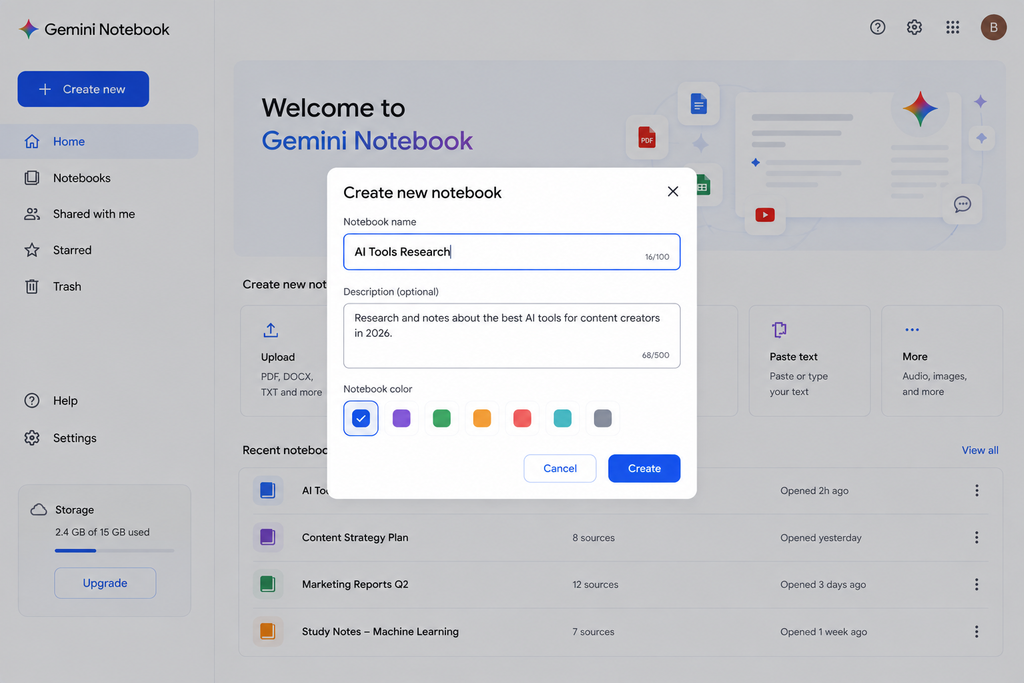
Donnez-lui un nom précis qui décrit réellement votre projet.
Un bon exemple :
Refonte du site — Recherche client
Un exemple beaucoup moins utile :
Travail
Des noms précis deviennent particulièrement importants lorsque vous commencez à accumuler plusieurs notebooks.
Utilisez un notebook par projet
Évitez de créer un énorme notebook contenant tout ce que vous lisez.
Une règle simple fonctionne bien :
un notebook = un projet, un cours, une question de recherche, un article ou un sujet clairement défini.
Vous pourrez ainsi sélectionner vos sources plus facilement et limiter le risque qu’un contenu sans rapport influence vos réponses.
Étape 2 : ajoutez vos sources
Ouvrez le panneau Sources, puis choisissez Ajouter des sources.
Plusieurs méthodes permettent d’alimenter votre notebook.
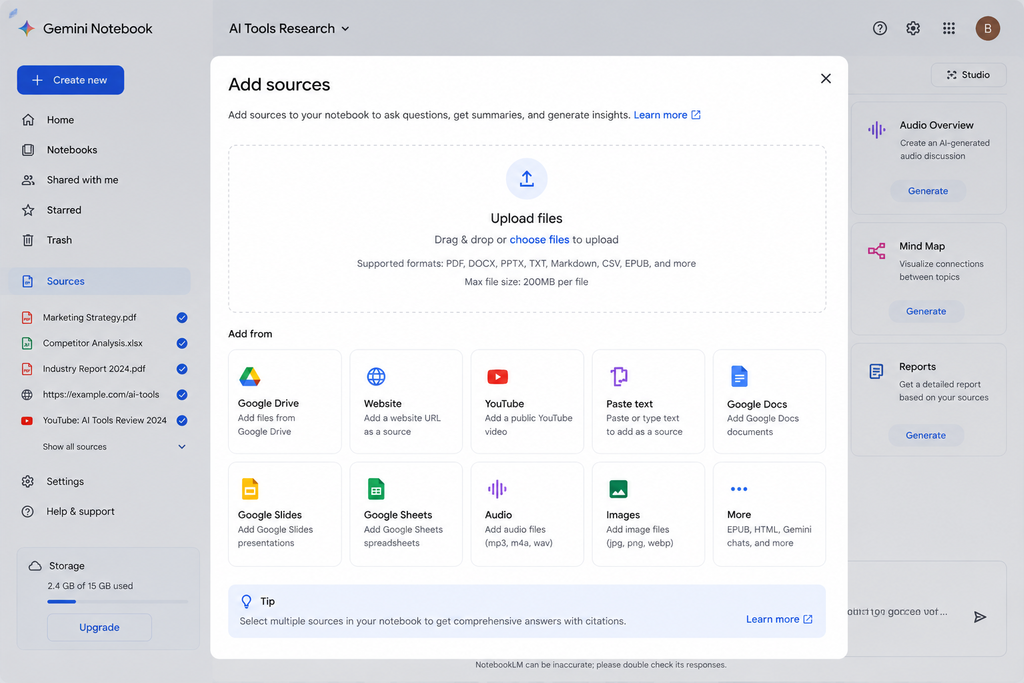
Téléverser des fichiers depuis votre ordinateur
Pour un débutant, c’est probablement la méthode la plus simple.
Vous pouvez glisser-déposer des formats compatibles tels que des fichiers PDF, DOCX, des présentations, des feuilles de calcul ou des fichiers texte.
Si vous préparez un nouvel article, par exemple, vous pourriez ajouter :
- une étude sectorielle
- vos propres notes
- un rapport PDF
- une feuille de calcul pertinente
Ajouter des fichiers depuis Google Drive
Google Drive est particulièrement pratique lorsque votre projet se trouve déjà dans l’écosystème Google.
Selon le type de source, les documents issus de Drive peuvent être synchronisés afin que certaines modifications apportées au fichier d’origine soient répercutées dans le notebook.
Cela peut être utile pour les documents encore en cours de modification.
Ajouter une page web
Vous pouvez coller l’adresse d’une page web compatible et l’utiliser comme source.
Gardez toutefois à l’esprit que Gemini Notebook importe surtout le contenu pris en charge de la page. Le résultat ne doit pas être considéré comme une copie complète de tout ce qui apparaît visuellement sur le site.
Les pages protégées par un paywall peuvent également poser problème.
Ajouter une vidéo YouTube
Vous pouvez ajouter des vidéos YouTube publiques lorsqu’une transcription ou des sous-titres exploitables sont disponibles.
Gemini Notebook travaille principalement à partir du contenu textuel de la vidéo, et non de chaque élément visuel affiché à l’écran.
Les vidéos YouTube sont donc particulièrement intéressantes pour :
- les cours
- les interviews
- les tutoriels
- les conférences
- les podcasts vidéo
Coller directement du texte
Vous pouvez également créer une source en collant du texte.
Cette méthode est pratique pour :
- des comptes rendus de réunion
- le contenu d’un e-mail
- des notes d’entretien
- des extraits de recherche
- de courts documents que vous ne souhaitez pas téléverser comme fichiers
Donnez à ces sources des titres explicites afin de pouvoir les reconnaître facilement plus tard.
Commencez avec moins de sources, mais de meilleure qualité
Téléverser 40 articles ne produit pas automatiquement une meilleure recherche que d’en téléverser cinq excellents.
Chaque source ajoutée devient une matière que Gemini Notebook peut utiliser dans ses réponses.
Considérez votre notebook comme une petite bibliothèque de recherche : la qualité prime sur la quantité.
À partir de plusieurs sources, Gemini Notebook peut également vous aider à les organiser à l’aide d’étiquettes et de catégories.
Étape 3 : posez vos questions dans le panneau Discussion
Une fois vos sources chargées, le panneau Discussion devient votre principal espace d’interaction avec Gemini Notebook.
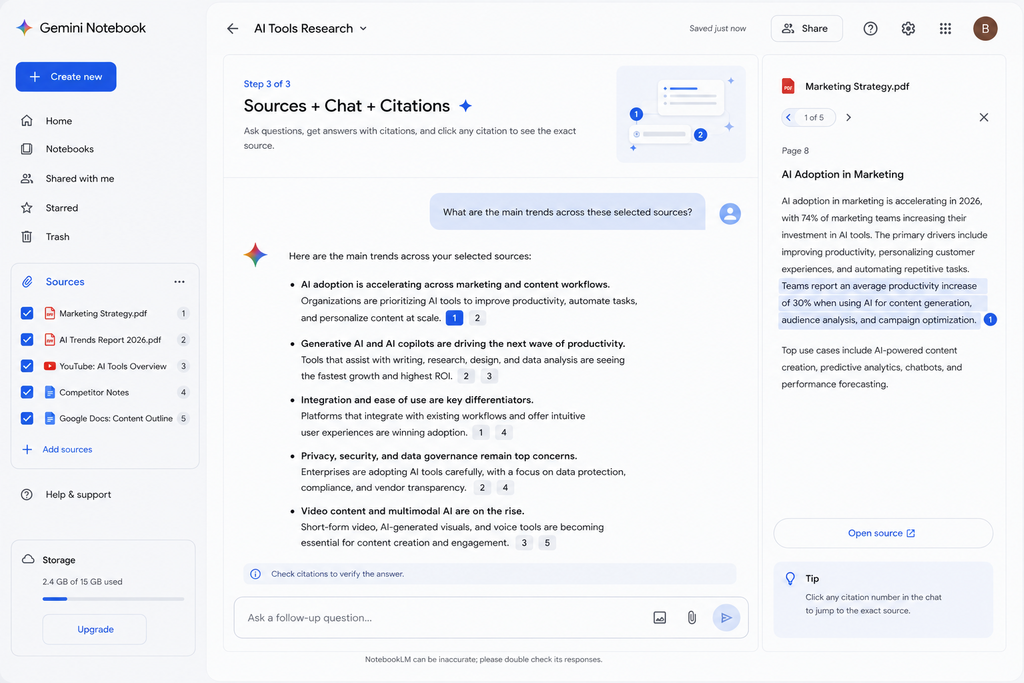
Avant de poser une question, observez les cases à cocher situées à côté de vos sources.
Vous pouvez choisir précisément celles que Gemini Notebook doit utiliser.
C’est l’une des fonctionnalités les plus pratiques de l’outil.
Imaginez que votre notebook contienne :
- le brief d’un client
- trois sites concurrents
- une étude sectorielle
- vos propres notes
Si vous souhaitez savoir exactement ce que le client a demandé, sélectionnez uniquement son brief.
Si vous souhaitez comparer les concurrents, sélectionnez plutôt les sources correspondantes.
Vous gardez ainsi davantage de contrôle sur les éléments utilisés pour produire la réponse.
Vérifiez les citations
Lorsque Gemini Notebook accompagne une réponse de citations, cliquez dessus.
Une citation peut vous ramener directement au passage concerné dans la source.
Vous pouvez alors vérifier si l’IA a correctement interprété le document.
Prenez-en l’habitude.
L’utilisation de sources réduit le temps passé à chercher manuellement une information, mais elle ne signifie pas que toutes les interprétations produites par l’IA sont automatiquement correctes.
Trois prompts utiles pour commencer
Pour les blogueurs :
« Dans les sources sélectionnées, identifie les principaux thèmes qu’elles ont en commun. Liste ensuite les points importants qui n’apparaissent que dans une ou deux sources. Cite les sources concernées. »
Pour les freelances :
« Liste tous les livrables, toutes les échéances, les conditions de révision et les étapes de validation mentionnées dans ce document. Signale tout élément flou ou non défini. »
Pour les étudiants :
« Identifie les cinq notions les plus importantes de ces sources. Explique chacune d’elles simplement et cite les passages correspondants. »
Les meilleurs prompts précisent à la fois ce que vous souhaitez obtenir et les éléments qui doivent servir de preuve.
Étape 4 : utilisez le Studio pour transformer votre recherche
Le panneau Studio est ce qui fait de Gemini Notebook bien plus qu’un simple outil de questions-réponses.
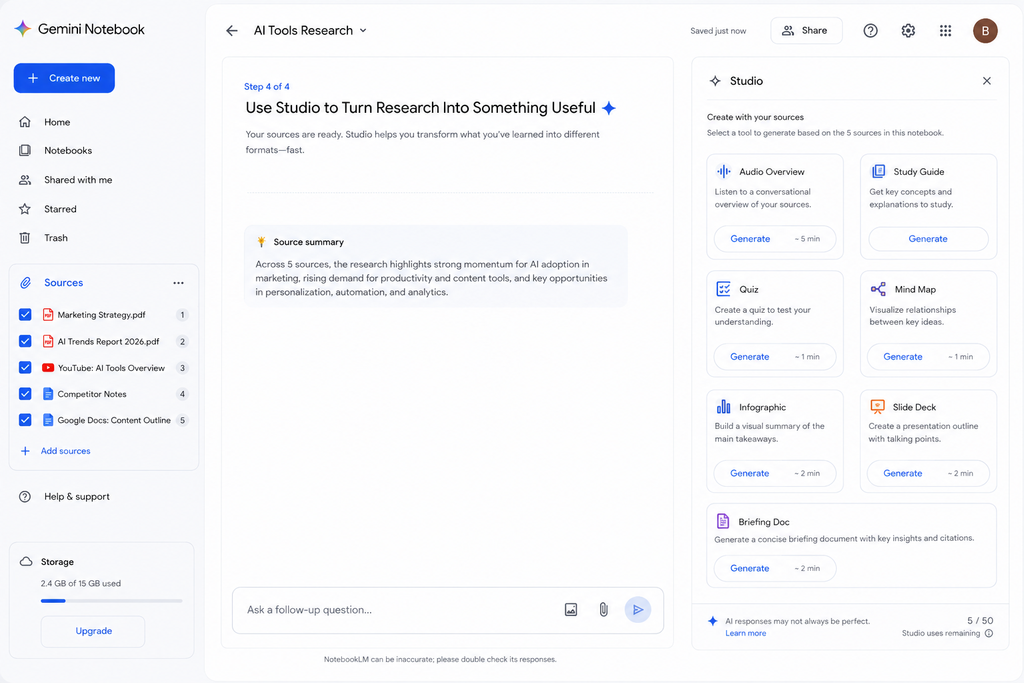
Selon votre compte et les fonctionnalités disponibles, le Studio peut générer différents types de contenus, notamment :
- des rapports
- des guides de révision
- des cartes mémoire
- des quiz
- des cartes mentales
- des infographies
- des tableaux de données
- des présentations
- des résumés audio
- des résumés vidéo
Ne générez pas tous les formats simplement parce qu’ils sont disponibles.
Choisissez celui qui répond à votre besoin du moment.
Pour les étudiants
Un bon parcours consiste à suivre cette logique :
Sources → Guide de révision → Quiz → Retour sur les points faibles
Ajoutez vos notes de cours et vos lectures, générez un guide de révision, puis créez un quiz.
Si vous répondez mal à une question, revenez dans le panneau Discussion et demandez une explication fondée uniquement sur vos sources sélectionnées.
C’est souvent plus efficace que de relire un chapitre entier plusieurs fois.
Si vous souhaitez construire une organisation plus complète autour de vos études, vous pouvez aussi consulter notre sélection des meilleures applications de productivité pour étudiants.
Pour les blogueurs et les créateurs de contenu
Gemini Notebook peut vous aider à structurer votre recherche avant de rédiger.
Au lieu de conserver une douzaine d’onglets ouverts, ajoutez quelques sources fiables et posez des questions comme :
« Quels sous-thèmes reviennent dans la majorité de ces sources ? »
Puis :
« Quelles questions utiles ne sont abordées que par une seule source ? »
Et enfin :
« En vous appuyant uniquement sur ces sources, quelles questions importantes pour un débutant restent sans réponse ? »
L’objectif n’est pas de recopier automatiquement la structure d’un concurrent.
Servez-vous plutôt de la recherche pour comprendre le sujet, repérer les lacunes et créer un article plus utile.
Pour découvrir d’autres outils capables de faciliter ce type de travail, consultez notre guide des meilleurs outils d’IA pour les créateurs de contenu.
Étape 5 : créez un résumé audio
Les résumés audio comptent parmi les fonctionnalités les plus originales de Gemini Notebook.
Ils transforment vos sources en une discussion audio générée par l’IA.
Au lieu de relire un long rapport, vous pouvez par exemple écouter un résumé pendant un trajet ou en effectuant une autre tâche.
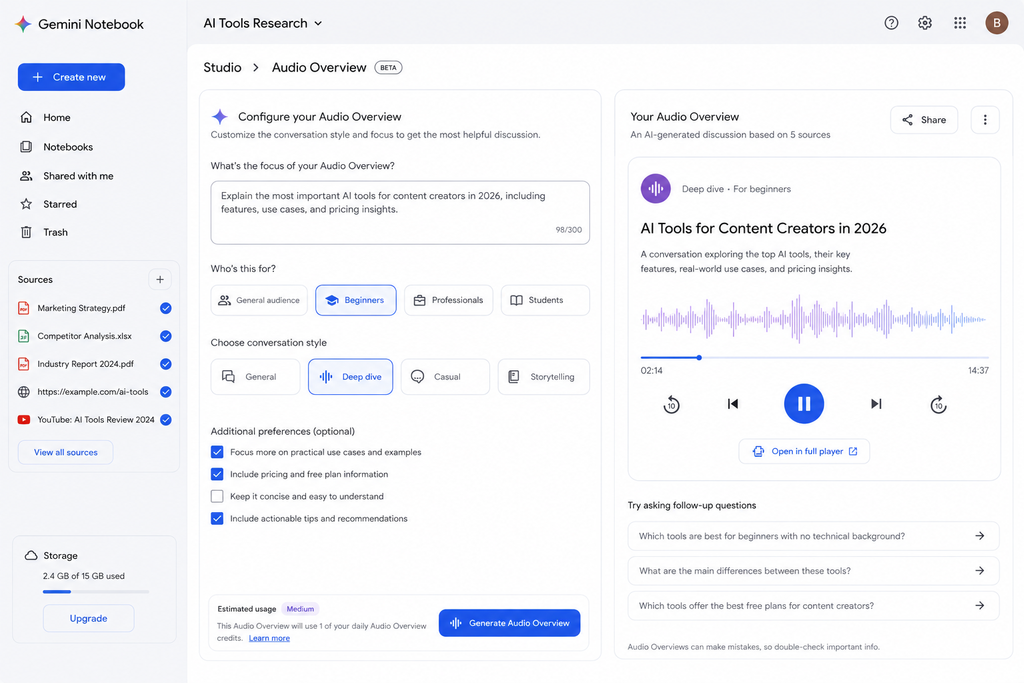
Personnalisez le résultat avant de le générer
Ne vous contentez pas systématiquement du résultat par défaut.
Lorsque les options de personnalisation sont disponibles, précisez à Gemini Notebook :
- à qui s’adresse l’audio
- quel sujet doit recevoir le plus d’attention
- quel niveau de connaissances supposer
- quelles parties doivent être moins développées
Par exemple :
« Explique ce contenu à une personne totalement novice en marketing digital. Concentre-toi surtout sur les parties consacrées aux tarifs et à l’acquisition de clients. »
Vous obtiendrez généralement un résultat plus pertinent qu’en lançant la génération sans aucune consigne.
Vous pouvez également partager certains résumés audio et, selon l’expérience disponible, utiliser des fonctionnalités interactives pour approfondir le contenu.
Étape 6 : conservez les réponses utiles sous forme de notes
Une bonne réponse produite par l’IA ne sert pas à grand-chose si vous ne parvenez plus à la retrouver ensuite.
Lorsque Gemini Notebook vous fournit un résultat intéressant, enregistrez-le sous forme de note lorsque cette option est disponible.
Vous pouvez aussi créer vos propres notes.
Voyez cet espace comme le lien entre :
ce que disent vos sources → ce que l’IA en extrait → ce que vous jugez important.
Si vous souhaitez disposer d’un espace plus large pour organiser vos notes, vos projets, vos bases de données et vos contenus assistés par l’IA, consultez également notre guide sur comment utiliser Notion AI pour les débutants.
Gemini Notebook et Notion répondent à des besoins différents.
Gemini Notebook excelle surtout dans la recherche fondée sur une bibliothèque de sources précise, tandis que Notion est davantage conçu pour organiser l’information, les projets et les processus de travail.
Étape 7 : partagez votre notebook avec prudence
Gemini Notebook propose des options de partage, même si les réglages disponibles peuvent varier selon votre compte et votre formule.
Avant de partager quoi que ce soit, posez-vous deux questions :
Votre interlocuteur doit-il simplement consulter ce notebook ou doit-il pouvoir le modifier ?
Et :
Avez-vous le droit de partager toutes les sources qu’il contient ?
Cette deuxième question est particulièrement importante pour :
- les documents clients
- les rapports payants
- les fichiers d’entreprise
- les supports pédagogiques
- les contenus confidentiels
Enfin, partager un notebook n’augmente pas automatiquement les limites de sources ou d’utilisation de votre compte.
Les fonctionnalités à découvrir une fois les bases maîtrisées
Lorsque vous serez à l’aise avec l’ajout de sources, les questions et la vérification des citations, plusieurs fonctions plus avancées méritent votre attention.
Deep Research
Gemini Notebook peut vous aider à découvrir des informations au lieu de vous obliger à ajouter manuellement toutes les sources.
Deep Research est conçu pour les tâches de recherche plus importantes.
Le système peut explorer davantage de contenus, les analyser et produire un résultat plus détaillé que vous pourrez ensuite utiliser dans votre notebook.
C’est particulièrement pratique lorsque vous abordez un sujet à partir de zéro.
Mais gardez une chose en tête :
davantage de sources ne signifie pas automatiquement de meilleures sources.
Vous devez toujours évaluer leur qualité.
Résumés vidéo et présentations
Si vous avez besoin d’une explication visuelle plutôt que d’un rapport écrit, le Studio peut générer des formats tels que des résumés vidéo ou des présentations.
Ces formats peuvent être utiles pour :
- réviser
- enseigner
- présenter une recherche
- résumer un projet volumineux
- préparer un briefing interne
Une présentation générée par l’IA doit néanmoins toujours être relue avant d’être montrée à un client, un professeur, un collègue ou un public.
L’ordinateur cloud sécurisé
Google a également introduit une fonctionnalité d’ordinateur cloud sécurisé permettant à Gemini Notebook d’écrire et d’exécuter du code pour certaines tâches d’analyse de données.
Au lieu de simplement décrire une feuille de calcul, le système peut par exemple effectuer des calculs sur les données.
La disponibilité dépend du compte, de l’abonnement et du déploiement en cours.
Il s’agit d’une fonctionnalité plus avancée.
Comme pour n’importe quel résultat généré par une IA, vérifiez la méthode employée et contrôlez les conclusions importantes avant de prendre une décision.
Gemini Notebook : gratuit ou payant ?
Pour la plupart des débutants, la version gratuite suffit largement pour apprendre à utiliser l’outil.
À l’heure où nous écrivons ces lignes, les utilisateurs gratuits peuvent disposer de :
- 100 notebooks
- 50 sources par notebook
- 50 conversations par jour
- 3 résumés audio par jour
Chaque source peut contenir jusqu’à 500 000 mots, et les fichiers téléversés peuvent atteindre 200 Mo.
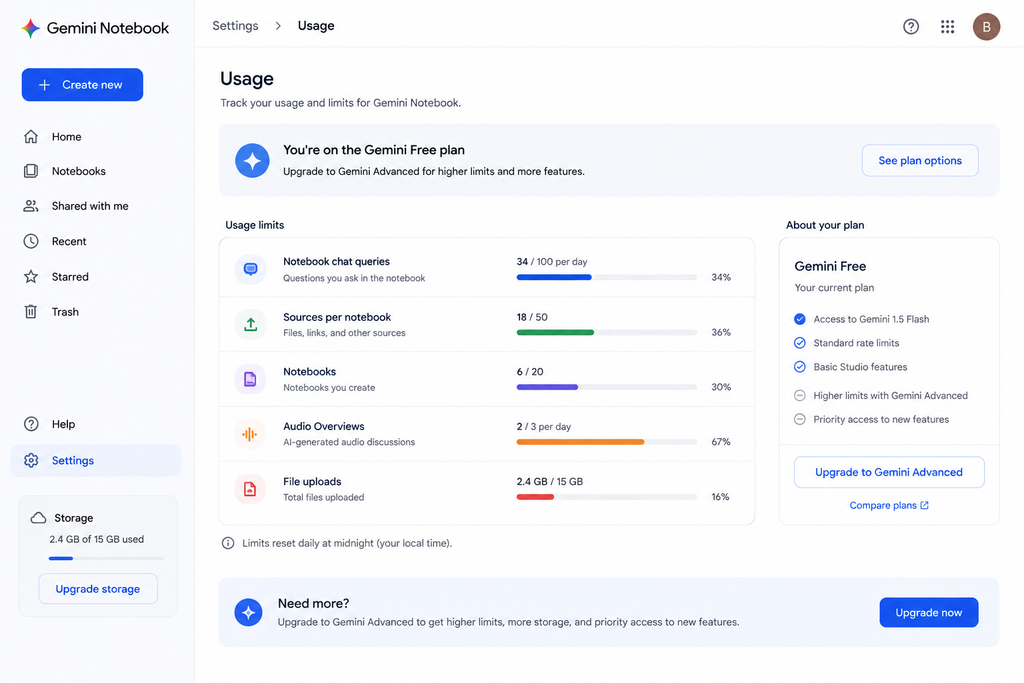
Google propose également des limites plus élevées dans ses formules Google AI payantes.
| Fonctionnalité | Gratuit | AI Plus | AI Pro |
|---|---|---|---|
| Notebooks | 100 | 200 | 500 |
| Sources par notebook | 50 | 100 | 300 |
| Conversations par jour | 50 | 200 | 500 |
| Résumés audio par jour | 3 | 6 | 20 |
Les formules Ultra proposent des quotas encore plus élevés.
Ces limites pouvant évoluer, vérifiez toujours les informations officielles de Google avant de vous abonner en vous basant sur un chiffre précis.
Des limites d’utilisation fondées sur la puissance de calcul
Google a modifié le fonctionnement des quotas de Gemini Notebook le 2 septembre 2026.
En plus des limites propres à certaines fonctionnalités, le service utilise désormais un quota fondé sur la puissance de calcul consommée.
La vitesse à laquelle vous utilisez ce quota dépend notamment de :
- la complexité du prompt
- les modèles et fonctionnalités utilisés
- la longueur de la conversation
- le nombre et le type de sources
- la complexité du contenu généré
Une question courte portant sur un seul document n’utilise donc pas la même quantité de ressources que la génération d’une présentation ou d’une vidéo complexe.
Google indique que le quota peut se renouveler toutes les cinq heures jusqu’à ce que la limite hebdomadaire applicable soit atteinte.
Vous pouvez consulter votre utilisation actuelle dans :
Paramètres → Utilisation
Le Studio peut également afficher une estimation de la consommation associée à certaines générations.
Si votre quota est temporairement épuisé, l’option Generate later peut, sur certains parcours web compatibles, vous permettre de mettre une génération plus exigeante en attente.
Combien coûtent les formules payantes ?
Pour les comptes américains, les tarifs publiés au moment de la rédaction comprennent notamment :
- Google AI Plus — 9,99 $/mois
- Google AI Pro — 19,99 $/mois
Les formules Google AI Ultra sont plus coûteuses et peuvent varier selon le niveau choisi.
Les tarifs, le stockage inclus, les promotions, la disponibilité et les avantages peuvent changer selon le pays et évoluer au fil du temps.
Vérifiez donc toujours les informations proposées dans Google One avant de souscrire.
Autre point important : vous ne payez pas un abonnement séparé uniquement pour Gemini Notebook.
Les avantages payants sont inclus dans les formules Google AI plus larges, qui peuvent également donner accès à d’autres fonctionnalités Gemini et services Google.
Évaluez donc l’offre dans son ensemble plutôt que de payer uniquement pour relever une limite précise.
4 façons concrètes d’utiliser Gemini Notebook
1. Préparer un article de blog
Créez un notebook dédié à votre article et ajoutez-y un petit ensemble de sources fiables.
Posez ensuite des questions comme :
- Sur quels points toutes ces sources s’accordent-elles ?
- Où divergent-elles ?
- Quelles questions de débutant reviennent régulièrement ?
- Quels sous-thèmes utiles sont peu traités ?
- Quelles affirmations mériteraient davantage de preuves ?
Cette méthode est beaucoup plus confortable que de jongler en permanence entre des dizaines d’onglets.
Elle permet également de séparer clairement la phase de recherche de la phase de rédaction.
2. Réviser un cours ou un manuel
Ajoutez vos diapositives de cours, vos lectures obligatoires, vos notes et les autres supports autorisés.
Générez un guide de révision.
Créez ensuite un quiz.
Au lieu d’utiliser votre score simplement pour vous évaluer, considérez chaque erreur comme un signal :
Qu’est-ce que je n’ai pas encore compris ?
Demandez à Gemini Notebook de vous expliquer la notion à partir de vos sources, puis ouvrez la citation correspondante pour comparer l’explication au document original.
Vous obtenez ainsi une boucle d’apprentissage simple :
tester → repérer une faiblesse → expliquer → vérifier → recommencer
3. Analyser un long document client
Imaginons qu’un client vous transmette :
- un brief de projet
- un ancien cahier des charges
- des comptes rendus de réunion
- un e-mail contenant des modifications
Ajoutez ces éléments dans un même notebook.
Puis demandez :
« Liste les livrables, les échéances, les étapes de validation, les exclusions et les questions en suspens dans l’ensemble de ces sources. »
Vous obtenez alors une bonne base pour préparer votre prochaine réunion.
Ouvrez cependant les citations avant de considérer les résultats comme des faits contractuels.
L’IA peut vous aider à trouver l’information plus rapidement.
Elle ne remplace pas votre responsabilité de vérifier ce que dit réellement un accord.
4. Transformer vos contenus existants en audio
Si vous publiez déjà des articles, vous pouvez en réunir plusieurs dans un même notebook et créer un résumé audio autour d’un thème précis.
Au lieu de laisser Gemini Notebook générer une discussion générique, indiquez par exemple :
« Crée ce contenu pour des débutants. Concentre-toi sur les trois enseignements les plus pratiques et ne passe pas trop de temps sur le contexte historique. »
Vous obtiendrez ainsi une première base pour transformer votre contenu écrit en format audio.
L’audio généré reste toutefois un brouillon, et non un podcast finalisé.
Pour le peaufiner, Descript peut être intéressant, car l’outil permet notamment de modifier l’audio directement à partir de sa transcription.
Vous pouvez également lire notre avis complet sur Descript pour les débutants sur YouTube avant de décider s’il correspond à votre manière de travailler.
5 erreurs de débutant à éviter
1. Créer un notebook géant
Ne regroupez pas des projets sans rapport dans un même notebook simplement parce qu’il reste de la place.
Des notebooks séparés facilitent la sélection des sources et l’organisation à long terme.
2. Ajouter des sources que vous n’avez pas évaluées
Gemini Notebook peut citer correctement une source qui contient elle-même des informations erronées.
Une citation vous montre d’où vient une affirmation.
Elle ne prouve pas que la source est fiable.
3. Ne jamais ouvrir les citations
Les citations cliquables sont l’une des principales raisons d’utiliser un outil de recherche fondé sur des sources.
Si une réponse est importante, vérifiez-la.
Cela vaut particulièrement pour :
- les statistiques
- les prix
- les dates
- les informations médicales
- les éléments juridiques
- les exigences d’un client
- les citations
- les conclusions de recherche
4. Tout générer dans le Studio
Vous n’avez pas besoin d’un résumé audio, d’une présentation, d’une infographie, d’un guide de révision, d’une carte mentale et d’un quiz pour chaque notebook.
Chaque génération prend du temps et peut consommer une partie de votre quota.
Générez uniquement ce qui répond à un besoin réel.
5. Considérer le résultat de l’IA comme un produit fini
Gemini Notebook peut accélérer considérablement votre recherche.
En revanche, il ne remplace ni votre jugement, ni la relecture, ni l’évaluation des sources, ni la vérification des faits.
Utilisez-le pour réduire les tâches répétitives, pas pour vous retirer entièrement du processus.
Notre recommandation
Pour la majorité des débutants, commencez par la version gratuite de Gemini Notebook et conservez-la jusqu’à ce que vous rencontriez une vraie limite.
La formule gratuite vous permet déjà d’apprendre l’ensemble du processus :
ajouter des sources → poser des questions → vérifier les citations → générer des contenus utiles → conserver les résultats importants.
Ne passez pas à une formule payante simplement parce qu’elle existe.
Abonnez-vous lorsque vous pouvez identifier précisément la limite qui vous bloque.
Restez sur la version gratuite si :
- 50 sources par notebook vous suffisent
- vous atteignez rarement vos limites d’utilisation
- vous utilisez surtout l’outil pour apprendre ou effectuer des recherches personnelles
- vous n’avez pas besoin de fonctionnalités payantes particulières
Envisagez AI Plus si :
Vous appréciez l’outil et avez régulièrement besoin de limites supérieures sans passer immédiatement à une formule beaucoup plus coûteuse.
Envisagez AI Pro si :
Vous utilisez Gemini Notebook fréquemment pour la recherche professionnelle, la création de contenu, vos études ou le travail client, et que les limites supérieures vous font réellement gagner du temps.
Pour la plupart des personnes qui découvrent Gemini Notebook, cependant, la version gratuite reste le meilleur point de départ.
Foire aux questions
Gemini Notebook et NotebookLM, est-ce la même chose ?
Oui.
Google a rebaptisé NotebookLM en Gemini Notebook en juillet 2026.
Le produit reste un outil de recherche autonome, et les utilisateurs existants n’ont pas eu besoin de migrer manuellement leurs notebooks à cause de ce changement de nom.
Gemini Notebook est-il gratuit ?
Oui.
La formule gratuite donne accès aux notebooks, aux sources, au panneau Discussion, aux citations et à plusieurs fonctionnalités du Studio.
Les formules Google AI payantes augmentent les limites d’utilisation et proposent des avantages supplémentaires.
Combien de sources puis-je ajouter ?
Les utilisateurs gratuits peuvent actuellement ajouter jusqu’à 50 sources par notebook.
Les formules payantes proposent des limites plus élevées.
Chaque source peut contenir jusqu’à 500 000 mots, et les fichiers téléversés peuvent atteindre 200 Mo.
Gemini Notebook peut-il utiliser des vidéos YouTube ?
Oui, il peut utiliser certaines vidéos YouTube publiques comme sources lorsqu’une transcription ou des sous-titres exploitables sont disponibles.
Gardez simplement à l’esprit que Gemini Notebook travaille principalement à partir du contenu textuel de la vidéo.
Il n’analyse pas nécessairement chaque détail visuel comme une source.
Puis-je utiliser Gemini Notebook sur mon téléphone ?
Oui.
Une application mobile est disponible, même si certaines fonctionnalités peuvent être plus limitées que sur la version web.
Pour votre premier notebook important, l’ordinateur reste généralement plus confortable, car vous pouvez visualiser plus facilement les panneaux Sources, Discussion et Studio.
Gemini Notebook remplace-t-il ChatGPT ou Claude ?
Pas vraiment.
Ces outils se recoupent, mais leurs points forts sont différents.
Gemini Notebook est particulièrement adapté lorsque vous disposez d’un ensemble de sources précis et souhaitez l’interroger, le résumer, l’étudier ou en tirer de nouveaux contenus.
Les assistants généralistes comme ChatGPT et Claude sont souvent mieux adaptés aux conversations plus larges et aux tâches qui ne reposent pas sur une bibliothèque permanente de sources.
Vous finirez probablement par utiliser les deux types d’outils selon vos besoins.
Gemini Notebook convient-il aux documents confidentiels ?
Vos fichiers sont traités via les services cloud de Google.
Tenez donc compte du type de compte utilisé ainsi que des règles applicables au document avant de le téléverser.
Ne transmettez pas d’informations confidentielles simplement parce que le service accepte techniquement le format du fichier.
Pour des documents professionnels, clients, médicaux, pédagogiques ou autrement sensibles, vérifiez d’abord les exigences de confidentialité et les accords applicables.
Conclusion
Gemini Notebook devient beaucoup plus simple à comprendre lorsque vous cessez de le considérer comme un chatbot de plus.
Voyez-le plutôt comme un espace de travail IA construit autour d’une collection de sources.
Vous apportez les documents.
Vous choisissez les sources pertinentes.
Vous posez vos questions.
Gemini Notebook vous aide à les analyser.
Puis vous vérifiez les citations avant d’accorder votre confiance aux informations importantes.
Pour votre première utilisation, restez simple :
Créez un notebook consacré à un projet réel, ajoutez cinq sources utiles, posez trois questions précises et ouvrez au moins une citation.
Vous n’avez pas besoin de maîtriser immédiatement toutes les fonctions du Studio ni de souscrire une formule payante dès le premier jour.
Si ce processus de base vous fait déjà gagner du temps, vous avez compris l’essentiel de Gemini Notebook.
Ce guide vous a été utile ? Soutenez ByteTony et aidez-nous à créer davantage de guides tech simples et accessibles aux débutants.
☕ Soutenir ByteTony