Die meisten Menschen hören nicht auf zu veröffentlichen, weil ihnen die Ideen ausgehen. Sie hören auf, weil der Veröffentlichungstag plötzlich da ist, nichts fertig ist und die Entscheidung über das nächste Thema zu einer weiteren Aufgabe wird, die sich leicht aufschieben lässt.
Ein Content-Kalender löst genau dieses Problem.
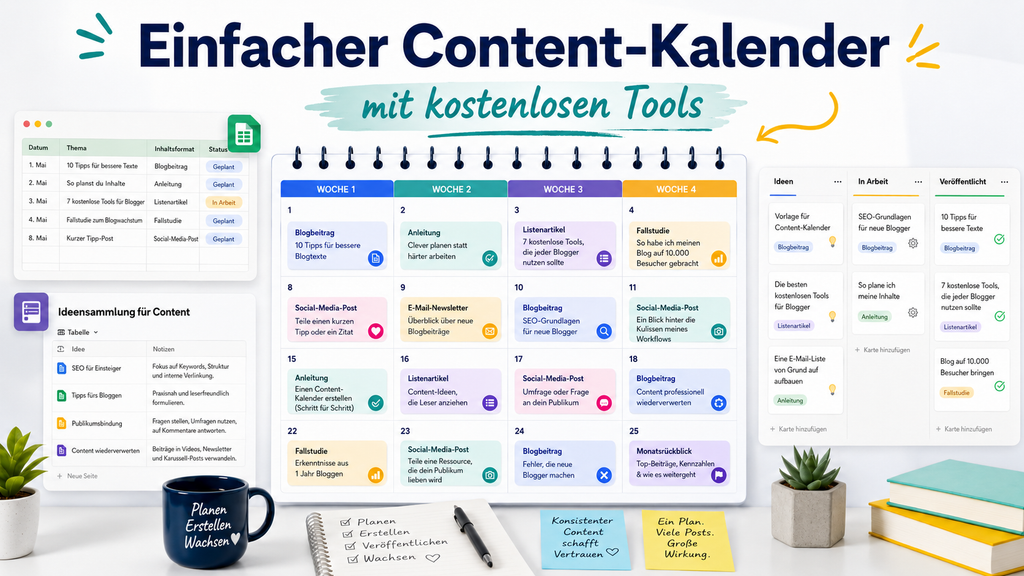
Für Blogging-Einsteiger muss er weder kompliziert noch teuer sein. Ein wirklich nützlicher kostenloser Content-Kalender besteht aus sechs Spalten, vier Wochen konkreter Planung und einem kurzen wöchentlichen Rückblick.
Du brauchst dafür keine teure Redaktionssoftware. Google Sheets reicht für die meisten Einsteiger vollkommen aus. Notion ist eine gute Alternative, wenn du lieber mit visuellen Ansichten arbeitest, während Trello besonders gut zu dir passt, wenn du Inhalte eher in Arbeitsphasen organisierst.
In diesem Leitfaden erfährst du, welche Informationen dein Content-Kalender wirklich braucht, wie du ihn in Google Sheets aufbaust, wie du dasselbe System in Notion umsetzt und welches kostenlose Tool am besten zu deiner Arbeitsweise passt.
Table of Contents
Die 6 Spalten, die jeder Content-Kalender braucht
Bevor du dich für ein Tool entscheidest, solltest du festlegen, welche Informationen dein Kalender überhaupt speichern muss.
Für Solo-Blogger und Content-Creator reichen diese sechs Spalten:
| # | Spalte | Was hineingehört | Beispiel |
|---|---|---|---|
| 1 | Veröffentlichungsdatum | Der geplante Veröffentlichungstermin | Do, 12. März |
| 2 | Arbeitstitel | Ein vorläufiger Titel, den du später verbessern kannst | Günstige Mikrofone für Einsteiger |
| 3 | Ziel-Keyword / thematischer Fokus | Der wichtigste Suchbegriff oder Blickwinkel | bestes günstiges USB-Mikrofon |
| 4 | Format | Blogartikel, Newsletter, Video, Short-Form-Content usw. | Blogartikel |
| 5 | Status | Idee → Entwurf → Überarbeitung → Geplant → Veröffentlicht | Entwurf |
| 6 | Link / Notizen | Veröffentlichte URL, Recherchelinks oder kurze Notizen | 3 Quellen gespeichert |
Mehr braucht ein einfaches Veröffentlichungssystem am Anfang nicht.
Ein paar Regeln machen diese Spalten allerdings deutlich nützlicher.
Behandle das Veröffentlichungsdatum als echte Verpflichtung. Wenn ein Termin offensichtlich unrealistisch ist, wähle lieber ein späteres Datum, statt einen Kalender aufzubauen, den du von Anfang an ignorieren wirst.
Verschwende keine Zeit mit perfekten Arbeitstiteln. Ein Arbeitstitel muss dir nur zeigen, worum es im Artikel geht. Verbessern kannst du ihn später beim Überarbeiten.
Gib jedem Artikel ein Haupt-Keyword oder einen klaren thematischen Fokus. Ein Beitrag darf verwandte Begriffe natürlich mit abdecken. Ein klarer Schwerpunkt verhindert aber, dass der Text in mehrere unzusammenhängende Richtungen abdriftet.
Falls Keyword-Recherche für dich noch neu ist, findest du in dieser Übersicht zu kostenlosen SEO-Tools für Blogger praktische Möglichkeiten, Themen und Keywords zu recherchieren, ohne direkt für ein SEO-Tool bezahlen zu müssen.
Halte die Statusliste kurz. Fünf Stufen reichen für die meisten Solo-Creator:
Idee → Entwurf → Überarbeitung → Geplant → Veröffentlicht
Du brauchst keine zwölf verschiedenen Bezeichnungen für jede kleine Zwischenstufe deines Schreibprozesses.
Nutze die letzte Spalte als Gedächtnisstütze. Vor der Veröffentlichung können dort Recherchelinks stehen. Danach ergänzt du die Live-URL. Mit der Zeit entsteht so ganz nebenbei ein übersichtliches Archiv deiner veröffentlichten Inhalte.
Was du am Anfang weglassen solltest
Es ist verlockend, zusätzliche Spalten einzubauen, zum Beispiel für:
- Wortzahl-Ziele
- Zeitschätzungen
- Zuständigkeiten
- Leistungskennzahlen
- Social-Media-Promotion
- Teilaufgaben
- Prioritäten
Die meisten Einsteiger brauchen diese Informationen nicht.
Jedes zusätzliche Feld verursacht zusätzlichen Pflegeaufwand. Starte deshalb mit den sechs grundlegenden Spalten und ergänze ein neues Feld erst dann, wenn du mehrfach feststellst, dass es dir tatsächlich fehlt.
Wenn später eine zweite Person an deinen Inhalten mitarbeitet, kann zum Beispiel eine zusätzliche Spalte Verantwortlich sinnvoll werden. Bis dahin sollte dein Kalender bewusst auf eine Person zugeschnitten bleiben.
Kostenloser Content-Kalender in Google Sheets: Schritt für Schritt
Google Sheets ist für die meisten Einsteiger der einfachste Startpunkt. Es funktioniert direkt im Browser, verhält sich wie eine normale Tabelle und zwingt dich nicht dazu, zuerst ein komplexes Projektmanagement-System zu lernen.
Den grundlegenden Content-Kalender kannst du in ungefähr zwanzig Minuten aufbauen.
Schritt 1: Lege zwei Tabellenblätter an
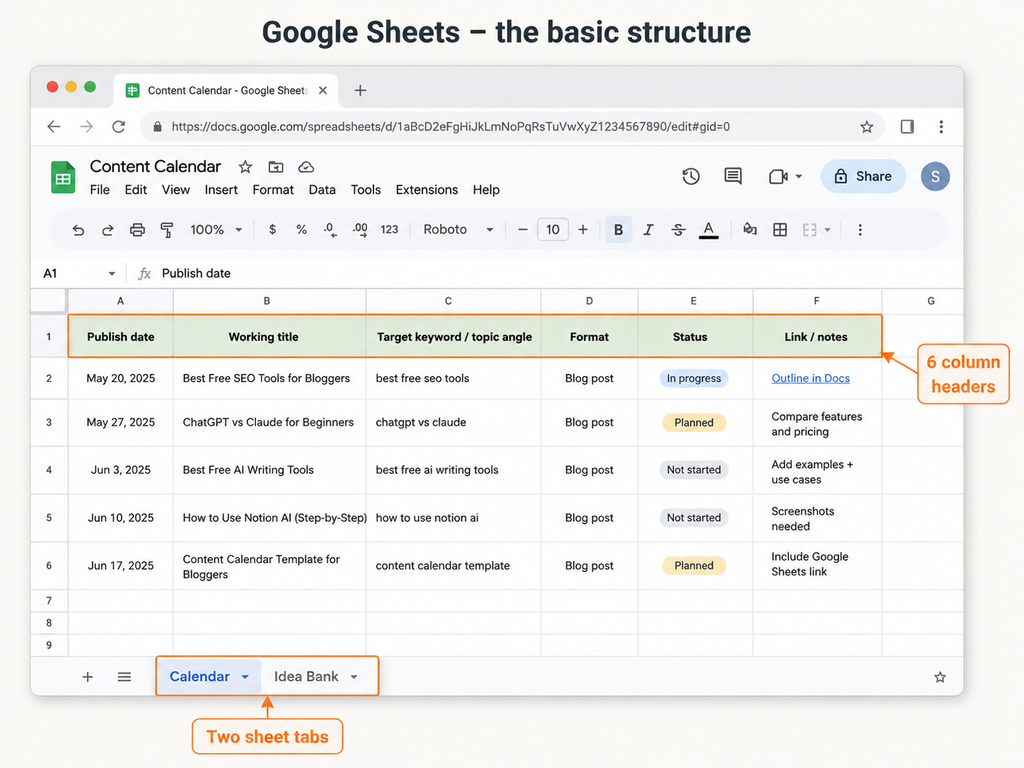
Öffne eine leere Google-Sheets-Datei und erstelle zwei Tabellenblätter:
KalenderIdeenbank
Mehr brauchst du zunächst nicht.
Im Blatt Kalender stehen Beiträge, die du tatsächlich veröffentlichen möchtest.
In der Ideenbank sammelst du Themen, die vielleicht später interessant werden.
Diese Trennung ist wichtig, denn eine Idee ist noch kein fester Veröffentlichungstermin.
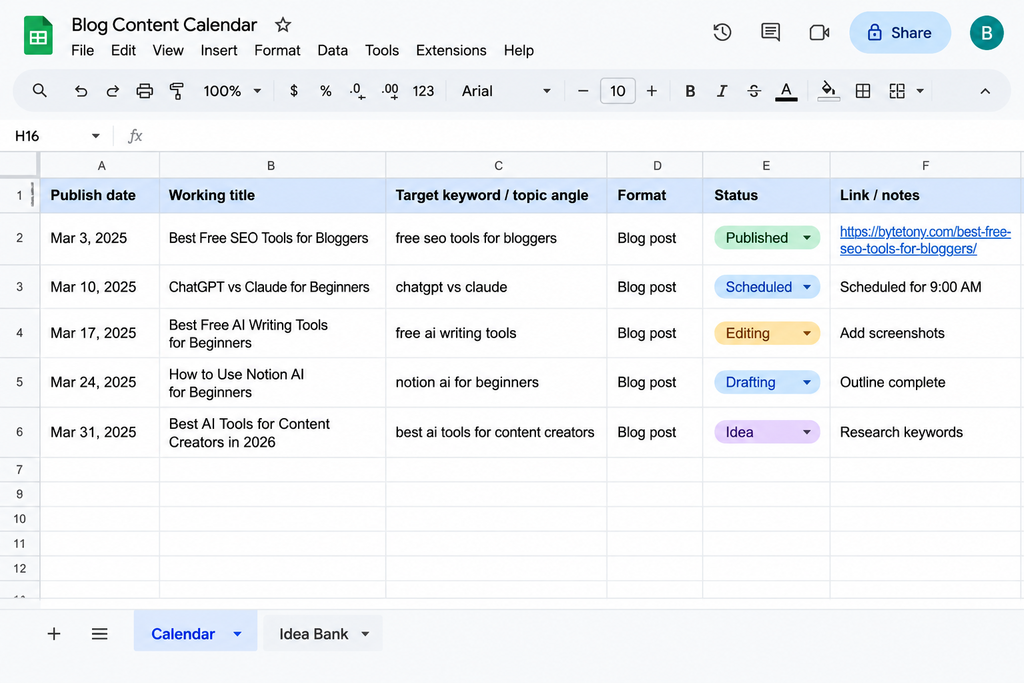
Trage im Blatt Kalender diese Überschriften in die erste Zeile ein:
| Veröffentlichungsdatum | Arbeitstitel | Ziel-Keyword / thematischer Fokus | Format | Status | Link / Notizen |
|---|
Anschließend fixierst du die Kopfzeile:
Ansicht → Fixieren → 1 Zeile
Dadurch bleiben die Spaltenüberschriften sichtbar, auch wenn dein Kalender mit der Zeit länger wird.
Schritt 2: Erstelle ein Status-Dropdown
Wenn du Status-Angaben jedes Mal von Hand eingibst, entstehen irgendwann Varianten wie:
- Entwurf
- entwurf
- In Arbeit
- Schreiben
- Fast fertig
Ein Dropdown verhindert dieses Durcheinander.
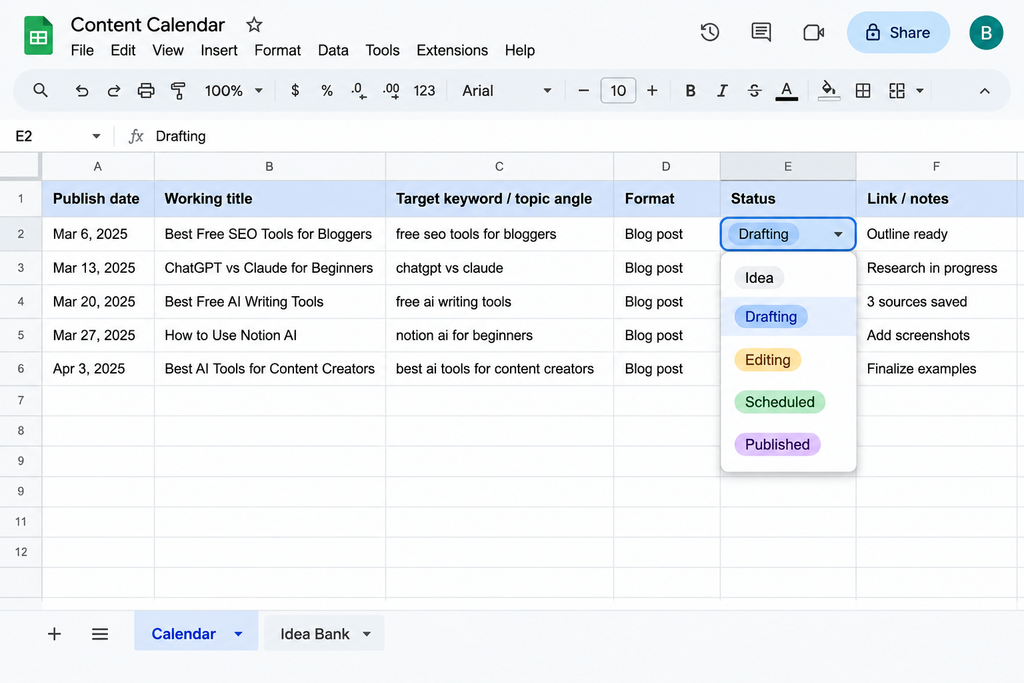
Markiere die Zellen in deiner Spalte Status und öffne:
Daten → Datenvalidierung
Wähle dort ein Drop-down und lege diese fünf Optionen an:
- Idee
- Entwurf
- Überarbeitung
- Geplant
- Veröffentlicht
Zusätzlich kannst du bedingte Formatierung verwenden, damit fertige Beiträge schneller erkennbar sind.
So könntest du zum Beispiel Veröffentlicht optisch hervorheben und Einträge im Status Idee dezenter darstellen.
Das Ziel ist nicht, die Tabelle möglichst schön zu gestalten.
Das Ziel ist, innerhalb weniger Sekunden zu erkennen, was fertig ist, woran du gerade arbeitest und was als Nächstes ansteht.
Schritt 3: Fülle zuerst die Ideenbank
Beginne nicht mit Veröffentlichungsterminen.
Sammle zuerst genug Ideen, damit du später sinnvoll auswählen kannst.
Öffne die Ideenbank und notiere 20 bis 30 mögliche Themen, ohne sie sofort streng zu bewerten.
Hilfreiche Denkanstöße sind:
- Fragen, die Einsteiger zu deinem Thema häufig stellen
- Probleme, nach denen du selbst bereits gesucht hast
- Fehler, die in deiner Nische immer wieder vorkommen
- Vergleiche zwischen beliebten Tools oder Vorgehensweisen
- Anleitungen, die andere Websites nur oberflächlich erklären
- Anschlussfragen zu bereits veröffentlichten Artikeln
Es ist völlig in Ordnung, wenn einige Ideen nicht besonders gut sind.
Die Ideenbank enthält Möglichkeiten, keine fertigen redaktionellen Entscheidungen.
Auch Künstliche Intelligenz kann in dieser Phase hilfreich sein.
Du kannst einem KI-Assistenten zum Beispiel fünf grobe Themen geben und ihn bitten, daraus Einsteigerfragen, Vergleiche, typische Fehler, Anleitungen und Long-Tail-Themen abzuleiten.
Falls du noch nicht weißt, welcher Assistent besser zu dir passt, findest du hier einen ausführlichen Vergleich von ChatGPT und Claude für Einsteiger.
Weitere Alternativen findest du in dieser Übersicht zu kostenlosen KI-Schreibtools für Einsteiger.
Wichtig ist dabei eine klare Grenze:
KI sollte deinen Ideenpool erweitern, nicht deine Veröffentlichungsstrategie bestimmen.
Ein KI-Tool kann dir 25 Ideen vorschlagen.
Welche vier davon tatsächlich sinnvoll sind, entscheidest du selbst.
Schritt 4: Plane nur die nächsten vier Wochen
Jetzt wechselst du zurück zum Blatt Kalender.
Wähle zunächst eine Veröffentlichungsfrequenz, die du realistisch durchhalten kannst.
Für Blogging-Einsteiger ist ein guter Artikel pro Woche oft sinnvoller als ein ehrgeiziger Plan mit mehreren Beiträgen, der nach zwei Wochen wieder aufgegeben wird.
Übertrage deine stärksten Ideen aus der Ideenbank in den Kalender und gib ihnen konkrete Veröffentlichungstermine.
Plane vier Wochen im Detail.
Nicht sechs Monate.
Natürlich kannst du Ideen für spätere Monate festhalten. Dein detaillierter Plan sollte aber kurz genug bleiben, damit du ihn anpassen kannst, sobald du neue Erkenntnisse gewinnst.
Nach deinen ersten veröffentlichten Artikeln stellst du vielleicht fest:
- Ein Thema bringt deutlich mehr Suchtraffic als erwartet.
- Leser stellen eine Frage, die du bisher nicht berücksichtigt hast.
- Ein Vergleichsartikel funktioniert besser als ein Tutorial.
- Ein Tool oder Produkt verändert sich.
- Du möchtest ein geplantes Thema doch nicht mehr behandeln.
Ein detaillierter Halbjahresplan macht solche Erkenntnisse schnell zum Problem.
Ein Vier-Wochen-Plan lässt dir genug Raum, darauf zu reagieren.
Halte einen Artikel pro Monat flexibel
Du musst dafür keine vollständige Veröffentlichungswoche freilassen.
Halte stattdessen einen der geplanten Artikel pro Monat flexibel.
Gib ihm zunächst ein vorläufiges Thema, bleibe aber bereit, es gegen ein sinnvolleres Thema auszutauschen.
Das kann zum Beispiel sinnvoll sein, wenn:
- ein wichtiges Tool ein größeres Update erhält,
- eine neue Frage plötzlich häufig gestellt wird,
- ein anderer Artikel unerwartet erfolgreich ist und einen Folgebeitrag verdient,
- ein aktuelles Thema für deine Zielgruppe relevant wird.
Auf diese Weise hast du weiterhin vier konkrete Veröffentlichungstermine, ohne deinen Kalender unnötig starr zu machen.
Schritt 5: Plane einen 15-minütigen Wochenrückblick ein
Ein Content-Kalender funktioniert nur, wenn du ihn regelmäßig ansiehst.
Lege deshalb eine feste Zeit pro Woche fest und nimm dir etwa fünfzehn Minuten, um die vergangenen und kommenden Tage durchzugehen.
Stelle dir drei Fragen:
- Was habe ich letzte Woche veröffentlicht?
- Was hat sich verschoben oder verändert?
- Was ist diese Woche meine wichtigste Veröffentlichung?
Mehr brauchst du für einen einfachen Wochenrückblick nicht.
Du kannst dir in Google Kalender eine wiederkehrende Erinnerung einrichten, damit dieser Termin automatisch jede Woche erscheint.
Wenn dein Wochenrückblick regelmäßig eine Stunde dauert, ist dein System wahrscheinlich komplizierter geworden, als es sein müsste.
Die einfache Notion-Version
Google Sheets ist der unkomplizierteste Einstieg. Manche Menschen arbeiten jedoch lieber mit visuellen Ansichten als mit klassischen Tabellen.
Notion eignet sich dafür gut, weil du dieselben Informationen in einer Datenbank speichern und anschließend auf unterschiedliche Arten anzeigen kannst.
Der kostenlose Tarif reicht für den hier beschriebenen einfachen Content-Kalender aus.
Schritt 1: Erstelle eine Datenbank
Lege in Notion eine neue Seite an.
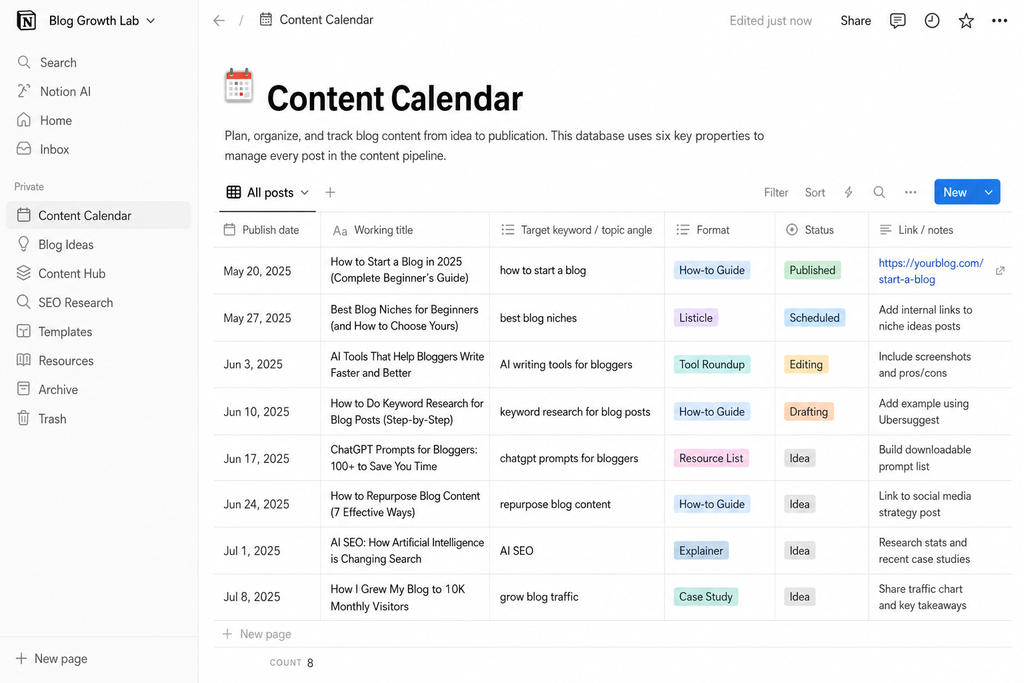
Erstelle anschließend eine Datenbank und wähle eine Tabellenansicht als Ausgangspunkt.
Auf einer bestehenden Seite kannst du ebenfalls eine Datenbankansicht einfügen.
Achte darauf, keine einfache Tabelle ohne Datenbankfunktionen anzulegen.
Du brauchst eine echte Datenbank, weil erst die Datenbank-Eigenschaften Funktionen wie Datumsangaben, Status, Filter und verschiedene Ansichten ermöglichen.
Schritt 2: Lege dieselben sechs Eigenschaften an
Erstelle die gleichen Felder wie in Google Sheets:
- Veröffentlichungsdatum
- Arbeitstitel
- Ziel-Keyword / thematischer Fokus
- Format
- Status
- Link / Notizen
Lege Veröffentlichungsdatum als Datum-Eigenschaft fest.
Für Status verwendest du eine passende Status-Eigenschaft mit diesen Stufen:
Idee → Entwurf → Überarbeitung → Geplant → Veröffentlicht
Schritt 3: Ergänze Kalender- und Board-Ansicht
Deine Tabelle bleibt die zentrale Datenbank.
Erstelle anschließend eine zusätzliche Kalenderansicht.
Sie nutzt die Datum-Eigenschaft, um deine Inhalte nach Veröffentlichungstermin anzuzeigen.
Danach kannst du noch eine Board-Ansicht ergänzen und die Einträge nach ihrem Status gruppieren.
Damit kannst du dieselben Inhalte auf drei Arten betrachten:
Tabellenansicht – ideal, wenn du alle Informationen gleichzeitig sehen möchtest.
Kalenderansicht – ideal für deine Veröffentlichungstermine.
Board-Ansicht – ideal, wenn du sehen möchtest, welche Beiträge noch Ideen sind, gerade geschrieben werden, sich in der Überarbeitung befinden, geplant oder bereits veröffentlicht sind.
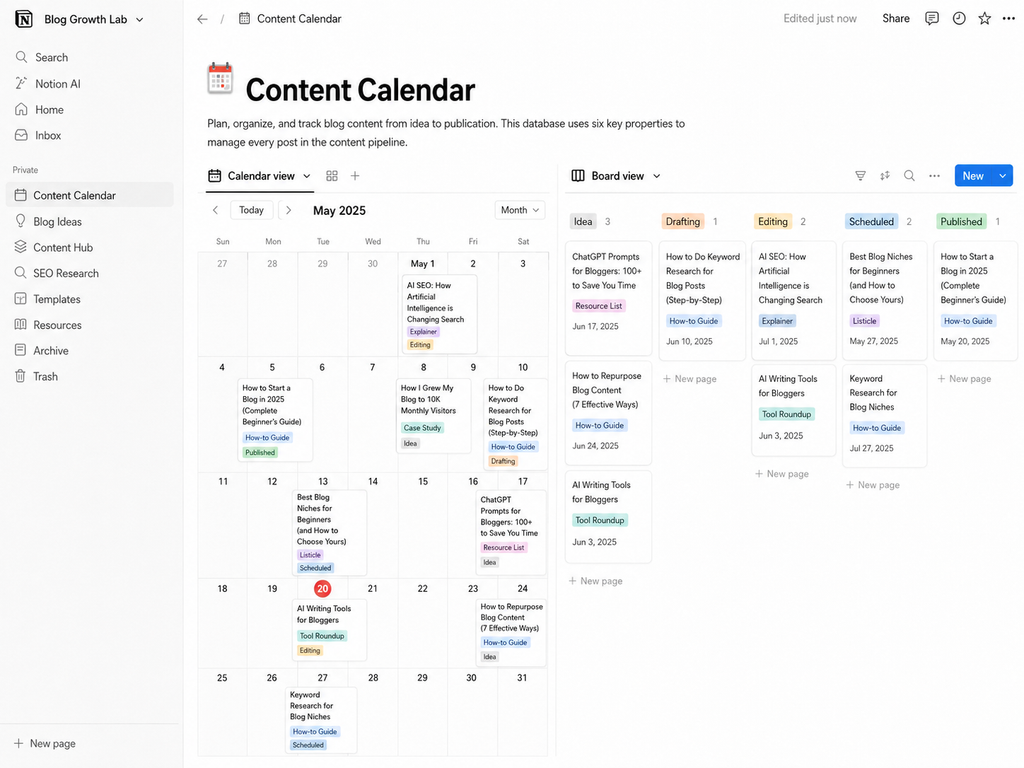
Du brauchst dafür keine drei verschiedenen Datenbanken.
Es handelt sich lediglich um unterschiedliche Ansichten derselben Daten.
Wenn du Notion bereits verwendest und zusätzlich die KI-Funktionen kennenlernen möchtest, findest du hier einen ausführlichen Leitfaden dazu, wie du Notion AI als Einsteiger nutzt.
Achte nur darauf, dass dein Content-Kalender nicht zu einem endlosen Gestaltungsprojekt wird.
Ein perfekt aussehendes Dashboard, aus dem du nie veröffentlichst, ist weniger wert als eine einfache Tabelle, die du jede Woche wirklich benutzt.
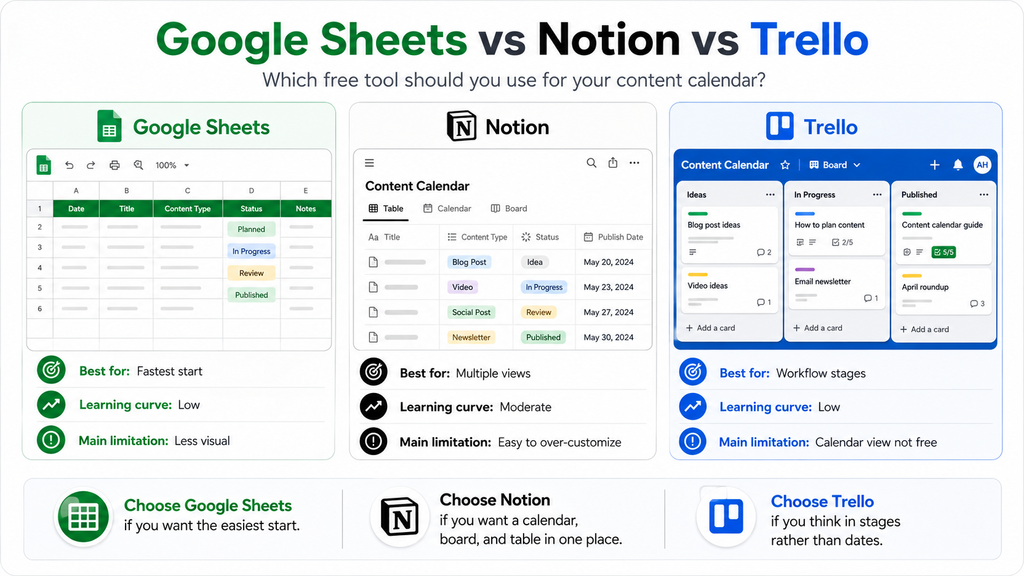
Google Sheets vs. Notion vs. Trello
Alle drei Tools können dir bei der Content-Planung helfen.
Sie passen jedoch zu unterschiedlichen Arbeitsweisen.
| Tool | Am besten geeignet für | Lernkurve | Kalenderansicht | Wichtigste Einschränkung |
|---|---|---|---|---|
| Google Sheets | Einsteiger, die möglichst schnell starten wollen | Niedrig | Nein – Termine stehen in Tabellenzeilen | Weniger visuell als spezielle Planungstools |
| Notion | Nutzer, die Tabelle, Kalender und Board kombinieren möchten | Mittel | Ja | Man verliert sich leicht in der Gestaltung |
| Trello | Nutzer, die Inhalte vor allem nach Arbeitsphasen organisieren | Niedrig | Nur mit Premium oder Enterprise | Weniger geeignet für kostenlose Monatsplanung |
Nimm Google Sheets, wenn du möglichst einfach starten willst
Google Sheets ist die richtige Wahl, wenn du eine Datei öffnen und sofort loslegen möchtest.
Es eignet sich besonders gut, wenn:
- du Tabellen bereits kennst,
- du hauptsächlich auf einer Plattform veröffentlichst,
- du die volle Kontrolle über deine Spalten möchtest,
- dir eine visuelle Monatsansicht nicht wichtig ist.
Für absolute Einsteiger würde ich mit Google Sheets anfangen.
Nimm Notion, wenn du mehrere Ansichten möchtest
Notion wird interessant, wenn du gerne zwischen verschiedenen Darstellungen wechselst:
- einer Tabelle
- einem visuellen Kalender
- einem Status-Board
Die Einrichtung benötigt etwas mehr Zeit als bei Google Sheets.
Dafür musst du dein System später nicht neu aufbauen, nur weil du deine Inhalte anders darstellen möchtest.
Für Solo-Creator, die visuelle Organisation mögen, ist Notion wahrscheinlich die stärkste kostenlose Gesamtoption.
Nimm Trello, wenn Arbeitsphasen wichtiger sind als Termine
Trello funktioniert sehr natürlich als einfache Content-Pipeline.
Du kannst Listen wie diese erstellen:
Idee → Entwurf → Überarbeitung → Geplant → Veröffentlicht
Danach bewegst du die Karte eines Artikels einfach von einer Phase zur nächsten.
Dadurch lässt sich der aktuelle Fortschritt sehr schnell erkennen.
Der Nachteil:
Wenn du vor allem eine kostenlose visuelle Monatsansicht möchtest, ist Trello weniger attraktiv, weil die eigene Kalenderansicht nicht zum kostenlosen Tarif gehört.
Wahrscheinlich brauchst du noch keine weiteren Tools
Tools für die Content-Planung sammeln sich erstaunlich schnell an.
Du kannst eine Tabelle, ein Projektmanagement-Tool, einen KI-Assistenten, ein Keyword-Tool, eine Notizen-App, einen Social-Media-Scheduler und ein Analytics-Dashboard besitzen, bevor du überhaupt zehn Artikel veröffentlicht hast.
Oft entsteht daraus mehr Verwaltungsarbeit statt mehr Content.
Starte deshalb mit einem Kalender.
Nutze ihn mindestens einen Monat lang konsequent.
Ergänze ein weiteres Tool erst dann, wenn du das konkrete Problem benennen kannst, das dieses Tool lösen soll.
Dieselbe Regel gilt für KI.
Mittlerweile gibt es Tools für:
- Brainstorming
- Gliederungen
- Recherche
- Schreiben
- Überarbeiten
- Bilder
- Videos
- Content-Wiederverwertung
- Automatisierung
Einige davon können deinen Arbeitsprozess deutlich verbessern.
Am Anfang brauchst du jedoch nicht alle.
Wenn du dir einen Überblick verschaffen möchtest, findest du hier die besten KI-Tools für Content-Creator 2026.
Dein Content-Kalender sollte trotzdem der zentrale Ort bleiben, an dem du entscheidest, was du veröffentlichst und wann es erscheinen soll.
Die übrigen Tools helfen dir lediglich dabei, diese Entscheidungen effizienter umzusetzen.
Veröffentliche regelmäßig, bevor du einen weiteren Kanal hinzufügst
Eine der schnellsten Möglichkeiten, einen neuen Content-Kalender unnötig kompliziert zu machen, besteht darin, sofort mehrere Plattformen gleichzeitig zu planen.
Zum Beispiel:
- zwei Blogartikel
- drei Newsletter
- fünf Social-Media-Posts
- zwei YouTube-Videos
- täglich Short-Form-Content
Im Kalender sieht das zunächst nach hoher Produktivität aus.
In der Praxis können daraus jedoch schnell fünf halb gepflegte Kanäle werden.
Wenn du gerade erst anfängst, solltest du zuerst auf einer Hauptplattform einen verlässlichen Veröffentlichungsrhythmus aufbauen.
Sobald dieser funktioniert, kannst du erfolgreiche Inhalte in weitere Formate übertragen.
Aus einem einzigen starken Artikel können zum Beispiel entstehen:
- ein Newsletter
- mehrere Social-Media-Posts
- ein kurzes Video
- ein Folgeartikel
- ein Vergleichsbeitrag
Das ist meistens nachhaltiger, als jede Plattform wie eine komplett separate Content-Maschine zu behandeln.
Wenn du später einen weiteren Kanal hinzufügst, brauchst du dafür nicht automatisch einen zweiten Kalender.
Ergänze in deinem bestehenden System einfach eine Spalte Kanal und filtere deine Inhalte bei Bedarf danach.
So bleibt dein Kalender die zentrale und verbindliche Quelle für deine gesamte Content-Planung.
Wie weit solltest du im Voraus planen?
Für die meisten Blogging-Einsteiger funktioniert diese einfache Faustregel gut:
Plane vier Wochen im Detail und halte die folgenden Monate nur grob fest.
Der kommende Monat sollte enthalten:
- klare Arbeitstitel
- konkrete Veröffentlichungstermine
- Zielthemen oder Keywords
- den aktuellen Status
Für spätere Monate reichen zunächst allgemeinere Ideen.
Zum Beispiel:
Nächster Monat: vier konkrete Artikel.
Monat zwei: interessante Themenbereiche und mögliche Keywords.
Monat drei: potenzielle Themencluster.
Damit hast du genug Orientierung, um nicht jede Woche von vorne überlegen zu müssen, worüber du schreiben möchtest.
Gleichzeitig bleibst du flexibel genug, um deinen Plan anzupassen.
Was du nach der Veröffentlichung eines Artikels tun solltest
Lösche eine Zeile nicht, sobald der Artikel veröffentlicht wurde.
Ändere stattdessen den Status auf Veröffentlicht und ergänze die Live-URL.
Diese kleine Gewohnheit verwandelt deinen Content-Kalender nach und nach in ein Archiv deiner bisherigen Veröffentlichungen.
Später kannst du damit schnell überprüfen:
- wie regelmäßig du veröffentlichst,
- welche Themen du bereits behandelt hast,
- welche Bereiche noch mehr Inhalte benötigen,
- welche älteren Artikel aktualisiert werden sollten,
- welche Beiträge sinnvoll miteinander verlinkt werden können.
Genau an diesem Punkt beginnt dein Content-Kalender auch deine SEO-Arbeit zu unterstützen.
Wenn du einen neuen Artikel veröffentlichst, kannst du ältere thematisch passende Beiträge prüfen und überlegen, ob sie auf den neuen Artikel verlinken sollten.
Anschließend schaust du im neuen Artikel nach sinnvollen Links zu bereits vorhandenen Inhalten.
Dein Content-Kalender muss deshalb noch lange kein vollständiges SEO-Dashboard werden.
Allein eine zuverlässige Liste deiner veröffentlichten URLs macht interne Verlinkung bereits deutlich einfacher.
Fang mit vier Wochen an
Du brauchst keinen perfekten Content-Kalender.
Du brauchst ein System, das einfach genug ist, damit du es auch dann noch verwendest, wenn die anfängliche Begeisterung über die Einrichtung längst verschwunden ist.
Für die meisten Blogging-Einsteiger bedeutet das:
- sechs sinnvolle Spalten
- eine Ideenbank
- vier Wochen konkret geplanter Inhalte
- fünf einfache Status-Stufen
- einen flexibel austauschbaren Artikel pro Monat
- einen fünfzehnminütigen Wochenrückblick
Wenn du möglichst schnell loslegen möchtest, nimm Google Sheets.
Wenn du dieselben Inhalte als Tabelle, Kalender und Board sehen möchtest, nimm Notion.
Wenn du deine Arbeit lieber in klaren Phasen organisierst als nach Veröffentlichungsterminen, ist Trello eine gute Alternative.
Und dann hör auf, weitere Tools zu vergleichen.
Öffne die ausgewählte App, lege deine sechs Felder an, trage die nächsten vier Veröffentlichungstermine ein und ergänze dein erstes Thema.
Ein Content-Kalender wird nicht dann nützlich, wenn er perfekt aussieht.
Er wird nützlich, sobald er dir hilft, deinen nächsten Artikel tatsächlich zu veröffentlichen.
Hat dir dieser Ratgeber gefallen? Unterstütze ByteTony und hilf uns, noch mehr einfache und einsteigerfreundliche Technik-Ratgeber zu erstellen.
☕ ByteTony unterstützen