تنتهي من مكالمة مع أحد العملاء، تغلق نافذة الاجتماع، ثم تكتشف أنك لا تتذكر سوى جزء مما تم الاتفاق عليه. في مكان ما وسط الحديث ذُكر موعد نهائي، وتغيير في نطاق العمل، ومهمة وعدت بتنفيذها لاحقًا.
هذه بالضبط هي المشكلة التي صُمم Otter.ai للمساعدة في حلها.
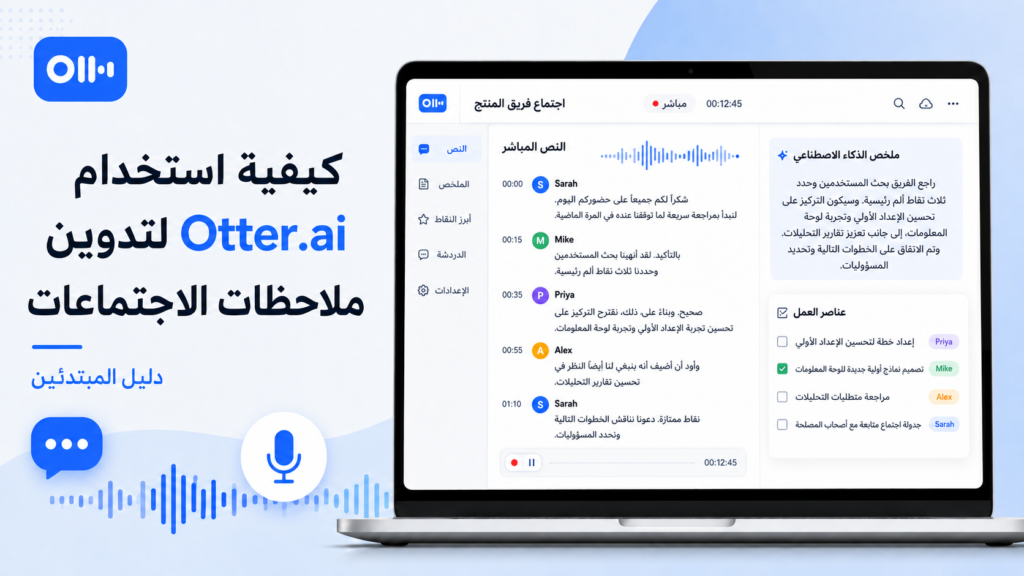
يستطيع Otter.ai الانضمام إلى الاجتماعات عبر الإنترنت، وتفريغ المحادثات نصيًا، والتمييز بين المتحدثين، وإنشاء ملخصات واستخراج مهام المتابعة، بينما تركّز أنت على النقاش بدلًا من الانشغال بالكتابة طوال الوقت.
في هذا الدليل ستتعرف على كيفية استخدام Otter.ai لتدوين ملاحظات الاجتماعات خطوة بخطوة، بدءًا من الخطة المجانية. كما سنشرح أهم القيود التي يجب أن يعرفها المبتدئ، والأخطاء الشائعة التي ينبغي تجنبها، ومتى تستحق الخطة المدفوعة الترقية، بالإضافة إلى بعض البدائل التي قد تكون أنسب لك.
مهم للمستخدمين العرب: لا يدعم Otter.ai حاليًا تفريغ المحادثات باللغة العربية. يمكنك استخدامه إذا كانت اجتماعاتك بإحدى اللغات التي يدعمها، مثل الإنجليزية أو الإسبانية أو الفرنسية أو الألمانية أو اليابانية أو الصينية. أما إذا كانت اجتماعاتك تُعقد بالعربية، فستحتاج إلى أداة أخرى تدعم التفريغ النصي باللغة العربية.
ملاحظة: قد يحتوي هذا المقال على روابط تسويق بالعمولة. إذا أجريت عملية شراء عبرها، فقد يحصل موقع ByteTony على عمولة بسيطة دون أي تكلفة إضافية عليك.
Table of Contents
ما هو Otter.ai؟
Otter.ai هو مساعد اجتماعات يعتمد على الذكاء الاصطناعي، ووظيفته الأساسية تسجيل المحادثات وتحويلها إلى نصوص قابلة للبحث والمراجعة.
ويمكنه مساعدتك في:
- إنشاء تفريغ نصي مباشر أثناء الاجتماع
- التمييز بين المتحدثين
- إنشاء ملخصات تلقائية للاجتماعات
- استخراج مهام وإجراءات المتابعة
- البحث داخل المحادثات السابقة
- الإجابة عن أسئلة حول الاجتماع عبر AI Chat
- مشاركة التفريغات النصية وملاحظات الاجتماعات
- الاحتفاظ بسجل يمكن الرجوع إليه لاحقًا
وهناك طريقتان رئيسيتان لاستخدام Otter.
أداة Otter Notetaker
تستطيع أداة Otter Notetaker الانضمام إلى الاجتماعات المدعومة عبر الإنترنت، مثل:
- Zoom
- Microsoft Teams
- Google Meet
وتظهر داخل الاجتماع بوصفها مشاركًا مرئيًا.
بعد انضمامها، تلتقط المحادثة وتنشئ التفريغ النصي تلقائيًا.
وهذا هو الخيار الأكثر ملاءمة عادةً للاجتماعات المجدولة عبر الإنترنت.
التسجيل اليدوي
يمكنك أيضًا بدء التسجيل يدويًا من تطبيق Otter على الويب أو الهاتف.
وهذه الطريقة مفيدة في:
- الاجتماعات الحضورية
- المقابلات
- جلسات العصف الذهني
- المحاضرات
- الملاحظات الصوتية
- المحادثات غير المجدولة مسبقًا
يصبح Otter مفيدًا بشكل خاص إذا كنت تعمل مستقلًا، أو تدير اجتماعات مع العملاء، أو تحضر اجتماعات فريق بانتظام، أو تحتاج إلى الاحتفاظ بسجل واضح للقرارات والمواعيد النهائية والمسؤوليات.
كيفية استخدام Otter.ai لتدوين ملاحظات الاجتماعات
الإعداد الأساسي بسيط، ولا تحتاج إلى بناء نظام إنتاجية معقد قبل استخدام الأداة.
يمكنك إنشاء حساب وتسجيل اجتماعك الأول خلال وقت قصير.
الخطوة 1 — أنشئ حسابك على Otter.ai
توجّه إلى موقع Otter.ai وأنشئ حسابًا جديدًا.
يمكنك التسجيل باستخدام Google أو Microsoft أو أي طريقة تسجيل دخول أخرى متاحة.
بعد إنشاء الحساب، أكمل عملية تأكيد البريد الإلكتروني إذا طُلبت منك.
بعد الدخول، راجع إعدادات ملفك الشخصي واضبط الاسم الظاهر بطريقة صحيحة.
قد يظهر هذا الاسم داخل التفريغات النصية أو المحادثات التي تشاركها مع الآخرين، لذلك من الأفضل استخدام اسم واضح ومهني بدلًا من اسم مستخدم قديم أو اختصار غير مفهوم.
ولست بحاجة إلى تسجيل عينة صوتية قبل البدء.
تتحسن عملية التعرف على المتحدثين كلما قمت بتسمية الأشخاص داخل التفريغات النصية، وسنتناول ذلك لاحقًا.
الخطوة 2 — حدّد كيف تريد أن ينضم Otter إلى اجتماعاتك
هذه من أهم خطوات الإعداد.
أمامك ثلاثة خيارات رئيسية:
| الطريقة | الأنسب لـ | ما يجب معرفته |
|---|---|---|
| التقويم + Otter Notetaker | الاجتماعات المجدولة والمتكررة | راجع إعدادات الانضمام التلقائي بعناية |
| التسجيل اليدوي | الاجتماعات الفردية أو الحضورية | عليك بدء التسجيل بنفسك |
| استيراد الملفات | التسجيلات الصوتية أو المرئية الموجودة مسبقًا | الخطة المجانية تفرض قيودًا على عدد عمليات الاستيراد |
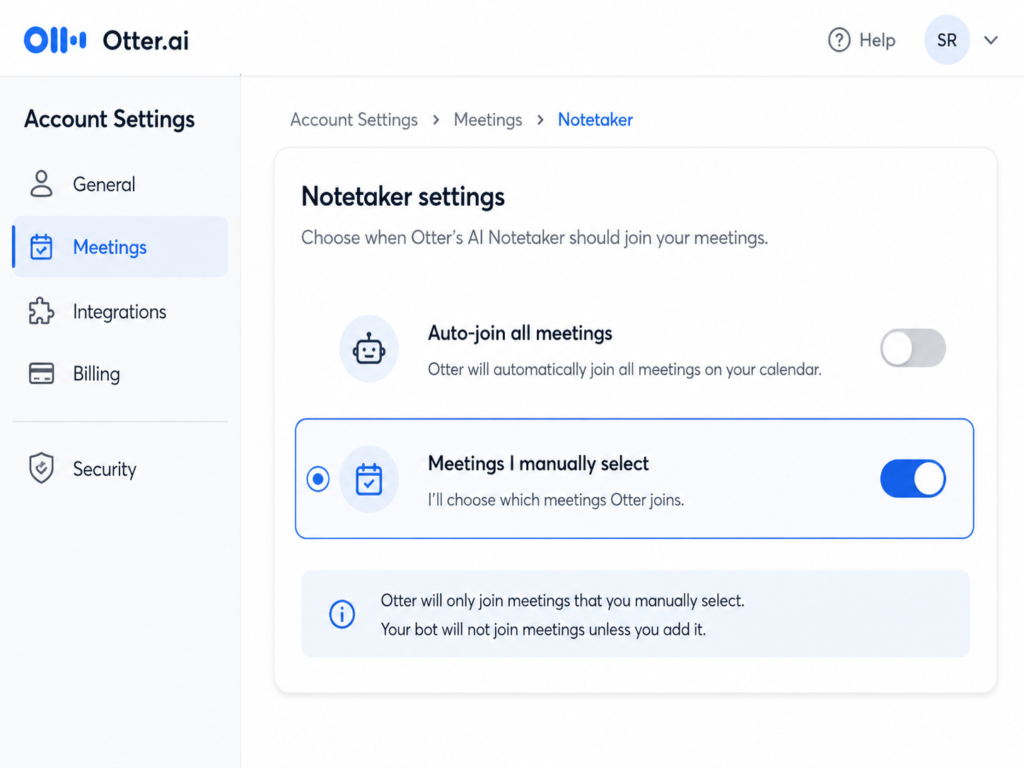
إذا ربطت تقويمك، يستطيع Otter اكتشاف الاجتماعات القادمة وإرسال Notetaker تلقائيًا إليها وفق إعدادات حسابك.
قد يبدو ذلك مريحًا، لكن من الأفضل ألا تسمح للأداة بالانضمام إلى كل اجتماع بشكل افتراضي.
راجع إعدادات الاجتماعات وNotetaker، وتأكد من أنك تعرف الاجتماعات التي سيحضرها Otter تلقائيًا.
الأسلوب الأكثر أمانًا هو تفعيله فقط في الاجتماعات التي تريد تسجيلها بالفعل.
بهذه الطريقة تقل احتمالية ظهوره في:
- اجتماع داخلي حساس
- محادثة شخصية
- جلسة لا ترغب في تسجيلها
- اجتماع يحتوي على معلومات سرية
وإذا كنت تستخدم أكثر من أداة لتنظيم الاجتماعات والملاحظات، فقد يفيدك أيضًا دليلنا حول استخدام Notion AI للمبتدئين لتحويل ملاحظات الاجتماعات إلى معلومات ومهام منظمة داخل مساحة عمل واحدة.
الخطوة 3 — سجّل اجتماعك الأول
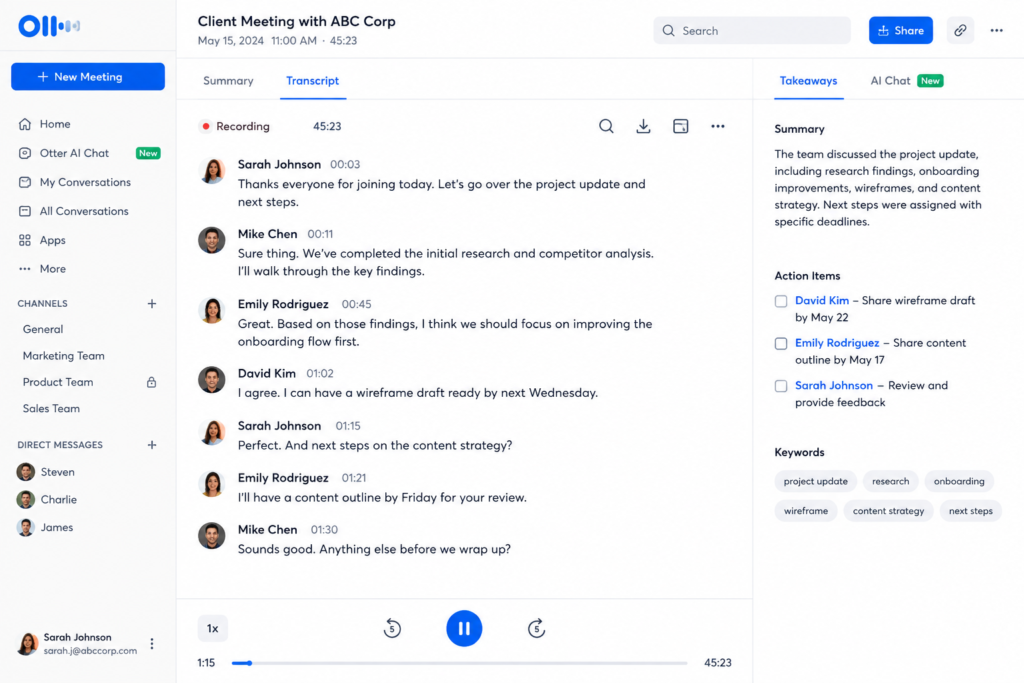
قبل بدء المحادثة، تأكد من أن Otter يسجل فعلًا.
إذا كنت تستخدم Notetaker، فيجب أن يظهر ضمن قائمة المشاركين.
أما إذا كنت تستخدم التسجيل اليدوي، فافتح التطبيق وابدأ التسجيل بنفسك.
بمجرد بدء التسجيل، يبدأ النص بالظهور تدريجيًا أثناء حديث المشاركين.
وقد يكون هناك تأخير بسيط بين الكلام وظهور النص على الشاشة، وهذا أمر طبيعي.
في الاجتماعات عبر الإنترنت، يُفضّل استخدام تكامل الاجتماع أو Notetaker بدلًا من محاولة تسجيل صوت الاجتماع عبر ميكروفون الحاسوب.
أما في الاجتماعات الحضورية، فضع الهاتف أو جهاز التسجيل في مكان يلتقط أصوات الجميع بوضوح.
جودة الصوت تؤثر مباشرة في جودة التفريغ.
فكلما كان الصوت أوضح، قلت الأخطاء في:
- أسماء الأشخاص
- الأرقام
- التواريخ
- المصطلحات المتخصصة
- الجمل القصيرة المتداخلة
الخطوة 4 — استخدم التظليل أثناء الاجتماع
يتيح لك Otter التفاعل مع التفريغ النصي أثناء انعقاد الاجتماع.
وبحسب خطتك وإعداداتك، قد تتمكن من:
- تظليل أجزاء مهمة من النص
- إضافة تعليقات
- مراجعة التفريغ المباشر
- حفظ لحظات مهمة للرجوع إليها لاحقًا
لكن لا تحاول تظليل كل شيء.
ركّز فقط على المعلومات التي ستحتاج إليها بعد الاجتماع، مثل:
- القرارات
- المواعيد النهائية
- المسؤوليات
- المهام المطلوبة
- التغييرات في المشروع
- الالتزامات التي قطعها أحد المشاركين
على سبيل المثال، إذا قال العميل:
“لنؤجل الإطلاق إلى يوم 14، وسأرسل لك النسخة النهائية يوم الثلاثاء.”
فهذه عبارة تستحق التظليل.
أما الدقائق الطويلة من النقاش التي سبقت القرار، فلا تحتاج إلى تظليلها بالكامل.
التفريغ النصي يحفظ المحادثة أصلًا، بينما وظيفة التظليل هي مساعدتك على الوصول بسرعة إلى أهم 5% أو 10% من الاجتماع.
الخطوة 5 — نظّف التفريغ النصي بعد الاجتماع
بعد انتهاء الاجتماع، افتح التفريغ النصي المكتمل.
ولا تفترض أنك مطالب بتصحيح كل كلمة.
الهدف ليس إنتاج نص تحريري مثالي، بل التأكد من أن المعلومات المهمة صحيحة.
سمِّ المتحدثين
إذا لم يتعرف Otter على أحد المشاركين بشكل صحيح، فقم بإسناد الاسم إلى المتحدث المناسب.
يساعد ذلك Otter على ربط الصوت بالشخص وتحسين التعرف عليه في المحادثات المستقبلية.
وهذا مفيد بشكل خاص إذا كنت تجتمع باستمرار مع:
- العميل نفسه
- أعضاء الفريق أنفسهم
- شركاء العمل
- أشخاص تجرون معهم مقابلات متكررة
صحّح الأخطاء التي تغيّر المعنى
ركز على تصحيح الأخطاء المتعلقة بـ:
- الأسماء
- التواريخ
- المواعيد النهائية
- الأرقام
- الأسعار
- أسماء المنتجات
- أسماء الشركات
- الالتزامات المهمة
إذا كتب Otter عبارة بأسلوب مختلف قليلًا، لكن المعنى ظل واضحًا، فلا حاجة عادةً إلى تعديلها.
استخدم المفردات المخصصة بذكاء
يوفر Otter إمكانية إضافة كلمات مخصصة تساعده على التعامل مع المصطلحات التي قد يخطئ في تفريغها.
يمكن أن تشمل:
- أسماء العملاء
- أسماء الشركات
- أسماء المنتجات
- المصطلحات التقنية
- الاختصارات
- أسماء الأشخاص
وبما أن الخطة المجانية تفرض حدًا منخفضًا على المفردات المخصصة، فامنح الأولوية للكلمات التي تتكرر باستمرار في اجتماعاتك.
الخطوة 6 — حوّل التفريغ إلى ملاحظات اجتماع عملية
هنا تبدأ الفائدة الحقيقية من Otter.
بعد انتهاء الاجتماع، افتح الملخص التلقائي.
يستطيع Otter استخراج النقاط الرئيسية ومهام المتابعة، ما يوفر عليك إعادة قراءة الاجتماع كاملًا من البداية إلى النهاية.
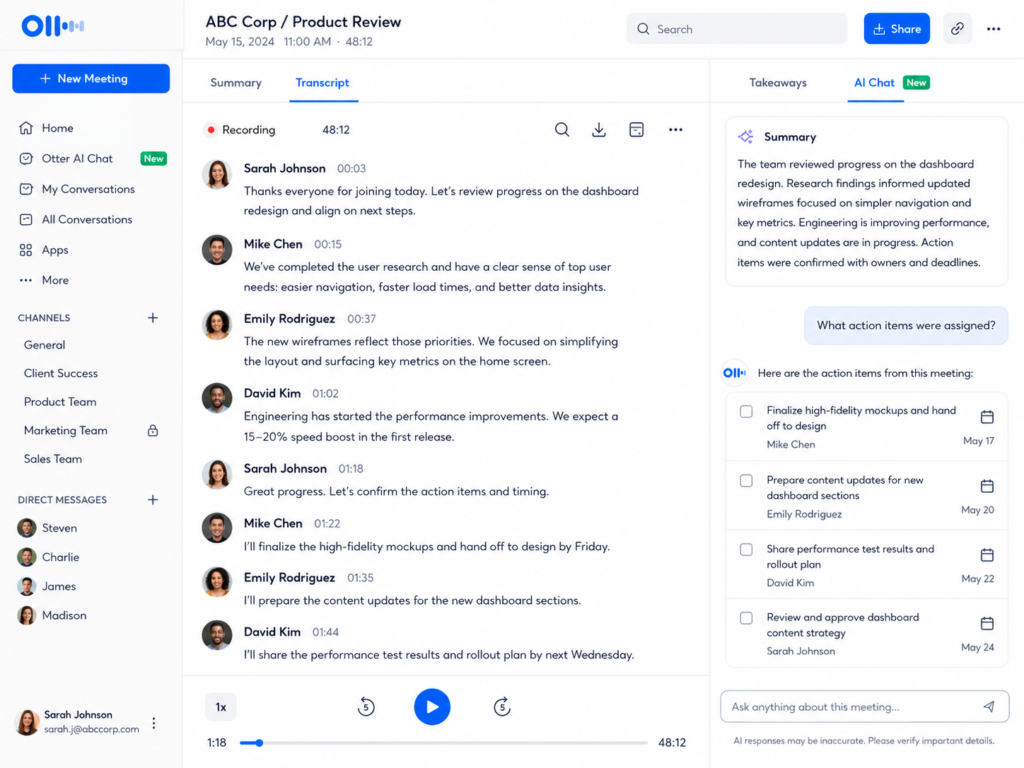
يمكنك أيضًا استخدام AI Chat لطرح أسئلة حول المحادثة.
ومن الأوامر المفيدة:
- “ما المهام التي التزمت بتنفيذها؟”
- “اذكر جميع المواعيد النهائية التي وردت في الاجتماع.”
- “من المسؤول عن كل خطوة تالية؟”
- “ما القرارات التي تم اتخاذها؟”
- “لخّص الاجتماع لشخص لم يحضره.”
في خطة Basic المجانية، يكون استخدام AI Chat محدودًا، لذلك من الأفضل استخدامه في الأسئلة المهمة بدلًا من استهلاك الحصة في محادثة طويلة مع التفريغ.
يمكنك اتباع سير العمل التالي:
- اقرأ الملخص التلقائي.
- راجع مهام المتابعة.
- تحقق من القرارات المهمة داخل التفريغ.
- استخدم AI Chat لاستكمال النقاط الناقصة.
- انقل المهام النهائية إلى الأداة التي تدير عملك من خلالها.
على سبيل المثال، يمكنك نقلها إلى:
- Notion
- Trello
- ClickUp
- Google Calendar
- مدير المهام الذي تستخدمه
وإذا كنت تخزن مستندات العملاء والتسجيلات داخل Google Drive، فقد يفيدك دليلنا حول كيفية تنظيم الملفات في Google Drive للمبتدئين حتى لا تتحول ملفات الاجتماعات والتفريغات إلى مجلدات يصعب العثور على محتوياتها لاحقًا.
الخطوة 7 — شارك الملاحظات أو صدّرها
بعد الانتهاء من مراجعة الاجتماع، يمكنك مشاركة المحادثة مع الآخرين أو تصدير المحتوى بصيغ مدعومة.
في خطة Basic، تكون خيارات التصدير محدودة مقارنةً بالخطط المدفوعة.
وتتضمن الصيغ المتاحة في Basic حاليًا:
- TXT
- MP3
أما بعض الصيغ الإضافية، مثل:
- DOCX
- SRT
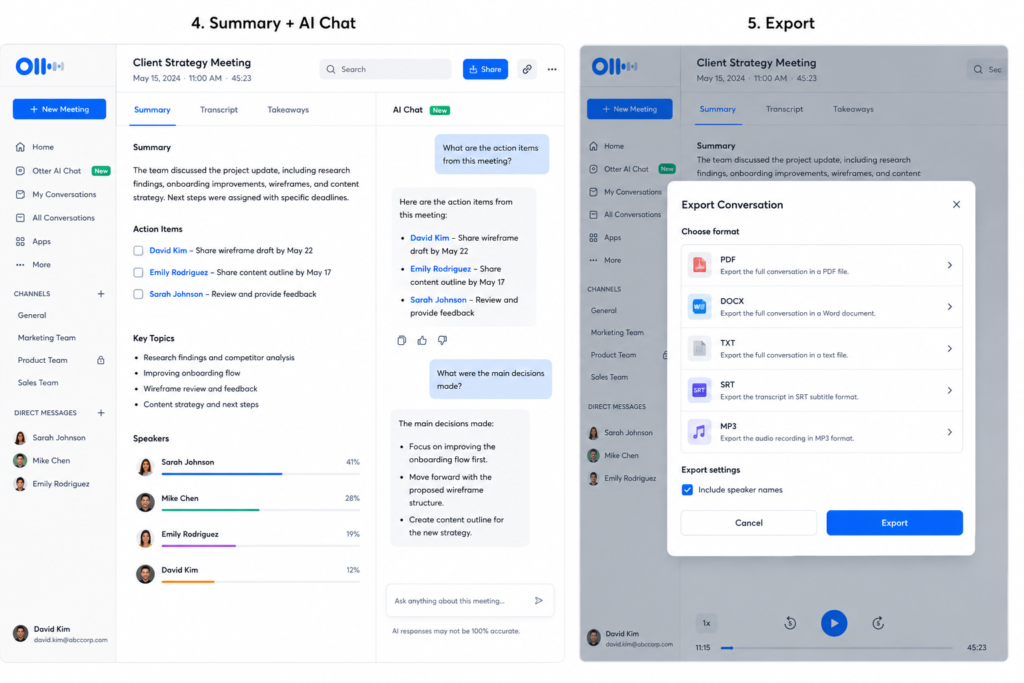
فتتوفر في الخطط المدفوعة.
وبالنسبة إلى كثير من المستخدمين، لا توجد حاجة أصلًا إلى تصدير التفريغ الكامل.
قد يكون من الأفضل نقل الملخص ومهام المتابعة إلى أداة إدارة العمل التي تستخدمها، ثم الاحتفاظ بالتفريغ الكامل داخل Otter كمرجع قابل للبحث.
وقبل مشاركة أي محادثة، راجع أذونات المشاركة بعناية.
قد يحتوي التفريغ على:
- معلومات داخلية
- أسعار
- بيانات عملاء
- خطط غير معلنة
- قرارات خاصة بالفريق
لذلك لا تتعامل مع رابط التفريغ كما لو كان رابطًا عامًا عاديًا.
ما الذي تشمله خطة Otter.ai المجانية؟
يطلق Otter على خطته المجانية اسم Basic.
وحتى أغسطس 2026، تشمل أبرز حدودها:
- 300 دقيقة تفريغ نصي لكل مستخدم شهريًا
- 30 دقيقة متاحة من التفريغ لكل محادثة
- الوصول إلى أحدث 25 محادثة
- 3 عمليات استيراد ملفات طوال عمر الحساب
- سعة محدودة للمفردات المخصصة
- استخدام محدود لخاصية AI Chat
- اجتماع متزامن واحد
والدقائق الشهرية غير المستخدمة لا تنتقل إلى الشهر التالي.
كما أن حذف محادثة لا يعيد الدقائق التي استُهلكت في تفريغها.
وقد تتغير الأسعار وحدود الخطط بمرور الوقت، لذلك راجع دائمًا صفحة الأسعار الرسمية لدى Otter قبل الترقية أو الشراء.
حد الـ30 دقيقة في Otter Basic مهم جدًا
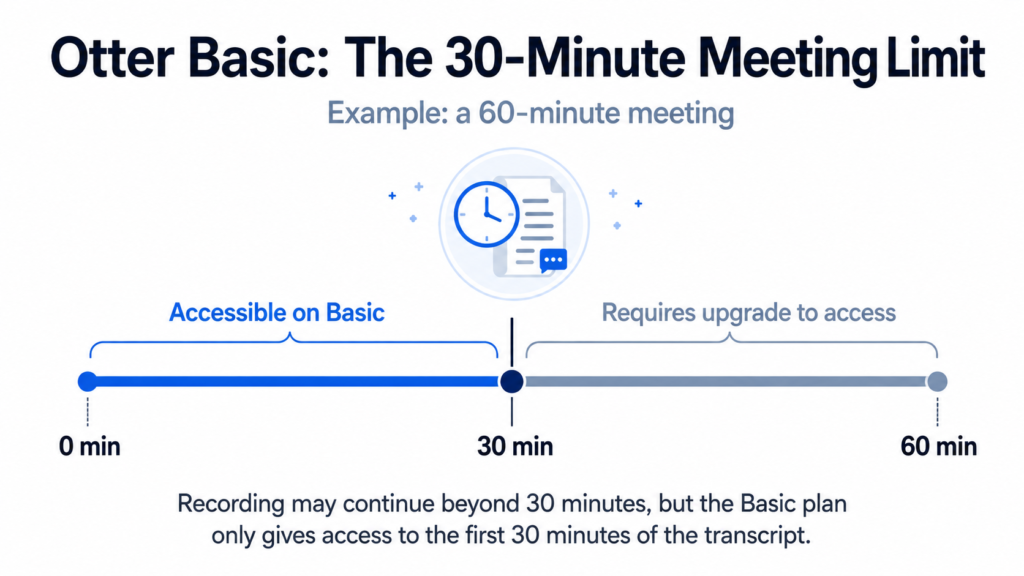
هذه من أهم النقاط التي ينبغي فهمها قبل الاعتماد على الخطة المجانية.
قد تعتقد أن حد 30 دقيقة يعني أن Otter يتوقف عن التسجيل بعد مرور نصف ساعة.
لكن الأمر لا يعمل بهذه الطريقة بالضرورة.
يمكن أن يستمر Otter في التقاط الاجتماع، لكن في خطة Basic قد لا تتمكن من الوصول إلا إلى أول 30 دقيقة من التفريغ النصي.
أما الجزء المتبقي فقد يظهر خلف رسالة تطلب الترقية.
وهذا يعني أن اجتماعًا مدته 60 دقيقة قد يترك لك نصفه الأول فقط متاحًا في حساب Basic.
وتصبح المشكلة أكبر إذا كانت أهم القرارات تحدث قرب نهاية الاجتماع.
فإذا كانت اجتماعاتك تستمر عادةً:
- 45 دقيقة
- ساعة
- 90 دقيقة
فقد تصبح خطة Basic غير عملية بسرعة.
مقارنة بين Otter.ai Basic وPro وBusiness
حتى أغسطس 2026، تبدو الفروق الرئيسية بين الخطط كالتالي:
| الميزة | Basic | Pro | Business |
|---|---|---|---|
| السعر الشهري | مجاني | نحو 16.99 دولار لكل مستخدم | نحو 30 دولارًا لكل مستخدم |
| ما يعادله عند الدفع السنوي | مجاني | نحو 8.33 دولار شهريًا لكل مستخدم | نحو 19.99 دولار شهريًا لكل مستخدم |
| دقائق التفريغ شهريًا | 300 | 1,200 | حصة أعلى مخصصة للاستخدام المكثف |
| الحد لكل محادثة | 30 دقيقة | 90 دقيقة | حتى عدة ساعات |
| سجل المحادثات | أحدث 25 محادثة | غير محدود | غير محدود |
| استيراد الملفات | 3 طوال عمر الحساب | حصة شهرية أعلى | حصة أعلى |
| AI Chat | محدود | حصة أعلى | حصة أعلى |
| التصدير | TXT وMP3 | PDF وDOCX وSRT بالإضافة إلى الصيغ الأساسية | ميزات تصدير وإدارة إضافية |
| الاجتماعات المتزامنة | 1 | 2 | 3 |
راجع صفحة الأسعار الرسمية لدى Otter قبل الشراء، لأن الأسعار وحدود الميزات قد تتغير.
متى تستحق Otter Pro الترقية؟
لا تحتاج بالضرورة إلى الاشتراك في Pro منذ اليوم الأول.
ابدأ بالخطة المجانية واستخدمها في عدد من الاجتماعات.
ثم راقب القيود التي تبدأ بإزعاجك.
السبب الأكثر وضوحًا للترقية هو طول الاجتماع.
إذا كانت اجتماعاتك المهمة تتجاوز 30 دقيقة بانتظام، فإن الحد الأعلى لكل محادثة في Pro يجعل الخدمة أكثر عملية بكثير.
وقد تستفيد من Pro أيضًا إذا كنت تحتاج إلى:
- دقائق تفريغ أكثر شهريًا
- سجل محادثات غير محدود
- المزيد من استخدام AI Chat
- استيراد ملفات أكثر
- تصدير PDF أو DOCX
- تسجيل اجتماعات أطول
بعبارة أخرى، لا تحتاج إلى Pro لأن قائمة الميزات أطول فقط.
تحتاج إليه عندما تبدأ قيود Basic في تعطيل سير عملك الفعلي.
أخطاء شائعة يجب تجنبها في Otter.ai
ترك الانضمام التلقائي مفعّلًا في جميع الاجتماعات
الانضمام التلقائي يبدو مريحًا، لكنه قد يؤدي إلى ظهور Notetaker في اجتماع لم تكن تريد تسجيله.
راجع إعدادات التقويم والاجتماعات، وفعّل التسجيل بصورة مقصودة.
نسيان حد الـ30 دقيقة
اجتماع مدته ساعة لا يعني أنك ستحصل على ساعة كاملة من التفريغ المتاح في Basic.
إذا كان الاجتماع مهمًا وسيتجاوز نصف ساعة، فخطط لهذا القيد مسبقًا.
تسجيل صوت الحاسوب عبر الهاتف
في الاجتماعات عبر الإنترنت، استخدم التكامل المدعوم أو Notetaker إذا كان ذلك متاحًا.
تسجيل صوت سماعة الحاسوب باستخدام ميكروفون الهاتف يضيف ضوضاء ويقلل دقة التفريغ.
محاولة تصحيح كل كلمة
لا تحتاج تفريغات الاجتماعات إلى أن تبدو كمقالات محررة باحتراف.
صحح فقط ما يؤثر في المعنى.
حذف الاجتماعات على أمل استعادة الدقائق
حذف المحادثة لا يعيد الدقائق التي تم استخدامها.
بمجرد معالجة التسجيل، تُعتبر تلك الدقائق مستهلكة من حصتك.
هل تحتاج إلى إذن لتسجيل الاجتماعات؟
قد تحتاج إلى ذلك، بحسب القوانين المطبقة عليك وعلى المشاركين في الاجتماع.
صحيح أن Notetaker يظهر كمشارك مرئي، لكن ظهوره داخل الاجتماع لا يعني تلقائيًا أن الجميع وافقوا قانونيًا على التسجيل.
قوانين التسجيل تختلف:
- بين دولة وأخرى
- بين الولايات والمناطق
- بحسب طبيعة الاجتماع
- بحسب مكان وجود المشاركين
ومن الممارسات المهنية الجيدة إخبار الجميع في بداية الاجتماع بأنك تستخدم أداة لتسجيل المحادثة وإنشاء الملاحظات.
يمكنك أن تقول مثلًا:
“أستخدم Otter لتسجيل الاجتماع وإنشاء الملاحظات. أخبروني إذا كنتم تفضّلون أن أوقفه.”
وإذا كان الاجتماع يتضمن:
- معلومات حساسة
- بيانات عملاء سرية
- نقاشات طبية
- مسائل قانونية
- معلومات مالية
- أسرارًا تجارية
فتأكد من مراجعة سياسات مؤسستك والقوانين المطبقة قبل التسجيل.
هذا المقال لا يُعد استشارة قانونية.
ماذا عن الخصوصية والأمان في Otter.ai؟
يعالج Otter التسجيلات والتفريغات عبر السحابة، لذلك تستحق الخصوصية الانتباه، خصوصًا إذا كنت تستخدمه في بيئة عمل.
ووفقًا للمعلومات التي تنشرها Otter عن الخصوصية والأمان، تطبق الشركة إجراءات أمنية لحماية بيانات العملاء وتحتفظ ببرامج وشهادات امتثال من بينها SOC 2 Type II.
كما توضح Otter أنها قد تستخدم بيانات منزوعة الهوية في سياق تحسين نماذجها.
لكن سياسات:
- معالجة البيانات
- التدريب
- التخزين
- مزودي الخدمات الخارجيين
- الاحتفاظ بالمعلومات
قد تتغير بمرور الوقت.
لذلك إذا كانت مؤسستك تتعامل مع معلومات سرية أو خاضعة لمتطلبات امتثال محددة، فلا تعتمد على ملخصات المقالات فقط.
راجع وثائق Otter الرسمية الخاصة بالخصوصية والأمان قبل اعتماد الأداة رسميًا.
وفي الاستخدام اليومي، احرص كذلك على مراجعة إعدادات المشاركة قبل إرسال روابط الاجتماعات للآخرين.
بدائل Otter.ai التي تستحق المعرفة
Otter ليس مساعد الاجتماعات الوحيد المتاح.
ولا تحتاج كمبتدئ إلى مقارنة عشر أدوات مختلفة قبل تسجيل أول اجتماع.
لكن هناك بدائل تستحق المعرفة، خصوصًا إذا كان أحد قيود Otter يؤثر عليك مباشرة.
Fathom
Fathom هو مساعد اجتماعات يعتمد على الذكاء الاصطناعي، ويدعم منصات مثل:
- Zoom
- Google Meet
- Microsoft Teams
وتتميز خطته المجانية بأنها توفر تسجيلًا وتفريغًا نصيًا غير محدودين، ما يجعلها جذابة إذا كانت مشكلتك الأساسية مع Otter هي حد مدة الاجتماع.
يدعم Fathom حاليًا التفريغ بعدة لغات، ويصل عددها إلى نحو 38 لغة.
لكن بعض مزايا الذكاء الاصطناعي المتقدمة تكون محدودة في الخطة المجانية، مثل الملخصات المتقدمة التي تتوفر لعدد محدود من المكالمات كل شهر.
لذلك قد يكون Fathom خيارًا مناسبًا إذا كنت تهتم بتسجيل الاجتماعات الطويلة أكثر من حاجتك إلى استخدام جميع ميزات الذكاء الاصطناعي دون قيود.
Fireflies.ai
Fireflies.ai هو مساعد اجتماعات آخر يستطيع:
- الانضمام إلى الاجتماعات
- إنشاء التفريغات النصية
- إنشاء ملخصات
- تحليل المحادثات
- الإجابة عن أسئلة مرتبطة بالاجتماع
وأهم نقطة بالنسبة للمستخدم العربي هي أن Fireflies يدعم العربية ضمن مجموعة واسعة تتجاوز 100 لغة.
وهذا يجعله بديلًا أكثر واقعية إذا كانت اجتماعاتك تُعقد باللغة العربية.
ومع ذلك، تعتمد خطته المجانية على مجموعة من قيود التخزين وميزات الذكاء الاصطناعي، وقد تبدو طريقة حساب الاستخدام أقل بساطة من Otter بالنسبة للمبتدئ.
إذا كانت دعم اللغة العربية أو الاجتماعات متعددة اللغات أولوية لديك، فيستحق Fireflies المقارنة مع Otter.
Google Meet وMicrosoft Teams
قبل الاشتراك في أداة إضافية، تحقق مما إذا كانت منصة الاجتماعات التي تستخدمها أصلًا توفر خاصية التفريغ أو تدوين الملاحظات.
فبعض خطط Google Workspace توفر ميزات مثل:
- تفريغ اجتماعات Google Meet
- تدوين الملاحظات باستخدام Gemini
لكن توفر هذه الميزات يعتمد على:
- نوع الاشتراك
- إعدادات المسؤول
- حساب المؤسسة
كما يوفر Microsoft Teams التفريغ النصي المباشر في البيئات المؤهلة، مع اختلاف الميزات بحسب تراخيص Microsoft 365 وTeams.
إذا كانت جميع اجتماعاتك تحدث تقريبًا داخل منصة واحدة، فقد تكون الأدوات المدمجة كافية لك.
أما إذا كنت تستخدم Zoom وMeet وTeams معًا، فقد تكون أداة مستقلة مثل Otter أكثر ملاءمة لأنها تجمع اجتماعاتك داخل أرشيف واحد.
مقارنة بين Otter.ai وFathom وFireflies.ai
| الميزة | Otter.ai | Fathom | Fireflies.ai |
|---|---|---|---|
| سهولة الإعداد للمبتدئين | ممتازة | ممتازة | جيدة |
| التفريغ المجاني | 300 دقيقة شهريًا مع حد 30 دقيقة لكل محادثة | تسجيل وتفريغ غير محدودين | سخي لكن مع قيود أخرى |
| دعم العربية | لا | تحقق من قائمة اللغات الحالية | نعم |
| عدد اللغات | محدود | نحو 38 لغة | أكثر من 100 لغة |
| ملخصات الذكاء الاصطناعي | نعم | نعم | نعم |
| روبوت اجتماعات | نعم | نعم | نعم |
| الأنسب لـ | سير عمل بسيط للاجتماعات | الاجتماعات الطويلة في الخطة المجانية | الاجتماعات متعددة اللغات والعربية |
الاختيار الأفضل لا يتوقف على الأداة التي تمتلك أطول قائمة ميزات.
السؤال الأهم هو:
أي قيد سيؤثر عليك أولًا؟
إذا كان القيد هو طول الاجتماع، فقد يكون Fathom أنسب.
إذا كانت اللغة العربية ضرورية، فقد يكون Fireflies خيارًا أفضل.
أما إذا كانت اجتماعاتك بإحدى اللغات المدعومة وتريد تجربة بسيطة للمبتدئ، فقد يكون Otter نقطة بداية جيدة.
متى تكفيك Otter Basic ومتى تحتاج إلى الترقية؟
بالنسبة للمبتدئ، تعتبر Otter Basic نقطة انطلاق منطقية طالما أن لغة اجتماعاتك مدعومة.
يمكنك تجربة سير العمل كاملًا تقريبًا:
- أنشئ الحساب.
- اربط اجتماعًا أو ابدأ التسجيل.
- دع Otter يلتقط المحادثة.
- سمِّ المتحدثين.
- راجع الملخص.
- استخرج مهام المتابعة.
- انقل المهام إلى نظام إدارة عملك.
إذا كانت معظم اجتماعاتك أقصر من 30 دقيقة ولا تسجل ساعات كثيرة شهريًا، فقد تكفيك Basic.
أما إذا كانت اجتماعاتك تتجاوز 30 دقيقة بانتظام، فسيصبح الاعتماد على الخطة المجانية أصعب.
وهنا تبدأ Pro في أن تصبح خيارًا منطقيًا.
ليس لأنك تحتاج فجأة إلى عشرات الميزات الإضافية، بل لأن الحد الأعلى لطول الاجتماع والدقائق الشهرية يجعل سير العمل الأساسي أكثر عملية.
وإذا كان استخدامك الأساسي للتفريغ النصي مرتبطًا بصناعة الفيديو بدل الاجتماعات، فقد يكون من الأفضل أن تطّلع أيضًا على مراجعة Descript لمبتدئي YouTube، لأن Descript يتعامل مع التفريغ من منظور تحرير الفيديو والصوت وصناعة المحتوى أكثر من كونه مساعد اجتماعات.
الأسئلة الشائعة
هل يدعم Otter.ai اللغة العربية؟
لا، لا يدعم Otter.ai حاليًا التفريغ النصي باللغة العربية.
وحتى أغسطس 2026، يدعم التفريغ بعدة لغات، من بينها:
- الإنجليزية
- الإسبانية
- الفرنسية
- الألمانية
- اليابانية
- الصينية
إذا كانت اجتماعاتك تُعقد بالعربية، فستحتاج إلى بديل يدعم اللغة العربية، مثل Fireflies.ai.
هل يمكن استخدام Otter.ai مجانًا؟
نعم.
توفر Otter خطة مجانية باسم Basic.
لكنها تفرض قيودًا، من أهمها:
- 300 دقيقة شهريًا
- 30 دقيقة متاحة لكل محادثة
- أحدث 25 محادثة فقط
- 3 عمليات استيراد ملفات طوال عمر الحساب
- حدود على AI Chat وبعض الميزات الأخرى
وهي كافية لتجربة الخدمة ومعرفة ما إذا كانت تناسب سير عملك.
هل يمكنني استخدام Otter.ai على الهاتف؟
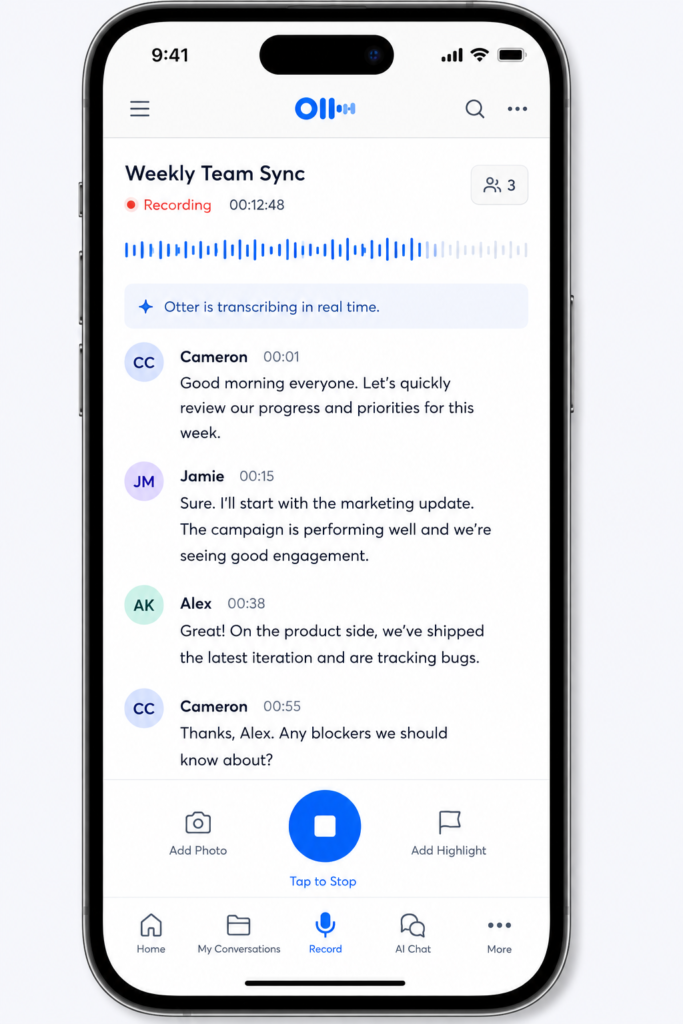
نعم.
يتوفر Otter على iOS وAndroid.
ويكون تطبيق الهاتف مفيدًا في:
- الاجتماعات الحضورية
- المقابلات
- المحاضرات
- الملاحظات الصوتية
- المحادثات بعيدًا عن الحاسوب
أما في الاجتماعات عبر الإنترنت، فيُفضّل استخدام تكامل الاجتماع أو Notetaker عندما يكون ذلك ممكنًا.
ماذا يحدث إذا ألغيت Otter Pro؟
يمكن أن يعود حسابك إلى خطة Basic بدلًا من حذف جميع محادثاتك.
لكن قيود Basic ستطبق مجددًا.
وهذا يعني أنك قد لا تتمكن من الوصول مباشرة إلا إلى أحدث 25 محادثة، بينما تنتقل المحادثات الأقدم إلى الأرشيف بدلًا من حذفها فورًا.
إذا كنت تعتمد على أرشيف كبير من الاجتماعات، فراجع قواعد خفض الاشتراك والاحتفاظ بالبيانات الحالية لدى Otter قبل الإلغاء.
هل يمكن أن يحل Otter.ai محل تدوين الملاحظات يدويًا؟
في كثير من الاجتماعات اليومية، يمكن أن يقلل حاجتك إلى الكتابة اليدوية بدرجة كبيرة.
لكن لا ينبغي الاعتماد عليه دون مراجعة.
تحقق بنفسك من المعلومات المهمة، مثل:
- المواعيد النهائية
- الأرقام
- القرارات
- المسؤوليات
- أسماء الأشخاص
- المبالغ
- الالتزامات
قد تخطئ أنظمة التفريغ أو الملخصات المعتمدة على الذكاء الاصطناعي، لذلك ينبغي دائمًا مراجعة القرارات المهمة قبل التصرف بناءً عليها.
الخلاصة
تعلم كيفية استخدام Otter.ai لتدوين ملاحظات الاجتماعات لا يحتاج إلى إعداد معقد.
بالنسبة لمعظم المبتدئين، يتلخص سير العمل في:
- إنشاء حساب
- مراجعة إعدادات الانضمام التلقائي
- تسجيل الاجتماع
- تسمية المتحدثين
- تصحيح الأخطاء المهمة
- مراجعة الملخص
- استخراج مهام المتابعة
- نقل المهام إلى أداة إدارة العمل التي تستخدمها
وتكفي خطة Basic المجانية لمعرفة ما إذا كانت ملاحظات الاجتماعات المدعومة بالذكاء الاصطناعي ستغير طريقة عملك.
لكن هناك قيدان يجب أن تنتبه إليهما منذ البداية:
الأول: Otter لا يدعم اللغة العربية حاليًا.
الثاني: خطة Basic تتيح لك الوصول إلى أول 30 دقيقة فقط من التفريغ لكل محادثة، إلى جانب سقف الدقائق الشهري.
إذا كانت اجتماعاتك قصيرة وتُعقد بإحدى اللغات المدعومة، فقد تكون الخطة المجانية كافية لفترة طويلة.
أما إذا كانت اجتماعاتك طويلة أو تُعقد بالعربية، فقد يكون من الأفضل التفكير في بديل آخر أو الترقية إلى خطة أكثر ملاءمة بحسب احتياجاتك.
والأهم ليس الحصول على تفريغ نصي مثالي لكل كلمة، بل التأكد من أن القرارات والمواعيد النهائية ومهام المتابعة لا تضيع بمجرد انتهاء الاجتماع.
وإذا كنت تستكشف أدوات أخرى يمكن أن تساعدك في العمل وصناعة المحتوى، فاطّلع أيضًا على دليلنا حول أفضل أدوات الذكاء الاصطناعي لصنّاع المحتوى في 2026.
هل كان هذا الدليل مفيدًا لك؟ ادعم ByteTony وساعدنا على إنشاء المزيد من الأدلة التقنية البسيطة والمناسبة للمبتدئين.
☕ ادعم ByteTony