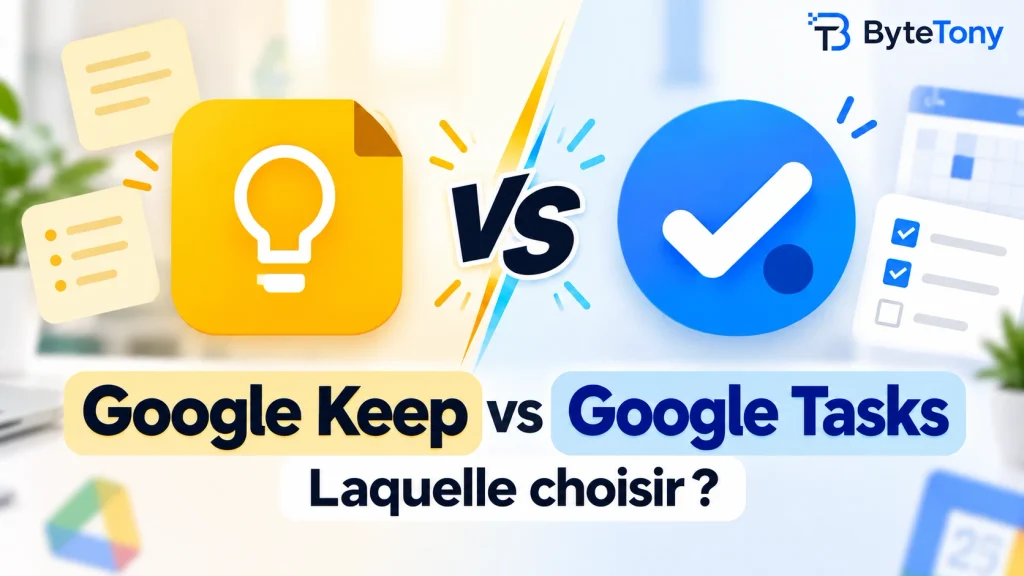
Google Keep vs Google Tasks : pour choisir entre les deux, une seule question suffit. Souhaitez-vous noter une information ou passer à l’action ? Google Keep est idéal pour les notes, les idées et les listes. Google Tasks, lui, est conçu pour gérer des tâches concrètes, avec dates, échéances, tâches récurrentes et sous-tâches en option.
Les deux applications sont gratuites avec un compte Google : le choix dépend donc surtout de votre façon de travailler, pas du prix. Autre point important : les rappels créés dans Keep sont désormais enregistrés dans Google Tasks. Les anciens comparatifs entre les deux applications ne reflètent donc plus forcément leur fonctionnement actuel.
Remarque : cet article peut contenir des liens d’affiliation. Si vous effectuez un achat par leur intermédiaire, nous pouvons percevoir une petite commission, sans aucun coût supplémentaire pour vous.
Table of Contents
Google Keep vs Google Tasks en un coup d’œil
Voici comment les deux applications se comparent sur les critères les plus importants.
| Critère | Google Keep | Google Tasks |
|---|---|---|
| Usage principal | Noter des idées, des informations et des listes | Gérer des tâches à accomplir |
| Types de contenu | Texte, listes à cocher, images, dessins, enregistrements audio | Titre, détails, dates, échéances, sous-tâches |
| Organisation | Libellés, couleurs, notes épinglées | Listes de tâches distinctes |
| Dates et récurrence | Rappels enregistrés via Google Tasks | Dates, échéances, tâches récurrentes, sous-tâches |
| Agenda et Gmail | Les rappels s’affichent via Tasks et Agenda | Les tâches datées apparaissent dans Agenda ; Tasks est aussi accessible depuis le panneau latéral de Gmail et d’autres applications Google |
| Partage | Les collaborateurs peuvent modifier les notes partagées | Les listes personnelles ne se partagent pas directement ; certaines tâches partagées sont possibles via Google Chat et Google Workspace |
| Principale limite | Pas de véritable système autonome de gestion des tâches | Fonctions de prise de notes limitées |
| Prix | Gratuit | Gratuit |
Vérifié : octobre 2026
Les fonctionnalités peuvent évoluer : consultez les pages officielles de Google pour obtenir les informations les plus récentes.
Concrètement, vos notes de réunion, vos idées et vos recherches ont leur place dans Keep, tandis qu’une tâche comme « envoyer la version révisée du brief vendredi » relève de Tasks.
Comment fonctionnent désormais les rappels Google Keep
Google a commencé à transférer les rappels de Keep vers Google Tasks en 2025. Les nouveaux rappels créés dans Keep sont désormais enregistrés sous forme de tâches et peuvent être consultés depuis Keep, Google Tasks et Google Agenda.
D’après la documentation officielle de Google Tasks, voici ce que cela implique :
- Les rappels Keep s’affichent dans Google Tasks et Google Agenda.
- Les tâches créées depuis Keep comportent un lien qui renvoie vers la note d’origine.
- La note elle-même reste dans Keep.
- Sur mobile, Google Keep n’envoie plus directement les notifications de rappel : Google Tasks ou Google Agenda s’en charge.
- Les rappels Keep basés sur la localisation ne sont plus disponibles.
Vous pouvez toujours créer un rappel à une date et une heure précises à partir d’une note Keep. La différence est que la partie « tâche » de ce rappel est désormais gérée par Google Tasks.
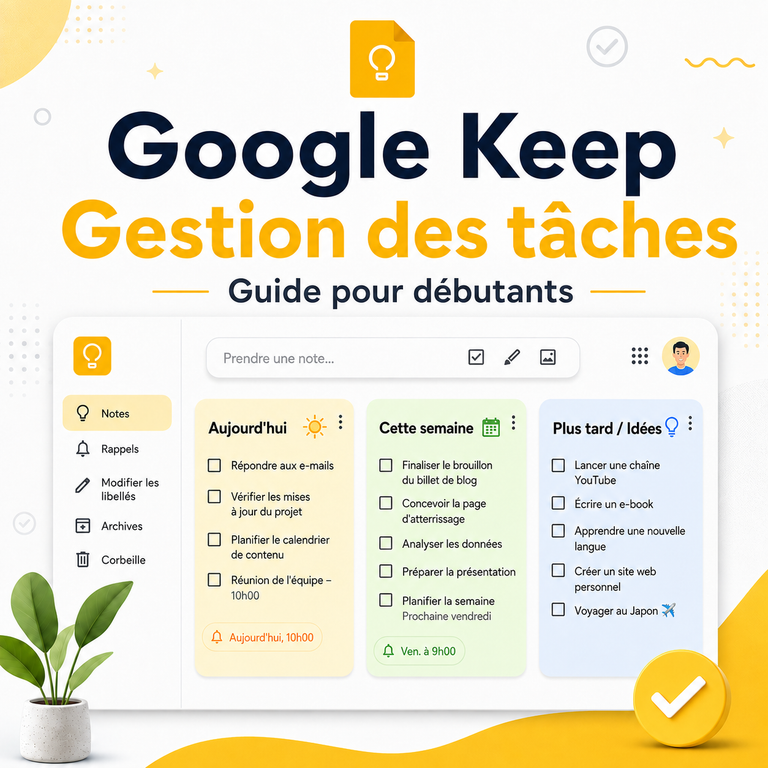
Pour mieux organiser vos notes et vos actions, consultez également notre guide pour utiliser Google Keep afin de gérer ses tâches.
Lequel choisir ?
Optez pour Google Keep si vous notez principalement des idées, des brouillons, des extraits de recherche, des images, des mémos vocaux, des listes à cocher ou des notes partagées. Keep accepte des contenus plus variés que Tasks et permet à plusieurs personnes de collaborer sur une même note.
Si vous collez souvent du texte brut ou des notes dans Keep, vous pouvez également utiliser l’outil gratuit ByteTony Text Cleaner pour supprimer les espaces superflus, les lignes vides répétées, les tabulations et autres espaces inutiles avant d’enregistrer votre texte.
Optez pour Google Tasks si vous devez gérer des actions et des échéances. L’application est particulièrement pratique si vous utilisez déjà Gmail et Google Agenda, puisque vos tâches peuvent comporter des dates, des heures, des échéances, des récurrences et des sous-tâches.
Un travailleur indépendant pourrait par exemple conserver ses notes de réunion client et ses idées dans Keep, tout en utilisant Tasks pour ses échéances, ses relances et ses tâches récurrentes.
Faut-il utiliser Google Keep et Google Tasks ensemble ?
Pour beaucoup d’utilisateurs, combiner les deux applications est plus pratique que d’en choisir une seule.
Servez-vous de Keep pour noter rapidement une information. Lorsqu’un élément d’une note devient une action à réaliser, ajoutez-lui un rappel. Celui-ci est enregistré dans Google Tasks, où vous pouvez le gérer avec vos autres tâches et vos événements d’agenda.
Vous obtenez ainsi un fonctionnement simple :
Keep = informations et idées
Tasks = actions et échéances
Inutile de transférer toutes vos notes dans un gestionnaire de tâches ou de transformer Keep en véritable liste de tâches. Chaque application est plus efficace lorsqu’elle est utilisée pour ce qu’elle fait de mieux.
Conclusion
Dans la comparaison Google Keep vs Google Tasks, Keep est plus adapté pour capturer et organiser des informations, tandis que Tasks est conçu pour gérer des actions et des échéances.
Si vous rédigez surtout des notes, conservez des idées ou créez des listes flexibles, commencez par Keep. Si vous avez besoin de dates d’échéance, de tâches récurrentes, de sous-tâches et d’une intégration à Google Agenda, utilisez Tasks.
Pour la plupart des personnes qui utilisent déjà les applications de productivité de Google, la solution la plus simple consiste à associer les deux : notez vos idées dans Keep et gérez ce qui doit être fait dans Tasks.
Ce guide vous a été utile ? Soutenez ByteTony et aidez-nous à créer davantage de guides tech simples et accessibles aux débutants.
☕ Soutenir ByteTony