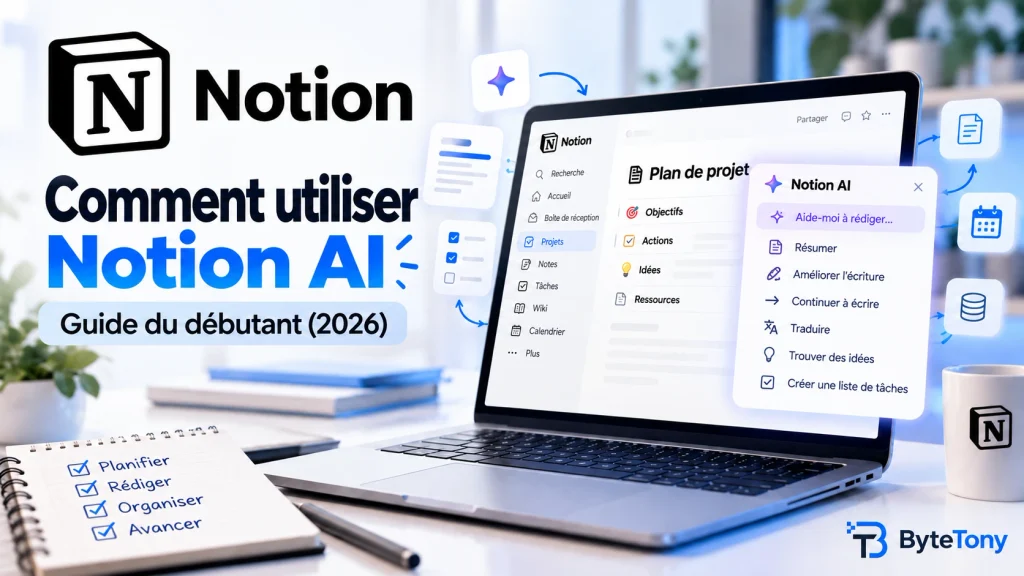
Comment utiliser Notion AI : guide 2026 pour débutants

Comment utiliser Notion AI en 2026 pour débutants

Vous cherchez comment utiliser Notion AI lorsque vous débutez ? Ce guide vous accompagne étape par étape pour découvrir ses principales fonctionnalités, comprendre ses limites et essayer vos premières commandes.

Si vous utilisez déjà Notion pour prendre des notes, créer des listes de tâches, planifier des projets ou rédiger des documents, vous n’avez peut-être pas besoin d’un outil d’IA distinct pour chaque tâche de rédaction. Notion intègre des fonctionnalités d’intelligence artificielle directement dans l’espace de travail qui contient déjà vos notes et vos documents.

Apprendre à utiliser Notion AI lorsqu’on débute est plus simple qu’il n’y paraît. Vous pouvez poser des questions sur vos notes, résumer de longues pages, améliorer vos textes, créer des listes de tâches, traduire du contenu et même créer ou mettre à jour des pages sans devoir constamment copier-coller des informations entre Notion et un autre assistant conversationnel.

Dans ce guide, vous découvrirez ce qu’est Notion AI, s’il est gratuit, comment fonctionnent ses forfaits et comment utiliser ses principales fonctionnalités, étape par étape. Vous trouverez également cinq prompts simples à copier et à essayer immédiatement.

Mention d’affiliation : cet article peut contenir des liens d’affiliation. Si vous effectuez un achat via l’un de ces liens, nous pouvons percevoir une petite commission, sans frais supplémentaires pour vous.


Qu’est-ce que Notion AI ?

Notion AI est un ensemble de fonctionnalités d’intelligence artificielle intégrées directement à Notion, un espace de travail tout-en-un conçu pour gérer des notes, des documents, des tâches, des projets et des bases de données.

L’une de ses principales fonctionnalités est l’agent Notion, également appelé Notion Agent. Cet assistant IA peut répondre à des questions, exploiter les informations de votre espace de travail et vous aider à créer ou modifier des pages et des bases de données.

Notion AI comprend également des outils permettant d’améliorer le texte directement dans une page, de générer du contenu, de résumer des réunions, de rechercher des informations dans l’espace de travail, de traduire des pages et de remplir automatiquement certaines propriétés de bases de données.

L’essentiel à retenir est que Notion AI n’est pas une application distincte. Il fonctionne directement dans l’espace de travail Notion que vous utilisez déjà.

Vous pouvez, par exemple, lui demander de :

  • Résumer une longue page.
  • Reformuler un paragraphe de manière plus claire.
  • Créer une liste de tâches à partir de notes de réunion.
  • Rédiger un e-mail ou le plan d’un projet.
  • Traduire une page.
  • Retrouver des informations stockées dans votre espace de travail.
  • Créer ou mettre à jour une base de données.
  • Transformer des notes brutes en un document organisé.

Idéal pour : les personnes qui utilisent déjà Notion pour gérer leurs notes, documents, tâches ou projets.

Principal avantage : votre assistant IA et vos contenus se trouvent dans le même espace de travail.

Principale limite : les utilisateurs des forfaits Free et Plus ne bénéficient que d’un essai limité de Notion AI. Un accès continu à l’ensemble des fonctionnalités d’IA nécessite un forfait Business ou Enterprise.


Notion AI est-il gratuit ?

Notion propose un forfait Free, et les nouveaux utilisateurs peuvent essayer Notion AI sans payer.

Le forfait Free ne comprend toutefois qu’un nombre limité de réponses IA gratuites. Le forfait Plus offre lui aussi un essai limité de Notion AI, et non un accès complet et continu à l’ensemble des fonctionnalités d’intelligence artificielle.

Une fois votre quota de réponses IA gratuites épuisé, Notion peut vous inviter à passer au forfait Business ou Enterprise pour continuer à utiliser ses fonctionnalités d’IA.

Les forfaits Notion en détail

ForfaitPrix de départAccès à Notion AIIdéal pour
Free0 $Essai limité de l’IALes particuliers qui souhaitent tester Notion et ses outils d’IA
Plus10 $ par membre et par mois avec facturation annuelleEssai limité de l’IALes particuliers et les petites équipes ayant besoin de fonctionnalités Notion supplémentaires
Business20 $ par membre et par mois avec facturation annuelleAccès continu à Notion AIUn usage régulier de l’IA pour le travail et les projets d’équipe
EnterpriseTarification personnaliséeAccès continu à l’IA avec des contrôles de sécurité et d’administration supplémentairesLes grandes organisations

Le forfait Business comprend des fonctionnalités telles que l’agent Notion, les Notes d’IA, le mode Recherche et la recherche dans le contenu de l’espace de travail ainsi que dans certaines applications connectées prises en charge.

Même si les forfaits Business et Enterprise offrent un accès continu à l’intelligence artificielle, des quotas d’utilisation et des règles d’usage raisonnable peuvent tout de même s’appliquer. Certaines fonctionnalités d’IA peuvent devenir temporairement indisponibles lorsqu’un espace de travail atteint son quota.

Remarque : les prix, les fonctionnalités et les limites d’utilisation peuvent évoluer. Consultez la page de tarification officielle de Notion avant de souscrire.

Et les agents personnalisés ?

Les agents personnalisés, ou Custom Agents, sont différents de l’agent Notion classique.

Ils peuvent exécuter automatiquement des flux de travail répétitifs, comme organiser des demandes entrantes, préparer des rapports d’état ou effectuer certaines tâches planifiées.

Les agents personnalisés reposent sur un système de crédits distinct. Leur coût dépend notamment de leur fréquence d’exécution, du nombre d’étapes réalisées et du modèle d’IA utilisé.

La plupart des débutants n’ont pas besoin des agents personnalisés lorsqu’ils commencent à utiliser Notion AI.

Le forfait Education Plus est-il gratuit pour les étudiants ?

Les étudiants et enseignants universitaires éligibles peuvent bénéficier gratuitement du forfait Education Plus pour un espace de travail composé d’un seul membre.

Vous devez généralement utiliser une adresse e-mail fournie par un établissement d’enseignement reconnu. Le forfait Education Plus gratuit ne donne cependant accès qu’à l’essai limité de Notion AI, et non à un accès complet et continu à l’intelligence artificielle.


Ce dont vous avez besoin avant d’utiliser Notion AI

Vous n’avez besoin d’aucune connaissance technique, d’aucune expérience en programmation et d’aucune installation compliquée.

Avant de commencer, il vous faut seulement :

  • Un compte Notion.
  • Un accès à la version web, bureau ou mobile de Notion.
  • Une page contenant du texte, des notes ou une tâche simple pour vous entraîner.
  • Des réponses IA gratuites encore disponibles ou un accès via un forfait payant éligible.

Commencer avec une page d’entraînement vierge est une bonne idée. Vous pouvez ainsi expérimenter librement sans risquer de modifier un document important.


Comment utiliser Notion AI étape par étape

Notion AI est directement intégré à Notion. Il n’y a donc ni extension particulière ni application d’IA distincte à installer.

Voici comment lancer votre première commande.

Étape 1 : créez un compte Notion

Rendez-vous sur le site officiel de Notion et créez un compte.

Vous pouvez utiliser Notion depuis :

  • Un navigateur web.
  • L’application de bureau Windows ou macOS.
  • L’application mobile iOS ou Android.

Le forfait Free ne vous oblige pas à commencer par un abonnement payant. Une fois votre compte créé, Notion ouvre votre nouvel espace de travail.

Étape 2 : ouvrez ou créez une page

Créez une nouvelle page vierge ou ouvrez une page existante contenant du texte que vous souhaitez résumer, modifier ou organiser.

Pour créer une page d’entraînement simple :

  1. Sélectionnez Nouvelle page dans la barre latérale de Notion.
  2. Donnez un nom à la page, par exemple « Entraînement Notion AI ».
  3. Ajoutez un court paragraphe, quelques notes brutes ou une liste de tâches.

Vous pouvez désormais utiliser Notion AI avec le contenu de cette page.

Étape 3 : choisissez votre méthode d’accès à Notion AI

Notion propose plusieurs façons d’utiliser ses fonctionnalités d’intelligence artificielle. La meilleure méthode dépend de ce que vous souhaitez accomplir.

Option 1 : ouvrez l’agent Notion

Cliquez sur l’icône en forme de visage située en bas de votre espace de travail Notion ou ouvrez Notion AI depuis la barre latérale.

L’agent Notion est particulièrement utile lorsque vous voulez :

  • Poser une question.
  • Rechercher une information.
  • Travailler sur plusieurs pages.
  • Créer ou modifier une page ou une base de données.
  • Réaliser une tâche en plusieurs étapes.
  • Exploiter les informations de votre espace de travail ou de vos applications connectées.

Vous pouvez saisir votre demande dans la zone de discussion, comme vous le feriez avec un assistant conversationnel classique.

Option 2 : utilisez Notion AI directement dans une page

Pour modifier ou générer du contenu directement dans une page :

  • Surlignez un texte existant afin d’afficher les actions d’IA disponibles.
  • Placez votre curseur sur une ligne vide et appuyez sur la barre d’espace pour ouvrir l’invite d’IA.

Cette méthode convient particulièrement aux tâches de rédaction rapides, comme :

  • Améliorer un paragraphe.
  • Raccourcir ou allonger un texte.
  • Modifier le ton.
  • Corriger la grammaire.
  • Résumer une page.
  • Poursuivre un brouillon.
  • Créer du nouveau contenu.

Option 3 : ajoutez un bloc d’IA

Saisissez :

/bloc d’IA

Puis sélectionnez l’option Bloc d’IA dans le menu.

Si votre interface Notion est configurée en anglais, recherchez plutôt l’option AI Block.

Un bloc d’IA est utile lorsque vous souhaitez que Notion génère un type de contenu précis pouvant être actualisé ultérieurement.

Vous pourriez, par exemple, créer un bloc d’IA qui résume une page de projet chaque fois que les informations qu’elle contient sont mises à jour.

Toutes ces méthodes utilisent Notion AI, mais elles n’ouvrent pas exactement la même interface. L’agent Notion est conçu pour les conversations et les tâches plus complexes, tandis que les outils d’IA intégrés aux pages conviennent mieux à la rédaction et à la modification directe de contenu.

Étape 4 : lancez votre première commande d’IA

Commencez par une demande simple et précise.

Ajoutez, par exemple, quelques notes à votre page, puis saisissez :

Résume cette page en cinq points.

Notion AI analyse le contenu et génère un résumé dans votre page ou dans la conversation avec l’agent.

Vous pouvez également essayer :

Transforme ces notes en une liste de tâches simple.

Plus votre instruction est claire, plus le résultat a de chances d’être utile.

Étape 5 : relisez et améliorez le résultat

Vous n’êtes pas obligé d’accepter le premier résultat généré.

Selon la fonctionnalité utilisée, Notion peut vous permettre de :

  • Accepter ou annuler les modifications.
  • Raccourcir ou allonger la réponse.
  • Modifier le ton.
  • Poursuivre la rédaction.
  • Demander un autre format.
  • Réessayer.
  • Ajouter des instructions supplémentaires.

Par exemple, après avoir demandé à Notion AI de créer une liste de tâches, vous pouvez ajouter :

Classe ces tâches par priorité et propose une échéance pour chacune.

Considérez la première réponse de l’IA comme un point de départ, et non comme un document final.

Étape 6 : surveillez votre utilisation de l’IA

Chaque action réalisée avec l’IA peut être déduite de votre quota de réponses IA gratuites.

Les actions susceptibles d’être comptabilisées comprennent notamment :

  • La génération de nouveau contenu.
  • La modification d’un texte existant.
  • Une question posée à l’agent Notion.
  • L’utilisation d’un bloc d’IA.
  • L’utilisation du remplissage automatique par IA dans une base de données.
  • Le fait de sélectionner Réessayer pour générer une nouvelle réponse.

Les utilisateurs des forfaits Free et Plus peuvent voir apparaître un message les invitant à passer à un forfait supérieur une fois leur quota de réponses IA gratuites épuisé.

Il est donc préférable de commencer avec des prompts clairs et précis plutôt que de générer plusieurs versions légèrement différentes sans améliorer vos instructions.


Commandes Notion AI utiles pour les débutants

Vous n’avez pas besoin de prompts compliqués pour obtenir des résultats utiles avec Notion AI.

Voici quelques-unes des actions les plus pratiques pour commencer.

Résumer une page

Utilisez cette fonctionnalité lorsqu’une page contient de longues notes, des recherches, des informations de réunion ou un document détaillé.

Exemple :

Résume cette page en cinq points simples. Concentre-toi sur les décisions et les actions les plus importantes.

Améliorer un texte existant

Surlignez le texte que vous souhaitez améliorer et demandez à Notion AI de le rendre plus clair.

Exemple :

Reformule ce paragraphe dans un langage clair et accessible à un débutant.

Créer une liste de tâches

Notion AI peut transformer des notes désorganisées en tâches concrètes.

Exemple :

Transforme ces notes en une liste de tâches classée par priorité. Place les tâches les plus urgentes en premier.

Rédiger un nouveau contenu

Vous pouvez utiliser Notion AI pour créer le premier brouillon d’un e-mail, d’un plan, d’un projet ou d’un court document.

Exemple :

Rédige un plan de projet simple pour lancer un blog technologique destiné aux débutants.

Traduire un texte

Notion AI peut traduire une page entière ou un contenu sélectionné dans une autre langue.

Relisez toujours attentivement le texte traduit, en particulier lorsqu’il contient des informations techniques, juridiques, médicales ou financières.


5 prompts Notion AI pour les débutants

Copiez-collez les prompts suivants dans Notion AI pour commencer à expérimenter.

1. Résumer une page

Résume cette page en cinq points. Utilise un langage simple et n’inclus que les informations les plus importantes.

2. Créer une liste de tâches

Transforme ces notes en une liste de tâches claire. Classe les tâches par priorité et regroupe celles qui sont liées.

3. Améliorer un paragraphe

Reformule ce paragraphe pour qu’il soit plus clair, plus naturel et plus facile à comprendre pour un débutant. Conserve le sens d’origine.

4. Organiser des notes brutes

Transforme ces notes brutes en un court document organisé, avec un titre, des intertitres clairs et des listes à puces lorsque cela est utile.

5. Expliquer un sujet

Explique [sujet] en termes simples pour un parfait débutant. Inclus un exemple concret et évite le jargon technique inutile.


Comment rédiger de meilleurs prompts Notion AI

Un bon prompt indique généralement quatre éléments à l’intelligence artificielle :

  1. La tâche : que voulez-vous qu’elle fasse ?
  2. Le contexte : quelles informations doit-elle utiliser ?
  3. Le public cible : à qui le résultat est-il destiné ?
  4. Le format : comment la réponse doit-elle être organisée ?

Comparez, par exemple, les deux prompts suivants.

Prompt vague :

Écris quelque chose sur la productivité.

Prompt amélioré :

Rédige une introduction de 300 mots, accessible aux débutants, expliquant comment les freelances peuvent utiliser Notion pour organiser leurs tâches hebdomadaires. Utilise des paragraphes courts et inclus trois conseils pratiques.

Le second prompt indique clairement à Notion AI le sujet, le public cible, la longueur, l’objectif et le format souhaités.

Vous pouvez utiliser cette formule simple :

[Action] + [sujet ou contenu] + [public cible] + [format souhaité] + [contraintes importantes]

Exemple :

Résume ces notes de réunion pour un chef de projet. Utilise cinq points, liste chaque décision et crée une section distincte pour les actions à mener.


Les erreurs courantes à éviter avec Notion AI

Utiliser des prompts trop vagues

Une demande comme « Écris quelque chose » ne donne pas suffisamment de précisions à l’IA.

Expliquez clairement ce que vous voulez, à qui le contenu est destiné et comment la réponse doit être organisée.

Faire aveuglément confiance aux réponses

Le contenu généré par l’intelligence artificielle peut contenir des informations incorrectes, obsolètes ou inventées.

Vérifiez toujours :

  • Les noms.
  • Les dates.
  • Les prix.
  • Les statistiques.
  • Les fonctionnalités des produits.
  • Les informations juridiques ou financières.
  • Les liens et les sources.

Notion AI doit vous aider dans votre travail, mais il ne doit pas remplacer votre jugement.

Partager des informations très sensibles

Évitez de saisir des mots de passe, des informations financières privées, des numéros d’identification, des données confidentielles concernant vos clients ou d’autres informations sensibles dans un prompt d’IA.

Dans un environnement professionnel, vérifiez toujours les règles de confidentialité de votre organisation avant d’utiliser un outil d’intelligence artificielle.

Oublier que l’essai est limité

Les forfaits Free et Plus offrent un nombre limité de réponses IA gratuites, et non un accès illimité et permanent.

Utilisez des prompts clairs et relisez votre demande avant de l’envoyer afin de ne pas gaspiller inutilement vos réponses disponibles.

Publier le premier brouillon sans le relire

La première réponse générée peut être répétitive, trop générale ou rédigée dans un ton inadapté.

Relisez toujours le résultat, corrigez les informations inexactes et demandez à Notion AI d’améliorer les éléments précis qui posent problème.


Notion AI est-il sûr pour vos notes personnelles ?

Notion indique qu’il n’utilise pas, par défaut, les données de votre espace de travail ni vos informations personnelles pour entraîner ses modèles d’IA.

L’entreprise précise également que ses sous-traitants spécialisés dans l’intelligence artificielle sont contractuellement tenus de ne pas utiliser les données des clients pour entraîner leurs modèles.

Pour les espaces de travail qui ne disposent pas du forfait Enterprise, les fournisseurs d’IA tiers peuvent conserver les données des clients pendant une durée maximale de 30 jours avant leur suppression.

Les espaces de travail Enterprise bénéficient par défaut d’un traitement sans conservation des données avec les fournisseurs de grands modèles de langage utilisés par Notion.

L’agent Notion respecte également les autorisations existantes de votre espace de travail. Il ne devrait pas pouvoir consulter ou modifier un contenu auquel vous n’avez pas vous-même accès.

Cependant, aucun service d’intelligence artificielle ne doit être considéré comme l’endroit idéal pour stocker des mots de passe ou des informations personnelles extrêmement sensibles.

Consultez la documentation de confidentialité et de sécurité à jour de Notion avant d’utiliser l’outil avec des données professionnelles, médicales ou juridiques, ou avec des informations confidentielles concernant vos clients.


Les alternatives à Notion AI pour les débutants

Notion AI est particulièrement utile lorsque vos notes, vos tâches et vos documents se trouvent déjà dans Notion.

Un autre outil peut toutefois être plus adapté si vous recherchez un assistant conversationnel indépendant ou un outil spécialisé dans la rédaction.

Pour découvrir d’autres options, consultez notre guide des meilleurs outils d’écriture IA gratuits pour les débutants.

Notion AI vs ChatGPT vs Grammarly vs Jasper

OutilIdéal pourOption gratuitePrincipal atoutPrincipale limite
Notion AITravailler avec des notes, des tâches, des pages et des bases de données dans NotionEssai limité de l’IAL’intelligence artificielle et le contenu de l’espace de travail sont réunis au même endroitUn accès continu nécessite un forfait Business ou Enterprise
ChatGPTLes questions générales, le brainstorming, l’apprentissage et la création de contenuOuiUn assistant IA autonome et polyvalentIl faut souvent copier-coller du contenu entre ChatGPT et votre espace de travail
GrammarlyLa grammaire, la clarté, la reformulation et l’amélioration du tonOuiIl fonctionne sur de nombreux sites web et applicationsIl est davantage axé sur l’amélioration de l’écriture que sur l’organisation du travail
JasperLes équipes marketing qui produisent du contenu à grande échelleEssai ou accès payant selon l’offre en coursLes flux de travail marketing et la cohérence de la marqueIl est généralement plus cher et plus complexe que ce dont les débutants ont besoin

Choisissez Notion AI si :

  • Vous organisez déjà votre travail dans Notion.
  • Vous voulez que l’IA utilise vos pages et bases de données existantes.
  • Vous souhaitez modifier du contenu sans changer d’application.
  • Vous avez besoin d’aide pour organiser vos notes, vos tâches et les informations liées à vos projets.

Choisissez ChatGPT si :

  • Vous voulez un assistant conversationnel autonome et flexible.
  • Vous n’utilisez pas Notion régulièrement.
  • Vous recherchez une option gratuite pour les questions générales et la rédaction.
  • Vous explorez fréquemment des sujets très différents.

Choisissez Grammarly si :

  • Vous rédigez déjà vos propres brouillons.
  • Votre objectif principal est de corriger la grammaire et d’améliorer la clarté.
  • Vous souhaitez recevoir des suggestions d’écriture sur différents sites web et applications.

Choisissez Jasper si :

  • Vous produisez du contenu marketing à grande échelle.
  • Vous avez besoin de gérer une voix de marque cohérente.
  • Vous souhaitez utiliser des flux de travail destinés aux équipes.
  • Vous êtes prêt à payer pour une plateforme marketing spécialisée.

Ma recommandation

Le meilleur choix pour les débutants qui utilisent déjà Notion : Notion AI

Notion AI est un choix naturel lorsque vos notes, vos tâches, vos documents et les informations liées à vos projets sont déjà stockés dans Notion.

Vous pouvez commencer avec l’essai limité de l’IA avant de décider si vous avez réellement besoin d’un forfait payant.

Commencez par des tâches simples, comme résumer une page, organiser des notes ou améliorer un paragraphe.

La meilleure option gratuite et polyvalente : ChatGPT

ChatGPT est probablement le meilleur point de départ si vous recherchez un assistant conversationnel flexible sans avoir besoin d’un accès direct à votre espace de travail Notion.

Son forfait gratuit convient pour expérimenter la rédaction, le brainstorming, les explications et les questions du quotidien.

Le meilleur choix pour améliorer un texte existant : Grammarly

Grammarly est particulièrement utile si vous avez surtout besoin d’aide pour corriger la grammaire, améliorer la clarté, ajuster le ton et peaufiner un texte sur différents sites web et applications.

Le meilleur choix pour un usage régulier de Notion AI : le forfait Business

Le forfait Business est plus pertinent lorsque Notion occupe déjà une place centrale dans votre travail quotidien et que vous utilisez régulièrement l’agent Notion, les Notes d’IA, la recherche dans l’espace de travail ou d’autres fonctionnalités de Notion AI.

Ne passez pas à un forfait supérieur uniquement parce que votre essai d’IA se termine.

Évaluez d’abord la fréquence à laquelle vous utilisez Notion AI et déterminez si le temps gagné justifie le coût récurrent par membre.


Conclusion

Notion AI offre aux débutants un moyen pratique d’utiliser l’intelligence artificielle sans quitter l’espace de travail dans lequel sont stockés leurs notes, documents, tâches et bases de données.

Vous pouvez utiliser l’agent Notion pour poser des questions et réaliser des tâches en plusieurs étapes, utiliser les outils d’IA intégrés aux pages pour améliorer directement votre contenu ou ajouter des blocs d’IA afin d’obtenir des résultats réutilisables.

La façon la plus simple de commencer est de créer une page vierge et d’essayer un prompt simple :

Résume cette page en cinq points.

Relisez ensuite le résultat, ajoutez des instructions plus précises et expérimentez progressivement avec des tâches correspondant à votre véritable façon de travailler.

Les forfaits Free et Plus conviennent pour tester Notion AI, mais leur nombre de réponses IA gratuites est limité.

Envisagez le forfait Business uniquement si vous utilisez régulièrement les fonctionnalités d’intelligence artificielle et si le confort qu’elles apportent justifie leur coût.


Foire aux questions

Notion AI est-il gratuit ?

Vous pouvez essayer Notion AI gratuitement grâce à un nombre limité de réponses IA gratuites.

Les forfaits Free et Plus ne comprennent pas d’accès complet et continu à l’intelligence artificielle. Une fois votre quota gratuit épuisé, un forfait Business ou Enterprise est nécessaire pour continuer à utiliser l’ensemble des fonctionnalités d’IA.

Faut-il un forfait payant pour utiliser Notion AI ?

Vous n’avez pas besoin d’un forfait payant pour tester Notion AI.

En revanche, un forfait Business ou Enterprise est nécessaire pour bénéficier d’un accès continu une fois votre quota de réponses IA gratuites épuisé.

Quelle est la différence entre Notion AI et l’agent Notion ?

Notion AI désigne l’ensemble des fonctionnalités d’intelligence artificielle disponibles dans Notion.

L’agent Notion en est l’une des composantes. Il propose une interface conversationnelle capable de répondre à des questions et de vous aider à créer ou modifier des pages et des bases de données à partir des informations de votre espace de travail et de certaines sources connectées.

En quoi Notion AI est-il différent de ChatGPT ?

Notion AI fonctionne directement dans votre espace de travail Notion et peut exploiter les informations contenues dans vos pages et vos bases de données.

ChatGPT est un assistant autonome et généraliste. Il est plus flexible pour traiter des sujets variés, mais vous devrez souvent copier-coller des informations entre ChatGPT et l’application dans laquelle vous travaillez.

Puis-je utiliser Notion AI sur mon téléphone ?

Oui. Notion est disponible sur iOS et Android, et les fonctionnalités d’IA prises en charge peuvent être utilisées depuis l’application mobile.

L’interface et les raccourcis disponibles peuvent toutefois différer de ceux des versions web et bureau.

Notion AI peut-il résumer une page ?

Oui. Notion AI peut résumer une page entière ou uniquement le contenu que vous avez sélectionné.

Pour obtenir un meilleur résultat, précisez la longueur souhaitée du résumé ainsi que les informations à mettre en avant.

Notion AI peut-il se tromper ?

Oui. Comme les autres outils d’intelligence artificielle générative, Notion AI peut produire des informations incorrectes, obsolètes ou incomplètes.

Relisez toujours ses réponses et vérifiez les faits importants avant de les publier ou de prendre une décision sur leur base.

Notion utilise-t-il mes notes pour entraîner son IA ?

Notion indique qu’il n’utilise pas, par défaut, les données de votre espace de travail ni vos informations personnelles pour entraîner ses modèles d’intelligence artificielle.

L’entreprise précise également que ses sous-traitants d’IA sont contractuellement tenus de ne pas utiliser les données des clients pour entraîner leurs modèles.

Laisser un commentaire

Votre adresse e-mail ne sera pas publiée. Les champs obligatoires sont indiqués avec *

Retour en haut