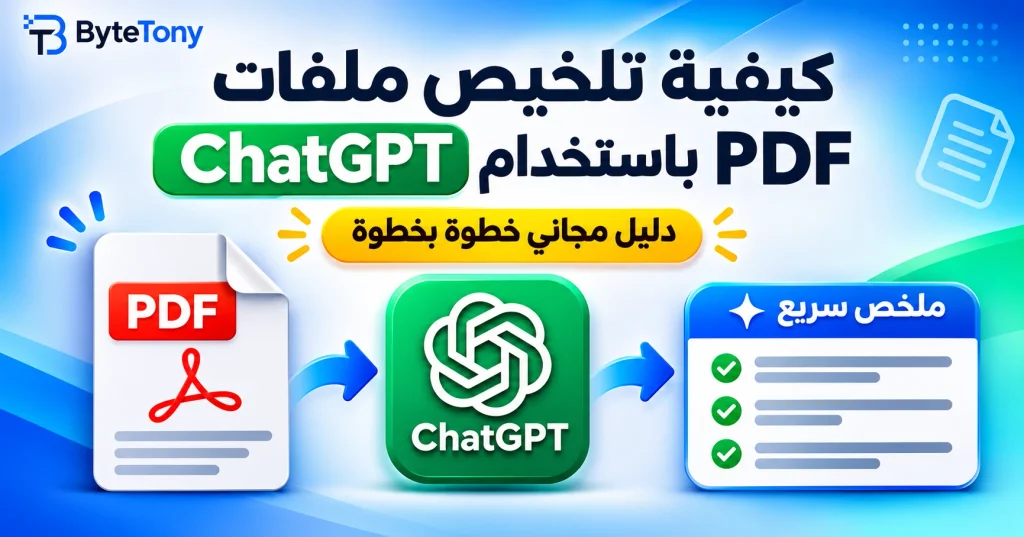
إذا كنت تبحث عن كيفية تلخيص ملف PDF باستخدام ChatGPT مجانًا، فالأمر بسيط: سجّل الدخول، وارفع ملفك، ثم اطلب ملخصًا يركّز على ما تحتاجه. لن تحتاج إلى اشتراك مدفوع، لكن الحسابات المجانية تخضع لحدود في رفع الملفات.
كل ما تحتاجه هو حساب مجاني على ChatGPT، ويُفضّل أن يحتوي ملف PDF على نص يمكن تحديده أو نسخه. أما إذا كان الملف ممسوحًا ضوئيًا، فراجع نصائح حل المشكلات أدناه.
ملاحظة: قد يحتوي هذا المقال على روابط تسويق بالعمولة (Affiliate). إذا اشتريت من خلالها، فقد نحصل على عمولة صغيرة دون أي تكلفة إضافية عليك.
Table of Contents
كيفية تلخيص ملف PDF باستخدام ChatGPT خطوة بخطوة
الخطوة 1: ارفع ملف PDF
افتح ChatGPT في متصفحك أو تطبيق الهاتف، ثم سجّل الدخول إلى حسابك المجاني.
ابدأ محادثة جديدة، واضغط على زر +، ثم اختر إضافة صور وملفات (Add photos & files)، وحدّد ملف PDF الذي تريد تلخيصه. انتظر حتى يكتمل رفع الملف قبل إرسال طلبك.
الخطوة 2: اطلب ملخصًا بتعليمات واضحة
بدلًا من الاكتفاء بكتابة «لخّص هذا الملف»، حدّد طول الملخص وتنسيقه والجمهور المستهدف. على سبيل المثال:
لخّص ملف PDF هذا في 5 نقاط واضحة للمبتدئين. اذكر أهم النتائج والأرقام، وأضف خلاصة في جملة واحدة. لا تُضف معلومات غير موجودة في المستند.
وإليك طلبات أخرى يمكنك نسخها واستخدامها مباشرة:
- ملخص سريع: «لخّص هذا الملف في 3 إلى 4 جمل.»
- النقاط الرئيسية: «استخرج أهم الأفكار واعرضها في نقاط.»
- حسب الأقسام: «لخّص كل قسم أو فصل في جملة أو جملتين.»
- لغرض محدد: «لخّص هذا المستند في شكل ملاحظات لإعداد [مقال / تقرير للعميل].»
- المهام والقرارات: «استخرج المهام والقرارات المذكورة في الملف.»
الخطوة 3: حسّن الملخص وتحقّق من دقته
إذا كان الملخص طويلًا أو معقدًا، فاطلب من ChatGPT: «اختصر الملخص» أو «اشرحه بلغة أبسط».
وللتحقق من المعلومات المهمة، جرّب هذا الطلب:
حدّد الصفحة أو القسم الذي تستند إليه كل نقطة رئيسية. وإذا لم تتمكن من التحقق من معلومة، فاذكر ذلك بوضوح.
قد يخطئ ChatGPT في بعض التفاصيل، بما فيها أرقام الصفحات. لذلك راجع الأسماء والأرقام والاستنتاجات المهمة في ملف PDF الأصلي قبل الاعتماد عليها.
هل تحتاج إلى ملخص بعدد محدد من الكلمات؟ استخدم أداة عداد الكلمات والأحرف المجانية من ByteTony. وإذا احتوى النص المنسوخ على مسافات زائدة أو أسطر فارغة، فيمكنك تنسيقه باستخدام منظف النصوص.
حدود الخطة المجانية والمشكلات الشائعة
- حدود رفع الملفات: تسمح OpenAI حاليًا لمستخدمي الخطة المجانية برفع ما يصل إلى 3 ملفات يوميًا، وقد تخفّض هذا الحد خلال أوقات الذروة. يمكنك مراجعة الوثائق الرسمية لرفع الملفات لمعرفة أحدث الحدود.
- ملفات PDF الطويلة جدًا: اطلب من ChatGPT تلخيص فصول أو نطاقات صفحات محددة، ثم اطلب دمج الملخصات. وتحقّق من عدم إغفال أي أقسام مهمة.
- ملفات PDF الممسوحة ضوئيًا: قد يواجه ChatGPT صعوبة في قراءة بعض النصوص المصوّرة، خصوصًا إذا كانت جودة المسح ضعيفة. إذا كان الملخص ناقصًا، فاستخدم تقنية التعرّف الضوئي على الحروف (OCR) لجعل النص قابلًا للبحث والنسخ. يوفّر PDF2Go أداة مجانية لهذا الغرض. راجع النص الناتج قبل إعادة رفع الملف.
- تعذّر قراءة الملف: جرّب إعادة تصدير PDF، أو تقليل حجمه، أو إزالة الحماية بكلمة المرور إذا كان لديك إذن بذلك. ولمزيد من الخيارات، راجع دليلنا حول أفضل 4 برامج لتعديل ملفات PDF بدون علامة مائية مجانًا.
- الخصوصية: تجنّب رفع المستندات السرية إلى ChatGPT أو خدمات معالجة PDF الخارجية دون إذن. ولمنع استخدام محادثاتك المؤهلة في تدريب النماذج، انتقل إلى الإعدادات ← عناصر التحكم في البيانات (Settings → Data controls)، وأوقف خيار تحسين النموذج للجميع (Improve the model for everyone). لكن هذا لا يحذف محادثاتك أو ملفاتك المرفوعة تلقائيًا.
الخاتمة
الآن تعرف كيفية تلخيص ملف PDF باستخدام ChatGPT مجانًا: ارفع مستندًا مقروءًا، واكتب طلبًا واضحًا، وحسّن الملخص، ثم تحقّق من المعلومات المهمة.
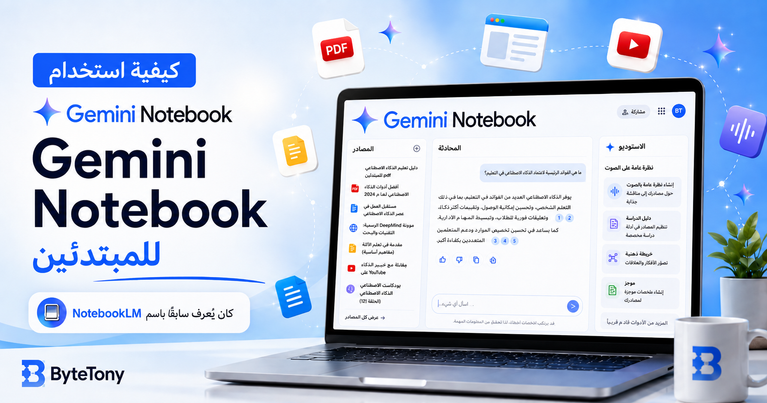
وإذا كنت تبحث عن أداة تساعدك في دراسة المستندات والرجوع إلى مصادرها، فاطّلع على دليل كيفية استخدام Gemini Notebook للمبتدئين. ويمكنك أيضًا قراءة مقارنة ChatGPT أم Perplexity للبحث: أيهما الأنسب لك؟ لاختيار الأداة الأنسب لاحتياجاتك.
هل كان هذا الدليل مفيدًا لك؟ ادعم ByteTony وساعدنا على إنشاء المزيد من الأدلة التقنية البسيطة والمناسبة للمبتدئين.
☕ ادعم ByteTony