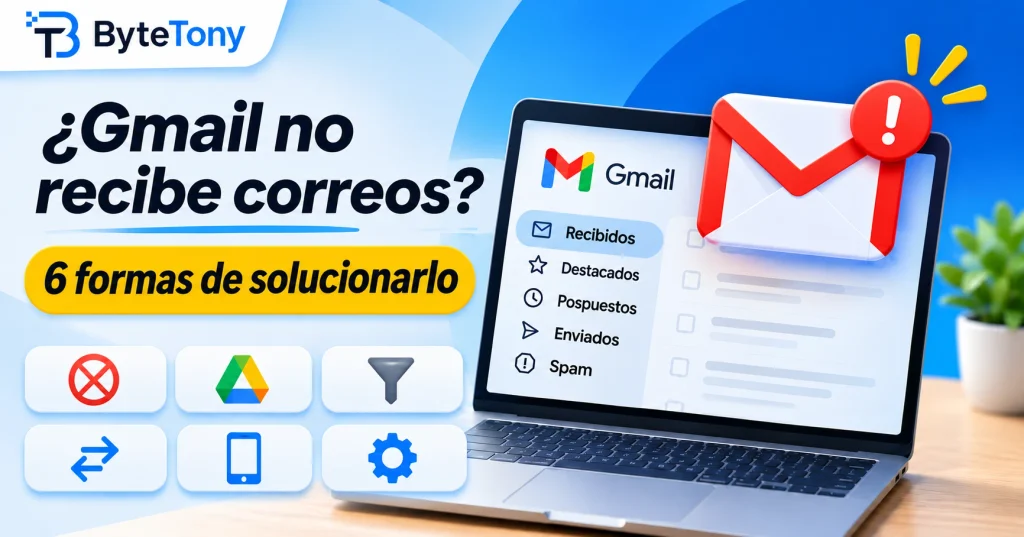
¿Gmail no recibe correos? Puede que los mensajes estén en Spam, que un filtro los haya archivado o que tu almacenamiento de Google esté lleno. Estas seis soluciones te ayudarán a encontrar la causa y volver a recibir tus correos. Después de cada cambio, envíate un correo de prueba desde otra cuenta para comprobar si el problema se ha resuelto.
Nota: Este artículo puede contener enlaces de afiliados. Si compras a través de ellos, podríamos recibir una pequeña comisión sin ningún costo adicional para ti.
Table of Contents
¿Gmail no recibe correos? Haz primero una prueba rápida
Abre Gmail en tu navegador y envíate un mensaje desde otra cuenta de correo.
- ¿Llega a la versión web, pero no a la aplicación? Ve directamente al paso 5 para revisar la sincronización.
- ¿No aparece en ningún sitio? Sigue los pasos siguientes para comprobar el almacenamiento, los filtros, el reenvío y los posibles problemas de entrega.
1. Revisa Spam, Promociones y Todos
Busca en Gmail in:anywhere from:sender@example.com y sustituye la dirección de ejemplo por la del remitente. Esta búsqueda incluye todos los mensajes, incluso los de Spam y Papelera.
Revisa también las pestañas «Promociones» y «Social».
- En Spam: Abre el mensaje y haz clic en No es spam. Esto ayuda a Gmail a identificar mejor los mensajes legítimos de ese remitente.
- En Promociones: Mueve el mensaje a la pestaña «Principal».
- En Papelera: Si necesitas recuperar el mensaje, muévelo de nuevo a Recibidos.
Gmail elimina automáticamente los mensajes de Spam y Papelera después de 30 días.
2. Libera espacio en tu cuenta de Google
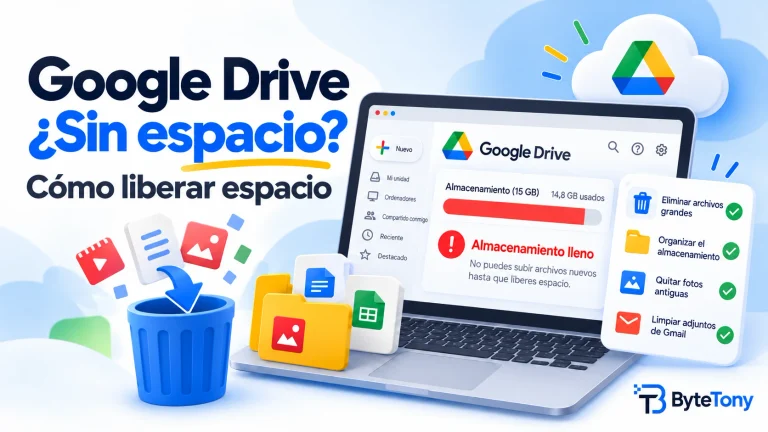
Las cuentas personales gratuitas de Google incluyen hasta 15 GB de almacenamiento compartido entre Gmail, Google Drive y Google Fotos. Cuando alcanzas el límite, Gmail no puede enviar ni recibir mensajes, y los correos entrantes pueden devolverse a sus remitentes.
- Consulta el espacio disponible en Google One.
- Busca
has:attachment larger:10Men Gmail para encontrar mensajes con archivos adjuntos grandes que ya no necesites. - Vacía Spam y Papelera para liberar espacio de forma definitiva.
Si tu almacenamiento sigue lleno, consulta nuestra guía sobre cómo liberar espacio en Google Drive.
También puedes utilizar el Compresor de imágenes gratuito de ByteTony para reducir el tamaño de imágenes grandes antes de guardarlas en Drive. Conserva copias de seguridad de los originales importantes antes de sustituirlos.
Nota: Después de eliminar muchos archivos, Google puede tardar un tiempo en actualizar el espacio disponible.
3. Revisa los filtros y las direcciones bloqueadas
Desde la versión web de Gmail, entra en Configuración (icono de engranaje) → Ver todos los ajustes → Filtros y direcciones bloqueadas.
- Busca filtros que utilicen las acciones Eliminarlo u Omitir Recibidos (Archivarlo). Haz clic en Editar o Eliminar para corregirlos.
- Comprueba si has bloqueado al remitente. Los mensajes de las direcciones bloqueadas suelen enviarse a Spam. Si corresponde, selecciona la dirección y haz clic en Desbloquear direcciones seleccionadas.
Para obtener más información, consulta la guía oficial de Google para encontrar mensajes de Gmail que faltan.
4. Comprueba la configuración de reenvío y POP/IMAP
Abre Configuración → Ver todos los ajustes → Reenvío y correo POP/IMAP. El nombre de la pestaña puede variar según tu cuenta.
- Reenvío: Si está activado, selecciona Conservar la copia de Gmail en Recibidos para mantener los mensajes visibles.
- POP: Si accedes a Gmail mediante POP, evita las opciones que archivan o eliminan la copia de los mensajes.
- IMAP: Comprueba que ninguna otra aplicación de correo conectada esté eliminando o archivando mensajes automáticamente.
Consejo de seguridad: Si encuentras una dirección de reenvío que no reconoces, desactívala inmediatamente y revisa la seguridad de tu cuenta de Google. Puedes crear una contraseña nueva y única con el Generador de contraseñas de ByteTony y aprender cómo configurar un gestor de contraseñas de forma segura.
Importante: En enero de 2027, Google dejará de permitir que Gmail recupere mensajes de cuentas externas mediante POP en su versión web. Si utilizas esta función, considera configurar el reenvío automático desde tu otro proveedor. El acceso a Gmail mediante aplicaciones externas compatibles con POP o IMAP seguirá funcionando. Consulta el anuncio oficial de Google.
5. Soluciona los problemas de sincronización en la aplicación de Gmail
Si los mensajes aparecen en Gmail desde el navegador, pero no en tu teléfono, es posible que exista un problema de sincronización.
Primero, comprueba tu conexión a internet, desliza la bandeja de entrada hacia abajo para actualizarla, instala la última versión de Gmail y reinicia el dispositivo.
Android:
- Abre Gmail → Menú → Ajustes.
- Selecciona tu cuenta.
- En «Uso de datos», comprueba que Sincronizar Gmail esté activado.
La sincronización puede tardar hasta 15 minutos o más si llevas tiempo sin utilizar el dispositivo.
iPhone/iPad:
Ve a Ajustes → General → Actualización en segundo plano y activa esta opción para Gmail. Así, la aplicación podrá descargar mensajes cuando no la estés utilizando.
Último recurso en Android: Entra en Ajustes → Aplicaciones → Gmail → Almacenamiento y caché → Borrar almacenamiento. Después, reinicia el dispositivo. Hazlo únicamente si las demás soluciones no funcionan, ya que podrías perder borradores, firmas y ajustes de la aplicación.
Para obtener más ayuda, consulta la guía oficial de Google para solucionar problemas de sincronización en Gmail.
6. Descarta fallos de Google y problemas del remitente
Consulta el panel de estado de Google Workspace para comprobar si Gmail está experimentando interrupciones del servicio o retrasos en la entrega.
Si recibes tu correo de prueba, pero no los mensajes de un remitente concreto, comprueba si su dirección está bloqueada o afectada por algún filtro. Pídele también que confirme tu dirección y revise si ha recibido una notificación de entrega fallida.
¿Utilizas Gmail con un dominio personalizado? Si tienes Google Workspace, unos registros MX incorrectos pueden impedir la recepción de mensajes. Pide al administrador de tu dominio o a tu proveedor de alojamiento web que compruebe estos registros.
Preguntas frecuentes
¿Puedo recuperar los correos que se devolvieron porque mi almacenamiento estaba lleno?
Por lo general, no. Cuando un mensaje se devuelve al remitente, debes liberar espacio y pedirle que vuelva a enviarlo.
¿Por qué algunos correos de Gmail llegan con horas de retraso?
Los retrasos pueden deberse a problemas temporales en el servidor del remitente, en el enrutamiento del correo o en el propio Gmail. Si afecta a varios mensajes, consulta el panel de estado de Google Workspace.
Conclusión
Si Gmail no recibe correos, empieza por revisar Spam, el almacenamiento de tu cuenta, los filtros y la configuración de reenvío. Si los mensajes llegan a la versión web, pero no a tu teléfono, céntrate en solucionar la sincronización de la aplicación.
Después de cada cambio, envíate un correo de prueba. Cuando vuelva a llegar correctamente, podrás utilizar tu bandeja de entrada con mayor tranquilidad y reducir el riesgo de perder mensajes importantes.
¿Te ha resultado útil esta guía? Apoya a ByteTony y ayúdanos a crear más guías tecnológicas sencillas y pensadas para principiantes.
☕ Apoya a ByteTony