Dieser Artikel kann Affiliate-Links enthalten. Wenn du über diese Links etwas kaufst, erhalten wir möglicherweise eine Provision – ohne zusätzliche Kosten für dich.
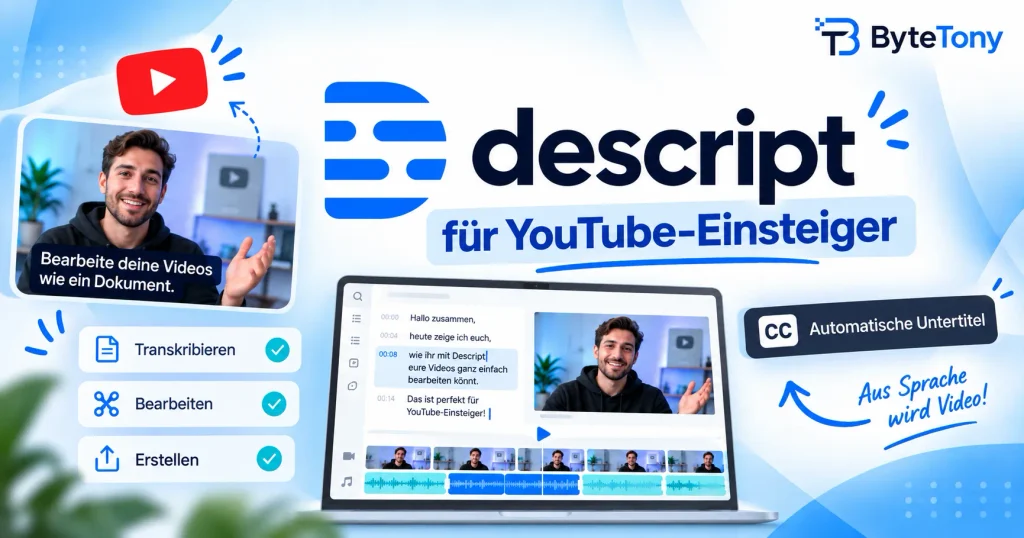
Descript im Test 2026: Der Videoeditor verspricht einen einfacheren Schnitt über ein Transkript. Doch wie gut eignet sich die Software wirklich für YouTube-Einsteiger?
Klassische Videoeditoren können am Anfang schnell überfordernd wirken. Timelines, Spuren, Ebenen, Keyframes, Effekte und Exporteinstellungen tauchen häufig auf, bevor du überhaupt deinen ersten sauberen Schnitt gemacht hast.
Descript verfolgt einen anderen Ansatz.
Statt dein Video hauptsächlich über eine Timeline zu bearbeiten, kannst du einen großen Teil der Arbeit direkt im geschriebenen Transkript erledigen. Löschst du einen Satz aus dem Transkript, entfernt Descript auch den dazugehörigen Abschnitt aus dem Video oder der Audiospur.
Dieser dokumentähnliche Workflow klingt zunächst deutlich einfacher. Aber lohnt sich Descript wirklich für deine ersten YouTube-Videos?
In diesem Descript-Test für YouTube-Einsteiger schauen wir uns die wichtigsten Funktionen, die Benutzerfreundlichkeit, die aktuellen Tarife, die Vor- und Nachteile sowie den Vergleich mit CapCut und DaVinci Resolve an.
Das Ziel ist nicht, Descript pauschal zum besten Videoeditor zu erklären. Vielmehr soll dir dieser Artikel dabei helfen, herauszufinden, ob die Software zu deinem Content und deinem persönlichen Workflow passt.
Redaktioneller Hinweis: Dieser Test bewertet Descript aus der Perspektive von Einsteigern und basiert auf den dokumentierten Funktionen sowie den offiziellen Tarifinformationen. Funktionen, Preise, AI Credits und Tarifgrenzen können sich jederzeit ändern. Prüfe wichtige Details deshalb vor dem Abschluss eines Abos auf der offiziellen Descript-Website.
Table of Contents
Descript im Test 2026: Das Kurzfazit
Descript ist eine interessante Option, wenn deine Videos hauptsächlich auf gesprochenen Inhalten, Erklärungen, Interviews oder Bildschirmaufnahmen basieren.
Besonders gut eignet sich Descript für:
- Talking-Head-Videos auf YouTube
- Software-Tutorials
- Bildschirmaufnahmen
- Lehr- und Erklärvideos
- Podcast-Clips
- Online-Kurse
- Software-Reviews
- Interviews
- Creator, die gesprochene Inhalte schneller schneiden möchten
Der größte Vorteil ist die transkriptbasierte Videobearbeitung. Statt in einer langen Timeline nach jedem Versprecher zu suchen, findest du die entsprechende Stelle im Transkript und löschst sie wie einen Satz in einem Textdokument.
Allerdings ist Descript nicht für jeden Creator die beste Wahl.
Weniger geeignet ist es für:
- Cinematische Vlogs
- Musikvideos
- Aufwendiges Color Grading
- Komplexe visuelle Effekte
- Detaillierte Mehrkamera-Produktionen
- Professionelle Postproduktions-Workflows
- Creator, die vollständige Timeline-Kontrolle benötigen
- Nutzer, die ausschließlich offline arbeiten möchten
| Kategorie | Bewertung für Einsteiger |
|---|---|
| Einfacher Einstieg | Sehr gut |
| Bearbeitung gesprochener Inhalte | Ausgezeichnet |
| Werkzeuge zur Audioverbesserung | Sehr nützlich |
| Untertitel und Bildschirmaufnahmen | Sehr nützlich |
| Fortgeschrittene visuelle Bearbeitung | Im Vergleich zu Profi-Editoren begrenzt |
| Am besten geeignet für | Tutorials, Talking-Head-Videos, Podcasts und Bildschirmaufnahmen |
Das Fazit von ByteTony: Descript ist eine starke Option für Einsteiger, die Videos rund um das gesprochene Wort erstellen und Wert auf einen schnellen Schnitt legen. Beginne mit dem kostenlosen Tarif und bearbeite damit ein echtes Projekt, bevor du entscheidest, ob sich ein kostenpflichtiger Tarif für dich lohnt.
Was ist Descript?
Descript ist eine Plattform zur Video- und Audiobearbeitung, bei der du aufgenommene Inhalte mithilfe eines geschriebenen Transkripts schneiden kannst.
Nachdem du ein Video hochgeladen oder direkt in Descript aufgenommen hast, erstellt die Software ein Transkript der gesprochenen Inhalte. Anschließend kannst du die Aufnahme bearbeiten, indem du Wörter, Sätze oder ganze Abschnitte aus dem Text entfernst.
Stell dir zum Beispiel vor, du sagst:
Heute schauen wir uns, äh, Descript für Einsteiger an.
Entfernst du „äh“ aus dem Transkript, schneidet Descript auch den dazugehörigen Teil aus dem Audio und dem Video heraus.
Das unterscheidet sich deutlich von einem klassischen Videoeditor. Dort müsstest du den Fehler normalerweise in der Timeline suchen, den Clip an den passenden Stellen teilen, den unerwünschten Abschnitt entfernen und die entstandene Lücke schließen.
Descript bietet zwar ebenfalls eine Timeline, Szenen, Ebenen und Werkzeuge zur visuellen Bearbeitung. Das wichtigste Merkmal bleibt jedoch der textbasierte Schnitt, der Videobearbeitung für viele Einsteiger zugänglicher macht.
Für wen ist Descript vor allem geeignet?
Descript richtet sich in erster Linie an Menschen, die überwiegend gesprochene Inhalte produzieren.
Dazu gehören:
- YouTuber
- Podcaster
- Tutorial-Ersteller
- Lehrende
- Online-Kurs-Creator
- Software-Reviewer
- Creator, die Bildschirmaufnahmen erstellen
- Coaches
- Marketer
- Interview-Kanäle
Wenn deine Videos größtenteils daraus bestehen, dass jemand spricht, etwas erklärt, unterrichtet oder ein Produkt testet, passt Descript gut zu diesem Workflow.
Besteht dein Content dagegen hauptsächlich aus cinematischem Bildmaterial, Musik, aufwendigen Übergängen, visuellen Effekten oder detailliertem Color Grading, bietet dir ein klassischer Videoeditor normalerweise mehr Kontrolle.
Ist Descript einsteigerfreundlich?
Für viele Einsteiger lautet die Antwort: ja.
Der transkriptbasierte Workflow vereinfacht einen der schwierigsten Schritte beim Einstieg in die Videobearbeitung. Du musst nicht jedes Mal die exakte Stelle eines Fehlers in der Timeline finden und anschließend mehrere präzise Schnitte setzen.
Mit Descript kannst du den unerwünschten Satz häufig direkt im Transkript finden und löschen.
Dadurch eignet sich die Software besonders für Einsteiger, die folgende Inhalte bearbeiten:
- Talking-Head-Videos
- Tutorials
- Lehr- und Erklärvideos
- Interviews
- Podcast-Clips
- Produktvorführungen
- Bildschirmaufnahmen
Was sich am Anfang leicht anfühlt
Zu den zugänglichsten Aufgaben gehören:
- Ein neues Projekt erstellen
- Ein Video importieren
- Das automatisch erzeugte Transkript lesen
- Versprecher durch das Löschen von Text entfernen
- Wiederholte Sätze kürzen
- Untertitel erzeugen
- Eine grundlegende Audioverbesserung anwenden
- Ein einfaches Video exportieren
Diese Aufgaben wirken häufig weniger einschüchternd, als sofort Spuren, Keyframes, Wellenformen, Effekte, Panels und fortgeschrittene Exporteinstellungen lernen zu müssen.
Was trotzdem Übung erfordert
Der Einstieg in Descript fällt leichter als bei vielen klassischen Videoeditoren. Vollkommen ohne Lernaufwand funktioniert die Software jedoch nicht.
Du brauchst weiterhin Zeit, um folgende Bereiche zu verstehen:
- Szenen
- Ebenen
- Timeline-Anpassungen
- Visuelle Layouts
- Exporteinstellungen
- Media Minutes
- AI Credits
- Tarifbeschränkungen
- Underlord und andere KI-Werkzeuge
Descript senkt die anfängliche Lernhürde, ersetzt aber nicht das Erlernen grundlegender Konzepte der Videobearbeitung.
Wichtige Descript-Funktionen für YouTube-Einsteiger
Descript bietet zahlreiche Funktionen. Neue Creator müssen jedoch nicht alle Werkzeuge gleichzeitig lernen.
Die folgenden Funktionen sind für YouTube-Einsteiger besonders relevant.
1. Transkriptbasierte Videobearbeitung

Die transkriptbasierte Bearbeitung ist für viele Creator der wichtigste Grund, Descript auszuprobieren.
Wenn du Wörter oder Sätze aus dem Transkript entfernst, schneidet die Software die entsprechenden Abschnitte aus der Aufnahme.
Das ist unter anderem nützlich, um:
- Versprecher zu entfernen
- Wiederholte Sätze zu löschen
- Lange Erklärungen zu kürzen
- Abgebrochene Satzanfänge zu bereinigen
- Überflüssige Abschnitte zu entfernen
- Podcast-Clips zu schneiden
- Talking-Head-Videos kompakter zu gestalten
Bei gesprochenen Inhalten fühlt sich die Bearbeitung dadurch eher wie das Überarbeiten eines Textdokuments als wie klassischer Videoschnitt an.
Du solltest den bearbeiteten Abschnitt anschließend trotzdem ansehen und anhören. Das Löschen eines Wortes oder Satzes kann gelegentlich einen abrupten Bild- oder Tonschnitt verursachen, der manuell nachgebessert werden muss.
2. Füllwörter und lange Pausen entfernen
Aufnahmen von Einsteigern enthalten häufig Füllwörter oder Laute wie:
- „Äh“
- „Ähm“
- „Also“
- „Sozusagen“
- „Weißt du“
- Wiederholte Wörter
- Abgebrochene Satzanfänge
Hinzu kommen oft längere Pausen, während die sprechende Person darüber nachdenkt, was sie als Nächstes sagen möchte.
Descript kann dabei helfen, Füllwörter zu erkennen und stille Abschnitte zu verkürzen. Richtig eingesetzt können diese Werkzeuge ein Video straffer und professioneller wirken lassen.
Du solltest jedoch nicht jede vorgeschlagene Änderung automatisch übernehmen.
Einige Pausen helfen Zuschauern dabei, einen wichtigen Punkt zu verarbeiten. Wenn du jedes Füllwort und jede kurze Unterbrechung entfernst, kann die Sprache gehetzt oder unnatürlich wirken.
Die Automatisierung soll deinen Schnitt beschleunigen, aber nicht dein eigenes Urteilsvermögen ersetzen.
3. Studio Sound
Studio Sound ist die Funktion von Descript zur Verbesserung von Sprachaufnahmen.
Sie kann dabei helfen, Sprache klarer wirken zu lassen und bestimmte Hintergrundgeräusche zu reduzieren.
Das ist besonders praktisch, wenn du mit folgender Ausrüstung oder unter weniger optimalen Bedingungen aufnimmst:
- Mit einem Laptop-Mikrofon
- Mit einem einfachen USB-Mikrofon
- In einem Raum mit leichten Hintergrundgeräuschen
- Ohne professionelles Aufnahme-Equipment
Studio Sound kann eine grundsätzlich brauchbare Aufnahme verbessern. Die Funktion kann jedoch nicht jedes Audioproblem vollständig beheben.
Ist die Originalaufnahme stark verzerrt, extrem verrauscht oder voller Hall, kann auch das bearbeitete Ergebnis enttäuschend bleiben.
Für bessere Aufnahmen solltest du:
- In einem möglichst ruhigen Raum aufnehmen
- Ausreichend nah am Mikrofon bleiben
- Hall reduzieren
- Ventilatoren und andere Geräuschquellen ausschalten
- Vor dem Start eine kurze Testaufnahme machen
- Einen zu hohen Aufnahmepegel vermeiden
Betrachte Studio Sound als zusätzlichen Feinschliff und nicht als Ersatz für gute Aufnahmebedingungen.
4. Automatische Untertitel
Untertitel können deine Videos verständlicher und barrierefreier machen. Außerdem helfen sie Zuschauern, die ein Video ohne Ton ansehen.
Descript kann automatisch Untertitel erzeugen und ermöglicht es dir, deren Aussehen anzupassen.
Das ist besonders hilfreich für:
- YouTube-Tutorials
- Lehr- und Erklärvideos
- Talking-Head-Videos
- Kurze Social-Media-Clips
- Podcast-Highlights
- Für Social Media aufbereitete Inhalte
Automatisch erzeugte Untertitel solltest du vor der Veröffentlichung immer kontrollieren.
Die Transkription kann unter anderem folgende Begriffe falsch verstehen:
- Markennamen
- Produktnamen
- Fachbegriffe
- Personennamen
- Abkürzungen
- Wörter mit undeutlicher Aussprache
Fehlerhafte Untertitel können Zuschauer verwirren und ein ansonsten gut produziertes Video unfertig wirken lassen.
5. Bildschirmaufnahme
Descript enthält eine Funktion für Bildschirmaufnahmen und ist deshalb auch für Tutorial-Kanäle und Software-Reviewer interessant.
Das eignet sich beispielsweise für Kanäle rund um:
- KI-Tools
- Software-Tutorials
- Produktivitäts-Apps
- Website-Walkthroughs
- Online-Dienste
- Technikratgeber für Einsteiger
Du kannst deinen Bildschirm aufnehmen und das Material direkt auf derselben Plattform bearbeiten. Dadurch musst du nicht zuerst ein separates Aufnahmeprogramm verwenden und die Datei anschließend in einen anderen Editor importieren.
Bei einfachen Tutorials kann es viel Zeit sparen, Aufnahme und Schnitt innerhalb eines einzigen Workflows zu erledigen.
6. Szenen, Ebenen und Timeline-Steuerung
Auch wenn die transkriptbasierte Bearbeitung das wichtigste Merkmal von Descript ist, benötigen Videos weiterhin eine visuelle Struktur.
Mit Szenen kannst du das Video in verschiedene visuelle Abschnitte aufteilen. Ebenen ermöglichen es dir, unterschiedliche Elemente einzufügen und anzuordnen.
Dazu gehören:
- Text
- Bilder
- Bildschirmaufnahmen
- Hintergründe
- Videoclips
- Untertitel
- Logos
- Weitere visuelle Elemente
Descript bietet außerdem eine Timeline, über die du das Timing anpassen und präzisere Schnitte durchführen kannst.
Diese Funktionen geben dir mehr Flexibilität. Gleichzeitig sind sie der Bereich, in dem die Lernkurve deutlicher spürbar wird.
Einsteiger sollten Szenen, Ebenen und Timeline-Werkzeuge deshalb schrittweise lernen, statt bereits im ersten Projekt jede Funktion beherrschen zu wollen.
7. Underlord (Beta): der KI-Co-Editor
Underlord ist der KI-Co-Editor von Descript.
Du kannst in natürlicher Sprache beschreiben, welche Änderung du an deinem Projekt vornehmen möchtest. Underlord kann anschließend verschiedene Bearbeitungs- und Inhaltsaufgaben übernehmen oder vorbereiten.
Je nach Projekt kann Underlord beispielsweise dabei helfen:
- Inhalte neu zu strukturieren
- Unnötige Abschnitte zu erkennen
- Kurze Clips zu erstellen
- Texte zusammenzufassen
- Titel und Beschreibungen vorzubereiten
- Vorhandenes Material für andere Plattformen aufzubereiten
Underlord befindet sich weiterhin in der Beta-Phase. Seine Nutzung verbraucht AI Credits. Der genaue Verbrauch hängt unter anderem von der Aufgabe, dem verwendeten Modell, der Länge des Materials und den ausgeführten Werkzeugen ab.
Für komplette Einsteiger kann Underlord hilfreich sein, bringt aber auch eine zusätzliche Lernkurve mit sich.
Beginne deshalb am besten mit den Grundlagen:
- Transkriptbasierte Bearbeitung
- Einfache Schnitte
- Audioverbesserung
- Untertitel
- Grundlegende visuelle Anpassungen
Sobald du diese Werkzeuge verstanden hast, kannst du Underlord und weitere KI-Funktionen gezielter ausprobieren.
Interessierst du dich generell für KI-Assistenten und ihre Unterschiede, findest du bei ByteTony außerdem einen ausführlichen Vergleich: ChatGPT vs. Claude für Einsteiger.
So bearbeitest du dein erstes YouTube-Video mit Descript
Der folgende Ablauf hält dein erstes Projekt bewusst einfach.
Schritt 1: Ein neues Projekt anlegen
Erstelle in Descript ein neues Projekt und gib ihm einen eindeutigen Namen.
Wenn du die Software zunächst testen möchtest, beginne mit dem kostenlosen Tarif, statt sofort ein kostenpflichtiges Abo abzuschließen.
Ein kleines, echtes Projekt sagt dir wesentlich mehr über den Workflow als eine lange Liste von Funktionen.
Schritt 2: Material importieren oder aufnehmen
Lade ein vorhandenes Video hoch oder nimm deinen Content direkt in Descript auf.
Für den ersten Test eignet sich ein überschaubares Projekt, zum Beispiel:
- Ein dreiminütiges Talking-Head-Video
- Ein kurzes Software-Tutorial
- Eine einfache Bildschirmaufnahme
- Ein Podcast-Clip
- Eine kurze Produkterklärung
Vermeide es, die Software sofort mit einem langen oder komplizierten Projekt zu testen.
Bei einem kurzen Video erkennst du schneller, welche Aufgaben Descript gut erledigt und an welchen Stellen du mehr manuelle Kontrolle benötigst.
Sobald deine Datei verarbeitet wurde, erstellt Descript ein Transkript.
Schritt 3: Das Transkript prüfen und korrigieren
Lies das Transkript, während du dir gleichzeitig die Aufnahme anhörst.
Korrigiere wichtige Transkriptionsfehler, bevor du mit größeren Schnitten beginnst. Das ist besonders wichtig, wenn dein Video Namen, Markennamen, Software-Begriffe, Fachwörter oder Abkürzungen enthält.
Entferne anschließend:
- Offensichtliche Fehler
- Unnötige Wiederholungen
- Versprecher
- Abgebrochene Sätze
- Themenfremde Aussagen
- Abschnitte ohne Mehrwert
Wenn du Text löschst, solltest du dir den betroffenen Abschnitt des Videos ansehen. So stellst du sicher, dass der Übergang natürlich klingt und auch das Bild nicht abrupt springt.
Schritt 4: Füllwörter und lange Pausen entfernen
Nutze die Werkzeuge für Füllwörter und Sprechpausen, um Stellen zu finden, die dein Video unnötig verlangsamen.
Übernimm jedoch nicht jede vorgeschlagene Entfernung automatisch.
Ein gutes Ergebnis sollte kompakter klingen und trotzdem den natürlichen Sprachfluss bewahren.
Klingt die sprechende Person plötzlich gehetzt oder roboterhaft, solltest du einige Pausen oder Wörter wiederherstellen.
Schritt 5: Die Audioqualität verbessern
Höre dir die Aufnahme möglichst mit Kopfhörern an, bevor du eine Audioverbesserung anwendest.
Wenn die Stimme leicht verrauscht, dünn oder weit entfernt klingt, kannst du Studio Sound ausprobieren und das Ergebnis mit der ursprünglichen Aufnahme vergleichen.
Verwende nicht automatisch die stärkste mögliche Einstellung.
Eine zu intensive Bearbeitung kann Stimmen künstlich oder unnatürlich klingen lassen.
Schritt 6: Untertitel hinzufügen und kontrollieren
Erzeuge automatische Untertitel und wähle einen klaren, gut lesbaren Stil.
Prüfe anschließend:
- Rechtschreibung
- Zeichensetzung
- Zeilenumbrüche
- Timing
- Namen
- Fachbegriffe
- Textplatzierung
Achte außerdem darauf, dass die Untertitel keine wichtigen Bildinhalte, Benutzeroberflächen oder Produktdetails verdecken.
Schritt 7: Visuellen Feinschliff hinzufügen
Halte die visuelle Bearbeitung deiner ersten Videos möglichst einfach.
Du kannst beispielsweise Folgendes hinzufügen:
- Einen kurzen Titel
- Einfache Texteinblendungen
- Eingeblendete Bildschirmaufnahmen
- Einige Szenenwechsel
- Gut lesbare Untertitel
- Ein Logo
- Ein schlichtes Intro oder Outro
Verschiebe die Veröffentlichung eines hilfreichen Videos nicht, nur weil du noch aufwendige Motion Graphics oder komplexe Effekte hinzufügen möchtest.
Klare Informationen, verständlicher Ton und ein sauberer Schnitt sind für Einsteiger wichtiger als komplizierte visuelle Effekte.
Schritt 8: Das Video exportieren oder veröffentlichen
Kontrolliere vor dem Export:
- Videoauflösung
- Audioqualität
- Seitenverhältnis
- Platzierung der Untertitel
- Dateiformat
- Videolänge
- Tarifbeschränkungen
Descript unterstützt die direkte Veröffentlichung auf YouTube. Während des Exports kannst du Angaben wie Titel, Beschreibung, Kategorie und Tags festlegen.
Der direkte YouTube-Export ist derzeit nur über die Webversion von Descript verfügbar.
Die maximal unterstützte Auflösung und Videolänge hängen vom verwendeten Tarif ab:
- Free: bis zu 720p und maximal eine Stunde
- Hobbyist: bis zu 1080p und maximal eine Stunde
- Creator, Business und Enterprise: bis zu 4K und maximal drei Stunden
YouTube Shorts sowie Brand- und Shared-Access-Kanäle werden von der direkten Integration nicht unterstützt. In diesen Fällen musst du das Video herunterladen und anschließend manuell über YouTube Studio hochladen.
Du kannst dein Video alternativ grundsätzlich als Datei auf deinen Computer exportieren und manuell hochladen.
Für Einsteiger kann dieser Weg sogar sinnvoller sein, weil du dabei ein letztes Mal folgende Elemente kontrollieren kannst:
- Thumbnail
- Titel
- Beschreibung
- Kapitel
- Sichtbarkeitseinstellungen
- Untertitel
- Abspannelemente
- Infokarten
Descript-Preise für Einsteiger
Descript bietet derzeit die Tarife Free, Hobbyist, Creator, Business und Enterprise an.
Die Nutzung wird hauptsächlich über zwei Kontingente geregelt:
Media Minutes: Media Minutes werden verbraucht, wenn du Video- oder Audiodateien in Descript importierst oder direkt innerhalb der Plattform aufnimmst.
AI Credits: AI Credits werden für KI-Funktionen wie Underlord, Studio Sound, das Entfernen von Füllwörtern, Eye Contact und generierte Medien verwendet.
Nicht genutzte monatliche Media Minutes und AI Credits werden normalerweise nicht in den nächsten Monat übertragen.
Aktueller Descript-Tarifvergleich
Die folgenden Preise und Kontingente entsprechen den Angaben auf der offiziellen Descript-Preisseite zum Zeitpunkt der Überprüfung am 25. Juli 2026.
| Tarif | Preis pro Person | Media-Kontingent | AI Credits | Videoexport | Am besten geeignet für |
|---|---|---|---|---|---|
| Free | $0 | 1 Stunde pro Monat | 100 pro Monat | Bis 720p, ohne Wasserzeichen | Testen des grundlegenden Workflows |
| Hobbyist | $16 monatlich bei Jahresabrechnung oder $24 bei monatlicher Abrechnung | 10 Stunden pro Monat | 400 pro Monat | Bis 1080p, ohne Wasserzeichen | Gelegentliche Solo-Creator |
| Creator | $24 monatlich bei Jahresabrechnung oder $35 bei monatlicher Abrechnung | 30 Stunden pro Monat | 800 pro Monat | Bis 4K, ohne Wasserzeichen | Creator, die regelmäßig veröffentlichen |
| Business | $50 monatlich bei Jahresabrechnung oder $65 bei monatlicher Abrechnung | 40 Stunden pro Monat | 1.500 pro Monat | Bis 4K, ohne Wasserzeichen | Teams und kollaborative Workflows |
| Enterprise | Individuell | Individuell | Individuell | Abhängig von der Vereinbarung | Größere Organisationen |
Die Preise, Kontingente und enthaltenen Funktionen können sich ändern. Prüfe die aktuellen Angaben deshalb vor dem Abschluss eines Abos direkt auf der offiziellen Preisseite.
Wofür eignet sich der kostenlose Tarif?
Der kostenlose Tarif eignet sich gut, um:
- Die Benutzeroberfläche kennenzulernen
- Die transkriptbasierte Bearbeitung zu testen
- Ein kurzes Projekt zu schneiden
- Automatische Untertitel auszuprobieren
- Die Audioverbesserung zu testen
- Ein Beispielvideo zu exportieren
- Herauszufinden, ob dir der Workflow gefällt
Der aktuelle kostenlose Tarif umfasst eine Media-Stunde pro Monat, 100 AI Credits pro Monat und einen Videoexport bis 720p ohne Wasserzeichen.
Das reicht aus, um die grundlegende Arbeitsweise zu beurteilen.
Wenn du jedoch regelmäßig Videos veröffentlichst, können die niedrigere Exportauflösung, das begrenzte Medienkontingent und das monatliche Kontingent von 100 AI Credits schnell einschränkend werden.
Wann kann sich ein Upgrade lohnen?
Ein kostenpflichtiger Tarif kann sinnvoll sein, wenn:
- Du regelmäßig Videos veröffentlichst
- Du mehr Media Minutes benötigst
- Du Videos in 1080p oder 4K exportieren möchtest
- Du Studio Sound regelmäßig verwendest
- Du häufig Füllwörter oder Pausen automatisch entfernst
- Du mehr monatliche AI Credits brauchst
- Du längere Videos bearbeitest
- Du regelmäßig Clips aus langen Aufnahmen erstellst
- Du mit weiteren Personen zusammenarbeitest
Für gelegentliche Creator kann der Hobbyist-Tarif ausreichend sein.
Für YouTuber, die regelmäßig längere Videos veröffentlichen, kann der Creator-Tarif praktischer sein, weil er mehr Media Minutes, mehr AI Credits und 4K-Exporte bietet.
Wähle einen Tarif aber nicht ausschließlich anhand der Funktionsliste.
Bearbeite zuerst ein vollständiges Video und entscheide anschließend, ob Descript dir genügend Zeit spart, um die laufenden Kosten zu rechtfertigen.
Vor- und Nachteile von Descript für YouTube-Einsteiger
Vorteile
- Die transkriptbasierte Bearbeitung kann leichter sein als klassischer Timeline-Schnitt
- Besonders nützlich für Talking-Head-Videos und Tutorials
- Schnelles Entfernen von Versprechern und Wiederholungen
- Werkzeuge für Füllwörter und Pausen können repetitive Arbeit reduzieren
- Studio Sound kann brauchbare Sprachaufnahmen verbessern
- Automatische Untertitel sind hilfreich für YouTube und Social Media
- Die integrierte Bildschirmaufnahme eignet sich gut für Software-Tutorials
- Gut geeignet, um Podcasts in Videos oder kurze Clips umzuwandeln
- Direkte Veröffentlichung auf YouTube ist möglich
- Der kostenlose Tarif ermöglicht einen risikofreien Test des Workflows
- Der kostenlose Tarif unterstützt aktuell den Export bis 720p ohne Wasserzeichen
- Kostenpflichtige Tarife ermöglichen höhere Exportauflösungen ohne Wasserzeichen
Nachteile
- Nicht ideal für cinematische Videobearbeitung
- Weniger geeignet für komplexe visuelle Effekte
- Detailliertes Color Grading ist nicht die größte Stärke der Software
- Szenen und Ebenen erfordern trotzdem Übung
- Automatische Schnitte können unnatürlich wirken
- Untertitel und Transkripte müssen manuell kontrolliert werden
- KI-Werkzeuge verbrauchen begrenzte AI Credits
- Die 720p-Auflösung des kostenlosen Tarifs kann für manche Kanäle zu niedrig sein
- Regelmäßige Creator benötigen möglicherweise ein kostenpflichtiges Abo
- Descript bietet weniger Timeline-Kontrolle als professionelle Editoren
Descript vs. CapCut vs. DaVinci Resolve
Der passende Videoeditor hängt stärker von deinem Content-Stil und deinem Workflow ab als von der Anzahl der angebotenen Funktionen.
Descript vs. CapCut
Descript ist normalerweise die bessere Wahl, wenn sich dein Schnitt hauptsächlich um gesprochene Inhalte dreht.
Wähle Descript für:
- Talking-Head-Videos
- Tutorials
- Podcasts
- Interviews
- Bildschirmaufnahmen
- Lehr- und Erklärvideos
- Das schnelle Entfernen gesprochener Fehler
CapCut eignet sich in der Regel besser für:
- Kurze Social-Media-Videos
- YouTube Shorts
- Instagram Reels
- Vorlagenbasierte Videos
- Visuelle Effekte
- Trend-Content
- Schnelle Bearbeitung auf dem Smartphone
Wähle Descript, wenn deine größte Herausforderung das Bearbeiten gesprochener Inhalte ist.
Wähle CapCut, wenn deine Videos stärker von Vorlagen, Übergängen, Effekten und einer schnellen visuellen Präsentation leben.
Descript vs. DaVinci Resolve
Descript konzentriert sich auf Geschwindigkeit und Zugänglichkeit bei der Bearbeitung gesprochener Inhalte.
DaVinci Resolve bietet wesentlich mehr Kontrolle über:
- Timelines
- Color Grading
- Visuelle Effekte
- Audiomischung
- Mehrkamera-Projekte
- Cinematischen Videoschnitt
- Professionelle Postproduktions-Workflows
Wähle Descript, wenn du Tutorials, Reviews, Interviews oder Talking-Head-Videos produzieren möchtest, ohne dich monatelang in die Bedienung eines professionellen Editors einarbeiten zu müssen.
Wähle DaVinci Resolve, wenn du langfristig fortgeschrittene Schnitttechniken lernen und eine umfassende kreative Kontrolle erhalten möchtest.
Vergleichstabelle für Einsteiger
| Tool | Am besten geeignet für | Lernaufwand | Kostenlose Option | Hauptstärke | Hauptbeschränkung |
|---|---|---|---|---|---|
| Descript | Talking-Head-Videos, Tutorials, Podcasts und Bildschirmaufnahmen | Leicht bis mittel | Ja | Transkriptbasierte Bearbeitung | Begrenzte fortgeschrittene visuelle Kontrolle |
| CapCut | Shorts, Social-Media-Videos, Vorlagen und schnelle visuelle Schnitte | Leicht | Ja | Schnelle, visuell orientierte Bearbeitung | Weniger auf lange gesprochene Inhalte ausgerichtet |
| DaVinci Resolve | Fortgeschrittener und cinematischer Videoschnitt | Mittel bis schwer | Ja | Professionelle Schnittfunktionen | Steile Lernkurve |
| Canva Video Editor | Einfache Markenvideos und Präsentationen | Sehr leicht | Ja | Vorlagen und Design-Integration | Kein vollwertiger professioneller Videoeditor |
Welchen Videoeditor sollten Einsteiger wählen?
Wähle Descript, wenn:
- Deine Videos hauptsächlich aus gesprochenen Inhalten bestehen
- Du Tutorials oder Lehrvideos erstellst
- Du Software-Walkthroughs aufnimmst
- Du Versprecher über ein Transkript bearbeiten möchtest
- Du Podcasts in Videos oder Clips umwandelst
- Klassische Timelines auf dich einschüchternd wirken
- Dir ein schneller Workflow wichtiger ist als detaillierte kreative Kontrolle
Wähle CapCut, wenn:
- Du hauptsächlich Shorts oder Social-Media-Videos erstellst
- Du Vorlagen und schnelle Effekte verwenden möchtest
- Deine Videos visueller als sprachbasiert sind
- Du einen mobilfreundlichen Workflow bevorzugst
- Du aktuellen Kurzvideo-Trends folgst
Wähle DaVinci Resolve, wenn:
- Du professionelle Schnittkontrolle benötigst
- Du cinematischen Content erstellen möchtest
- Du fortgeschrittenes Color Grading lernen willst
- Du detaillierte Audio- und Bildwerkzeuge brauchst
- Du bereit bist, mehr Zeit in das Lernen zu investieren
Wähle den Canva Video Editor, wenn:
- Du einfache Markenvideos erstellst
- Du Thumbnails und Grafiken bereits in Canva gestaltest
- Du einfache Präsentationen oder Werbeclips benötigst
- Du keine fortgeschrittenen Schnittfunktionen brauchst
Empfehlungen für Einsteiger
Am besten für gesprochene YouTube-Videos: Descript
Descript ist in diesem Vergleich die passendste Option für Talking-Head-Videos, Tutorials, Podcast-Clips und Bildschirmaufnahmen.
Der transkriptbasierte Workflow kann die Zeit reduzieren, die du sonst mit dem Suchen und manuellen Entfernen gesprochener Fehler verbringst.
Beginne mit dem kostenlosen Tarif, bearbeite ein vollständiges Video und entscheide anschließend, ob sich der Prozess schneller und angenehmer anfühlt als bei deinem bisherigen Editor.
Am besten zum Lernen fortgeschrittener Videobearbeitung: DaVinci Resolve
DaVinci Resolve ist langfristig die bessere Wahl für Creator, die professionellen Videoschnitt lernen möchten.
Die Software ist schwieriger zu bedienen als Descript. Der zusätzliche Lernaufwand gibt dir jedoch wesentlich mehr Kontrolle über Farben, Effekte, Audio und komplexe Timelines.
Am besten für kurze Social-Media-Videos: CapCut
CapCut ist eine praktische Option für kurze Videos, die auf Vorlagen, Übergängen, Effekten und Social-Media-Formaten basieren.
Es kann sich natürlicher als Descript anfühlen, wenn die visuelle Präsentation wichtiger ist als die Bearbeitung längerer gesprochener Inhalte.
Am besten für einfache Markenvideos: Canva Video Editor
Der Canva Video Editor eignet sich gut für einfache Werbevideos, Präsentationen, Social-Media-Clips, Intros und Markenvisuals.
Er ersetzt Descript, CapCut oder DaVinci Resolve nicht vollständig, kann aber praktisch sein, wenn ein großer Teil deiner Designarbeit ohnehin in Canva stattfindet.
Fazit: Solltest du Descript für deine ersten YouTube-Videos nutzen?
Descript ist eine starke Wahl für YouTube-Einsteiger, die Inhalte rund um das gesprochene Wort erstellen.
Wenn deine Videos hauptsächlich aus Tutorials, Talking-Head-Aufnahmen, Software-Reviews, Podcast-Clips, Lehr- und Erklärvideos oder Bildschirmaufnahmen bestehen, kann die transkriptbasierte Bearbeitung den gesamten Prozess deutlich vereinfachen.
Das wertvollste Merkmal von Descript ist kein aufwendiger visueller Effekt. Es ist die Möglichkeit, dein Video zu bearbeiten, indem du den gesprochenen Text bearbeitest.
Das kann Einsteigern dabei helfen:
- Versprecher schneller zu entfernen
- Wiederholte Erklärungen zu kürzen
- Füllwörter zu bereinigen
- Die Audioqualität zu verbessern
- Untertitel hinzuzufügen
- Regelmäßiger neue Videos zu veröffentlichen
Descript ist jedoch nicht der richtige Editor für jeden Creator.
Für cinematische Videos, aufwendige visuelle Effekte, detailliertes Color Grading und vollständige Timeline-Kontrolle ist DaVinci Resolve langfristig die bessere Wahl.
Für kurze Social-Media-Videos auf Basis von Vorlagen, Effekten und Übergängen kann sich CapCut angenehmer anfühlen.
Am sinnvollsten ist es, mit dem kostenlosen Descript-Tarif zu beginnen und ein echtes Video vollständig zu bearbeiten.
Spart dir die transkriptbasierte Bearbeitung Zeit und macht das Veröffentlichen weniger frustrierend, kann sich ein Upgrade lohnen.
Stellst du dagegen fest, dass du wesentlich mehr visuelle Kontrolle brauchst, solltest du zu einem Editor wechseln, der besser zu deinem Content-Stil passt.
Häufig gestellte Fragen
Ist Descript gut für YouTube-Einsteiger?
Ja. Descript eignet sich besonders für Einsteiger, die Talking-Head-Videos, Tutorials, Lehr- und Erklärvideos, Podcast-Clips, Software-Reviews oder Bildschirmaufnahmen erstellen.
Der transkriptbasierte Workflow kann deutlich zugänglicher sein, als jeden Fehler manuell in einer Timeline herauszuschneiden.
Ist Descript kostenlos nutzbar?
Ja. Descript bietet derzeit einen kostenlosen Tarif. Dieser umfasst eine Media-Stunde pro Monat, 100 AI Credits pro Monat und einen Videoexport bis 720p ohne Wasserzeichen.
Der kostenlose Tarif eignet sich vor allem dafür, den Workflow zu testen, bevor du dich für ein kostenpflichtiges Abo entscheidest. Da sich Tarifdetails ändern können, solltest du die aktuellen Angaben vor der Anmeldung auf der offiziellen Descript-Website prüfen.
Fügt Descript ein Wasserzeichen hinzu?
Der aktuelle kostenlose Tarif unterstützt den Export bis 720p ohne Wasserzeichen.
Auch die kostenpflichtigen Tarife bieten Exporte ohne Wasserzeichen und ermöglichen je nach Tarif höhere Auflösungen.
Brauche ich Erfahrung im Videoschnitt, um Descript zu verwenden?
Nein, für den Einstieg benötigst du keine fortgeschrittene Erfahrung im Videoschnitt.
Die transkriptbasierte Bearbeitung macht die ersten Schritte zugänglicher. Du musst dir aber weiterhin den Umgang mit Szenen, Ebenen, visuellen Layouts, der Timeline und den Exporteinstellungen aneignen.
Kann Descript direkt auf YouTube veröffentlichen?
Ja. Descript unterstützt die direkte Veröffentlichung auf YouTube.
Du kannst dabei Angaben wie Titel, Beschreibung, Kategorie und Tags eintragen.
Der direkte Export ist nur über die Webversion von Descript verfügbar. YouTube Shorts sowie Brand- und Shared-Access-Kanäle werden derzeit nicht unterstützt.
Kann Descript Füllwörter automatisch entfernen?
Ja. Descript kann Füllwörter, Wiederholungen und bestimmte Sprechpausen erkennen und entfernen.
Kontrolliere das Ergebnis trotzdem immer manuell. Wenn zu viele Wörter oder Pausen entfernt werden, kann die Sprache gehetzt oder unnatürlich wirken.
Kann Descript schlechtes Audio verbessern?
Studio Sound kann die Sprachklarheit verbessern und einen Teil der Hintergrundgeräusche reduzieren.
Extrem verzerrtes, stark verhalltes oder schlecht aufgenommenes Audio kann die Funktion jedoch nicht vollständig reparieren.
Nimm deshalb möglichst sauberes Audio auf und nutze Studio Sound anschließend für zusätzlichen Feinschliff.
Ist Descript besser als CapCut für Einsteiger?
Das hängt von der Art deines Contents ab.
Descript eignet sich besser für Talking-Head-Videos, Tutorials, Podcasts, Interviews und die Bearbeitung gesprochener Inhalte.
CapCut eignet sich meistens besser für kurze Social-Media-Videos, Vorlagen, Übergänge, visuelle Effekte und eine schnelle mobile Bearbeitung.
Ist Descript besser als DaVinci Resolve?
Descript ist für Einsteiger leichter zugänglich, wenn gesprochene Inhalte schnell bearbeitet werden sollen.
DaVinci Resolve ist leistungsfähiger bei fortgeschrittenem Videoschnitt, visuellen Effekten, Color Grading, Audiobearbeitung und cinematischen Projekten.
Keines der Programme ist grundsätzlich besser. Beide richten sich an unterschiedliche Zielgruppen und Workflows.
Ist Descript für Vlogs geeignet?
Descript kann für einfache Vlogs funktionieren, die einen hohen Anteil an gesprochenen Inhalten haben.
Für cinematische Vlogs mit Musik, visuellem Storytelling, aufwendigen Übergängen und detailliertem Color Grading ist ein klassischer Editor wie DaVinci Resolve häufig besser geeignet.
Wie viel kostet Descript?
Descript bietet einen kostenlosen Tarif und mehrere kostenpflichtige Tarife an.
Zum Zeitpunkt der Überprüfung begann der Hobbyist-Tarif bei $16 pro Person und Monat bei jährlicher Abrechnung oder $24 bei monatlicher Abrechnung.
Preise und Tarifkontingente können sich ändern. Prüfe deshalb vor dem Abschluss eines Abos die aktuelle offizielle Preisseite.
Lohnt es sich für Einsteiger, für Descript zu bezahlen?
Ein kostenpflichtiger Descript-Tarif kann sich lohnen, wenn die Software dir dabei hilft, schneller zu schneiden und regelmäßiger neue Inhalte zu veröffentlichen.
Gelegentliche Creator sollten zunächst den kostenlosen Tarif testen.
Ein Upgrade lässt sich leichter rechtfertigen, wenn du regelmäßig veröffentlichst, höhere Exportauflösungen benötigst, mehr Media Minutes verbrauchst oder häufig KI-Werkzeuge verwendest.
Verwandter Artikel
Möchtest du weitere KI-Werkzeuge vergleichen und herausfinden, welcher Assistent besser zu deinen Aufgaben passt?
Lies auch: ChatGPT vs. Claude für Einsteiger