Videohintergrund in CapCut entfernen – das geht auch ohne Greenscreen. Mit der Funktion Automatische Entfernung (Auto removal) kannst du Personen mithilfe von KI aus gewöhnlichen Videos freistellen. Diese Anleitung zeigt dir, wie das am PC, auf dem Smartphone und im Browser funktioniert. Außerdem erfährst du, wie du unsaubere Kanten korrigierst und einen neuen Hintergrund einfügst.
Am zuverlässigsten funktioniert die automatische Entfernung bei gut erkennbaren Personen. Bei Haustieren, Produkten oder komplexen Objekten können die Ergebnisse unterschiedlich ausfallen.
Affiliate-Hinweis: Dieser Artikel enthält Affiliate-Links. Wenn du darüber etwas kaufst, erhalten wir möglicherweise eine Provision. Für dich entstehen keine zusätzlichen Kosten.
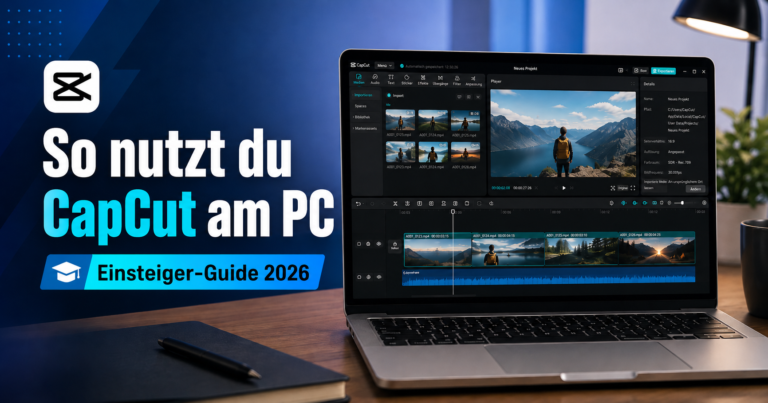
Öffne zunächst CapCut und wähle einen gut ausgeleuchteten Clip mit einem klar erkennbaren Motiv. Falls du den Desktop-Editor noch nicht kennst, hilft dir unser Einsteiger-Guide zu CapCut am PC.
Table of Contents
Videohintergrund in CapCut entfernen: Anleitung für den PC
- Video importieren. Öffne CapCut, erstelle ein neues Projekt und ziehe dein Video auf die Zeitleiste. Möchtest du den Hintergrund ersetzen, lege das neue Bild oder Video auf eine untere Spur und den Clip mit deinem Motiv darüber.
- Automatische Entfernung aktivieren. Wähle den Clip aus und öffne rechts Video > BG entfernen > Automatische Entfernung. Bei englischer Benutzeroberfläche heißt die Funktion Video > Remove BG > Auto removal. CapCut verarbeitet den Clip und entfernt den Hintergrund automatisch.
- Ergebnis prüfen und verfeinern. Sieh dir die Vorschau an und achte besonders auf Haare, Hände und schnelle Bewegungen. Wirken die Kanten unsauber, nutze Benutzerdefinierte Entfernung (Custom removal). Mit dem Smart Brush stellst du Bereiche wieder her, die erhalten bleiben sollen. Mit dem Smart Eraser entfernst du unerwünschte Teile. Klicke anschließend auf Übernehmen (Apply).
- Video exportieren. Klicke auf Exportieren, wähle Auflösung und Bildrate und speichere das Video. Prüfe vorher, ob die verwendete Funktion ein Pro-Abo erfordert.
Tipp: Ohne darunterliegende Hintergrundebene kann der entfernte Bereich in der Vorschau oder beim normalen Export schwarz erscheinen. Füge deshalb einen neuen Hintergrund hinzu, wenn du eine fertige Videokomposition erstellen möchtest.
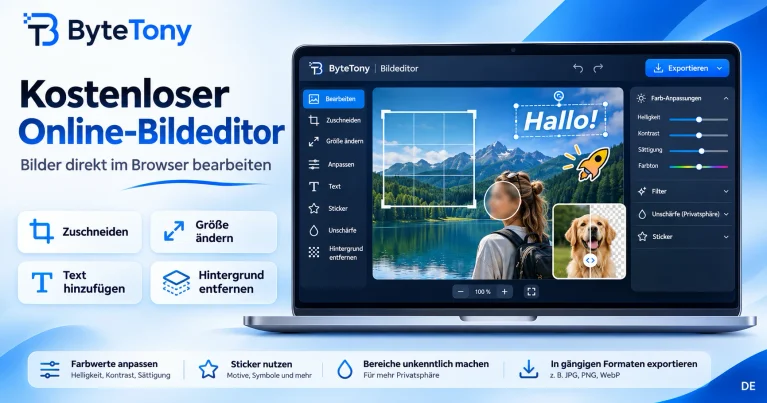
Dein Hintergrundbild kannst du mit dem kostenlosen Bildeditor von ByteTony vorbereiten und mit dem Image Resizer auf die passenden Maße bringen, bevor du es in CapCut importierst.
Videohintergrund in CapCut auf dem Smartphone entfernen
- Öffne CapCut und tippe auf Neues Projekt (New project). Wähle dein Video aus und tippe auf Hinzufügen (Add).
- Markiere den Clip und öffne Bearbeiten > Hintergrund entfernen > Automatisches Entfernen. Warte, bis CapCut den Hintergrund entfernt hat.
- Prüfe das Ergebnis in der Vorschau und nutze bei Bedarf die benutzerdefinierte Entfernung. Tippe anschließend auf Exportieren, um dein Video zu speichern.
Möchtest du einen neuen Hintergrund verwenden, platziere ihn auf der Hauptzeitleiste und füge dein Motivvideo als Overlay darüber ein. Wende die Hintergrundentfernung anschließend auf das Overlay an.
Videohintergrund in CapCut online entfernen
- Öffne den Web-Editor von CapCut, erstelle ein neues Videoprojekt und lade deinen Clip hoch.
- Wähle den Clip aus und gehe zu Smart Tools > Hintergrund entfernen > Automatische Entfernung.
- Füge eine Hintergrundfarbe, ein Bild oder ein anderes Video hinzu und wähle anschließend Exportieren > Herunterladen.
Je nach Spracheinstellung, Plattform und Version können die Menübezeichnungen leicht abweichen.
Häufige Probleme bei der Hintergrundentfernung beheben
- Das Motiv wird nicht richtig erkannt: Die automatische Entfernung funktioniert am besten bei klar erkennbaren Motiven. Schwierige Bereiche kannst du mit der benutzerdefinierten Entfernung nachbearbeiten.
- Haare oder Kanten wirken unsauber: Achte auf gleichmäßiges Licht, ausreichend Kontrast und möglichst hochwertiges Videomaterial. Vermeide Bewegungsunschärfe und korrigiere die Kanten bei Bedarf manuell.
- Die Entfernung schlägt bei langen Videos fehl: Teile den Clip in kürzere Abschnitte und bearbeite diese einzeln.
- Der Hintergrund ist grün, blau oder einfarbig: Nutze stattdessen Video > BG entfernen > Chroma Key. Wähle die Hintergrundfarbe aus und passe Intensität (Intensity) und Schatten (Shadow) an, um das Ergebnis zu verbessern.
Prüfe vor dem Export mehrere Stellen im Video. Eine saubere Freistellung in einem einzelnen Bild bedeutet nicht automatisch, dass alle Bewegungen korrekt verarbeitet wurden.
Häufige Fragen (FAQ)
Ist die Hintergrundentfernung in CapCut kostenlos?
CapCut bietet Werkzeuge zur Hintergrundentfernung an. Ob du die automatische Entfernung kostenlos nutzen und das Ergebnis exportieren kannst, hängt jedoch von deiner Plattform, Region und App-Version ab.
Ist die Funktion mit einem Pro-Symbol gekennzeichnet, kannst du den Effekt möglicherweise in der Vorschau testen, benötigst für den Export aber CapCut Pro.
CapCut nennt US-Richtpreise von 19,99 US-Dollar pro Monat oder 179,99 US-Dollar pro Jahr. Die tatsächlichen Preise in Deutschland können abweichen. Prüfe deshalb vor dem Kauf das aktuelle Abo-Angebot in deinem Konto.
Weitere Informationen findest du in unserem Vergleich zwischen CapCut Free und Pro.
Kann ich einen Videohintergrund ohne Greenscreen entfernen?
Ja. Mit der KI-gestützten automatischen Entfernung erkennt CapCut Motive in gewöhnlichen Videoaufnahmen und trennt sie vom Hintergrund. Ein echter Greenscreen ist dafür nicht erforderlich.
Alternativ bietet Descript einen KI-gestützten Green-Screen-Effekt, mit dem sich Videohintergründe ebenfalls entfernen lassen. Prüfe vor der Auswahl die verfügbaren Funktionen und Einschränkungen der jeweiligen Tarife.
Fazit
Mit Automatische Entfernung kannst du den Videohintergrund in CapCut entfernen, ohne einen Greenscreen zu benötigen. Für unsaubere Kanten eignet sich Benutzerdefinierte Entfernung, während Chroma Key bei einfarbigen Hintergründen oft die bessere Wahl ist.
Sobald dein Motiv freigestellt ist, fügst du den gewünschten Hintergrund hinzu, überprüfst das Ergebnis und exportierst dein fertiges Video.
Hat dir dieser Ratgeber gefallen? Unterstütze ByteTony und hilf uns, noch mehr einfache und einsteigerfreundliche Technik-Ratgeber zu erstellen.
☕ ByteTony unterstützen