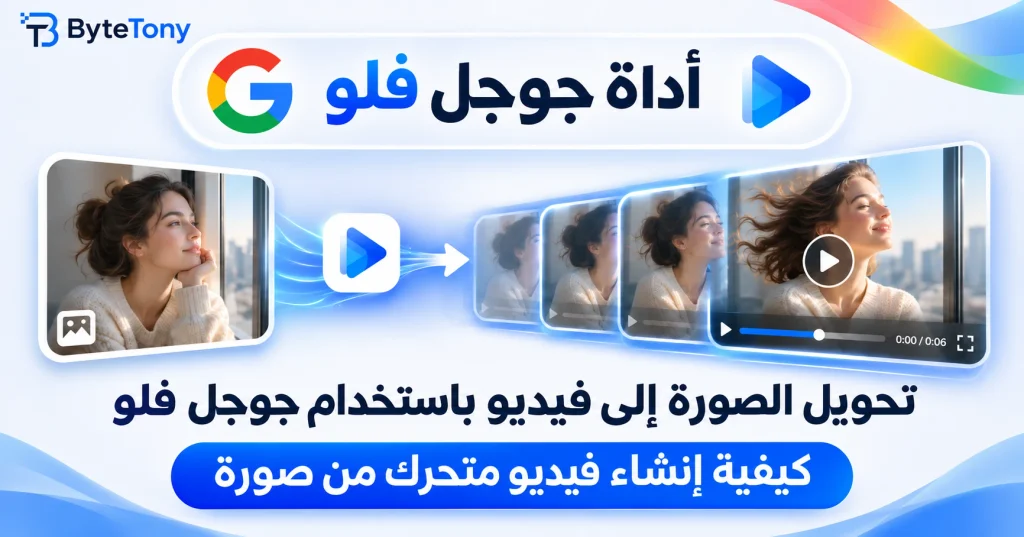
تحويل الصور إلى فيديو باستخدام Google Flow يتيح لك تحريك صورة ثابتة وإنشاء مقطع فيديو قصير بالذكاء الاصطناعي. وتُعرف هذه الميزة داخل الأداة باسم Frames؛ إذ يمكنك رفع صورة، ووصف الحركة المطلوبة، ثم توليد فيديو يُظهرها وكأنها تتحرك.
لاستخدام Google Flow، تحتاج إلى حساب Google تم تأكيد أن عمرك فيه لا يقل عن 18 عامًا، وأن تكون في دولة مدعومة، ولديك رصيد كافٍ من أرصدة Flow. وللحصول على أفضل تجربة، توصي Google باستخدام جهاز كمبيوتر ومتصفح Chrome أو متصفح آخر مبني على Chromium.
إفصاح عن روابط التسويق بالعمولة: تحتوي هذه المقالة على روابط تسويق بالعمولة (Affiliate). إذا اشتريت من خلالها، فقد نحصل على عمولة بسيطة دون أي تكلفة إضافية عليك.
Table of Contents
كيفية تحويل الصور إلى فيديو باستخدام Google Flow
الخطوة 1 – افتح مشروعًا وأضف صورتك
افتح Google Flow، ثم اختر مشروعًا موجودًا أو انقر على + New project لإنشاء مشروع جديد.
قد يُفتح مربع كتابة الأوامر مع تحديد نموذج لإنشاء الصور تلقائيًا، لذا انتقل أولًا إلى وضع الفيديو. انقر على اسم النموذج، ثم اختر Video، وبعدها Frames. اسحب صورتك وأفلتها في خانة + Add start frame.
ويمكنك أيضًا إضافة صورة ثانية إلى + Add end frame لتحديد شكل المشهد في نهاية الفيديو. هذه الطريقة مناسبة لمشاهد «قبل وبعد» والانتقالات بين صورتين. ويمكنك استخدام Veo 3.1 Lite لهذا الغرض، فهو يدعم إنشاء فيديو يبدأ بصورة وينتهي بأخرى.
اختر صورة واضحة وجيدة الإضاءة، يظهر فيها العنصر الرئيسي بوضوح. وإذا كنت بحاجة إلى صورة جديدة، فاطّلع على دليلنا حول كيفية إنشاء صور بالذكاء الاصطناعي مجانًا.
ويمكنك تجهيز صورتك باستخدام محرر الصور Image Editor المجاني من ByteTony، أو تعديل أبعادها عبر أداة تغيير حجم الصور، أو تحويل صيغ مثل AVIF إلى JPG أو PNG باستخدام محول الصور.
لاحظ أن Google Flow قد لا يقبل بعض صيغ الصور.
الخطوة 2 – اكتب وصفًا للحركة
صِف الحركة التي تريد إضافتها إلى الصورة بدلًا من إعادة وصف العناصر الظاهرة فيها. حاول أن تكون التعليمات متوافقة مع الصورة، وتجنّب طلب حركات معقدة في مقطع قصير.
يمكنك استخدام هذه الصيغة البسيطة:
حركة العنصر الرئيسي + حركة الكاميرا + الأجواء العامة
على سبيل المثال، جرّب هذا الوصف باللغة الإنجليزية:
The woman slowly turns her head toward the window as her hair moves in a light breeze; slow camera push-in; calm, warm morning mood.
ومعناه: تدير المرأة رأسها ببطء نحو النافذة، بينما يتمايل شعرها مع نسمة خفيفة، وتقترب الكاميرا تدريجيًا في أجواء صباحية هادئة ودافئة.
احرص على اختيار حركة واقعية، وابدأ بتعليمات بسيطة قبل تجربة مشاهد أكثر تعقيدًا.
توصي Google باستخدام اللغة الإنجليزية للحصول على أفضل النتائج، مع إمكانية استخدام لغات أخرى، وإن كانت جودة الاستجابة قد تختلف.
الخطوة 3 – اختر الإعدادات وابدأ إنشاء الفيديو
حدّد نسبة العرض إلى الارتفاع، وعدد الفيديوهات الناتجة، والنموذج، ومدة المقطع، ثم انقر على Generate.
للمبتدئين، يوفر النموذجان التاليان خيارات مختلفة من حيث التكلفة والمدة:
| النموذج | مدة الفيديو | التكلفة بالأرصدة | الأنسب للاستخدام |
|---|---|---|---|
| Omni Flash 1.2 | من 3 إلى 10 ثوانٍ دون اشتراك مدفوع؛ وحتى 15 ثانية مع اشتراك Google AI مؤهّل | رصيد واحد لكل ثانية بدقة 360p، و3 أرصدة لكل ثانية بدقة 720p خلال أول 10 ثوانٍ | تجارب منخفضة التكلفة ومرونة في مدة الفيديو |
| Veo 3.1 Lite | 4 أو 6 أو 8 ثوانٍ بدقة 720p | 10 أرصدة لكل فيديو، أو 5 لمشتركي Ultra | فيديوهات قصيرة بدقة 720p وانتقالات بين صورتين |
آخر تحقق من الأسعار: نوفمبر 2026. ترتفع تكلفة الثواني الإضافية بعد الثانية العاشرة في Omni Flash 1.2.
على سبيل المثال، عند إنشاء فيديو مدته 8 ثوانٍ:
- يستهلك Omni Flash 1.2 ثمانية أرصدة بدقة 360p.
- يستهلك Omni Flash 1.2 أربعة وعشرين رصيدًا بدقة 720p.
- يستهلك Veo 3.1 Lite عشرة أرصدة بدقة 720p لغير مشتركي Ultra.
لذلك قد يكون Veo 3.1 Lite أوفر عند إنشاء فيديو قصير بدقة 720p.
نصيحة: اضبط عدد النتائج على 1 أثناء التجربة لتوفير الأرصدة. تُحسب التكلفة لكل فيديو يتم توليده، وقد ينتج عن الطلب الواحد أكثر من فيديو.
يمكنك مراجعة دليل أرصدة Google Flow الرسمي لمعرفة أحدث التكاليف، أو التحقق منها مباشرة من خيار Settings داخل مربع كتابة الأوامر قبل بدء التوليد.
الخطوة 4 – راجع الفيديو وحسّن النتيجة ثم نزّلها
شغّل الفيديو الناتج، وراقب حركة العناصر وتفاصيل الوجوه ومدى تناسق المشهد.
إذا لاحظت حركة غير طبيعية، فحاول تغيير عنصر واحد في كل مرة: بسّط الوصف، أو عدّل حركة الكاميرا، أو استخدم صورة أوضح. بهذه الطريقة ستعرف ما الذي حسّن النتيجة.
لتنزيل الفيديو، مرّر مؤشر الفأرة فوق المقطع، ثم انقر على More > Download واختر صيغة التنزيل المناسبة. ويمكنك تنزيله بصيغة GIF عند اختيار دقة 270p.
ويستطيع المشتركون في Google AI Plus وPro وUltra رفع دقة مقاطع Omni Flash 1.2 المؤهلة، التي لا تتجاوز مدتها 10 ثوانٍ، إلى 720p أو 1080p دون استهلاك أرصدة إضافية.
وإذا أردت تحسين الفيديو بعد تنزيله، يمكنك إضافة النصوص والموسيقى والانتقالات باستخدام CapCut، أو تحرير التعليق الصوتي باستخدام Descript، أو إنشاء تعليق صوتي بالذكاء الاصطناعي عبر ElevenLabs.
الأسئلة الشائعة
كم صورة يمكنني تحريكها مجانًا باستخدام Google Flow؟
يوفر Google Flow خمسين رصيدًا يوميًا دون الحاجة إلى اشتراك مدفوع. ويبدأ احتساب موعد تجديد الرصيد اليومي من أول عملية توليد، ولا تنتقل الأرصدة غير المستخدمة إلى اليوم التالي.
عند ضبط عدد النتائج على 1، تكفي 50 رصيدًا تقريبًا لإنشاء:
- ستة فيديوهات، مدة كل منها 8 ثوانٍ، باستخدام Omni Flash 1.2 بدقة 360p.
- فيديوهين، مدة كل منهما 8 ثوانٍ، باستخدام Omni Flash 1.2 بدقة 720p.
- خمسة فيديوهات باستخدام Veo 3.1 Lite بدقة 720p.
تعتمد هذه الأمثلة على أسعار الأرصدة التي تم التحقق منها في نوفمبر 2026. وقد يختلف العدد الفعلي وفقًا للنموذج والدقة والتكاليف الحالية.
لماذا لا يستطيع Google Flow تحريك صورتي؟
هناك عدة أسباب محتملة، أبرزها:
- أوقات الذروة: بين الساعة 2 و5 مساءً تقريبًا بتوقيت UTC، قد لا يتمكن المستخدمون دون اشتراك مدفوع من توليد الفيديوهات.
- قيود المحتوى: يفرض Flow قيودًا على إنشاء فيديوهات لشخصيات مشهورة، وبعض الاستخدامات التي تتضمن قاصرين يمكن التعرف عليهم.
- عدم كفاية الأرصدة: قد لا يكفي رصيدك لإعدادات النموذج الذي اخترته.
- صور غير مدعومة: قد يرفض Flow بعض صيغ الصور أو أنواع المحتوى.
جرّب استخدام صورة بصيغة JPG أو PNG، أو تبسيط الوصف النصي، أو التحقق من رصيدك المتبقي.
الخلاصة
أصبح تحويل الصور إلى فيديو باستخدام Google Flow طريقة بسيطة لإنشاء مقاطع متحركة بالذكاء الاصطناعي دون الحاجة إلى خبرة سابقة في المونتاج. كل ما تحتاج إليه هو صورة واضحة ووصف دقيق لحركة واقعية.
ابدأ بتجربة قصيرة باستخدام Omni Flash 1.2 بدقة 360p لتوفير الأرصدة. وعندما تريد إنتاج فيديو نهائي بدقة 720p، قارن تكلفته مع Veo 3.1 Lite لاختيار الأنسب.
ويمكنك أيضًا تجربة الانتقالات بين صورتين، أو استكشاف طريقة أخرى في دليل تحويل الصور إلى فيديو باستخدام Kling AI.
ومع بعض التجربة وتحسين الأوامر النصية، ستتمكن من تحويل صورك الثابتة إلى فيديوهات قصيرة وجذابة.
هل كان هذا الدليل مفيدًا لك؟ ادعم ByteTony وساعدنا على إنشاء المزيد من الأدلة التقنية البسيطة والمناسبة للمبتدئين.
☕ ادعم ByteTony