Foto mit Google Flow animieren – das geht auch ohne Erfahrung in der Videobearbeitung. Mit der Funktion „Frames“ verwandelst du ein Standbild in einen kurzen KI-Videoclip: Du lädst ein Foto hoch, beschreibst die gewünschte Bewegung und lässt Flow daraus ein Video erstellen.
Du benötigst ein Google-Konto mit bestätigtem Mindestalter von 18 Jahren, Zugang aus einem unterstützten Land und ausreichend Flow-Credits. Für die beste Nutzung empfiehlt Google einen Desktop-Computer mit Chrome oder einem anderen Chromium-basierten Browser.
Transparenzhinweis: Dieser Artikel enthält Affiliate-Links. Wenn du darüber etwas kaufst, erhalten wir möglicherweise eine kleine Provision. Für dich entstehen keine zusätzlichen Kosten.
Table of Contents
So kannst du ein Foto mit Google Flow animieren
Schritt 1 – Projekt öffnen und Foto hinzufügen
Öffne Google Flow und wähle ein bestehendes Projekt aus oder klicke auf + New project.
Möglicherweise ist im Eingabefeld zunächst ein Bildmodell ausgewählt. Wechsle deshalb zuerst in den Videomodus: Klicke auf den Modellnamen, wähle Video und anschließend Frames. Ziehe dein Foto auf + Add start frame.
Optional kannst du unter + Add end frame ein zweites Bild hinzufügen und damit festlegen, wie das Video enden soll. Das eignet sich besonders für Vorher-nachher-Aufnahmen und fließende Übergänge. Veo 3.1 Lite unterstützt die Generierung mit Start- und Endbild.
Verwende möglichst ein scharfes, gut ausgeleuchtetes Foto mit einem klar erkennbaren Motiv. Falls du noch kein passendes Bild hast, erfährst du in unserem Ratgeber, wie du KI-Bilder kostenlos erstellen kannst.
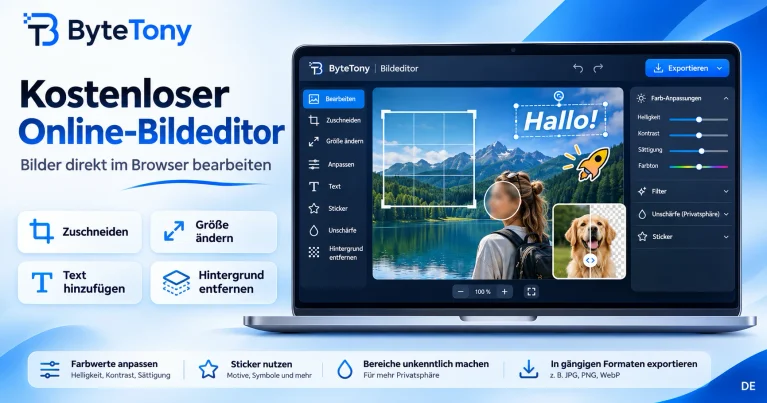
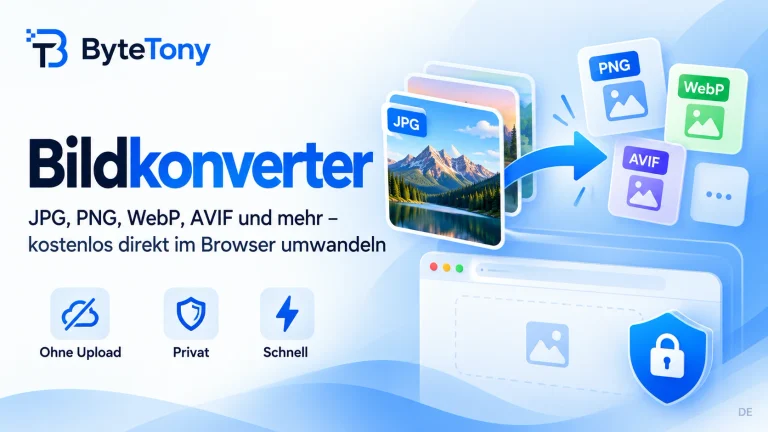
Mit dem kostenlosen Image Editor von ByteTony kannst du dein Foto vorbereiten. Über den Image Resizer passt du die Bildabmessungen an. Falls nötig, kannst du unterstützte Formate wie AVIF mit dem Bildkonverter in JPG oder PNG umwandeln.
Beachte, dass Google Flow nicht alle Bildformate unterstützt.
Schritt 2 – Einen passenden Bewegungs-Prompt schreiben
Beschreibe im Prompt, was sich im Bild bewegen oder verändern soll, statt nur zu wiederholen, was bereits zu sehen ist.
Eine einfache Formel hilft dir dabei:
Bewegung des Motivs + Kamerabewegung + Stimmung
Beispiel für einen englischen Prompt:
The woman slowly turns her head toward the window as a gentle breeze moves her hair. The camera slowly pushes in. Warm morning light creates a calm, natural atmosphere.
Beschränke dich zunächst auf eine realistische Bewegung. Zu viele Aktionen in einem kurzen Clip können zu unnatürlichen Ergebnissen führen.
Google empfiehlt englische Prompts für die besten Ergebnisse. Andere Sprachen werden ebenfalls unterstützt, die Qualität kann jedoch variieren.
Schritt 3 – Einstellungen wählen und Video generieren
Wähle das Seitenverhältnis, die Anzahl der Ausgaben, das Videomodell und die gewünschte Cliplänge. Klicke anschließend auf Generate.
Für Einsteiger sind diese beiden Modelle besonders interessant:
| Modell | Cliplänge | Credit-Kosten | Ideal für |
|---|---|---|---|
| Omni Flash 1.2 | 3–10 Sek. ohne Abo; bis zu 15 Sek. mit Google AI Plus, Pro oder Ultra | 1 Credit/Sek. bei 360p; 3 Credits/Sek. bei 720p für die ersten 10 Sek. | Günstige Tests in 360p und flexible Videolängen |
| Veo 3.1 Lite | 4, 6 oder 8 Sek. in 720p | 10 Credits pro Clip (5 mit Ultra) | Preiswerte 720p-Videos und Übergänge zwischen Start- und Endbild |
Stand der Credit-Angaben: November 2026. Bei Omni Flash 1.2 kosten die zusätzlichen Sekunden 11 bis 15 mehr Credits.
Ein Beispiel: Ein 8-sekündiges Video mit Omni Flash 1.2 kostet 8 Credits in 360p oder 24 Credits in 720p. Mit Veo 3.1 Lite kostet ein 8-sekündiger 720p-Clip ohne Ultra-Abo nur 10 Credits.
Für diesen Anwendungsfall ist Veo 3.1 Lite bei 720p also die günstigere Wahl.
Tipp: Stelle die Anzahl der Ausgaben beim Testen auf 1. Die Credits werden pro Generierung berechnet. Eine Anfrage kann mehrere Videos erzeugen.
Die aktuellen Kosten findest du in Googles offiziellem Leitfaden zum Flow-Guthaben. Du kannst sie außerdem vor jeder Generierung in den Einstellungen des Prompt-Felds überprüfen.
Schritt 4 – Video prüfen, verbessern und herunterladen
Spiele dein generiertes Video ab und achte auf die Bewegungen, Gesichtsdetails und die natürliche Wirkung des Clips.
Falls etwas unnatürlich aussieht, ändere jeweils nur einen Punkt: Vereinfache den Prompt, passe die Kamerabewegung an oder verwende ein schärferes Foto. So erkennst du leichter, welche Änderung das Ergebnis verbessert.
Zum Herunterladen bewegst du den Mauszeiger über das Video, klickst auf More > Download und wählst das gewünschte Format. Mit der Option 270p kannst du die Animation als GIF speichern.
Abonnenten von Google AI Plus, Pro oder Ultra können geeignete Omni-Flash-1.2-Clips mit bis zu 10 Sekunden Länge ohne zusätzliche Credits auf 720p oder 1080p hochskalieren.
Möchtest du dein Video anschließend weiterbearbeiten, kannst du mit CapCut Untertitel, Musik und Übergänge hinzufügen. Mit Descript lassen sich Sprachaufnahmen bearbeiten, während du mit ElevenLabs ein separates KI-Voiceover erstellen kannst.
Häufig gestellte Fragen (FAQ)
Wie viele Fotos kann ich mit Google Flow kostenlos animieren?
Ohne kostenpflichtiges Abo erhältst du täglich 50 Flow-Credits. Die Aktualisierung des täglichen Guthabens richtet sich nach deiner ersten Generierung. Nicht genutzte Tages-Credits werden nicht auf den nächsten Tag übertragen.
Bei einer Ausgabe pro Anfrage reichen 50 Credits ungefähr für:
- Sechs 8-sekündige Videos mit Omni Flash 1.2 in 360p.
- Zwei 8-sekündige Videos mit Omni Flash 1.2 in 720p.
- Fünf Videos mit Veo 3.1 Lite in 720p.
Diese Beispiele beruhen auf den Credit-Kosten von November 2026. Die tatsächliche Anzahl hängt vom Modell, der Auflösung und den aktuellen Preisen ab.
Warum animiert Google Flow mein Foto nicht?
Häufige Ursachen sind:
- Stoßzeiten: Zwischen etwa 14 und 17 Uhr UTC ist die Videogenerierung für Nutzer ohne Abo möglicherweise nicht verfügbar.
- Inhaltsbeschränkungen: Flow erstellt keine Videos von prominenten Personen. Einige Funktionen mit erkennbaren Minderjährigen sind eingeschränkt.
- Zu wenige Credits: Dein Guthaben reicht möglicherweise nicht für das ausgewählte Modell.
- Nicht unterstützte Bilder: Bestimmte Bildformate oder Inhalte werden von Flow nicht akzeptiert.
Versuche es mit einem JPG- oder PNG-Bild, vereinfache deinen Prompt oder überprüfe dein verbleibendes Guthaben.
Fazit
Mit Google Flow kannst du ein Foto in einen kurzen KI-Videoclip verwandeln, ohne klassische Videoschnitt-Kenntnisse zu benötigen. Beginne mit einem klaren Bild und einem einfachen, realistischen Bewegungs-Prompt.
Für günstige Experimente eignet sich Omni Flash 1.2 in 360p. Bevor du ein fertiges Video in 720p erzeugst, vergleiche die Credit-Kosten mit Veo 3.1 Lite. Bei kurzen Clips ist dieses Modell häufig günstiger.
Probiere auch Übergänge mit Start- und Endbild aus. Wenn du eine Alternative ausprobieren möchtest, zeigt dir unsere Anleitung, wie du ein Foto mit Kling AI animieren kannst.
Mit etwas Übung verwandelst du gewöhnliche Fotos in ansprechende kurze Videos.
Hat dir dieser Ratgeber gefallen? Unterstütze ByteTony und hilf uns, noch mehr einfache und einsteigerfreundliche Technik-Ratgeber zu erstellen.
☕ ByteTony unterstützen