استخدم محرر صور مجاني أونلاين من ByteTony لتعديل صورك مباشرة من المتصفح، دون تثبيت أي برنامج. يمكنك قص الصور وتغيير حجمها وضبط الألوان وإضافة النصوص والملصقات، إلى جانب إخفاء المعلومات الخاصة وإزالة الخلفيات البسيطة وإنشاء تصاميم باستخدام قوالب جاهزة. صدّر صورك بصيغ PNG أو JPEG أو WebP، دون تسجيل حساب أو إضافة علامة مائية تلقائية، مع بقاء صورك على جهازك.
جارٍ تحميل محرر الصور…
نصائح سريعة
- انقر نقرًا مزدوجًا على نص للكتابة عليه مباشرة.
- حدّد طبقة لتغيير ألوانها وخطها من اللوحة.
- اسحب طبقة لتحريكها، أو اسحب أحد أركانها لتغيير حجمها.
- حدّد مساحة الصورة، ثم اختر «أضف صورتك».
- عندما تبدو الصورة كما تريد، افتح «تصدير» لتنزيلها.
اضغط Esc للإلغاء وCtrl+Enter للإنهاء.
أفلت صورة هنا
أو اختر صورة من جهازك
التحرير على جهازك. لا تُرفع صورك أبدًا.
أفلت الصورة لفتحها
يمكن تحريك الطبقات المحددة بمفاتيح الأسهم (اضغط Shift مع الأسهم للتحريك أسرع) وحذفها بمفتاح Delete. كل إعداد متاح أيضًا في لوحات الأدوات.
القص والتدوير
اسحب زوايا الإطار أو حوافه على الصورة. اسحب داخل الإطار لتحريكه.
تعديل
انقر نقرًا مزدوجًا على اسم شريط التمرير لإعادة ضبطه.
المرشّحات
نص
أضف نصًا جديدًا، أو حدّد طبقة نص على الصورة لتحريرها.
تصغّر «ملاءمة النص» الخط — دون تكبيره أبدًا ودون النزول عن حجم مقروء — حتى يتسع النص لعرض مربعه وللارتفاع المتاح. تلقائي: المساحة الفارغة حتى الطبقة التالية أو حافة اللوحة. لا تتغيّر الكلمات.
رسم
ارسم على الصورة بالفأرة أو الإصبع أو القلم. تصبح كل ضربة طبقة مستقلة يمكنك تحريكها أو حذفها لاحقًا من «الطبقات».
الأشكال
أضف شكلًا، أو حدّد شكلًا على الصورة لتغيير نمطه.
يضع صورة داخل هذا الشكل بالموضع والحجم والدوران والترتيب والمجموعة نفسها.
الملصقات والصور
تبدو الرموز التعبيرية مختلفة قليلًا على كل جهاز لأنها تستخدم خط الرموز التعبيرية في نظامك.
التمويه والإخفاء
اسحب فوق الوجوه أو لوحات السيارات أو البيانات الشخصية لإخفائها. يكون التأثير دائمًا في الصورة المُصدَّرة.
إزالة الخلفية
يعمل بأفضل شكل مع الشعارات والتواقيع والرسومات وصور المنتجات على خلفية سادة ومتجانسة.
انقر على لون في الصورة لجعله شفافًا.
صدّر بصيغة PNG أو WebP للحفاظ على الشفافية. تريد لونًا موحّدًا خلف العنصر؟ اختره في «الإطار».
علامة مائية
تبقى العلامة المائية في مكانها عند القص أو التدوير أو تغيير الحجم، وتُضاف إلى الصورة المُصدَّرة.
الإطار واللوحة
تجميل لقطة الشاشة
تُضمَّن إعدادات «الإطار» الحالية داخل الصورة المُجمَّلة. تضيف النسبة خلفية حولها فقط: لا يُقص شيء ولا يُمطّ. يعرض تبويب «قصّ» الصورة دون زخرفة.
الطبقات
لا توجد طبقات بعد. تظهر هنا النصوص والأشكال والرسومات والملصقات ومناطق التمويه.
الطبقات المحددة: 0
انقر على الطبقات لإضافتها أو إزالتها، ثم انقر «إنهاء التحديد».
يحدد Shift+نقر نطاقًا من الطبقات في هذه القائمة، ويضيف Ctrl+نقر (Cmd+نقر على Mac) طبقة أو يزيلها. على الصورة، يضيف Shift+نقر طبقة، ويضيفها Ctrl+نقر أو Cmd+نقر أو يزيلها.
تصدير
لا تُضمَّن بيانات الموقع والكاميرا (EXIF) في الصورة المُصدَّرة.
كيفية استخدام محرر صور مجاني أونلاين من ByteTony
يساعدك محرر صور مجاني أونلاين من ByteTony على تعديل الصور وإنشاء تصاميم لوسائل التواصل الاجتماعي وتحسين لقطات الشاشة وتجهيز الصور للمواقع الإلكترونية، دون تثبيت برامج إضافية.
سواء كنت تريد قص صورة، أو إضافة نص إليها، أو تحسين ألوانها، أو إنشاء تصميم جديد من الصفر، يمكنك تنفيذ ذلك مباشرة داخل المتصفح.
الخطوة الأولى: افتح صورة أو ابدأ تصميمًا جديدًا
اختر صورة من جهازك، أو اسحبها وأفلتها داخل المحرر، أو الصقها باستخدام الاختصار Ctrl+V.
يمكنك أيضًا البدء بلوحة تصميم فارغة، أو اختيار قالب جاهز قابل للتعديل لإنشاء صور مصغرة لفيديوهات يوتيوب، ومنشورات إنستغرام، وصور للمقالات، وبطاقات الدعوة والتهنئة، والتصاميم الترويجية.
تتيح لك القوالب تعديل النصوص والألوان والأشكال والصور بما يناسب احتياجاتك، دون الحاجة إلى إنشاء كل عنصر من البداية.
الخطوة الثانية: قص الصور وتغيير حجمها وتعديل استقامتها
استخدم أدوات التحرير لتحسين تأطير الصورة وضبط أبعادها حسب الغرض المطلوب.
- قص الصور: أزل الحواف غير الضرورية وركّز على الجزء الأهم من الصورة.
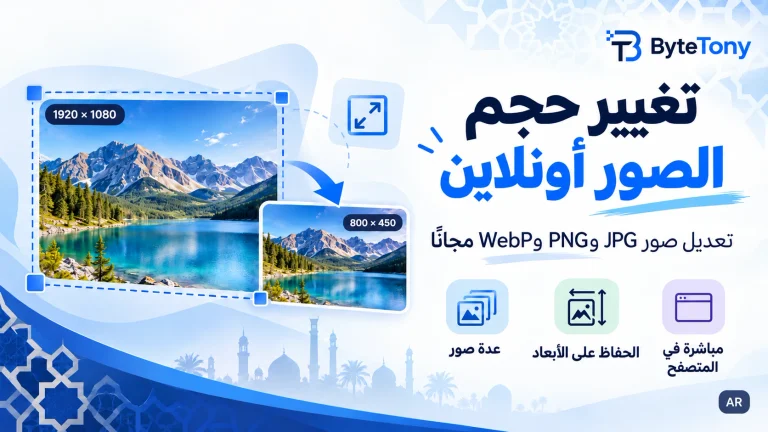
- تغيير الحجم: اضبط العرض والارتفاع لتناسب الصورة المواقع الإلكترونية أو العروض التقديمية أو وسائل التواصل الاجتماعي.
- تعديل الاستقامة والتدوير: صحّح ميلان الصور أو غيّر اتجاهها.
- نسب الأبعاد: اختر من النسب الشائعة مثل 1:1 و4:5 و9:16 و16:9.
نصيحة: حافظ على نسبة الأبعاد الأصلية كلما أمكن ذلك، لأن تمديد الصورة بشكل غير متناسب قد يؤدي إلى تشويه الوجوه والشعارات والنصوص.
الخطوة الثالثة: ضبط السطوع والألوان وتطبيق الفلاتر
إذا كانت صورتك داكنة أكثر من اللازم، أو تبدو ألوانها باهتة أو مشبعة بشكل مبالغ فيه، يمكنك تحسينها باستخدام أدوات ضبط الصورة.
ابدأ بتعديل السطوع والتباين والتعريض وتشبع الألوان. ويمكنك أيضًا ضبط المناطق المضيئة والظلال ودرجة حرارة الألوان والحدة، أو تجربة ميزة التحسين التلقائي.
تتيح لك الفلاتر تطبيق أنماط بصرية متنوعة، بدءًا من الصور بالأبيض والأسود وصولًا إلى الألوان الدافئة والتأثيرات السينمائية.
للحصول على نتائج طبيعية، أجرِ تعديلات بسيطة تدريجيًا، واستخدم ميزة المقارنة لمشاهدة الفرق بين الصورة الأصلية والنسخة المعدلة.
الخطوة الرابعة: إضافة النصوص والأشكال والتأثيرات الإبداعية
استخدم أداة النصوص لإضافة العناوين والتعليقات والتسميات والرسائل إلى صورك.
يمكنك تخصيص نوع الخط وحجمه ولونه ومحاذاته، وإضافة حدود للنص وظلال وتأثيرات زخرفية. كما تستطيع إدراج الأسهم والأشكال والملصقات والشعارات والرسومات.
يعتمد المحرر على طبقات مستقلة للنصوص والعناصر الأخرى، مما يسمح لك بتحريك كل عنصر أو تغيير حجمه أو تعديله دون إعادة إنشاء التصميم بالكامل.
تكون هذه الميزة مفيدة خصوصًا عند تصميم:
- صور مصغرة لفيديوهات يوتيوب بعناوين واضحة وسهلة القراءة.
- صور بارزة للمقالات ولافتات المواقع الإلكترونية.
- تصاميم لمنشورات إنستغرام وفيسبوك.
- بطاقات أعياد الميلاد والدعوات والتصاميم الإعلانية.
نصيحة للتصميم: احرص على وجود تباين واضح بين لون النص والخلفية، وتجنب وضع الكلمات المهمة فوق مناطق مزدحمة بالتفاصيل. وتأكد من سهولة قراءة النصوص على شاشات الهواتف.
الخطوة الخامسة: إخفاء المعلومات وإزالة الخلفيات وإضافة العلامات المائية
يوفر ByteTony أدوات مفيدة لحماية الخصوصية وتحسين الصور وإبراز هويتك البصرية.
إخفاء المعلومات الحساسة: استخدم التمويه أو تأثير البكسلة أو التغطية لإخفاء الأسماء وعناوين البريد الإلكتروني والبيانات الشخصية الموجودة في الصور ولقطات الشاشة.
إزالة الخلفيات البسيطة: أزل الخلفيات ذات اللون الواحد أو الألوان المتجانسة نسبيًا لجعلها شفافة. تناسب هذه الميزة الشعارات والتوقيعات وصور المنتجات ذات الخلفيات البسيطة، بينما قد تحتاج الصور المعقدة إلى تعديلات يدوية إضافية.
تحسين مظهر لقطات الشاشة: أضف خلفيات جذابة وهوامش وزوايا مستديرة وظلالًا أو إطارات تشبه نوافذ المتصفح، لتصبح لقطات الشاشة أكثر ملاءمة للشروحات والعروض التقديمية.
إضافة علامة مائية: ضع نصًا أو شعارًا خاصًا بك على الصور لإظهار هويتك أو الإشارة إلى ملكيتك للعمل.
نصيحة للخصوصية: عند مشاركة لقطات شاشة تحتوي على معلومات حساسة، غطِّ البيانات بمستطيل معتم بدل الاعتماد على تمويه خفيف. بعد ذلك، صدّر الصورة كملف PNG أو JPEG، وتأكد من أن المعلومات المخفية لا تظهر في النسخة النهائية. ولا تشارك ملف المشروع القابل للتعديل إذا كان يحتوي على بيانات خاصة.
الخطوة السادسة: تصدير الصورة أو حفظ المشروع
بعد الانتهاء من تعديل صورتك، افتح لوحة التصدير لتحديد الأبعاد وصيغة الملف والجودة المطلوبة قبل تنزيل الصورة.
تختلف الصيغة المناسبة بحسب طريقة استخدام الصورة:
| الصيغة | الاستخدام الأنسب |
|---|---|
| PNG | الرسومات ولقطات الشاشة والنصوص الواضحة والخلفيات الشفافة |
| JPEG (JPG) | الصور الفوتوغرافية والصور التي تتطلب توافقًا واسعًا |
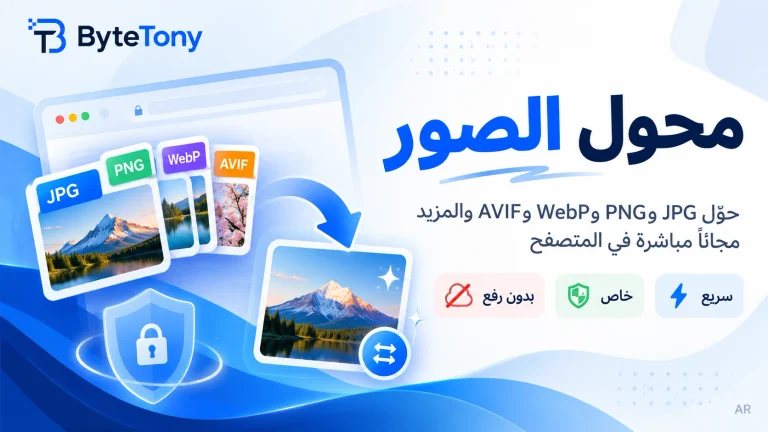
| WebP | صور المواقع الإلكترونية مع ضغط فعّال لتقليل حجم الملفات |
| AVIF | ضغط الصور بكفاءة عالية عند دعم المتصفح والمنصة لهذه الصيغة |
تحافظ صيغة PNG عادةً على التفاصيل الدقيقة، لكنها قد تنتج ملفات أكبر حجمًا. أما JPEG فتناسب الصور الفوتوغرافية، لكنها لا تدعم الشفافية. وتوفر صيغتا WebP وAVIF خيارات فعالة لتقليل أحجام الصور المخصصة للويب.
لمعرفة المزيد، يمكنك الاطلاع على دليل MDN حول صيغ ملفات الصور.
يوفر المحرر أيضًا إعدادات تصدير جاهزة للمقاسات الشائعة المستخدمة في المواقع الإلكترونية ومنصات التواصل الاجتماعي.
إذا أردت متابعة تعديل التصميم لاحقًا، احفظ عملك كملف مشروع. ستبقى النصوص والطبقات والإعدادات قابلة للتعديل عند إعادة فتح الملف.
هل تحتاج إلى تغيير حجم عدة صور أو تصديرها معًا؟ استخدم ميزة المعالجة المجمّعة لتطبيق الإعدادات المدعومة على مجموعة من الصور، مثل الأبعاد والصيغ والفلاتر والعلامات المائية.
نصائح عملية لتحسين نتائج تعديل الصور
يمكن لبعض الخطوات البسيطة أن تحدث فرقًا ملحوظًا في جودة الصور والتصاميم.
احتفظ دائمًا بنسخة من الصورة الأصلية، خصوصًا قبل إجراء تعديلات كبيرة. وتجنب المبالغة في زيادة الحدة أو تشبع الألوان، وتأكد من وضوح النصوص عند عرض التصميم على الهاتف.
بالنسبة إلى صور المواقع الإلكترونية، يُفضّل تصديرها بأبعاد مناسبة للحجم الذي ستظهر به فعليًا. وإذا ظل حجم الملف كبيرًا، يمكنك استخدام أداة ضغط الصور مجانًا من ByteTony أو أداة تغيير حجم الصور أونلاين لتجهيز الصور قبل نشرها.
إذا كنت تصمم صورًا مصغرة لفيديوهات يوتيوب، فراجع دليلنا حول كيفية إنشاء صور مصغرة ليوتيوب بالذكاء الاصطناعي، الذي يوضح كيفية إنشاء الصور وتحسينها قبل رفعها إلى قناتك.
وللحصول على المزيد من الخيارات المتعلقة بإنشاء المحتوى ونشره، يمكنك الاستفادة من الأدوات التالية:
إفصاح عن روابط التسويق بالعمولة: الروابط التالية الخاصة بخدمتي Pikzels وMetricool هي روابط تسويق بالعمولة (Affiliate Links). قد يحصل موقع ByteTony على عمولة إذا سجلت أو أجريت عملية شراء من خلالها، دون أي تكلفة إضافية عليك.
- Pikzels تساعدك على إنشاء صور مصغرة لفيديوهات يوتيوب باستخدام الذكاء الاصطناعي. وبعد ذلك يمكنك إجراء التعديلات النهائية باستخدام محرر الصور من ByteTony.
- Metricool تساعدك على تخطيط المحتوى وجدولة منشورات وسائل التواصل الاجتماعي بعد الانتهاء من تجهيز تصاميمك. وللتعرف على خطوات استخدامها، اقرأ دليلنا حول كيفية جدولة منشورات وسائل التواصل الاجتماعي مجانًا.
وإذا كنت ترغب في تحويل صورة معدلة إلى مقطع فيديو قصير باستخدام الذكاء الاصطناعي، يمكنك الاطلاع على دليلنا حول تحويل الصور إلى فيديو باستخدام Kling AI.
لماذا تختار محرر الصور من ByteTony؟
لا تحتاج إلى إنشاء حساب أو دفع اشتراك أو تثبيت برامج تصميم معقدة لإنجاز مهام تعديل الصور اليومية.
يوفر لك استخدام محرر صور مجاني أونلاين من ByteTony مزايا متعددة:
- مجاني وسهل الاستخدام: عدّل صورك وصدّرها دون الحاجة إلى التسجيل.
- يحافظ على الخصوصية: تتم معالجة الصور محليًا داخل متصفحك، دون رفعها إلى خوادم ByteTony.
- دون علامة مائية إجبارية: نزّل تصاميمك دون إضافة شعار ByteTony أو علامة مائية تلقائية عليها.
- أدوات تحرير متنوعة: اجمع بين تحسين الصور وإضافة النصوص والطبقات والقوالب والتأثيرات الإبداعية.
- إمكانية متابعة العمل لاحقًا: احفظ ملفات المشاريع القابلة للتعديل على جهازك، وافتحها مجددًا عندما تحتاج إلى إكمال التصميم.
تجعل هذه المزايا المحرر مناسبًا للمدونين والطلاب وصناع المحتوى وأصحاب المشاريع الصغيرة، ولكل من يريد تعديل الصور عبر الإنترنت دون تثبيت برامج إضافية.
الأسئلة الشائعة
هل يمكنني تعديل الصور أونلاين مجانًا دون تسجيل حساب؟
نعم. يتيح لك محرر الصور من ByteTony فتح الصور وتعديلها وتنزيلها دون إنشاء حساب أو دفع اشتراك.
كيف أضيف نصًا إلى صورة عبر الإنترنت؟
افتح الصورة داخل المحرر، ثم اختر أداة النصوص واكتب العبارة المطلوبة. بعد ذلك يمكنك تغيير نوع الخط وحجمه ولونه وموقعه، وإضافة حدود أو ظلال أو تأثيرات أخرى.
هل يمكن إزالة خلفية الصورة؟
نعم. يوفر المحرر أدوات لإزالة الخلفيات البسيطة أو المتجانسة نسبيًا. وتعتمد جودة النتيجة على طبيعة الصورة، وقد تحتاج الخلفيات المعقدة إلى تعديل يدوي إضافي.
هل يرفع محرر الصور ملفاتي إلى خوادم ByteTony؟
لا. تتم عمليات تعديل الصور وتصديرها محليًا داخل المتصفح، ولا يرفع ByteTony صورك إلى خوادمه لمعالجتها.
هل يمكن تعديل عدة صور في الوقت نفسه؟
نعم. تتيح ميزة المعالجة المجمّعة التعامل مع عدة صور باستخدام الإعدادات المدعومة، مثل تغيير الأبعاد والصيغ والجودة والألوان والعلامات المائية. لكن الطبقات والتعديلات الفردية التي تنشئها في المحرر الرئيسي لا تُطبّق تلقائيًا على جميع صور المجموعة.
هل يمكن حفظ التصميم ومتابعة تعديله لاحقًا؟
نعم. يمكنك حفظ التصميم في ملف مشروع يحتفظ بالنصوص والطبقات والإعدادات القابلة للتعديل، ثم إعادة فتحه لاحقًا لاستكمال العمل.
ما أفضل صيغة لحفظ الصور؟
اختر PNG للرسومات والخلفيات الشفافة، وJPEG للصور الفوتوغرافية العادية، وWebP للعديد من صور المواقع الإلكترونية. ويمكن استخدام AVIF أيضًا للحصول على ضغط فعّال عندما تكون الصيغة مدعومة في المتصفح والمنصة المستهدفة.
ابدأ تعديل صورك مجانًا
لست بحاجة إلى خبرة متقدمة في التصميم لتحسين الصور أو إنشاء تصاميم جذابة.
ما عليك سوى فتح صورة، وتجربة أدوات التعديل المناسبة، وإضافة النصوص أو التأثيرات التي تحتاج إليها، ثم تصدير التصميم النهائي.
باستخدام محرر صور مجاني أونلاين من ByteTony، يمكنك تعديل صورك وإنشاء تصاميمك مباشرة من المتصفح، دون تثبيت برامج أو رفع صورك إلى خوادم الموقع.