Utilisez l’éditeur photo gratuit en ligne de ByteTony pour retoucher vos images directement dans votre navigateur. Recadrez et redimensionnez vos photos, ajustez les couleurs, ajoutez du texte et des stickers, masquez les informations confidentielles, supprimez les arrière-plans simples et créez des visuels à partir de modèles personnalisables. Exportez vos créations en PNG, JPEG ou WebP, sans inscription ni filigrane ajouté automatiquement. Vos images restent sur votre appareil.
Chargement de l’éditeur d’images…
Conseils rapides
- Double-cliquez sur un texte pour le modifier directement.
- Sélectionnez un calque pour modifier ses couleurs et sa police dans le panneau.
- Faites glisser un calque pour le déplacer, ou un coin pour le redimensionner.
- Sélectionnez la zone photo, puis choisissez Ajouter votre photo.
- Quand le résultat vous convient, ouvrez Exporter pour télécharger votre image.
Échap pour annuler, Ctrl+Entrée pour terminer.
Déposez une image ici
ou choisissez-en une sur votre appareil
Modifiées sur votre appareil. Vos images ne sont jamais envoyées.
Déposez l’image pour l’ouvrir
Les calques sélectionnés se déplacent avec les flèches (maintenez Maj pour aller plus vite) et se suppriment avec Suppr. Chaque réglage est aussi disponible dans les panneaux d’outils.
Recadrer et faire pivoter
Faites glisser les coins ou les bords du cadre sur l’image. Faites glisser à l’intérieur du cadre pour le déplacer.
Réglages
Double-cliquez sur le nom d’un curseur pour le réinitialiser.
Filtres
Texte
Ajoutez un nouveau texte, ou sélectionnez un calque de texte sur l’image pour le modifier.
Ajuster le texte réduit la police — jamais plus grande, jamais sous une taille lisible — jusqu’à ce que le texte tienne dans la largeur de sa zone et la hauteur disponible. Auto : l’espace libre jusqu’au calque suivant ou au bord du canevas. Les mots ne sont pas modifiés.
Dessiner
Dessinez sur l’image avec la souris, le doigt ou un stylet. Chaque trait devient un calque à part, que vous pourrez déplacer ou supprimer dans Calques.
Formes
Ajoutez une forme, ou sélectionnez-en une sur l’image pour modifier son style.
Place une photo dans cette forme : même position, taille, rotation, place et groupe.
Autocollants et images
Les émojis s’affichent un peu différemment selon l’appareil, car ils utilisent la police d’émojis de votre système.
Flouter et masquer
Faites glisser sur des visages, des plaques d’immatriculation ou des données personnelles pour les masquer. L’effet est définitif dans l’image exportée.
Supprimer l’arrière-plan
Fonctionne au mieux pour les logos, signatures, dessins et photos de produits sur un fond uni et régulier.
Cliquez sur une couleur de l’image pour la rendre transparente.
Exportez en PNG ou WebP pour conserver la transparence. Vous voulez une couleur unie derrière le sujet ? Choisissez-la dans Cadre.
Filigrane
Le filigrane reste en place lorsque vous recadrez, faites pivoter ou redimensionnez, et il est ajouté à l’image exportée.
Cadre et canevas
Embellisseur de captures
Les réglages de Cadre existants sont inclus dans l’image embellie. Le format ajoute seulement du fond autour : rien n’est recadré ni étiré. L’onglet Recadrer montre l’image sans décoration.
Calques
Aucun calque pour le moment. Les textes, formes, dessins, autocollants et zones floutées apparaissent ici.
Calques sélectionnés : 0
Touchez les calques pour les ajouter ou les retirer, puis touchez Terminer la sélection.
Maj+clic sélectionne une plage de calques dans cette liste ; Ctrl+clic (Cmd+clic sur Mac) en ajoute ou en retire un. Sur l’image, Maj+clic ajoute un calque et Ctrl+clic ou Cmd+clic l’ajoute ou le retire.
Exporter
La localisation et les détails de l’appareil photo (EXIF) ne sont pas inclus dans l’image exportée.
Comment utiliser notre éditeur photo gratuit en ligne
L’éditeur photo gratuit en ligne de ByteTony vous permet de retoucher des photos, de créer des visuels pour les réseaux sociaux, d’améliorer vos captures d’écran et de préparer des images pour votre site web, sans installer de logiciel.
Que vous souhaitiez recadrer une image, ajouter du texte sur une photo, corriger les couleurs ou concevoir un visuel de A à Z, toutes les opérations s’effectuent directement dans votre navigateur.
Étape 1 : Importer une image ou créer un nouveau visuel
Importez une image depuis votre appareil, faites-la glisser dans l’éditeur ou collez-la avec Ctrl+V (ou ⌘+V sur Mac).
Vous pouvez également partir d’une page blanche ou choisir un modèle modifiable pour créer des miniatures YouTube, des publications Instagram, des illustrations d’articles, des invitations, des cartes de vœux ou des visuels promotionnels.
Les modèles permettent de personnaliser les textes, les couleurs, les formes et les images sans avoir à tout concevoir vous-même.
Étape 2 : Recadrer, redimensionner et redresser votre photo
Utilisez les outils de retouche pour améliorer le cadrage et adapter les dimensions de vos images.
- Recadrer : Supprimez les bords inutiles pour mettre en valeur le sujet principal.
- Redimensionner : Adaptez les dimensions aux besoins de votre site web, de vos présentations ou des réseaux sociaux.
- Redresser et faire pivoter : Corrigez une photo inclinée ou changez son orientation.
- Rapports largeur/hauteur : Choisissez des proportions courantes, comme 1:1, 4:5, 9:16 ou 16:9.
Conseil : Conservez autant que possible les proportions d’origine. Étirer une image peut déformer les visages, les logos et les textes.
Étape 3 : Ajuster la luminosité, les couleurs et les filtres
Si votre photo est trop sombre, si ses couleurs manquent d’éclat ou si elle est trop saturée, quelques réglages suffisent pour l’améliorer.
Commencez par ajuster la luminosité, le contraste, l’exposition et la saturation. Vous pouvez ensuite modifier les hautes lumières, les ombres, la température des couleurs et la netteté, ou essayer l’amélioration automatique.
Les filtres permettent de donner une ambiance particulière à vos photos, du noir et blanc classique aux rendus plus chaleureux ou cinématographiques.
Procédez par petites touches et utilisez la fonction de comparaison pour vérifier les différences entre l’image retouchée et l’originale.
Étape 4 : Ajouter du texte, des formes et des effets créatifs
L’outil Texte vous permet d’ajouter des titres, des légendes, des annotations ou des messages personnalisés à vos images.
Choisissez la police, la taille, la couleur et l’alignement du texte. Vous pouvez également appliquer des contours, des ombres et d’autres effets décoratifs, puis ajouter des flèches, des formes, des stickers, des logos ou des dessins.
L’éditeur utilise des calques distincts pour les textes et les autres éléments. Vous pouvez ainsi les déplacer, les redimensionner ou les modifier individuellement sans recommencer toute votre création.
Cette fonction est particulièrement utile pour créer :
- Des miniatures YouTube avec des titres faciles à lire.
- Des images mises en avant pour les articles de blog et des bannières de sites web.
- Des visuels pour Instagram et Facebook.
- Des cartes d’anniversaire, des invitations et des supports promotionnels.
Conseil de mise en page : Privilégiez un contraste marqué entre le texte et l’arrière-plan. Évitez de placer les mots importants sur des zones trop chargées et vérifiez leur lisibilité sur un écran de smartphone.
Étape 5 : Masquer des informations, supprimer les arrière-plans et ajouter un filigrane
ByteTony propose plusieurs outils pratiques pour protéger vos données, améliorer vos images et personnaliser vos créations.
Masquer les informations sensibles : Floutez, pixellisez ou recouvrez les noms, adresses e-mail et autres informations personnelles présents sur vos captures d’écran ou vos photos.
Supprimer les arrière-plans simples : Rendez transparents les fonds unis ou relativement homogènes. Cette fonction convient particulièrement aux logos, aux signatures et aux photos de produits sur fond simple. Les images complexes peuvent nécessiter quelques retouches manuelles.
Embellir les captures d’écran : Ajoutez un arrière-plan, des marges, des coins arrondis, des ombres ou un cadre imitant une fenêtre de navigateur. Vos captures seront ainsi plus agréables à intégrer dans des tutoriels et des présentations.
Ajouter un filigrane personnalisé : Insérez votre propre texte ou votre logo pour identifier vos créations.
Conseil de confidentialité : Pour masquer des informations réellement sensibles, privilégiez un cache opaque et une suppression irréversible des données masquées plutôt qu’un léger flou. Vérifiez toujours l’image exportée avant de la partager.
Étape 6 : Exporter votre image ou enregistrer votre projet
Une fois votre création terminée, ouvrez le panneau d’exportation pour choisir les dimensions, le format et la qualité avant de télécharger votre fichier.
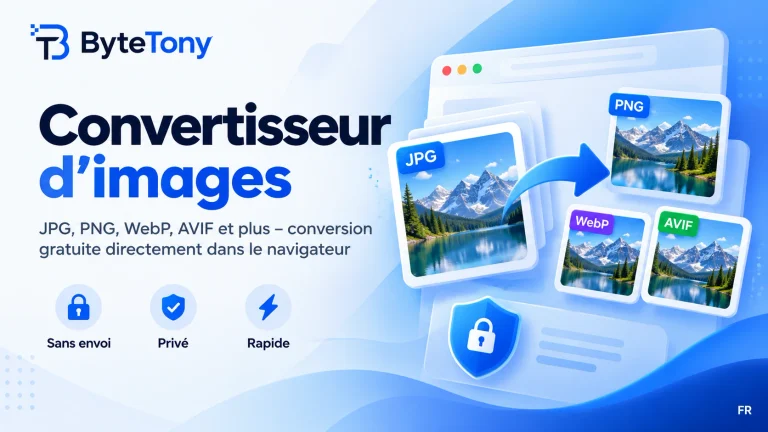
Voici les principaux formats disponibles et leurs usages :
| Format | Utilisation recommandée |
|---|---|
| PNG | Illustrations, captures d’écran, textes nets et images avec transparence |
| JPEG (JPG) | Photographies et images compatibles avec la plupart des appareils |
| WebP | Images destinées aux sites web, avec une compression efficace |
| AVIF | Compression performante lorsque votre navigateur et la plateforme cible sont compatibles |
Le PNG préserve généralement les détails fins, mais peut produire des fichiers volumineux. Le JPEG convient bien aux photographies, mais ne prend pas en charge la transparence. Le WebP et l’AVIF permettent souvent de réduire davantage la taille des images destinées au web.
Pour en savoir plus, consultez le guide MDN sur les types et formats de fichiers image.
L’éditeur propose également des réglages d’exportation prédéfinis pour les dimensions courantes des sites web et des réseaux sociaux.
Si vous souhaitez reprendre votre création plus tard, enregistrez-la sous forme de fichier projet. Vous pourrez ainsi retrouver vos textes, vos calques et vos réglages modifiables.
Vous devez préparer plusieurs images ? La fonction de traitement par lots permet d’appliquer les mêmes paramètres compatibles à plusieurs fichiers, notamment les dimensions, les formats, les filtres et les filigranes.
Conseils pratiques pour réussir vos retouches photo
Quelques bonnes habitudes suffisent à améliorer sensiblement le résultat de vos retouches.
Conservez toujours une copie de votre photo originale, surtout avant d’effectuer des modifications importantes. Évitez de pousser excessivement la netteté ou la saturation et assurez-vous que les textes restent lisibles sur mobile.
Pour un site web, exportez vos images dans des dimensions adaptées à leur taille réelle d’affichage. Si un fichier reste trop volumineux, utilisez le compresseur d’images gratuit de ByteTony ou notre outil de redimensionnement d’images pour le préparer à la publication.
Vous créez des miniatures YouTube ? Notre guide explique comment créer des miniatures YouTube avec l’IA et les améliorer avant leur mise en ligne.
Pour aller plus loin dans la création et la publication de contenus, voici deux outils complémentaires.
Transparence sur l’affiliation : Les liens vers Pikzels et Metricool ci-dessous sont des liens d’affiliation. ByteTony peut percevoir une commission si vous vous inscrivez ou effectuez un achat par leur intermédiaire, sans frais supplémentaires pour vous.
- Pikzels permet de créer des miniatures YouTube à l’aide de l’intelligence artificielle. Vous pouvez ensuite apporter les dernières retouches avec ByteTony.
- Metricool vous aide à organiser et à programmer vos publications sur les réseaux sociaux une fois vos visuels prêts. Pour découvrir la procédure, consultez notre guide sur la programmation gratuite de publications sur les réseaux sociaux.
Vous pouvez également consulter notre tutoriel pour transformer une photo en vidéo avec Kling AI si vous souhaitez animer votre image retouchée grâce à l’intelligence artificielle.
Pourquoi choisir l’éditeur photo gratuit en ligne de ByteTony ?
Pour les retouches courantes, inutile de créer un compte, de payer un abonnement ou d’installer un logiciel complexe sur votre ordinateur.
L’éditeur photo gratuit en ligne de ByteTony présente plusieurs avantages :
- Gratuit et accessible : Modifiez et exportez vos images sans inscription.
- Respect de la confidentialité : Le traitement s’effectue localement dans votre navigateur. Vos photos ne sont pas envoyées aux serveurs de ByteTony.
- Sans filigrane imposé : Téléchargez vos créations sans qu’un filigrane ByteTony soit automatiquement ajouté.
- Outils polyvalents : Combinez les réglages photo avec du texte, des calques, des modèles et des effets créatifs.
- Projets réutilisables : Enregistrez vos fichiers de projet sur votre appareil pour les reprendre et les modifier ultérieurement.
Cet outil convient aussi bien aux blogueurs et aux étudiants qu’aux créateurs de contenu, aux petites entreprises et à toutes les personnes souhaitant retoucher des photos en ligne sans installer de logiciel.
Questions fréquentes (FAQ)
Peut-on retoucher des photos gratuitement en ligne sans inscription ?
Oui. L’éditeur photo ByteTony vous permet d’ouvrir, de modifier et de télécharger vos images sans créer de compte ni souscrire d’abonnement.
Comment ajouter du texte sur une photo en ligne ?
Ouvrez votre image, sélectionnez l’outil Texte, saisissez votre message et personnalisez sa police, sa taille, sa couleur et sa position. Vous pouvez également ajouter des contours, des ombres et d’autres effets.
Peut-on supprimer l’arrière-plan d’une image ?
Oui. L’éditeur propose des outils pour supprimer les fonds unis ou relativement homogènes. Le résultat dépend de l’image et les arrière-plans complexes peuvent nécessiter une retouche manuelle supplémentaire.
ByteTony envoie-t-il mes photos sur ses serveurs ?
Non. La retouche et l’exportation sont réalisés localement dans votre navigateur. ByteTony n’envoie pas vos images sur ses serveurs pour les traiter.
Peut-on modifier plusieurs images à la fois ?
Oui. Le traitement par lots permet d’appliquer aux images les paramètres pris en charge concernant les dimensions, le format, la qualité, les couleurs et les filigranes. En revanche, les calques et les retouches individuels réalisés dans l’éditeur principal ne sont pas automatiquement reproduits sur l’ensemble du lot.
Peut-on enregistrer un projet pour le modifier plus tard ?
Oui. Enregistrez votre création dans un fichier projet pour conserver les textes, les calques et les réglages modifiables. Vous pourrez ensuite rouvrir ce fichier et poursuivre votre travail.
Quel format choisir pour enregistrer une image ?
Privilégiez le PNG pour les illustrations et la transparence, le JPEG pour les photographies et le WebP pour de nombreuses images destinées aux sites web. L’AVIF est également intéressant lorsqu’il est compatible avec votre navigateur et la plateforme utilisée.
Commencez à retoucher vos photos gratuitement
Pas besoin de maîtriser un logiciel de graphisme pour améliorer une photo ou créer un visuel soigné.
Importez votre image, ajustez quelques paramètres, ajoutez les textes ou les effets souhaités, puis exportez le résultat.
Avec l’éditeur photo gratuit en ligne de ByteTony, vous pouvez réaliser vos retouches habituelles directement dans votre navigateur tout en gardant le contrôle de vos fichiers.