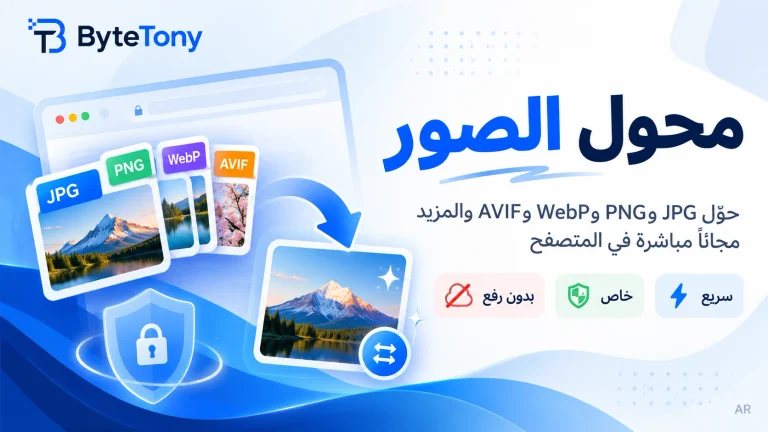
هل تحتاج إلى تحويل PNG إلى JPG أونلاين مجانًا؟ يمكنك ذلك في ثلاث خطوات بسيطة عبر متصفحك، دون تثبيت برامج أو إنشاء حساب. تتميز صيغة JPG بدعمها الواسع، وغالبًا ما يكون حجمها أصغر مع الصور الفوتوغرافية، بينما تبقى صيغة PNG أفضل للخلفيات الشفافة والرسومات ذات الحواف الواضحة. يشرح لك هذا الدليل كيفية تحويل الصور باستخدام أداة ByteTony المجانية.
ملاحظة: قد يحتوي هذا المقال على روابط تسويق بالعمولة (Affiliate Links). إذا اشتريت من خلالها، فقد نحصل على عمولة بسيطة دون أي تكلفة إضافية عليك.
Table of Contents
تحويل PNG إلى JPG أونلاين مجانًا في 3 خطوات
- افتح أداة التحويل وأضف صورة PNG. انتقل إلى محول الصور من ByteTony، ثم اسحب صورتك وأفلتها داخل الأداة، أو انقر على «اختيار الصور»، أو استخدم خيار «لصق صورة». تُعالَج ملفاتك مباشرة داخل متصفحك، ولا يرفعها ByteTony إلى خوادمه أو يخزنها. ويمكنك إضافة ما يصل إلى 30 صورة دفعة واحدة.
- اختر صيغة JPG واضبط الجودة. من خيار «صيغة الإخراج»، حدد JPG. يبدأ شريط «الجودة» عند 90%، ويُعد النطاق بين 80% و90% نقطة انطلاق مناسبة للموازنة بين حجم الملف وجودة الصورة. وإذا كانت صورة PNG تحتوي على مناطق شفافة، فاختر «لون الخلفية»: أبيض أو أسود أو لون مخصص؛ لأن صيغة JPG لا تدعم الشفافية.
- حوّل الصورة ونزّلها ثم افحصها. انقر على «تحويل الصور»، ثم نزّل ملف JPG الناتج. قارن حجمه بحجم الملف الأصلي، وتحقق من وضوح النصوص والحواف وعدم ظهور تشوهات ناتجة عن الضغط. وإذا لزم الأمر، أعد تحويل صورة PNG الأصلية بإعداد جودة أعلى.
مشكلات شائعة عند تحويل PNG إلى JPG (ومتى تحتفظ بصيغة PNG)
- تتحول المناطق الشفافة إلى لون ثابت. لا تدعم صيغة JPG الشفافية، لذا اختر لون الخلفية بعناية، أو احتفظ بالشعارات والصور المفرّغة بصيغة PNG.
- تبدو النصوص أو الحواف غير واضحة. قد يؤدي ضغط JPG إلى فقدان وضوح التفاصيل الدقيقة، خاصة عند إعدادات الجودة المنخفضة. جرّب رفع مستوى الجودة، أو احتفظ بلقطات الشاشة والرسومات الغنية بالنصوص بصيغة PNG.
- لا يصبح ملف JPG أصغر حجمًا. لا يؤدي التحويل من PNG إلى JPG دائمًا إلى تقليل حجم الملف، خصوصًا مع الرسومات البسيطة والأيقونات والصور التي تحتوي على مساحات واسعة بلون واحد.
- تتراجع الجودة بعد الحفظ المتكرر. تعتمد صيغة JPG على الضغط مع فقدان البيانات (Lossy Compression)، لذلك قد تنخفض جودة الصورة عند إعادة ترميزها مرارًا. احتفظ دائمًا بنسخة PNG الأصلية.
لمعرفة المزيد عن الاختلافات بين صيغ الصور واختيار الأنسب منها، راجع دليل أنواع ملفات الصور من MDN.
الأسئلة الشائعة
هل يمكنني تحويل عدة ملفات PNG إلى JPG دفعة واحدة؟
نعم. تدعم أداة ByteTony تحويل ما يصل إلى 30 صورة دفعة واحدة، ويمكنك تنزيل النتائج معًا في ملف ZIP واحد.
هل يمكنني تحويل PNG إلى JPG دون اتصال بالإنترنت؟
نعم، باستخدام برامج تعمل دون اتصال. على Windows، افتح الصورة في برنامج Paint، ثم اختر File → Save as → JPEG picture. أما على Mac، فافتحها في تطبيق Preview، ثم اختر File → Export، وحدد صيغة JPEG.
هل يمكنني إعادة تحويل JPG إلى PNG لاستعادة الشفافية؟
لا. إعادة تحويل صورة JPG إلى PNG لا تستعيد المناطق الشفافة الأصلية، لذا احتفظ بنسخة PNG إذا كنت قد تحتاج إلى الشفافية لاحقًا.
الخلاصة
يمكنك تحويل PNG إلى JPG أونلاين مجانًا باستخدام محول الصور من ByteTony. أضف صورتك، واختر صيغة JPG، واضبط الجودة، ثم نزّل النتيجة. واحرص على الاحتفاظ بنسخة PNG الأصلية إذا كنت تحتاج إلى الشفافية أو ترغب في تعديل الصورة لاحقًا.
إذا ظل حجم ملف JPG كبيرًا، فجرّب أداة ضغط الصور من ByteTony. وإن كنت ترغب في تصميم صور جديدة من الصفر، فاطّلع على دليلنا حول كيفية إنشاء صور بالذكاء الاصطناعي مجانًا.
هل كان هذا الدليل مفيدًا لك؟ ادعم ByteTony وساعدنا على إنشاء المزيد من الأدلة التقنية البسيطة والمناسبة للمبتدئين.
☕ ادعم ByteTony