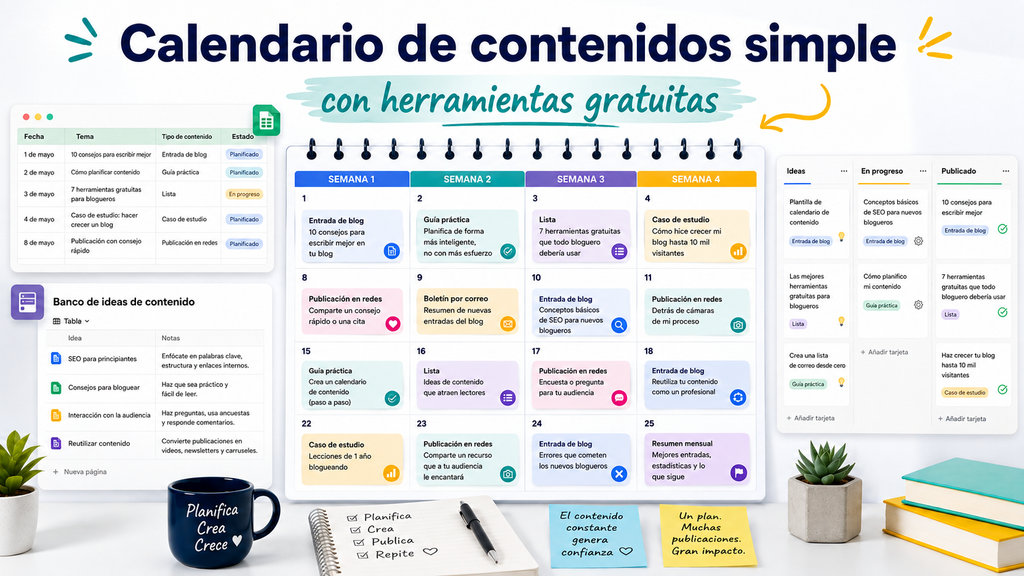
La mayoría de las personas no deja de publicar porque se le acaben las ideas. Deja de hacerlo porque llega el día de publicación, no hay nada listo y decidir sobre qué escribir se convierte en otra tarea que se puede aplazar.
Un calendario de contenidos resuelve ese problema.
Y si estás empezando con tu blog, no tiene por qué ser complicado. Un calendario de contenidos gratuito que realmente funcione se puede crear con seis columnas, cuatro semanas de contenido planificado y una breve revisión semanal.
No necesitas pagar por una plataforma avanzada de gestión de contenidos. Google Sheets es suficiente para la mayoría de los principiantes. Notion es una buena alternativa si prefieres trabajar con un calendario o un tablero visual, mientras que Trello encaja bien si organizas mejor tu trabajo por etapas.
En esta guía aprenderás exactamente qué información conviene registrar, cómo crear un calendario de contenidos sencillo en Google Sheets, cómo montar el mismo sistema en Notion y qué herramienta gratuita se adapta mejor a tu forma de trabajar.
Table of Contents
Las 6 columnas que necesita un calendario de contenidos
Antes de elegir una aplicación, decide qué información debe guardar realmente tu calendario.
Si escribes en solitario o gestionas tu contenido por tu cuenta, empieza con estas seis columnas:
| # | Columna | Qué se anota | Ejemplo |
|---|---|---|---|
| 1 | Fecha de publicación | La fecha en la que planeas publicar | Jue 12 de marzo |
| 2 | Título provisional | Un título temporal que podrás mejorar más adelante | Micrófonos baratos para principiantes |
| 3 | Palabra clave / enfoque | El término de búsqueda principal o el ángulo del contenido | mejor micrófono USB económico |
| 4 | Formato | Artículo, newsletter, vídeo, contenido breve, etc. | Artículo de blog |
| 5 | Estado | Idea → Redacción → Edición → Programado → Publicado | Redacción |
| 6 | Enlace / notas | URL publicada, fuentes de investigación o notas breves | 3 fuentes guardadas |
Con eso basta para poner en marcha un sistema de publicación sencillo.
Hay algunas reglas que hacen que estas columnas sean mucho más útiles.
Trata la fecha de publicación como un compromiso. Si una fecha no es realista, elige otra más adelante en lugar de crear un calendario que ya sabes que no vas a cumplir.
No pierdas tiempo perfeccionando los títulos provisionales. Un título de trabajo solo necesita recordarte de qué trata el artículo. Podrás mejorarlo durante la edición.
Asigna a cada artículo una palabra clave o un enfoque principal. Un contenido puede cubrir términos relacionados de forma natural, pero elegir un objetivo principal ayuda a evitar que el artículo se disperse en demasiados temas.
Si la investigación de palabras clave todavía es nueva para ti, estas herramientas SEO gratis para blogueros pueden ayudarte a encontrar ideas y analizar palabras clave sin pagar desde el primer día por una plataforma SEO.
Mantén corta la lista de estados. Cinco etapas son suficientes para la mayoría de los creadores que trabajan solos:
Idea → Redacción → Edición → Programado → Publicado
No necesitas una docena de etiquetas para describir cada pequeño paso del proceso.
Usa la última columna como registro de información útil. Antes de publicar puede contener enlaces de investigación o notas. Después de publicar, añade la URL definitiva.
Con el tiempo, esa columna se convertirá en un archivo sencillo de todo lo que realmente has publicado.
Qué conviene dejar fuera al principio
Es fácil caer en la tentación de añadir columnas para:
- Objetivos de número de palabras
- Estimaciones de tiempo
- Responsables
- Métricas de rendimiento
- Promoción en redes sociales
- Subtareas
- Puntuaciones de prioridad
La mayoría de los principiantes no necesita nada de eso.
Cada campo adicional es otra cosa que tendrás que mantener actualizada. Empieza con seis columnas y añade una nueva solo cuando notes repetidamente que realmente te hace falta.
Si más adelante otra persona empieza a colaborar contigo, por ejemplo, una columna de Responsable puede resultar útil.
Hasta entonces, mantén el calendario optimizado para una sola persona.
Cómo crear un calendario de contenidos en Google Sheets
Google Sheets es probablemente el punto de partida más sencillo porque funciona como una hoja de cálculo normal, se abre directamente desde el navegador y no te obliga a aprender un sistema completo de gestión de proyectos.
Puedes tener el calendario funcionando en unos veinte minutos.
Paso 1: Crea dos pestañas
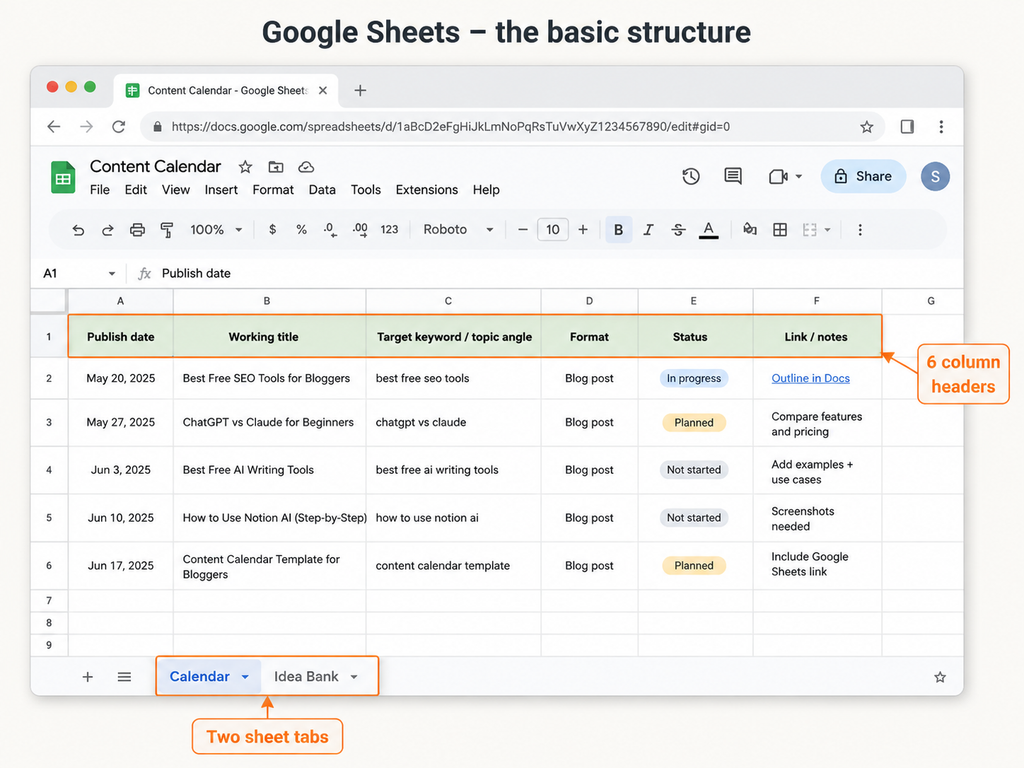
Abre una hoja de cálculo en blanco y crea dos pestañas:
CalendarioBanco de ideas
No necesitas más.
La pestaña Calendario contiene los contenidos que realmente planeas publicar.
El Banco de ideas contiene temas que podrías publicar más adelante.
Mantener ambas cosas separadas es importante porque una idea todavía no es un compromiso de publicación.
En la pestaña Calendario, añade estos encabezados en la primera fila:
| Fecha de publicación | Título provisional | Palabra clave / enfoque | Formato | Estado | Enlace / notas |
|---|
Después, inmoviliza la fila de encabezados:
Ver → Inmovilizar → 1 fila
Así los nombres de las columnas permanecerán visibles cuando el calendario empiece a crecer.
Paso 2: Crea un menú desplegable para los estados
Si escribes los estados manualmente, tarde o temprano acabarás con variantes como:
- Borrador
- Redacción
- En borrador
- Escribiendo
- Casi terminado
Un menú desplegable elimina ese problema.
Selecciona las celdas de la columna Estado y ve a:
Datos → Validación de datos → Menú desplegable
Añade estas cinco opciones:
- Idea
- Redacción
- Edición
- Programado
- Publicado
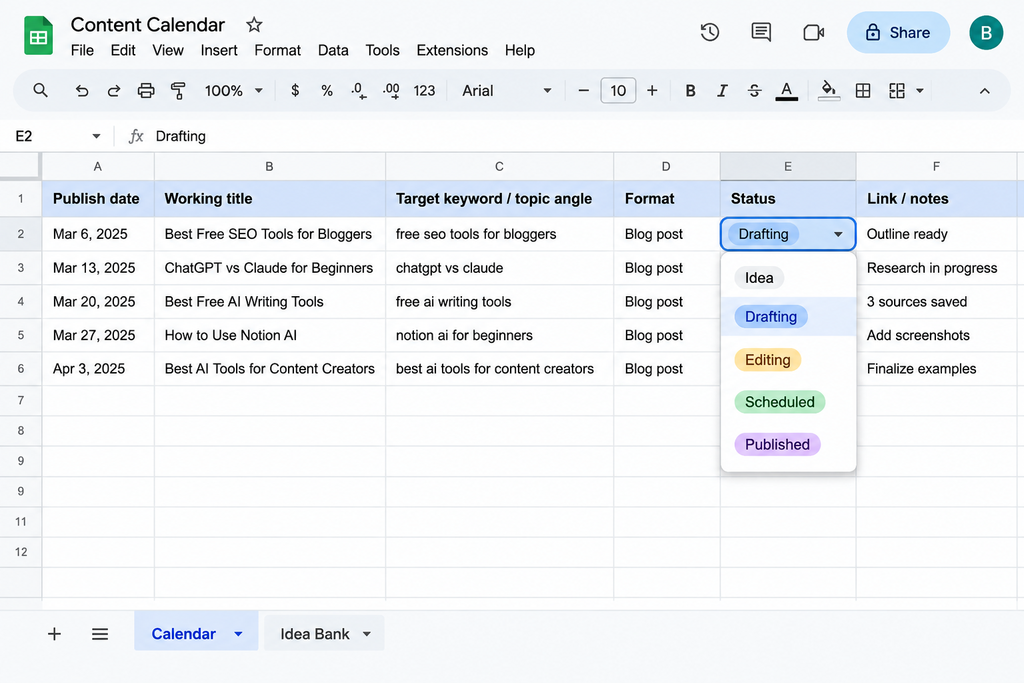
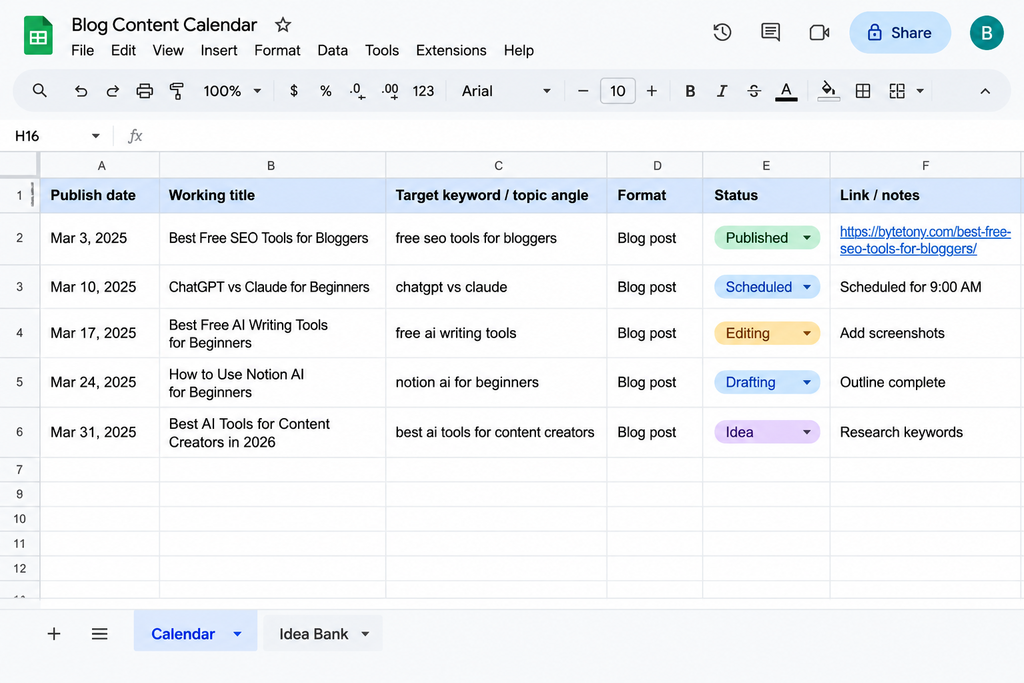
También puedes usar formato condicional para distinguir rápidamente el contenido terminado del que todavía está en proceso.
Por ejemplo, puedes destacar las filas con estado Publicado y utilizar otro formato para las que siguen en Idea.
El objetivo no es crear la hoja de cálculo más bonita posible.
El objetivo es poder abrirla y entender en pocos segundos qué está terminado, qué está en proceso y qué viene después.
Paso 3: Llena el banco de ideas antes de programar nada
No empieces eligiendo fechas.
Empieza reuniendo suficientes ideas para tener buenos temas entre los que elegir.
Abre la pestaña Banco de ideas y anota entre 20 y 30 temas posibles sin analizarlos demasiado.
Algunas fuentes de ideas útiles son:
- Preguntas que los principiantes repiten sobre tu tema
- Problemas que tú mismo has buscado en Google
- Errores frecuentes dentro de tu nicho
- Comparativas entre herramientas o métodos populares
- Tutoriales que otros sitios explican mal
- Preguntas relacionadas con artículos que ya has publicado
No importa si algunas ideas parecen flojas.
El banco de ideas está pensado para almacenar posibilidades, no decisiones editoriales definitivas.
La inteligencia artificial también puede ayudarte en esta fase.
Por ejemplo, puedes darle a un asistente de IA cinco temas generales y pedirle que genere:
- Preguntas para principiantes
- Comparativas
- Errores frecuentes
- Tutoriales
- Variaciones de un mismo tema
- Palabras clave de cola larga
Si todavía estás decidiendo qué asistente utilizar, esta comparativa de ChatGPT vs. Claude para principiantes explica sus diferencias prácticas.
También puedes consultar estas herramientas de escritura con IA gratis si quieres probar otras alternativas.
La idea importante es utilizar la IA para ampliar tus posibilidades, no para dejar en sus manos toda tu estrategia editorial.
Puede ayudarte a generar 25 ideas.
Tú sigues decidiendo cuáles merecen convertirse en artículos.
Paso 4: Planifica solo las próximas cuatro semanas
Ahora vuelve a la pestaña Calendario.
Elige una frecuencia de publicación que puedas mantener de forma realista.
Si estás empezando con un blog, publicar una vez por semana durante seis meses suele ser mucho más útil que publicar tres veces por semana durante quince días y después abandonar.
Lleva tus mejores ideas del banco de ideas al calendario y asigna una fecha real a cada una.
Planifica cuatro semanas en detalle.
No seis meses.
Puedes guardar ideas generales para los meses siguientes, pero tu calendario detallado debe ser lo bastante corto como para poder adaptarse cuando descubras información nueva.
Después de publicar tus primeros artículos, quizá descubras que:
- Un tema atrae mucho más tráfico de búsqueda de lo esperado.
- Los lectores hacen una pregunta que no habías previsto.
- Una comparativa funciona mejor que un tutorial.
- Una herramienta o un producto cambia.
- Pierdes interés por uno de los temas que habías planificado.
Un calendario detallado para los próximos seis meses puede convertir esos descubrimientos en un problema.
Un calendario de cuatro semanas te deja margen para reaccionar.
Mantén un tema flexible cada mes
No necesitas dejar una semana completa sin contenido.
En lugar de eso, convierte uno de los artículos planificados cada mes en un tema flexible.
Puedes asignarle una idea provisional, pero estar dispuesto a sustituirla si aparece algo más útil.
Por ejemplo, podrías cambiar ese tema porque:
- Una herramienta publica una actualización importante.
- Empieza a repetirse una nueva pregunta entre tus lectores.
- Otro artículo funciona mejor de lo esperado y merece una continuación.
- Aparece un tema de actualidad relevante para tu audiencia.
Sigues teniendo cuatro fechas de publicación planificadas, pero evitas que el calendario se vuelva demasiado rígido.
Paso 5: Añade una revisión semanal de 15 minutos
Un calendario de contenidos solo funciona si lo consultas.
Elige un momento fijo cada semana y dedica unos quince minutos a revisar los siguientes siete días.
Hazte tres preguntas:
- ¿Qué publiqué la semana pasada?
- ¿Qué se retrasó o cambió?
- ¿Cuál es el compromiso de publicación más importante de esta semana?
Nada más.
Puedes crear un recordatorio recurrente en Google Calendar para que esa revisión aparezca automáticamente cada semana.
Si revisar el calendario termina llevándote una hora, probablemente el sistema se haya vuelto más complicado de lo necesario.
Cómo crear el mismo calendario en Notion en 10 minutos
Google Sheets es el punto de partida más sencillo, pero algunas personas prefieren una herramienta más visual.
Notion permite guardar la misma información en una base de datos y verla después como tabla, calendario o tablero.
Para el sistema básico de esta guía, su plan gratuito es suficiente.
Paso 1: Crea una base de datos
Crea una página nueva en Notion.
Desde una página nueva puedes seleccionar una base de datos con vista de tabla (Table). También puedes insertar una base de datos dentro de una página existente escribiendo /Table view o utilizar el comando /database.
Evita crear por error una Simple Table.
Necesitas una base de datos, porque sus propiedades son las que permiten trabajar con fechas, estados, filtros y distintas vistas.
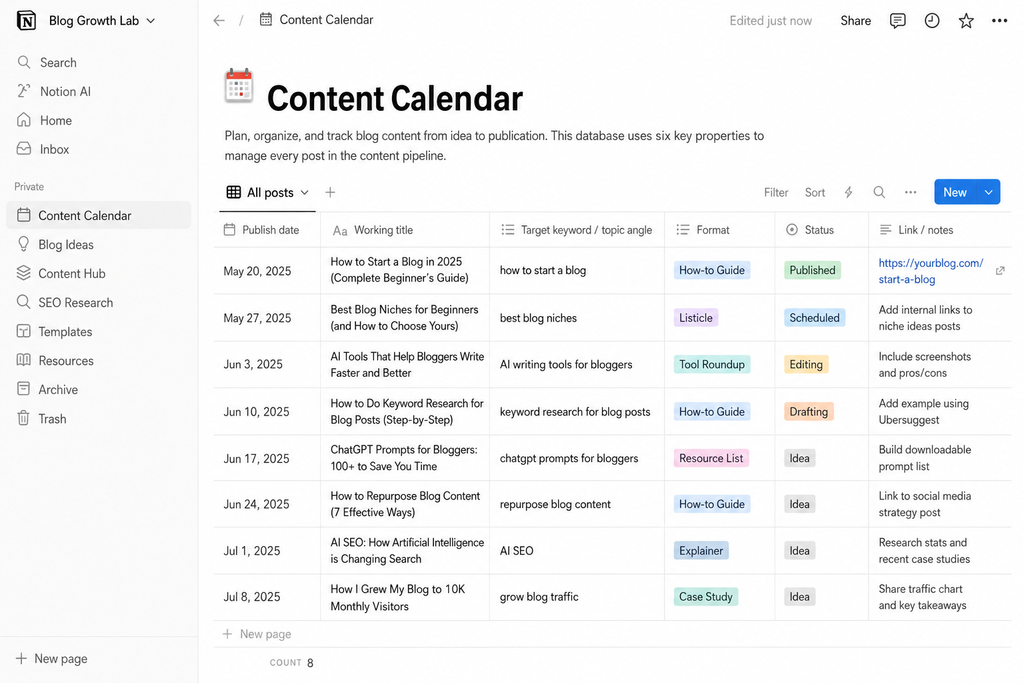
Paso 2: Añade las mismas seis propiedades
Crea propiedades equivalentes a las de Google Sheets:
- Fecha de publicación
- Título provisional
- Palabra clave / enfoque
- Formato
- Estado
- Enlace / notas
Configura Fecha de publicación como una propiedad de tipo Fecha (Date).
Configura Estado como una propiedad de tipo Estado (Status) o Selección (Select) con estas etapas:
Idea → Redacción → Edición → Programado → Publicado
Paso 3: Añade las vistas de calendario y tablero
La tabla sigue siendo tu base de datos principal.
Ahora crea otra vista y elige Calendario (Calendar).
La vista de calendario necesita una propiedad de fecha para saber dónde colocar cada entrada, por eso es importante que Fecha de publicación esté configurada correctamente.
Después, crea una vista de Tablero (Board) y agrúpala por estado.
Así tendrás el mismo contenido disponible de tres formas:
Vista de tabla: útil cuando quieres ver toda la información de cada artículo.
Vista de calendario: útil para visualizar las fechas de publicación.
Vista de tablero: útil para saber qué artículos siguen siendo ideas, cuáles están en redacción, cuáles se están editando y cuáles ya están publicados.
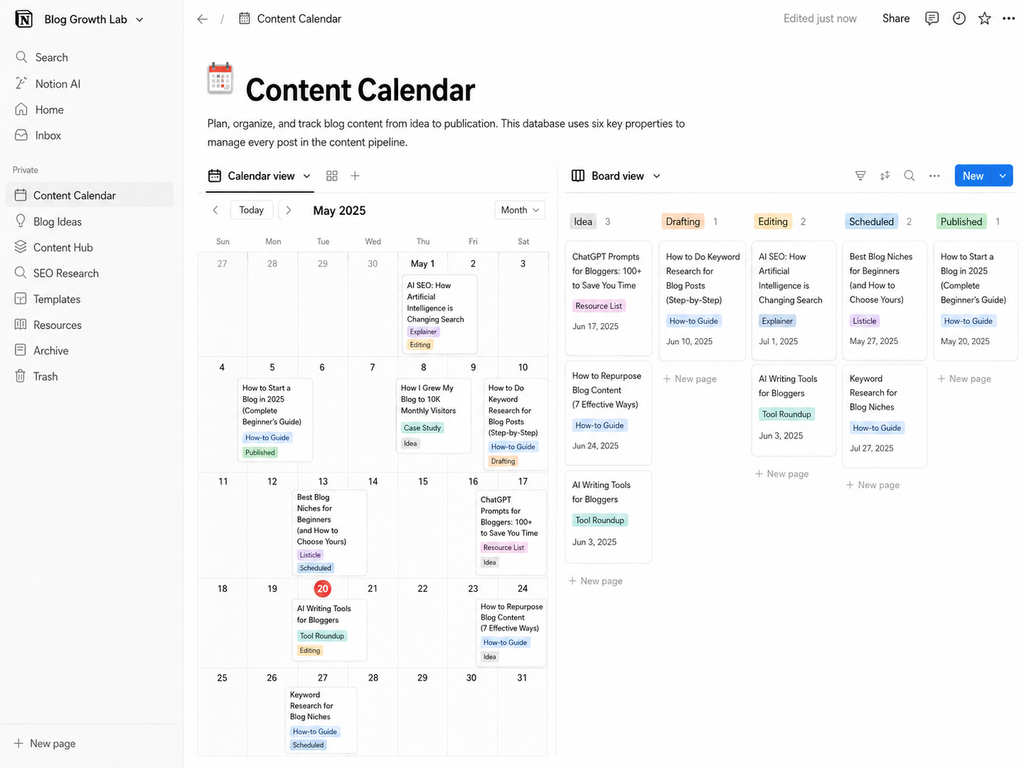
No necesitas crear tres bases de datos distintas.
Son simplemente tres formas de visualizar la misma información.
Si ya utilizas Notion y quieres aprovechar también sus funciones de inteligencia artificial, consulta esta guía sobre cómo usar Notion AI para principiantes.
Eso sí: evita convertir la construcción del calendario en un pasatiempo.
Un panel precioso desde el que nunca publicas es peor que una hoja de cálculo sencilla que utilizas todas las semanas.
Google Sheets vs. Notion vs. Trello
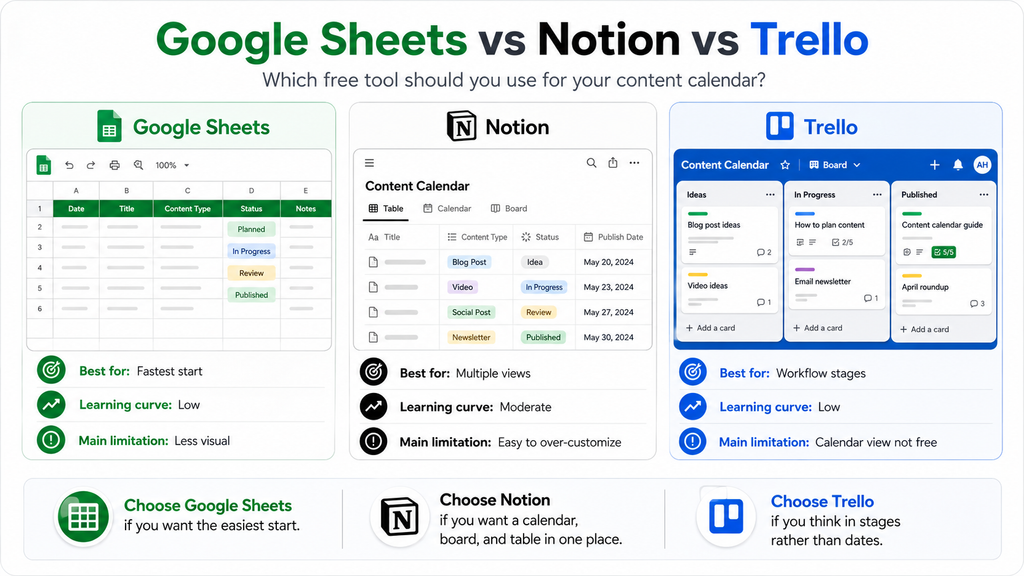
Las tres herramientas pueden servir para organizar un calendario de contenidos, pero cada una favorece una forma distinta de trabajar.
| Herramienta | Ideal para | Curva de aprendizaje | Planificación visual por fechas | Principal limitación |
|---|---|---|---|---|
| Google Sheets | Principiantes que quieren empezar lo antes posible | Baja | Las fechas aparecen en filas, no en una cuadrícula mensual | Menos visual que otras opciones |
| Notion | Quienes quieren ver los mismos datos como tabla, calendario y tablero | Media | Sí | Es fácil dedicar demasiado tiempo a personalizarlo |
| Trello | Quienes prefieren organizar el trabajo por etapas | Baja | Su vista Calendar requiere un plan de pago compatible | Menos práctico para ver todo el mes con el plan gratuito |
Elige Google Sheets si quieres empezar de la forma más sencilla
Google Sheets es la mejor opción si quieres abrir un archivo y empezar a planificar inmediatamente.
Resulta especialmente útil si:
- Ya sabes utilizar una hoja de cálculo.
- Publicas principalmente en una sola plataforma.
- Quieres controlar exactamente qué columnas utilizas.
- No necesitas un calendario mensual visual.
Para la mayoría de los principiantes, esta sería mi primera recomendación.
Elige Notion si quieres varias formas de ver los mismos datos
Notion resulta más interesante si te gusta cambiar entre:
- Una tabla
- Un calendario visual
- Un tablero de estados
Requiere algo más de configuración que Google Sheets, pero te permite adaptar la forma en la que visualizas tu calendario sin tener que reconstruir todo el sistema.
Para un creador que trabaja solo y prefiere una organización visual, es una de las opciones gratuitas más completas.
Elige Trello si piensas en etapas más que en fechas
Trello funciona especialmente bien como un flujo de trabajo por etapas.
Puedes crear listas como:
Idea → Redacción → Edición → Programado → Publicado
Después, simplemente mueves la tarjeta de cada artículo de una etapa a la siguiente.
El progreso resulta muy fácil de entender de un vistazo.
La principal desventaja es que, si buscas específicamente una vista mensual de calendario dentro del plan gratuito, Trello resulta menos adecuado que Notion.
Probablemente todavía no necesitas más herramientas
Es muy fácil acumular herramientas de creación de contenidos.
Puedes acabar utilizando:
- Una hoja de cálculo
- Un gestor de proyectos
- Un asistente de IA
- Una herramienta de palabras clave
- Una aplicación de notas
- Un programador de redes sociales
- Un panel de analítica
Todo eso antes de haber publicado siquiera diez artículos.
Normalmente, añadir herramientas demasiado pronto genera más administración, no más contenido.
Empieza con un solo calendario.
Úsalo durante un mes.
Después, añade otra herramienta únicamente cuando puedas identificar el problema concreto que quieres resolver.
La misma regla se aplica a la inteligencia artificial.
Actualmente existen herramientas para:
- Generar ideas
- Crear esquemas
- Investigar
- Reescribir textos
- Crear imágenes
- Producir vídeo
- Reutilizar contenido
- Automatizar tareas
Algunas pueden ahorrar mucho tiempo, pero no necesitas todas desde el principio.
Si quieres explorar cuáles merecen realmente la pena, consulta esta selección de las mejores herramientas de IA para creadores de contenido.
Tu calendario debe seguir siendo el lugar donde decides qué vas a publicar y cuándo.
Las demás herramientas deberían ayudarte a ejecutar esas decisiones, no complicarlas.
Publica con constancia antes de añadir otro canal
Una de las formas más rápidas de complicar un calendario nuevo es intentar planificar demasiadas plataformas desde el principio.
Por ejemplo:
- Dos artículos de blog
- Tres newsletters
- Cinco publicaciones en redes sociales
- Dos vídeos de YouTube
- Contenido breve todos los días
Sobre el calendario puede parecer un plan muy productivo.
En la práctica, también puede terminar creando cinco canales atendidos a medias.
Si empiezas desde cero, construye primero un ritmo de publicación fiable en una plataforma principal.
Cuando ese sistema funcione, podrás reutilizar tus mejores contenidos en otros formatos.
Un buen artículo puede convertirse en:
- Una newsletter
- Varias publicaciones en redes sociales
- Un vídeo corto
- Un artículo de seguimiento
- Una comparativa
Eso suele ser más sostenible que tratar cada plataforma como una máquina de contenidos independiente.
Y cuando realmente necesites añadir otro canal, no hace falta crear un calendario completamente nuevo.
Puedes añadir una columna llamada Canal a tu calendario actual y filtrarla cuando sea necesario.
Usa un único calendario como referencia para todo lo que planeas publicar.
¿Con cuánta antelación deberías planificar?
Para la mayoría de los blogueros principiantes, una regla sencilla funciona bien:
Planifica cuatro semanas en detalle y mantén los meses siguientes como ideas generales.
El próximo mes debería incluir:
- Títulos claros, aunque todavía sean provisionales
- Fechas de publicación reales
- Temas o palabras clave principales
- Estados actualizados
Los meses posteriores pueden mantenerse mucho más abiertos.
Por ejemplo:
Próximo mes: cuatro artículos concretos.
Segundo mes: temas y palabras clave prometedoras.
Tercer mes: posibles clústeres de contenido.
Así tendrás suficiente dirección para no tener que decidir cada mañana sobre qué escribir, pero seguirás teniendo libertad para cambiar de rumbo cuando aparezca información nueva.
Qué hacer después de publicar un artículo
No elimines una fila cuando publiques el artículo.
Cambia su estado a Publicado y añade la URL definitiva.
Ese pequeño hábito convierte poco a poco tu calendario en un archivo de todo el contenido que has producido.
Más adelante podrás revisarlo para comprobar:
- Con qué frecuencia publicas
- Qué temas ya has cubierto
- Qué áreas necesitan más contenido
- Qué artículos antiguos convendría actualizar
- Qué publicaciones podrían enlazarse entre sí
Aquí es donde un simple calendario también empieza a ayudarte con el SEO.
Cuando publiques un artículo nuevo, revisa los contenidos antiguos relacionados y pregúntate si alguno debería enlazar hacia él.
Después, comprueba si el artículo nuevo debería enlazar hacia otros recursos relevantes de tu sitio.
Tu calendario no necesita convertirse en un panel SEO completo.
Pero mantener una lista fiable de todas las URLs publicadas hace que el enlazado interno sea mucho más sencillo.
Empieza con cuatro semanas
No necesitas crear el calendario de contenidos perfecto.
Necesitas un sistema lo bastante sencillo como para seguir utilizándolo cuando desaparezca la emoción inicial de haberlo configurado.
Para la mayoría de los blogueros principiantes, eso significa:
- Seis columnas útiles
- Un banco de ideas
- Cuatro semanas de contenido planificado
- Cinco estados sencillos
- Un tema flexible cada mes
- Una revisión semanal de quince minutos
Si quieres empezar lo antes posible, usa Google Sheets.
Si prefieres visualizar el mismo contenido como tabla, calendario y tablero, usa Notion.
Si piensas de forma natural en etapas de trabajo en lugar de fechas, Trello es una buena alternativa.
Después, deja de comparar herramientas y empieza a llenar el calendario.
Abre la aplicación que hayas elegido, crea los seis campos, decide tus próximas cuatro fechas de publicación y añade el primer tema.
El sistema empieza a ser útil cuando publicas el primer artículo, no cuando el calendario queda perfecto.
¿Te ha resultado útil esta guía? Apoya a ByteTony y ayúdanos a crear más guías tecnológicas sencillas y pensadas para principiantes.
☕ Apoya a ByteTony