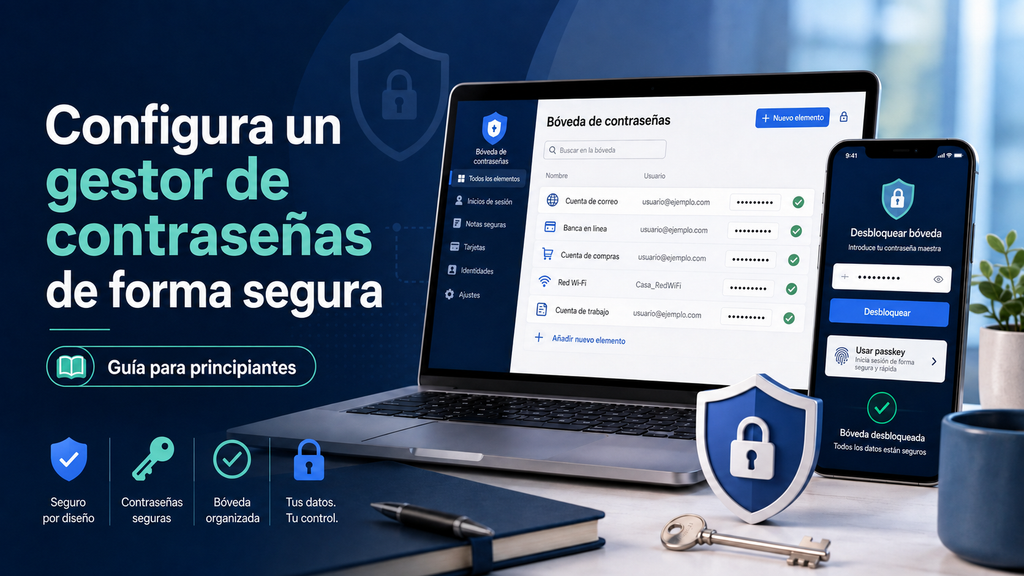
Configurar un gestor de contraseñas es una de las formas más sencillas de dejar de reutilizar claves y empezar a proteger mejor tus cuentas.
Casi nadie empieza a usar un gestor de contraseñas porque le haya ocurrido algo dramático.
La mayoría lo hace porque está harta de restablecer contraseñas olvidadas, de repetir siempre las mismas dos o tres combinaciones o de dudar si aquella clave que guardó hace tres años sigue siendo la correcta.
Si te suena familiar, esta guía es para ti.
Vamos a ver, paso a paso, cómo configurar tu primer gestor de contraseñas de forma segura, sin necesidad de tener conocimientos previos de seguridad informática. Usaremos Bitwarden como ejemplo principal porque su plan gratuito funciona en dispositivos ilimitados y no esconde la gestión básica de contraseñas detrás de una prueba temporal.
Lo importante no es solo elegir un gestor de contraseñas. Es configurarlo en el orden correcto.
Si importas todas tus contraseñas antes de proteger la bóveda como es debido, habrás concentrado toda tu vida digital en un único sitio antes de asegurar la puerta.
Por eso vamos a crear la cuenta, protegerla, instalar el gestor en tus dispositivos de confianza, mover primero las cuentas críticas y solo después importar todo lo demás.
Al final, además, compararemos las principales alternativas por si Bitwarden no acaba de encajar contigo.
Nota: Este artículo puede contener enlaces de afiliado. Si compras a través de ellos, podríamos recibir una pequeña comisión sin coste adicional para ti.
Table of Contents
Por qué tu sistema actual de contraseñas no es suficiente
Quien no utiliza un gestor de contraseñas dedicado suele guardar sus claves en uno de estos tres lugares:
- El navegador
- Una aplicación de notas o una hoja de cálculo
- La memoria, repitiendo las mismas contraseñas en varias cuentas
No todas estas opciones son igual de malas.
Los navegadores modernos han mejorado mucho a la hora de almacenar contraseñas de forma segura, y los gestores integrados de Google y Apple resultan perfectamente razonables para mucha gente.
El problema de fondo suele ser otro: la reutilización, la organización, la portabilidad y la coherencia entre dispositivos.
Esta comparación se acerca más a la realidad:
| Característica | Gestor del navegador | App de notas u hoja de cálculo | Gestor de contraseñas dedicado |
|---|---|---|---|
| Almacenamiento cifrado | Por lo general sí, según el navegador, la cuenta y la seguridad del dispositivo | No necesariamente | Sí, mediante una bóveda cifrada |
| Genera contraseñas seguras | Normalmente | No | Sí |
| Funciona en varias plataformas | Depende mucho del navegador o ecosistema | Solo mediante sincronización manual | Diseñado para varios navegadores y dispositivos |
| Autocompletado | Sí | No | Sí |
| Compatibilidad con passkeys | Cada vez más habitual | No | Habitual en los gestores principales |
| Alertas de filtraciones o contraseñas débiles | Disponibles en algunos navegadores | No | Habituales |
| Uso compartido seguro | Disponible en algunos ecosistemas | Sin un método integrado seguro | Disponible en muchos gestores |
| Organización sencilla | Básica | Manual | Diseñada específicamente para credenciales |
| Cambiar de servicio | Suele requerir un archivo de exportación | El proceso ya es manual | Incluye herramientas de importación y exportación |
El método de las notas o la hoja de cálculo es el más preocupante.
Un documento corriente con todos tus inicios de sesión puede convertirse en un botín enorme para cualquiera que acceda al dispositivo, a la carpeta sincronizada, al archivo adjunto de un correo o a la cuenta en la nube donde se encuentra.
La reutilización de contraseñas es todavía más peligrosa.
Si la misma clave protege tu correo, tu cuenta de compras y otro sitio web cualquiera, una sola filtración puede proporcionar a un atacante una contraseña válida para varios servicios sin relación entre sí.
Un gestor de contraseñas resuelve ese problema: permite que cada cuenta tenga una contraseña larga y única sin que tengas que memorizar ninguna.
Solo necesitas proteger una credencial verdaderamente importante: tu contraseña maestra.
Cómo elegir un gestor de contraseñas siendo principiante
No necesitas el gestor con la lista de funciones más larga.
Necesitas uno que vayas a seguir usando de verdad.
Para alguien que empieza, eso suele significar:
- Aplicaciones para todos los dispositivos que utilizas
- Autocompletado fiable en el navegador
- Un buen plan gratuito o un precio previsible
- Importación sencilla
- Autenticación de dos factores
- Opciones de recuperación claras
- Sin límites artificiales de dispositivos que acaben resultando molestos
Estas son cinco opciones populares.
Tabla comparativa: cinco gestores de contraseñas de un vistazo
| Característica | Bitwarden | Proton Pass | 1Password | NordPass | Dashlane |
|---|---|---|---|---|---|
| ¿Plan gratuito? | Sí | Sí | No — prueba de 14 días | Sí | No |
| Principal limitación del plan gratuito | Funciones avanzadas como el autenticador TOTP integrado, los archivos adjuntos, los informes de seguridad y el acceso de emergencia requieren Premium | Hasta 3 elementos de 2FA integrados y 10 alias de correo ocultos | Sin plan gratuito permanente | Solo una sesión activa en un dispositivo a la vez | Plan gratuito retirado |
| ¿Contraseñas ilimitadas en el plan gratuito? | Sí | Sí | — | Sí | — |
| ¿Varios dispositivos en el plan gratuito? | Sí | Sí | — | Las apps pueden instalarse en varios dispositivos, pero solo se permite una sesión activa | — |
| Precio de entrada de pago | Premium: 1,65 $ al mes con facturación anual de 19,80 $ | El precio varía; consulta la página oficial de precios | El plan Individual estándar cuesta 3,99 $ al mes con facturación anual, aunque puede haber promociones | Promocional y dependiente del periodo contratado | Consulta los precios oficiales actuales |
| Ideal para | La mayoría de los principiantes | Usuarios preocupados por la privacidad y clientes de Proton | Quienes buscan apps muy pulidas y buena gestión familiar | Usuarios que ya utilizan productos de Nord Security | Quienes buscan específicamente el paquete de seguridad de pago de Dashlane |
Precios y detalles de los planes verificados en agosto de 2026. Las tarifas y promociones pueden cambiar, así que confirma siempre el precio actual antes de suscribirte.
Un par de esas limitaciones merecen una explicación más detallada.
NordPass Free puede instalarse en varios dispositivos, pero solo permite una sesión activa a la vez. Si alternas habitualmente entre el portátil y el móvil, esa restricción puede resultar incómoda enseguida.
Dashlane ya no tiene un plan gratuito permanente. Eliminó su plan gratuito en septiembre de 2025, así que los artículos comparativos antiguos que todavía presentan Dashlane Free como una opción vigente están desactualizados.
Un breve repaso a cada uno
Bitwarden
Bitwarden es un gestor de contraseñas de código abierto con extensiones para navegador, aplicaciones de escritorio, apps móviles y una versión web.
Su plan gratuito incluye contraseñas y dispositivos ilimitados, y esa es una de las principales razones por las que resulta un punto de partida tan bueno.
También admite passkeys, generación de contraseñas, autocompletado y varias formas de inicio de sesión en dos pasos.
Un detalle importante: proteger tu cuenta de Bitwarden con una aplicación de autenticación es gratis.
Las llaves de seguridad FIDO2/WebAuthn —incluidas las llaves físicas compatibles, como las YubiKey modernas— también se pueden utilizar con el plan gratuito. Duo y el antiguo método YubiKey OTP sí requieren Premium.
A favor: excelente plan gratuito, dispositivos ilimitados, código abierto y gran compatibilidad multiplataforma.
En contra: el autenticador TOTP integrado para guardar los códigos de seis dígitos de otras webs, los archivos adjuntos, el acceso de emergencia y los informes de seguridad avanzados requieren Premium.
Proton Pass
Proton Pass procede de Proton, la compañía suiza responsable de Proton Mail, Proton Drive y Proton VPN.
Su plan gratuito es especialmente generoso: inicios de sesión ilimitados, dispositivos ilimitados, extensiones para navegador, aplicaciones móviles y de escritorio, passkeys, generación de contraseñas e importación sencilla.
También incluye hasta tres elementos de 2FA integrados y 10 alias de correo ocultos.
A favor: plan gratuito potente, dispositivos ilimitados, funciones útiles de privacidad y almacenamiento limitado de códigos 2FA sin pagar.
En contra: los límites gratuitos de 2FA y alias pueden alcanzarse rápido si utilizas mucho esas funciones. Las opciones más avanzadas para compartir, crear alias, monitorizar filtraciones o configurar acceso de emergencia requieren un plan de pago.
1Password
1Password no ofrece un plan gratuito permanente, aunque sí dispone de una prueba de 14 días.
Su mayor virtud es el acabado.
Las aplicaciones son fáciles de entender, las opciones para compartir credenciales están muy bien resueltas y sus herramientas familiares lo hacen especialmente atractivo cuando intentas que familiares poco técnicos utilicen un gestor de contraseñas de forma constante.
A favor: apps muy pulidas, excelente usabilidad, buenas funciones familiares y amplia compatibilidad entre plataformas.
En contra: no existe un plan gratuito permanente. Si tu objetivo es simplemente dejar de reutilizar contraseñas sin añadir otra suscripción, Bitwarden o Proton Pass tienen más sentido.
NordPass
NordPass pertenece al mismo grupo empresarial que está detrás de NordVPN.
Su plan gratuito ofrece almacenamiento ilimitado de contraseñas, pero la limitación de una sola sesión activa lo vuelve menos práctico si cambias con frecuencia entre varios dispositivos.
A favor: interfaz limpia, almacenamiento ilimitado de contraseñas y una opción cómoda para quienes ya utilizan otros productos de Nord Security.
En contra: solo permite una sesión activa en el plan gratuito, y los precios promocionales pueden hacer que el coste a largo plazo sea menos evidente que el precio inicial.
Si NordPass se adapta bien a tus necesidades, puedes consultar aquí los planes y ofertas actuales de NordPass.
Dashlane
Dashlane es ahora una opción exclusivamente de pago para los nuevos usuarios particulares.
Su oferta Premium combina la gestión de contraseñas con funciones como la monitorización de la dark web, la protección frente al phishing y una VPN.
A favor: interfaz cuidada y un paquete de seguridad más amplio.
En contra: no existe un plan gratuito permanente, lo que dificulta recomendarlo como primera opción para principiantes cuando hay alternativas gratuitas muy solventes.
Dos menciones de honor
KeePassXC
KeePassXC es gratuito, de código abierto y está pensado para quienes quieren mantener su base de datos de contraseñas bajo su propio control.
No exige ninguna cuenta en la nube.
Eso te da más control, pero también más responsabilidad: sincronizar la base de datos de forma segura entre dispositivos y gestionar las copias de seguridad pasa a ser tarea tuya.
Es excelente para usuarios técnicos, pero no es mi primera recomendación para alguien que nunca ha utilizado un gestor de contraseñas.
Apple Passwords y Google Password Manager
No descartes el gestor que ya viene integrado en tu teléfono o navegador.
Apple Passwords y Google Password Manager son muchísimo mejores que reutilizar contraseñas o guardarlas en notas.
Si utilizas casi exclusivamente un único ecosistema, quizá te baste con ellos.
Un gestor dedicado gana atractivo cuando mezclas plataformas con regularidad —por ejemplo, Windows con iPhone o Firefox con Android— o cuando quieres funciones más avanzadas para organizar y compartir credenciales.
Cómo configurar un gestor de contraseñas de forma segura
Este recorrido utiliza Bitwarden, pero la secuencia sirve prácticamente para cualquier gestor de contraseñas.
Los nombres de los menús pueden cambiar entre versiones, así que no te preocupes si algún botón aparece con una redacción ligeramente distinta.
El orden importa más que la ruta exacta del menú.
Paso 1: Crea la cuenta y una contraseña maestra sólida
Crea tu cuenta de Bitwarden desde la web oficial o desde la aplicación.
Según el servicio, quizá tengas que elegir también una región de datos durante el registro. Bitwarden, por ejemplo, ofrece regiones separadas para Estados Unidos y la Unión Europea.
Ahora llega la contraseña más importante que vas a crear: tu contraseña maestra.
Esta clave protege el acceso a todo lo demás que guardes en la bóveda.
Un buen enfoque consiste en utilizar una frase de contraseña larga formada por varias palabras realmente aleatorias.
La estructura podría parecerse a esta:
palabra-palabra-palabra-palabra-palabra
No copies un ejemplo de un artículo, de un libro, de la captura de un generador de contraseñas ni de una publicación en redes sociales.
Genera la tuya.
Una buena contraseña maestra debe ser:
- Larga
- Única
- Que no uses en ningún otro sitio
- Lo bastante memorable como para que puedas escribirla sin errores
- Ajena a datos personales evidentes
Evita nombres, fechas de nacimiento, equipos favoritos, direcciones, letras de canciones y citas conocidas.
La longitud importa más que añadir símbolos previsibles a una contraseña corta, como sustituir la a por una @.
Y nunca reutilices tu contraseña maestra en tu cuenta de correo ni en ningún otro sitio web.
¿Y la pista de contraseña?
Si el servicio te permite crear una pista, sé extremadamente prudente.
Una pista debe ayudarte a ti sin ofrecer información útil a quien intente adivinar la contraseña.
No incluyas:
- Ninguna de las palabras reales
- El número de palabras
- Un tema que conecte las palabras
- Datos personales utilizados en la contraseña
- Indicaciones que permitan reconstruirla
Si no necesitas ninguna pista, dejarla en blanco puede ser más seguro.
¿Conviene apuntar la contraseña maestra en papel?
Para un usuario que acaba de empezar, escribir la contraseña maestra en papel puede ser una red de seguridad razonable.
Guarda ese papel en un lugar físicamente seguro —por ejemplo, junto a la documentación importante del hogar o en una caja fuerte— y no encima del escritorio, al lado del ordenador.
Cuando tengas la certeza de que recuerdas bien la contraseña, podrás decidir si te sigue compensando conservar esa copia física.
La regla fundamental es que la contraseña maestra nunca debe guardarse sin protección en una nota, en un borrador de correo o en una hoja de cálculo.
Paso 2: Protege la bóveda con autenticación de dos factores
Haz esto antes de importar tu colección de contraseñas.
Un gestor protegido únicamente por una contraseña maestra ya es mucho mejor que reutilizar claves, pero añadir un segundo factor incorpora otra capa de protección.
En Bitwarden, entra en:
Configuración → Seguridad → Inicio de sesión en dos pasos (Settings → Security → Two-step login)
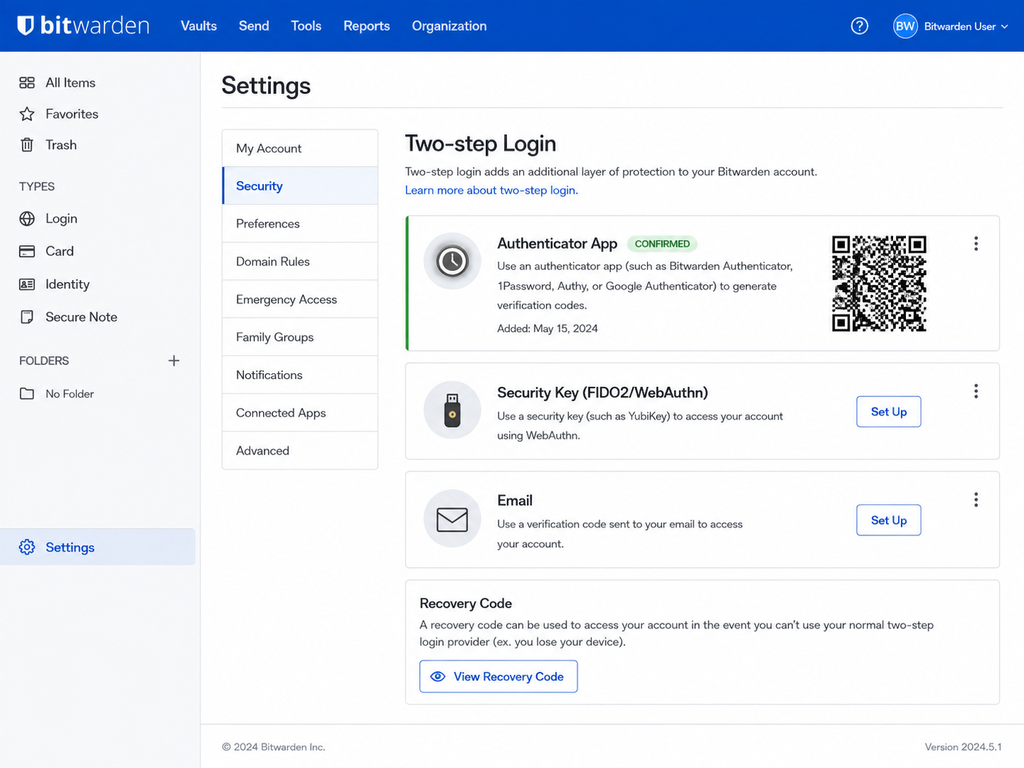
La redacción exacta puede variar, pero lo que buscas son los ajustes de autenticación de dos factores de la cuenta.
Para la mayoría de los principiantes, una aplicación de autenticación es la opción más sencilla.
Bitwarden permite el inicio de sesión en dos pasos mediante una app de autenticación de forma gratuita.
Las llaves de seguridad FIDO2/WebAuthn también están disponibles con el plan gratuito si ya dispones de una llave física compatible.
La verificación por correo electrónico también existe, aunque una app de autenticación independiente o una llave física suelen ofrecer una mejor separación respecto de la cuenta de correo que estás intentando proteger.
Para configurar una app de autenticación:
- Elige la opción de autenticador.
- Escanea el código QR que aparece en pantalla con tu aplicación de autenticación.
- Introduce el código de seis dígitos generado para confirmar la configuración.
- Prueba el inicio de sesión antes de continuar.
Después, guarda tu código de recuperación.
Esto es importante.
Si pierdes el acceso a tu autenticador o a tu llave de seguridad, el código de recuperación puede ayudarte a recuperar el acceso a la capa de inicio de sesión en dos pasos de la cuenta.
Guárdalo en un lugar independiente de la bóveda.
Buenas opciones incluyen:
- Una copia impresa en una caja fuerte
- Una copia manuscrita junto a documentos importantes
- Otra ubicación sin conexión debidamente protegida
No guardes la única copia dentro de la misma bóveda que se supone que debe ayudarte a recuperar.
Y recuerda: tu código de recuperación de dos factores no sustituye a la contraseña maestra.
Paso 3: Instala el gestor en tus dispositivos de confianza
Un gestor de contraseñas solo resulta cómodo cuando está disponible allí donde realmente inicias sesión.
Empieza por tus dispositivos personales habituales.
Un orden sensato sería:
- Instalar la extensión del navegador en tu ordenador personal principal.
- Instalar la aplicación móvil.
- Activar el gestor como proveedor de autocompletado en los ajustes del sistema operativo del teléfono.
- Habilitar el desbloqueo biométrico en tu móvil personal si te sientes cómodo usándolo.
- Probar el autocompletado en una cuenta poco importante antes de mover las contraseñas críticas.
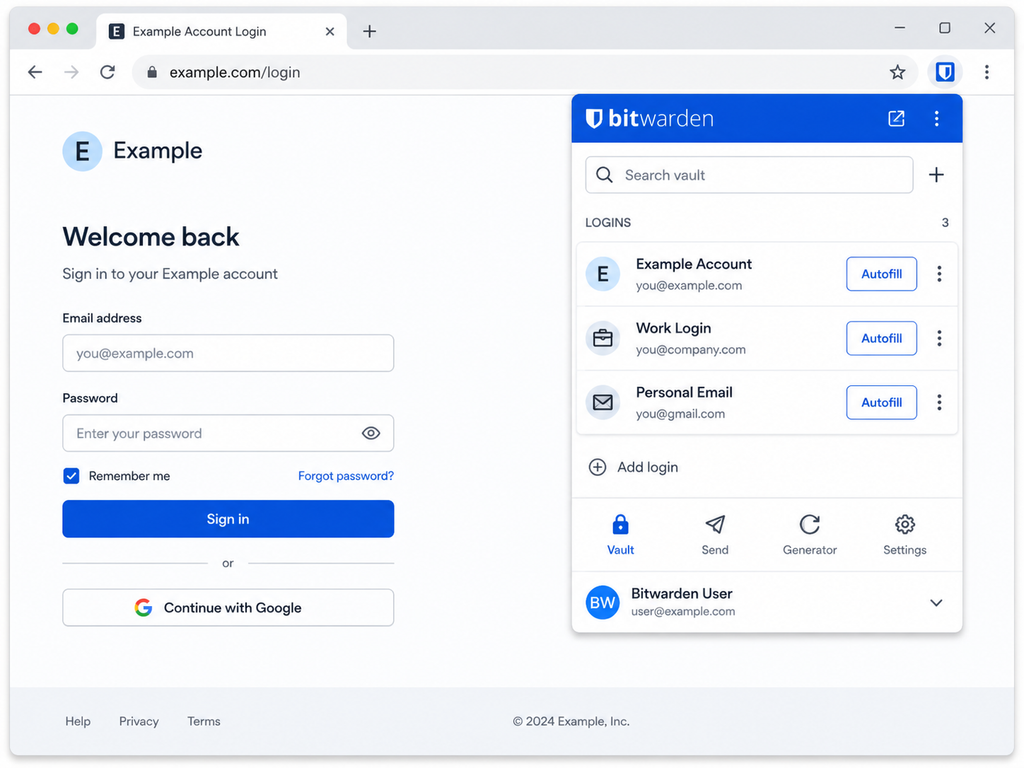
En iOS y Android no siempre basta con instalar la app. Normalmente hay que seleccionarla también como proveedor de autocompletado o de contraseñas en los ajustes del teléfono.
Ese es un motivo muy común por el que muchos principiantes instalan un gestor de contraseñas y luego se preguntan por qué no ocurre nada al llegar a una pantalla de inicio de sesión.
¿Y en ordenadores del trabajo, públicos o compartidos?
Evita iniciar sesión con tu bóveda completa en equipos en los que no confías.
Eso incluye:
- Ordenadores públicos
- Equipos de hoteles o bibliotecas
- Ordenadores domésticos compartidos que no controlas
- Ordenadores del trabajo sujetos a supervisión o gestión por parte del empleador
- Cualquier dispositivo que sospeches que pueda contener malware
Cerrar sesión después no te protege frente a un software capaz de registrar lo ocurrido mientras estabas dentro.
Siempre que puedas, accede a las cuentas sensibles desde un dispositivo personal de confianza.
Paso 4: Mueve primero tus cuentas más importantes
No empieces importando 400 contraseñas.
Empieza por el puñado de cuentas que más daño podrían causar si alguien se hiciera con ellas.
Para la mayoría de las personas, serían algo así:
- Correo electrónico principal
- Banco o cuenta financiera importante
- Cuenta del operador de telefonía móvil
- Red social principal
- Una cuenta con métodos de pago guardados
Tu correo va primero por un motivo.
En muchos sitios web, acceder a tu bandeja de entrada equivale prácticamente a acceder a la cuenta, porque los enlaces para restablecer contraseñas llegan por correo electrónico.
Añade estas cuentas importantes de forma manual.
Así entenderás cómo funcionan las entradas de la bóveda antes de volcar cientos de registros en el sistema.
Una entrada típica contiene:
- Nombre de la cuenta
- Usuario o correo electrónico
- Contraseña
- Dirección del sitio web
- Notas opcionales
Cuando hayas añadido unas cuantas cuentas y hayas utilizado el autocompletado con éxito, ya estarás listo para realizar una importación más grande.
Importar desde Chrome, Firefox o una hoja de cálculo
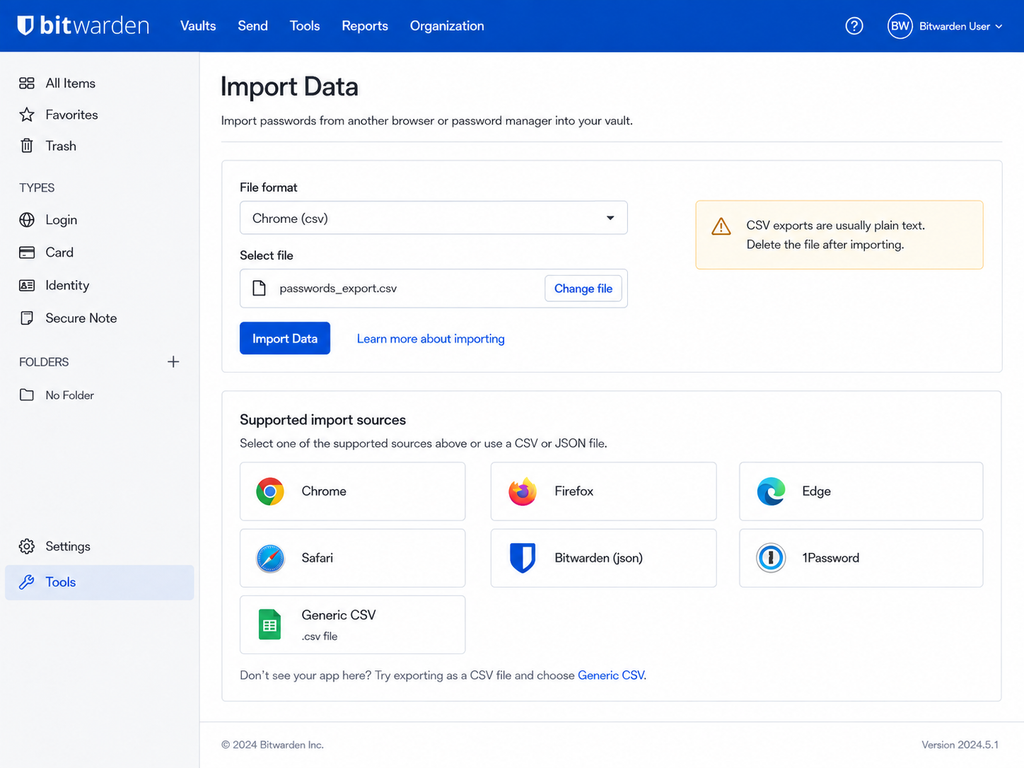
La mayoría de los navegadores y gestores de contraseñas pueden exportar credenciales a un archivo .csv.
Eso facilita la migración, pero ese archivo merece una atención especial.
Una exportación normal de contraseñas en CSV suele estar en texto plano.
Cualquiera que abra el archivo puede llegar a leer todos los nombres de usuario y contraseñas exportados.
Por tanto:
- Exporta solo cuando estés listo para importar.
- Importa el archivo inmediatamente en el nuevo gestor de contraseñas.
- Comprueba que las contraseñas se han importado correctamente.
- Elimina la exportación de tu ordenador.
- Vacía la papelera correspondiente.
- Comprueba que el archivo no se haya copiado automáticamente en una carpeta sincronizada con la nube.
Los navegadores suelen guardar las exportaciones en la carpeta de Descargas. Si la tuya está llena de archivos olvidados, este también es un buen momento para organizar la carpeta de Descargas y evitar que una exportación sensible se pierda entre cientos de documentos.
No subas un CSV de contraseñas sin cifrar a Google Drive, Dropbox u OneDrive, ni te lo envíes por correo electrónico solo para trasladarlo de un ordenador a otro.
Si ya utilizas Drive para tus documentos habituales y quieres ordenar el resto del almacenamiento, consulta nuestra guía sobre cómo organizar archivos en Google Drive. Eso sí: mantén siempre las exportaciones de contraseñas en texto plano fuera de tu sistema habitual de almacenamiento en la nube.
Paso 5: Sustituye las contraseñas débiles y repetidas poco a poco
No hace falta que cambies todas tus contraseñas la primera noche.
Intentar limpiar diez años de cuentas de una sentada es una forma muy eficaz de hacer que un gestor de contraseñas te parezca agotador.
Es mejor establecer prioridades.
Empieza por:
- Tu correo electrónico principal
- Las cuentas financieras
- Las cuentas que compartían la misma contraseña
- Las cuentas implicadas en filtraciones conocidas
- Las tiendas online con tarjetas guardadas
- Las redes sociales
- Todo lo demás
Have I Been Pwned es un servicio gratuito muy útil para comprobar si una dirección de correo electrónico ha aparecido en filtraciones de datos conocidas.
Si descubres que una cuenta se vio afectada por una filtración, cambia esa contraseña, sobre todo si la habías reutilizado en otros sitios.
Después, adopta un hábito sencillo:
Cada vez que inicies sesión en una cuenta antigua, sustituye su contraseña por una generada.
Haz cinco esta semana.
Otras cinco la semana que viene.
En poco tiempo, el problema de las contraseñas repetidas irá desapareciendo sin convertir la migración en un proyecto de fin de semana.
¿Cómo debe ser una contraseña generada?
En los sitios que lo permitan, deja que tu gestor cree una contraseña aleatoria y larga.
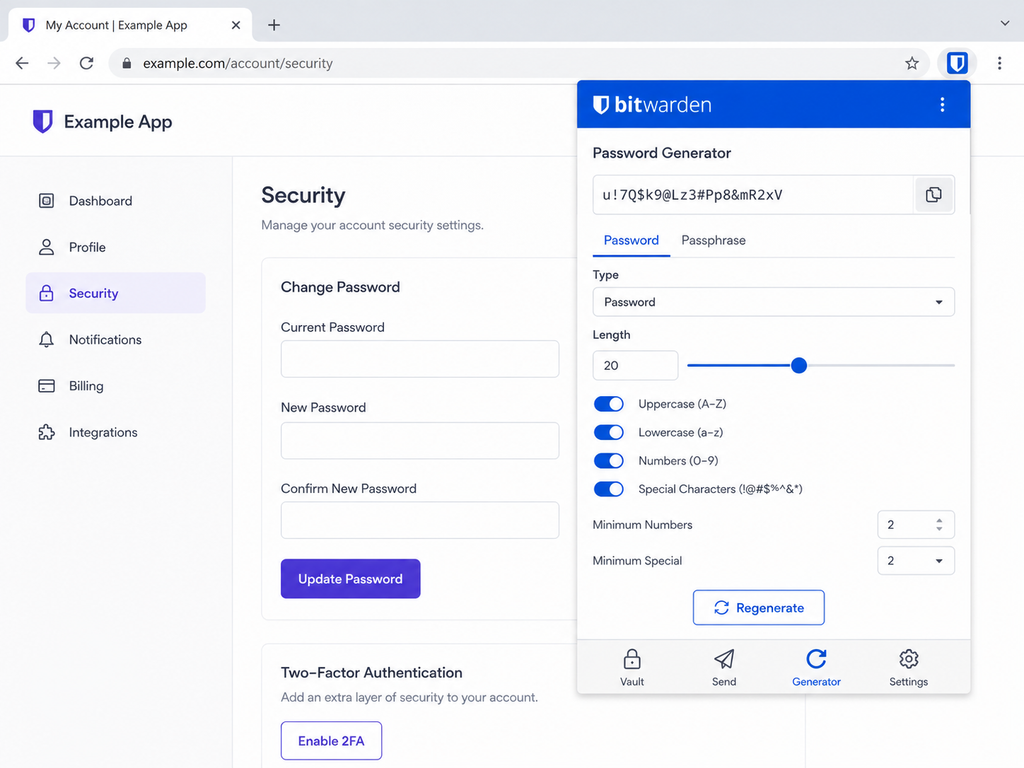
No necesitas memorizarla.
De eso se encarga el gestor.
Si una web mal diseñada impone restricciones, utiliza la contraseña aleatoria más larga que acepte el sitio en lugar de recurrir a algo fácil de recordar.
Y no crees patrones como:
MiContraseña-Amazon
MiContraseña-Netflix
MiContraseña-Banco
Técnicamente son distintas, pero siguen siendo previsibles en cuanto una de ellas queda expuesta.
Paso 6: Elimina las copias antiguas de tus contraseñas
Meter las contraseñas en la bóveda es solo la mitad de la migración.
Las copias antiguas pueden seguir existiendo en varios lugares.
Busca contraseñas guardadas en:
- Gestores de contraseñas del navegador
- Aplicaciones de notas
- Hojas de cálculo
- Archivos de texto
- Borradores de correo
- Capturas de pantalla
- Aplicaciones de mensajería
- Papeles pegados cerca del ordenador
- Antiguos archivos CSV de exportación
- Carpetas sincronizadas con la nube
Una vez confirmes que el nuevo gestor contiene lo que necesitas, elimina esas copias antiguas de forma deliberada.
Contraseñas guardadas en el navegador
Si vas a pasarte por completo a un gestor dedicado, plantéate desactivar los avisos del navegador para guardar contraseñas. Así evitarás acabar manteniendo dos colecciones distintas sin darte cuenta.
En Chrome, Firefox, Safari y Edge, busca en los ajustes del navegador términos como:
- Contraseñas
- Autocompletar
- Gestor de contraseñas
- Guardar contraseñas
Las rutas de los menús cambian con frecuencia, así que buscar directamente dentro de los ajustes suele ser más fiable que seguir una captura de pantalla antigua.
Antes de borrar las contraseñas almacenadas en el navegador, verifica que las entradas correspondientes existen y funcionan correctamente en tu nueva bóveda.
Notas y hojas de cálculo
Elimina las listas antiguas de contraseñas solo después de comprobar que la migración ha salido bien.
Revisa también:
- La papelera o las carpetas de elementos eliminados recientemente
- La sincronización en la nube
- Copias de seguridad antiguas a las que tengas acceso fácil
- Archivos adjuntos en el correo
- Carpetas de Descargas
No hace falta que te obsesiones con cada copia de seguridad histórica que hayas creado.
El objetivo es dejar de mantener copias fácilmente accesibles y en texto plano de tus contraseñas actuales.
Paso 7: Aprende a confiar en el autocompletado, pero sin hacer clic a ciegas
El autocompletado no sirve solo para ahorrar tiempo.
Bien utilizado, también puede ayudarte a protegerte frente al phishing, porque el gestor sabe a qué sitio web pertenece cada entrada.
Imagina que tienes guardado un inicio de sesión para:
example.com
y acabas en una imitación muy convincente alojada en un dominio distinto.
Es posible que el gestor no te ofrezca las credenciales guardadas porque el dominio no coincide.
Esa ausencia es una señal útil.
No reacciones copiando la contraseña manualmente de inmediato.
Detente y comprueba la dirección.
Antes de introducir una contraseña importante, sobre todo la del correo, la del banco o la del propio gestor de contraseñas:
- Revisa el dominio
- Desconfía de los enlaces que llegan en correos o mensajes inesperados
- No ignores las advertencias del autocompletado sin entender a qué se deben
- Abre los servicios importantes desde un marcador de confianza o escribiendo tú mismo la dirección cuando tengas dudas
Un gestor de contraseñas facilita los buenos hábitos de seguridad, pero no puede tomar todas las decisiones por ti.
Mi recomendación
Mejor opción para la mayoría de principiantes: Bitwarden
Bitwarden sigue siendo mi primera recomendación para quien configura un gestor de contraseñas por primera vez.
El plan gratuito incluye:
- Contraseñas ilimitadas
- Dispositivos ilimitados
- Extensiones para navegador y aplicaciones de escritorio y móvil
- Autocompletado
- Generación de contraseñas
- Gestión de passkeys
- Inicio de sesión en dos pasos
- Compatibilidad gratuita con llaves de seguridad FIDO2/WebAuthn
Puedes utilizar las funciones esenciales de forma indefinida sin pagar.
Si más adelante te interesan funciones como el autenticador TOTP integrado, los archivos adjuntos, el acceso de emergencia o los informes avanzados de salud de la bóveda, Premium cuesta actualmente 1,65 $ al mes con facturación anual de 19,80 $.
Es una mejora opcional, no un requisito para utilizar el gestor de contraseñas de forma básica.
Mejor alternativa gratuita: Proton Pass
Proton Pass es una de las mejores alternativas si buscas un plan gratuito permanente y solvente.
Ofrece entradas y dispositivos ilimitados, y su plan gratuito incluye además hasta tres elementos de 2FA integrados y 10 alias de correo ocultos.
Me inclinaría por Proton Pass si ya eres usuario de Proton Mail o prefieres concentrar varias herramientas de privacidad dentro del mismo ecosistema.
Me inclinaría por Bitwarden si quieres un gestor maduro y directo, con un plan gratuito especialmente potente y una comunidad amplia.
Mejor experiencia de pago: 1Password
Si no te importa pagar y la usabilidad es tu prioridad, 1Password es una elección excelente.
Resulta especialmente atractivo en hogares donde el gestor de contraseñas tiene que ser lo bastante sencillo como para que todos los miembros de la familia lo utilicen de verdad.
No existe un plan gratuito permanente, pero la prueba de 14 días te permite comprobar si encaja contigo antes de suscribirte.
Lo que no elegiría como primera opción
No empezaría con NordPass Free si alternas habitualmente entre portátil y móvil, porque la limitación de una sola sesión activa elimina parte de la comodidad que debería aportar un gestor de contraseñas.
Dashlane también resulta más difícil de recomendar como primera opción desde que eliminó su plan gratuito permanente.
Ninguno de los dos es necesariamente un mal producto.
Simplemente tienen menos sentido como punto de partida cuando Bitwarden y Proton Pass ofrecen planes gratuitos tan completos.
Preguntas frecuentes
¿Qué pasa si olvido mi contraseña maestra de Bitwarden?
En una cuenta individual normal de Bitwarden, la empresa no puede enviarte sin más la contraseña maestra que has olvidado.
Es una consecuencia directa de su diseño de conocimiento cero (zero-knowledge).
Tu código de recuperación de dos factores tampoco sustituye a la contraseña maestra.
Si la has olvidado, comprueba primero si algún otro dispositivo de confianza sigue con la sesión iniciada.
Si todavía puedes desbloquear una aplicación de Bitwarden mediante un PIN o datos biométricos, aprovecha ese acceso para copiar manualmente los datos importantes de la bóveda y poder trasladarlos a una cuenta nueva si fuera necesario.
No des por hecho que poder desbloquear la aplicación con biometría te permitirá cambiar una contraseña maestra olvidada o realizar cualquier acción sensible en la cuenta. Algunas operaciones pueden exigir la contraseña maestra u otro método de verificación.
El acceso de emergencia puede ofrecer otra vía de recuperación si lo configuraste con antelación, pero es una función Premium.
La mejor prevención consiste en crear una frase de contraseña maestra única y memorable y conservar una copia física segura mientras te acostumbras a ella.
¿No es peligroso guardar todas las contraseñas en un mismo sitio?
Concentra información valiosa, sí.
Pero para la mayoría de las personas, la alternativa no consiste en memorizar perfectamente decenas de contraseñas largas y aleatorias.
La alternativa real suele ser reutilizar contraseñas, crear variaciones previsibles, guardar exportaciones del navegador, mantener hojas de cálculo o perder el control de cuentas antiguas.
Un gestor de contraseñas de confianza protege la bóveda mediante cifrado y hace viable utilizar una contraseña aleatoria distinta para cada servicio.
Eso reduce considerablemente el daño que puede causar la filtración de una sola web.
La clave está en proteger la propia cuenta del gestor con una contraseña maestra única y sólida y con autenticación de dos factores.
¿Debería guardar los códigos 2FA en el mismo gestor de contraseñas?
Hay dos enfoques razonables.
Guardar la contraseña de un sitio y su código TOTP en el mismo gestor es muy cómodo y sigue siendo mucho mejor que no utilizar autenticación de dos factores.
Mantener los códigos TOTP en una aplicación de autenticación independiente ofrece una separación adicional si tu bóveda llega a verse comprometida.
Para la mayoría de los principiantes, cualquiera de los dos enfoques puede ser razonable.
Lo más importante es activar la 2FA en las cuentas críticas en lugar de evitarla porque la configuración parezca complicada.
Eso sí, para tu propio gestor de contraseñas, utiliza un factor de autenticación que no esté almacenado únicamente dentro de la misma bóveda que intentas desbloquear.
¿Puedo usar simplemente el gestor de contraseñas de mi navegador?
Sí, sobre todo si te mantienes dentro de un único ecosistema.
Google Password Manager, Apple Passwords y las alternativas integradas en los navegadores son mucho mejores que reutilizar contraseñas o apuntarlas en una hoja de cálculo.
Un gestor dedicado resulta más útil cuando:
- Utilizas varios navegadores
- Cambias entre diferentes sistemas operativos
- Quieres una organización más avanzada
- Necesitas compartir credenciales de forma segura
- Prefieres un servicio independiente del fabricante del navegador
- Gestionas un gran número de cuentas
Si el gestor integrado ya consigue que utilices contraseñas únicas de forma constante, eso supone una mejora real de tu seguridad.
Reflexiones finales
Lo más difícil de pasarse a un gestor de contraseñas no es aprender a utilizar el programa.
Es la primera configuración.
Necesitas:
- Crear una contraseña maestra sólida.
- Activar la autenticación de dos factores.
- Guardar la información de recuperación en un lugar seguro.
- Instalar el gestor en tus dispositivos de confianza.
- Mover primero tus cuentas más importantes.
- Importar el resto de las contraseñas.
- Eliminar las copias antiguas sin protección.
- Sustituir poco a poco las contraseñas débiles y repetidas.
Hazlo en ese orden y la transición será mucho más segura.
No tienes que arreglar todas tus contraseñas esta noche.
No necesitas el plan más caro.
Y tampoco hace falta que te conviertas en un experto en seguridad.
Necesitas una bóveda fiable, una contraseña maestra sólida, autenticación de dos factores y el hábito de dejar que el gestor genere contraseñas únicas a partir de ahora.
Para la mayoría de los principiantes, Bitwarden es uno de los puntos de partida con menos fricción: sin límite de dispositivos, sin un periodo de prueba que te obligue a pagar después para seguir utilizando las funciones básicas y sin necesidad de contratar Premium hasta que realmente quieras sus funciones adicionales.
Configura la cuenta y protégela primero.
Mueve después las cuentas críticas.
Y limpia el resto poco a poco.
Dentro de unas semanas, hacer clic en «¿Has olvidado tu contraseña?» debería ser algo mucho menos frecuente.
¿Te ha resultado útil esta guía? Apoya a ByteTony y ayúdanos a crear más guías tecnológicas sencillas y pensadas para principiantes.
☕ Apoya a ByteTony