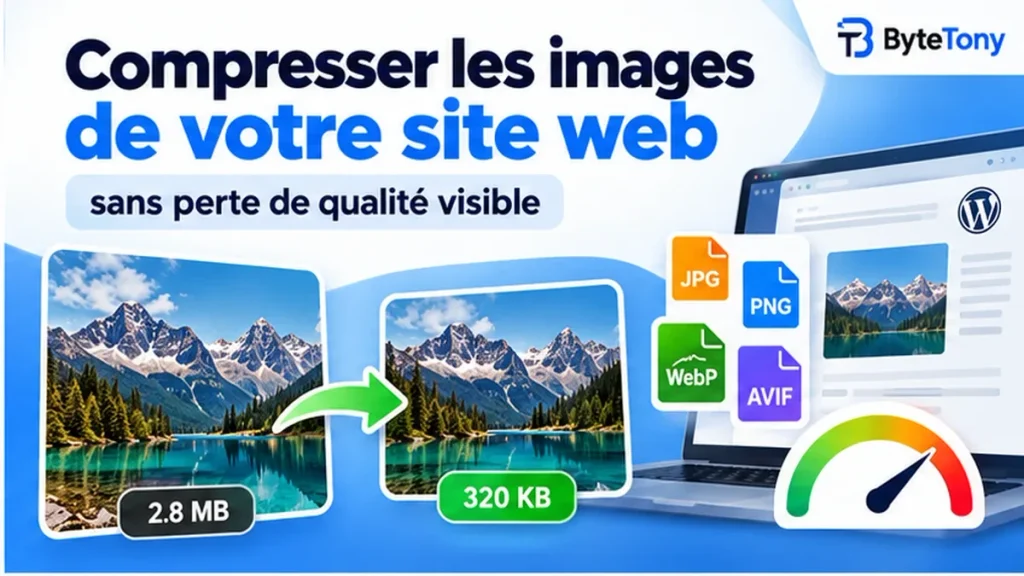
Vous pouvez compresser les images de votre site web sans perte de qualité visible en réduisant les dimensions excessives et les données inutiles, tout en conservant une bonne netteté. Des images plus légères consomment moins de bande passante et peuvent accélérer le chargement de vos pages.
Il existe deux types de compression. La compression sans perte préserve les pixels de l’image, tandis que la compression avec perte supprime certains détails pour obtenir des fichiers plus légers. Avec des réglages adaptés, la différence reste souvent imperceptible pour les visiteurs.
La méthode tient en trois étapes : redimensionner, choisir le format, puis compresser.
Remarque : cet article peut contenir des liens d’affiliation. Si vous effectuez un achat par leur intermédiaire, nous pouvons percevoir une petite commission, sans aucun coût supplémentaire pour vous.
Table of Contents
Étape 1 : redimensionner les images à leur taille d’affichage
Le redimensionnement permet souvent de réduire davantage le poids d’une image que la compression seule.
Exportez vos images à une largeur proche de celle qu’elles occuperont réellement sur votre site. Pour les écrans haute densité, vous pouvez aller jusqu’au double de cette largeur si nécessaire. Évitez de mettre en ligne des photos en pleine résolution lorsque ce n’est pas utile.
Par exemple :
- Une photo de 4000 × 3000 contient 12 millions de pixels.
- La redimensionner en 1200 × 900 ramène ce total à 1,08 million, soit environ 11 fois moins de pixels.
- Même en 2400 × 1800, elle compte environ 2,8 fois moins de pixels que l’original.
Moins de pixels ne garantit pas une réduction équivalente du poids du fichier, mais les images deviennent généralement beaucoup plus légères.
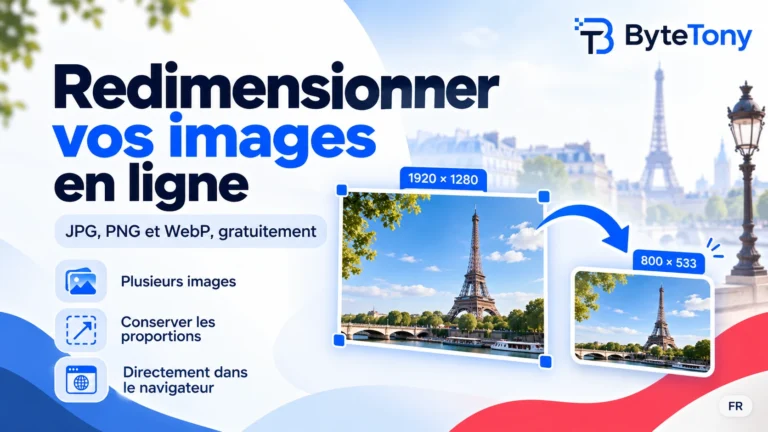
Utilisez l’outil gratuit Image Resizer de ByteTony pour définir des dimensions précises tout en conservant les proportions de l’image.
Sur un site adapté aux mobiles (responsive), chaque appareil peut nécessiter une largeur d’image différente. WordPress génère automatiquement plusieurs tailles et peut utiliser les attributs srcset et sizes pour aider le navigateur à choisir la version la plus adaptée.
Le même principe s’applique aux visuels générés par l’intelligence artificielle (IA). Si vous créez vos propres illustrations, consultez notre guide pour créer des images IA gratuitement.
Étape 2 : choisir le bon format de fichier
Le format idéal dépend du contenu de l’image et de l’usage que vous en ferez.
| Format | Idéal pour | Compression | Transparence |
|---|---|---|---|
| JPEG | Photos et compatibilité étendue | Avec perte | Non |
| PNG | Captures d’écran et graphiques exigeant une reproduction exacte des pixels | Sans perte | Oui |
| WebP | La plupart des images de sites web | Les deux | Oui |
| AVIF | Images fortement compressées, lorsque le format est pris en charge | Les deux | Oui |
Le WebP constitue un bon choix par défaut pour la plupart des sites. D’après la documentation officielle de Google sur le WebP, les fichiers WebP avec perte sont environ 25 à 34 % plus légers que des JPEG comparables, à qualité mesurée équivalente.
L’AVIF peut produire des fichiers encore plus légers dans certains cas, même si les résultats varient selon l’image et les réglages de compression. Les navigateurs modernes le prennent en charge, mais certains logiciels de retouche et services de mise en ligne ne le gèrent pas encore.
Pour les captures d’écran contenant de petits caractères, privilégiez le PNG ou le WebP sans perte. Pour les logos et les icônes, le SVG est intéressant lorsqu’il est pris en charge. Notez toutefois que WordPress n’autorise pas son import par défaut sans configuration supplémentaire.
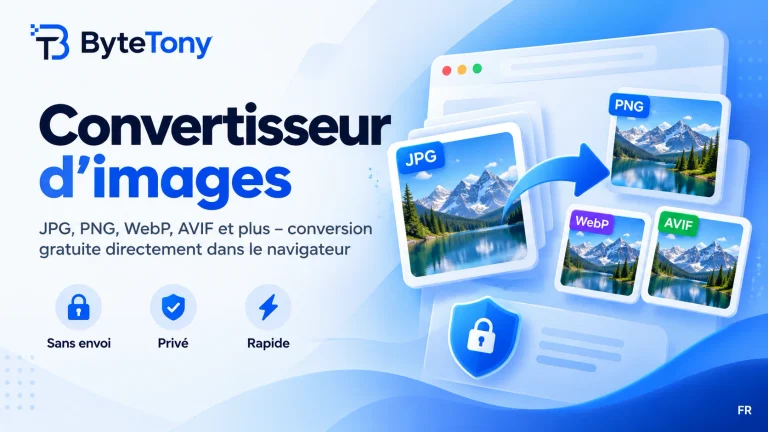
Pour changer le format de vos images, utilisez l’outil gratuit Image Converter de ByteTony.
Étape 3 : compresser les images de votre site web sans perte de qualité
Pour compresser les images de votre site web sans perte de qualité perceptible, commencez par un niveau de compression modéré, puis comparez le résultat.
Pour les photos, un réglage de qualité compris entre 75 et 85 constitue un bon point de départ pour la compression avec perte, mais ce n’est pas une règle absolue. La valeur idéale dépend de l’image, du format et de l’outil utilisé.
Avec des réglages supérieurs à 85, le poids du fichier peut augmenter sensiblement sans amélioration visuelle notable.
Pour les captures d’écran et les graphiques contenant de petits caractères, la compression sans perte permet de conserver des contours nets.
Avant la mise en ligne :
- Comparez l’image d’origine et l’image compressée avec un zoom de 100 %.
- Examinez les détails fins, le texte, les zones de ciel, les dégradés et les contours.
- Si vous remarquez du flou, des bandes de couleur ou des artefacts de compression, augmentez le niveau de qualité.
- Comparez le poids des fichiers et conservez la version la plus légère offrant un résultat visuellement satisfaisant.
Quelques précautions utiles :
- Conservez l’image originale. Vous pourriez en avoir besoin pour de futures retouches.
- Évitez les compressions successives avec perte. Repartez de l’original chaque fois que possible pour ne pas cumuler les dégradations.
- Vérifiez les métadonnées. Les données EXIF peuvent contenir des informations sur l’appareil photo et des coordonnées GPS. Supprimez les données inutiles lorsque c’est pertinent, mais vérifiez ce que votre outil retire réellement.
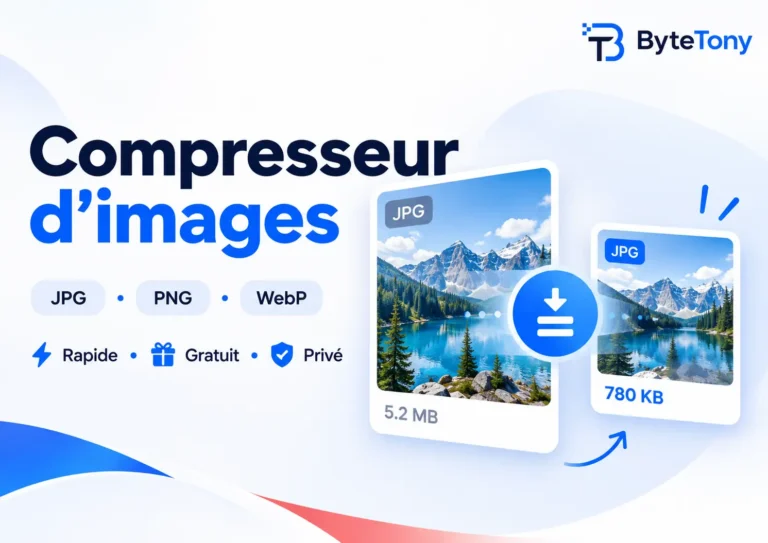
L’outil gratuit Image Compressor de ByteTony vous permet de régler la qualité ou de définir un poids cible. Les images sont traitées directement dans votre navigateur, sans être envoyées aux serveurs de ByteTony.
FAQ
Quel poids pour les images d’un site web ?
À titre indicatif, visez moins de 200 Ko pour les images de couverture ou de bannière et moins de 100 Ko pour les images plus petites intégrées aux articles.
Il ne s’agit pas de limites officielles. Les images très détaillées peuvent nécessiter davantage d’espace, tandis que les graphiques simples peuvent être bien plus légers. Privilégiez des dimensions adaptées, une bonne qualité visuelle et les performances réelles de la page plutôt qu’un poids cible rigide.
WordPress compresse-t-il automatiquement les images ?
En partie. WordPress génère des versions redimensionnées de vos images et applique des paramètres de compression lors de leur encodage dans les formats pris en charge.
Sa qualité d’encodage par défaut est de 82 pour le JPEG et de 86 pour le WebP. WordPress peut également réduire les très grandes images lors de leur import, avec un seuil par défaut de 2560 px, selon le format et la configuration du site.
Cependant, ces fonctionnalités ne garantissent pas que chaque image importée soit automatiquement optimisée ou convertie en WebP. Les thèmes, les extensions et la configuration du serveur peuvent également influencer le résultat.
Redimensionner et optimiser vos images avant de les mettre en ligne reste donc une bonne pratique.
Conclusion
Le moyen le plus simple de compresser les images de votre site web sans perte de qualité visible consiste à les redimensionner correctement, à choisir un format efficace et à appliquer une compression adaptée.
Privilégiez le WebP pour la plupart de vos images, comparez visuellement le résultat et conservez toujours les originaux.
Testez cette méthode sur une image existante de votre blog avec les outils gratuits de ByteTony. Comparez le poids du fichier avant et après pour mesurer l’espace gagné tout en préservant la qualité visuelle.
Ce guide vous a été utile ? Soutenez ByteTony et aidez-nous à créer davantage de guides tech simples et accessibles aux débutants.
☕ Soutenir ByteTony