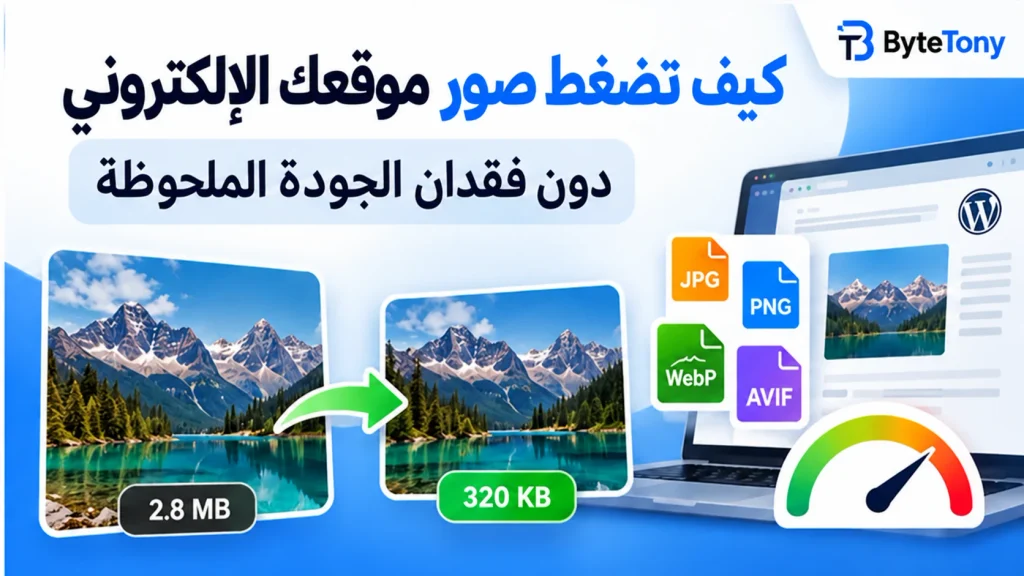
يمكنك ضغط صور موقعك الإلكتروني دون فقدان الجودة بشكل ملحوظ عبر تقليل عدد البكسلات غير الضرورية وحذف البيانات الزائدة، مع الحفاظ على وضوح الصورة. فالصور الأصغر حجمًا تستهلك قدرًا أقل من البيانات، وقد تساعد على تحميل صفحات موقعك بسرعة أكبر.
وينقسم ضغط الصور إلى نوعين: الضغط دون فقدان (Lossless) الذي يحافظ على بيانات البكسلات، والضغط مع فقدان بعض البيانات (Lossy) الذي يزيل بعض التفاصيل للحصول على ملفات أصغر. وعند استخدام إعدادات معتدلة، قد لا يلاحظ معظم الزوار أي فرق بصري.
تمر العملية بثلاث خطوات: تغيير أبعاد الصورة، ثم اختيار الصيغة المناسبة، وأخيرًا ضغطها.
ملاحظة: قد يحتوي هذا المقال على روابط تسويقية بالعمولة. إذا اشتريت من خلالها، فقد نحصل على عمولة صغيرة دون أي تكلفة إضافية عليك.
Table of Contents
الخطوة 1: غيّر أبعاد الصور لتناسب حجم عرضها
غالبًا ما يساعد تغيير أبعاد الصورة على تقليل حجم ملفها أكثر من الضغط وحده.
احرص على تصدير الصور بعرض قريب من العرض الذي ستظهر به على موقعك. وللحفاظ على وضوحها في الشاشات عالية الكثافة، يمكنك استخدام ما يصل إلى ضعف ذلك العرض عند الحاجة. وتجنّب رفع صور الكاميرا بدقتها الكاملة دون ضرورة.
على سبيل المثال:
- تحتوي صورة بأبعاد 4000 × 3000 على 12 مليون بكسل.
- عند تصغيرها إلى 1200 × 900، ينخفض العدد إلى 1.08 مليون بكسل، أي أقل بنحو 11 مرة.
- وحتى بأبعاد 2400 × 1800، تحتوي على عدد بكسلات أقل من الأصل بنحو 2.8 مرة.
لا يعني تقليل عدد البكسلات انخفاض حجم الملف بالنسبة نفسها بالضرورة، لكنه عادةً ما يجعل الصور أصغر بشكل ملحوظ.
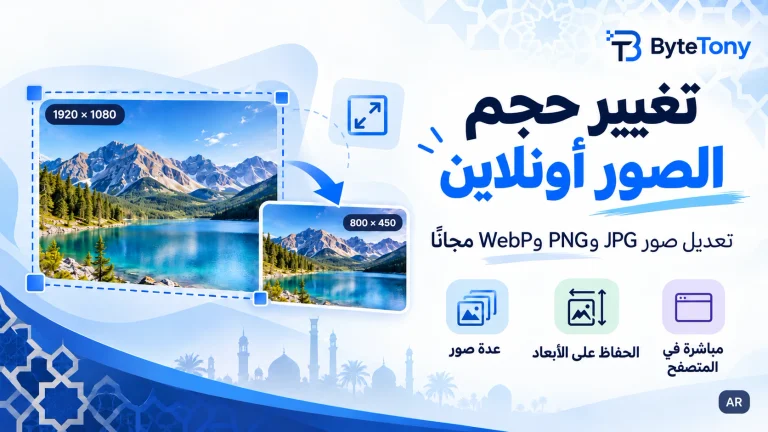
استخدم أداة تغيير حجم الصور (Image Resizer) المجانية من ByteTony لتحديد الأبعاد بدقة مع الحفاظ على نسبة العرض إلى الارتفاع.
وفي المواقع المتجاوبة مع مختلف الأجهزة، قد تحتاج الشاشات إلى صور بأحجام مختلفة. ويُنشئ WordPress تلقائيًا عدة نسخ بأبعاد مختلفة من الصور، ويمكنه استخدام الخاصيتين srcset وsizes لمساعدة المتصفح على اختيار الحجم المناسب.
وتنطبق الخطوات نفسها على الصور المُنشأة بالذكاء الاصطناعي. وإذا كنت ترغب في تصميم صورك بنفسك، فاطّلع على دليلنا حول كيفية إنشاء صور بالذكاء الاصطناعي مجانًا.
الخطوة 2: اختر صيغة الملف المناسبة
تعتمد الصيغة الأفضل على محتوى الصورة وطريقة استخدامها.
| الصيغة | الاستخدام الأنسب | نوع الضغط | دعم الشفافية |
|---|---|---|---|
| JPEG | الصور الفوتوغرافية والتوافق الواسع | مع فقدان البيانات | لا |
| PNG | لقطات الشاشة والرسومات التي تتطلب الحفاظ على التفاصيل الدقيقة | دون فقدان | نعم |
| WebP | معظم صور المواقع الإلكترونية | كلاهما | نعم |
| AVIF | الصور التي تتطلب ضغطًا عالي الكفاءة عند توفر الدعم | كلاهما | نعم |
تُعد WebP خيارًا عمليًا لمعظم المواقع الإلكترونية. ووفقًا لوثائق Google الرسمية حول WebP، تكون ملفات WebP المضغوطة مع فقدان البيانات أصغر بنحو 25–34% من ملفات JPEG المماثلة عند مستوى جودة مقاس متكافئ.
وقد تنتج صيغة AVIF ملفات أصغر في بعض الحالات، لكن النتائج تختلف باختلاف الصورة وإعدادات الضغط. وتدعمها المتصفحات الحديثة، بينما قد لا تقبلها بعض برامج التحرير وخدمات رفع الملفات.
أما لقطات الشاشة التي تحتوي على نصوص صغيرة، فيُفضّل استخدام PNG أو WebP دون فقدان للحفاظ على وضوح التفاصيل.
وبالنسبة إلى الشعارات والأيقونات، تُعد SVG خيارًا مناسبًا عند توفر الدعم، مع العلم أن WordPress لا يسمح افتراضيًا برفع ملفات SVG دون إعدادات إضافية تراعي الأمان.
يمكنك تحويل الصور بين الصيغ المختلفة باستخدام أداة تحويل الصور (Image Converter) المجانية من ByteTony.
الخطوة 3: ضغط صور موقعك الإلكتروني دون فقدان الجودة
لتحقيق أفضل توازن بين حجم الملف ووضوح الصورة، ابدأ بإعداد ضغط معتدل، ثم قارن النتيجة بالصورة الأصلية.
بالنسبة إلى الصور الفوتوغرافية، يُعد ضبط الجودة عند نحو 75–85 في الضغط مع فقدان البيانات نقطة انطلاق مناسبة، وليس قاعدة ثابتة. فالإعداد الأفضل يعتمد على الصورة وصيغتها وأداة الضغط المستخدمة.
وقد يؤدي رفع مستوى الجودة أكثر من ذلك إلى زيادة حجم الملف دون تحسن بصري ملحوظ.
أما لقطات الشاشة والرسومات التي تحتوي على نصوص دقيقة، فيساعد الضغط دون فقدان على الحفاظ على وضوح الحواف والتفاصيل.
قبل رفع الصور إلى موقعك:
- قارن الصورة الأصلية بالمضغوطة عند عرضهما بنسبة 100%.
- افحص النصوص والتفاصيل الدقيقة والسماء والتدرجات اللونية والحواف.
- إذا لاحظت ضبابية أو تشوهات ناتجة عن الضغط، فارفع مستوى الجودة.
- قارن الصور أيضًا بحجم عرضها الفعلي على الموقع.
- اختر أصغر ملف يحافظ على جودة بصرية مناسبة.
وهناك بعض الاحتياطات المفيدة:
- احتفظ بالصور الأصلية، فقد تحتاج إليها لإجراء تعديلات لاحقًا.
- تجنّب تكرار الضغط مع فقدان البيانات، وابدأ من الصورة الأصلية كلما أمكن لتفادي تدهور الجودة تدريجيًا.
- تحقق من البيانات الوصفية (Metadata)، فقد تتضمن بيانات EXIF معلومات عن الكاميرا وإحداثيات GPS. احذف البيانات غير الضرورية عند الحاجة، وتأكد مما تزيله أداة التصدير فعلًا.
تتيح لك أداة ضغط الصور (Image Compressor) المجانية من ByteTony ضبط مستوى الجودة أو تحديد حجم ملف مستهدف. وتُعالج الصور محليًا داخل متصفحك دون رفعها إلى خوادم ByteTony، مما يساعد على حماية خصوصيتها.
الأسئلة الشائعة
ما الحجم المناسب لصور المواقع الإلكترونية؟
كقاعدة إرشادية مبدئية، حاول إبقاء الصور الرئيسية الكبيرة (Hero Images) أقل من 200 كيلوبايت، والصور الأصغر داخل المقالات أقل من 100 كيلوبايت.
لكن هذه ليست حدودًا رسمية. فقد تحتاج الصور الغنية بالتفاصيل إلى مساحة أكبر، بينما يمكن ضغط الرسومات البسيطة إلى أحجام أصغر بكثير.
الأهم هو اختيار الأبعاد المناسبة والحفاظ على الجودة البصرية وتحسين سرعة تحميل الصفحة، بدلًا من الالتزام بحجم ثابت لجميع الصور.
هل يضغط WordPress الصور تلقائيًا؟
جزئيًا. يُنشئ WordPress نسخًا أصغر من الصور المرفوعة، ويطبّق إعدادات ضغط عند إعادة ترميز الصور المدعومة.
وتبلغ جودة الترميز الافتراضية 82 لصور JPEG و86 لصور WebP. ويمكنه أيضًا تصغير الصور الكبيرة عند رفعها، باستخدام حد افتراضي يبلغ 2560 بكسل لأكبر أبعاد الصورة، وفقًا لصيغتها وإعدادات الموقع.
لكن هذا لا يعني تحسين كل صورة أصلية تلقائيًا أو تحويل جميع الصور إلى WebP. كما قد تؤثر القوالب والإضافات وإعدادات الخادم في طريقة معالجة الصور.
لذلك، يظل تغيير أبعاد الصور وتحسينها قبل رفعها خطوة مفيدة.
الخلاصة
أفضل طريقة لضغط صور موقعك الإلكتروني دون فقدان الجودة بشكل ملحوظ هي تغيير أبعادها لتناسب مكان عرضها، واختيار صيغة فعّالة، ثم استخدام إعدادات ضغط معتدلة.
ابدأ باستخدام WebP لمعظم الصور، وقارن النتيجة بصريًا، واحتفظ دائمًا بالنسخ الأصلية.
جرّب هذه الخطوات على إحدى صور موقعك باستخدام أدوات ByteTony المجانية، ثم قارن حجم الملف قبل الضغط وبعده لمعرفة مقدار المساحة التي وفّرتها دون التضحية بالجودة المرئية.
هل كان هذا الدليل مفيدًا لك؟ ادعم ByteTony وساعدنا على إنشاء المزيد من الأدلة التقنية البسيطة والمناسبة للمبتدئين.
☕ ادعم ByteTony