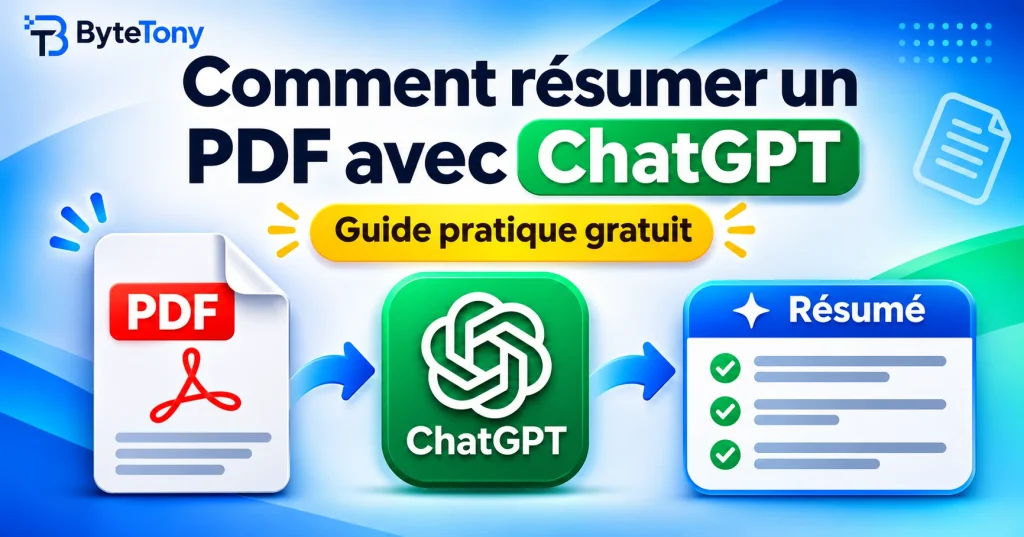
Vous souhaitez résumer un PDF avec ChatGPT gratuitement ? Il suffit de vous connecter, d’importer votre fichier et de demander un résumé adapté à vos besoins. Aucun abonnement payant n’est nécessaire, même si la version gratuite comporte certaines limites.
Vous aurez besoin d’un compte ChatGPT gratuit et, idéalement, d’un PDF dont le texte peut être sélectionné. Si votre document est scanné, consultez les conseils de dépannage ci-dessous.
Remarque : cet article peut contenir des liens d’affiliation. Si vous effectuez un achat par leur intermédiaire, nous pouvons percevoir une petite commission, sans frais supplémentaires pour vous.
Table of Contents
Comment résumer un PDF avec ChatGPT : les étapes
Étape 1 : importer votre PDF
Ouvrez ChatGPT dans votre navigateur ou dans l’application mobile, puis connectez-vous à votre compte gratuit.
Démarrez une nouvelle conversation, cliquez sur le bouton +, sélectionnez Ajouter des photos et des fichiers (Add photos & files), puis importez votre PDF. Attendez que le fichier soit chargé avant d’envoyer votre demande.
Étape 2 : demander un résumé avec un prompt précis
Au lieu de simplement écrire « Résume ce document », indiquez la longueur, le format et le public visé. Par exemple :
Résume ce PDF en 5 points clés pour un débutant. Présente les principales conclusions, les chiffres importants et une phrase à retenir. N’ajoute aucune information qui ne figure pas dans le document.
Voici d’autres prompts à copier-coller :
- Aperçu rapide : « Résume ce PDF en 3 à 4 phrases. »
- Points essentiels : « Présente les idées principales sous forme de liste à puces. »
- Section par section : « Résume chaque section ou chapitre en 1 à 2 phrases. »
- Pour un besoin précis : « Transforme ce document en notes pour [un article de blog / un brief client]. »
- Actions à mener : « Liste les actions à réaliser et les décisions mentionnées dans ce PDF. »
Étape 3 : affiner et vérifier le résumé
Si le résumé est trop long ou trop complexe, demandez à ChatGPT : « Raccourcis-le » ou « Explique-le avec des mots plus simples ».
Pour vérifier les informations importantes, essayez :
Sur quelle page ou dans quelle section se trouve chaque point clé ? Si tu ne peux pas vérifier une information, précise-le.
ChatGPT peut commettre des erreurs, notamment dans les références aux pages. Comparez toujours les noms, les chiffres et les conclusions importantes avec le PDF d’origine.
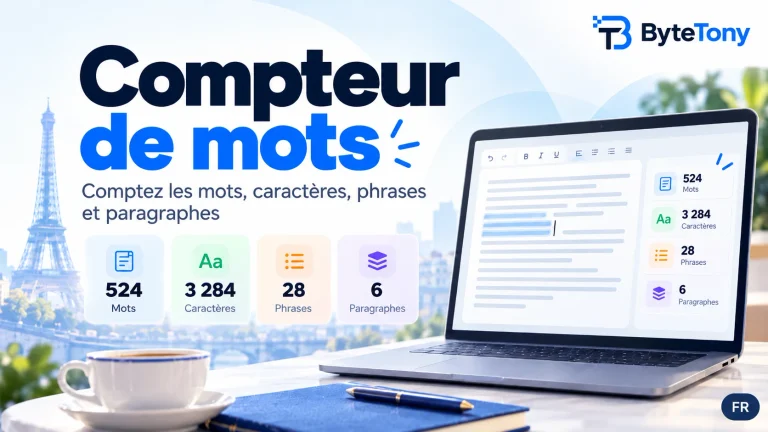
Vous devez respecter une limite de mots ? Utilisez le Compteur de mots et de caractères gratuit de ByteTony. Si le texte copié contient des espaces superflus ou des lignes vides, nettoyez-le avec notre outil Text Cleaner.
Limites de la version gratuite et problèmes courants
- Limites d’importation : les comptes ChatGPT gratuits peuvent actuellement importer jusqu’à 3 fichiers par jour. OpenAI peut réduire cette limite aux heures de pointe. Consultez la documentation officielle d’OpenAI pour connaître les limites en vigueur.
- PDF très longs : demandez à ChatGPT de résumer les chapitres ou les groupes de pages séparément, puis de réunir les résumés. Vérifiez qu’aucune section importante n’a été oubliée.
- PDF scannés ou composés d’images : la reconnaissance du texte et des éléments visuels peut varier selon le fichier et les fonctionnalités disponibles. Si ChatGPT ne parvient pas à lire certains passages, utilisez la reconnaissance optique de caractères (OCR). PDF2Go propose notamment un outil gratuit, soumis à certaines limites, pour transformer les PDF scannés en documents dans lesquels vous pouvez rechercher et sélectionner du texte. Vérifiez le résultat avant de réimporter le fichier. Évitez de transmettre des documents confidentiels à un service OCR en ligne sans autorisation.
- Fichier illisible : essayez de réexporter le PDF, de réduire sa taille ou de retirer sa protection par mot de passe si vous y êtes autorisé. Pour d’autres solutions, consultez notre comparatif des 4 meilleurs éditeurs PDF gratuits sans filigrane.
- Confidentialité : n’importez pas de documents confidentiels sans autorisation. Si vous ne souhaitez pas que vos conversations éligibles servent à entraîner les modèles, ouvrez Paramètres → Contrôles des données, puis désactivez Améliorer le modèle pour tous. Cela ne supprime pas automatiquement vos conversations ni vos fichiers importés.
Conclusion
Vous savez maintenant comment résumer un PDF avec ChatGPT gratuitement : importez un document lisible, utilisez un prompt précis, affinez le résumé et vérifiez les informations importantes.
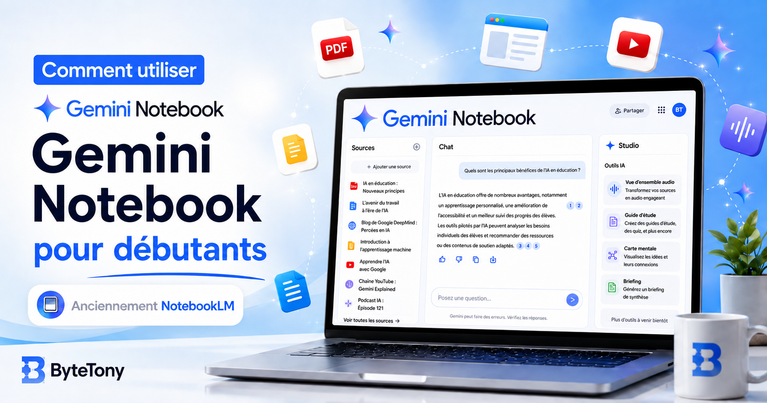
Pour approfondir vos recherches à partir de documents, découvrez comment utiliser Gemini Notebook quand on débute. Consultez également notre comparatif ChatGPT vs Perplexity pour la recherche pour choisir l’assistant le mieux adapté à vos besoins.
Ce guide vous a été utile ? Soutenez ByteTony et aidez-nous à créer davantage de guides tech simples et accessibles aux débutants.
☕ Soutenir ByteTony