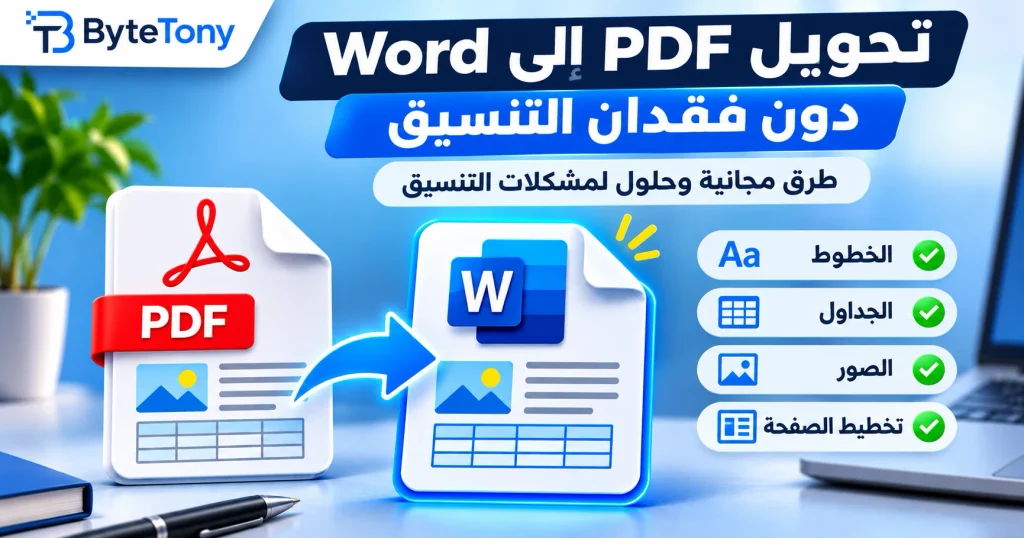
هل تبحث عن طريقة لتحويل PDF إلى Word دون فقدان التنسيق؟ غالبًا ما يؤدي النسخ واللصق إلى إفساد تنسيق الخطوط والجداول والصفحات. في هذا الدليل، نشرح طريقتين عمليتين للحصول على مستند Word قابل للتعديل، مع حلول سريعة لمشكلات التنسيق الشائعة.
الخيار الأنسب باختصار: جرّب أداة Adobe المجانية عبر الإنترنت للمستندات ذات التخطيطات المعقدة. أما إذا كان لديك إصدار سطح المكتب من Microsoft Word، فيمكنك استخدام ميزة التحويل المدمجة فيه للملفات التي تفضّل إبقاءها على جهازك.
لا توجد أداة تضمن الحفاظ على التنسيق بنسبة 100%، لذا راجع النتيجة دائمًا.
ملاحظة: قد يحتوي هذا المقال على روابط تسويق بالعمولة. إذا اشتريت من خلالها، فقد نحصل على عمولة بسيطة دون أي تكلفة إضافية عليك.
Table of Contents
تحويل PDF إلى Word دون فقدان التنسيق: طريقتان عمليتان
الطريقة الأولى: استخدام أداة Adobe Acrobat المجانية عبر الإنترنت
- افتح أداة تحويل PDF إلى Word من Adobe Acrobat.
- انقر على تحديد ملف (Select a file)، أو اسحب ملف PDF وأفلته في الصفحة.
- انتظر حتى تكتمل عملية التحويل.
- نزّل مستند Word بصيغة .docx.
تحاول أداة Adobe الحفاظ على الخطوط والصور والفقرات والجداول والأعمدة، بما في ذلك التخطيطات متعددة الأعمدة. ومع ذلك، قد تحتاج المستندات المعقدة إلى بعض التصحيحات بعد التحويل.
تتيح الأداة التحويل مجانًا ضمن حدود استخدام معينة. ويمكنك البدء دون إنشاء حساب، لكن قد يُطلب منك تسجيل الدخول عند تكرار التحويل، وقد تتطلب بعض الميزات اشتراكًا مدفوعًا.
خيار آخر: إذا لم تحصل على النتيجة المطلوبة من Adobe، يمكنك تجربة PDF2Go، الذي يوفّر تحويل PDF إلى Word مع استخدام مجاني محدود. كما يدعم تقنية التعرف الضوئي على الحروف (OCR) للمستندات الممسوحة ضوئيًا، لكن استخدام OCR قد يتطلب اشتراكًا مدفوعًا.
قبل رفع أي ملف: تعالج أدوات التحويل عبر الإنترنت الملفات على خوادمها. لذلك، تجنّب رفع المستندات السرية قبل مراجعة سياسات الخصوصية والأمان الخاصة بالخدمة.
الطريقة الثانية: فتح ملف PDF باستخدام Microsoft Word
إذا كنت تمتلك إصدارًا مرخّصًا من Microsoft Word 2016 أو أحدث لسطح المكتب، بما في ذلك Word ضمن اشتراك Microsoft 365، فيمكنك تحويل ملفات PDF دون دفع تكلفة إضافية لأداة تحويل منفصلة.
- افتح Word واختر ملف > فتح > استعراض (File > Open > Browse).
- حدّد ملف PDF الذي تريد تحويله.
- انقر على موافق (OK) عندما يخبرك Word بأنه سيحوّل المستند.
- راجع النتيجة، ثم اختر ملف > حفظ باسم (File > Save As) واحفظ المستند بصيغة .docx.
ينشئ Word نسخة قابلة للتعديل دون تغيير ملف PDF الأصلي.
بحسب وثائق Microsoft الرسمية، يعمل التحويل بصورة أفضل مع المستندات التي يغلب عليها النص. أما الجداول المعقدة والرسومات وحدود الصفحات والحواشي السفلية، فقد لا تنتقل بدقة.
وإذا كان ملف PDF محفوظًا على جهازك، فإن استخدام Word لسطح المكتب يتيح تحويله دون رفعه إلى موقع تحويل تابع لجهة خارجية.
كيفية إصلاح مشكلات التنسيق بعد التحويل
حتى عند تحويل PDF إلى Word دون فقدان التنسيق قدر الإمكان، قد تحتاج بعض العناصر إلى تعديل يدوي.
- لا يمكن تعديل النص. قد يحتوي ملف PDF على صفحات ممسوحة ضوئيًا بدلًا من نص قابل للتحديد. استخدم تقنية التعرف الضوئي على الحروف (OCR) لاستخراج النص. ومن الخيارات المجانية Google Drive:
- ارفع ملف PDF إلى Google Drive.
- انقر بزر الماوس الأيمن على الملف واختر فتح باستخدام > مستندات Google (Open with > Google Docs).
- اختر ملف > تنزيل > Microsoft Word (.docx).
- تظهر الخطوط بشكل مختلف. ربما لا يكون الخط الأصلي مثبتًا على جهازك. ثبّته إن كان متاحًا، أو استخدم خطًا مشابهًا.
- تحرّكت الجداول أو اختلّ تخطيط الصفحات. جرّب طريقة التحويل الأخرى. وفي Word، فعّل خيار إظهار/إخفاء ¶ (Show/Hide) لفحص فواصل الفقرات والمسافات.
- تغيّرت مواضع الصور. حدّد الصورة وجرّب التفاف النص > سطري مع النص (Wrap Text > In Line with Text). قد يساعد ذلك على تثبيت موضعها، لكنه قد يغيّر التخطيط المحيط بها.
- اختلّ اتجاه النص العربي. إذا ظهر النص من اليسار إلى اليمين أو تغيّر ترتيب علامات الترقيم، فحدّد الفقرات المتأثرة في Word واضبط اتجاهها من اليمين إلى اليسار. وراجع الجداول التي تحتوي على نصوص عربية وإنجليزية معًا.
- يحتوي النص المنسوخ على مسافات أو أسطر فارغة زائدة. الصق النص في أداة منظف النصوص المجانية من ByteTony لإزالة المسافات والأسطر غير الضرورية قبل إعادته إلى مستندك. تعمل الأداة داخل المتصفح دون رفع النص إلى خوادم ByteTony.
وإذا كنت تحتاج فقط إلى تعديل بضع كلمات في ملف PDF الأصلي، فقد لا تحتاج إلى تحويله. تعرّف على أفضل برامج تعديل PDF المجانية دون علامة مائية للاطلاع على خيارات أخرى.
الأسئلة الشائعة
هل يمكنني تحويل PDF إلى Word مجانًا على هاتفي؟
نعم. تعمل أداة Adobe لتحويل PDF إلى Word عبر متصفحات iPhone وAndroid. ارفع الملف، ثم حوّله ونزّل مستند Word الناتج. وتخضع الخدمة لحدود الاستخدام المجاني.
هل يمكن تحويل ملف PDF ممسوح ضوئيًا إلى Word قابل للتعديل؟
نعم، لكنك تحتاج عادةً إلى تقنية OCR لاستخراج النص من الصفحات المصورة. يمكن لمستندات Google استخراج النصوص من ملفات PDF الممسوحة ضوئيًا، كما يوفّر PDF2Go ميزة OCR وفقًا لقيود الاستخدام والخطة.
وتعتمد دقة النتائج على جودة المسح الضوئي واللغة ومدى تعقيد المستند. وقد تحتاج المستندات العربية إلى مراجعة إضافية لاتجاه النص والخطوط.
هل من الآمن رفع ملفات PDF السرية إلى أدوات التحويل عبر الإنترنت؟
تتطلب أدوات التحويل عبر الإنترنت رفع الملفات إلى خوادم مزوّد الخدمة. وحتى عندما تستخدم الخدمة التشفير وسياسات الحذف التلقائي، ينبغي توخّي الحذر مع الملفات الحساسة.
بالنسبة للعقود السرية والسجلات المالية ومستندات العملاء، يُفضّل استخدام أداة تعالج الملفات محليًا، مثل إصدار سطح المكتب من Word، مع مراعاة متطلبات الأمان الخاصة بمؤسستك.
الخلاصة
لتحويل PDF إلى Word دون فقدان التنسيق قدر الإمكان، اختر الطريقة المناسبة لنوع مستندك. تستحق أداة Adobe التجربة مع التخطيطات المعقدة، بينما يُعدّ Word لسطح المكتب خيارًا عمليًا للمستندات النصية والملفات التي تفضّل إبقاءها على جهازك.
أما المستندات الممسوحة ضوئيًا، فقد تحتاج إلى تقنية OCR أولًا. وقبل مشاركة ملف Word النهائي، قارن الخطوط والجداول والصور وفواصل الصفحات بالمستند الأصلي للتأكد من سلامة التنسيق.
هل كان هذا الدليل مفيدًا لك؟ ادعم ByteTony وساعدنا على إنشاء المزيد من الأدلة التقنية البسيطة والمناسبة للمبتدئين.
☕ ادعم ByteTony