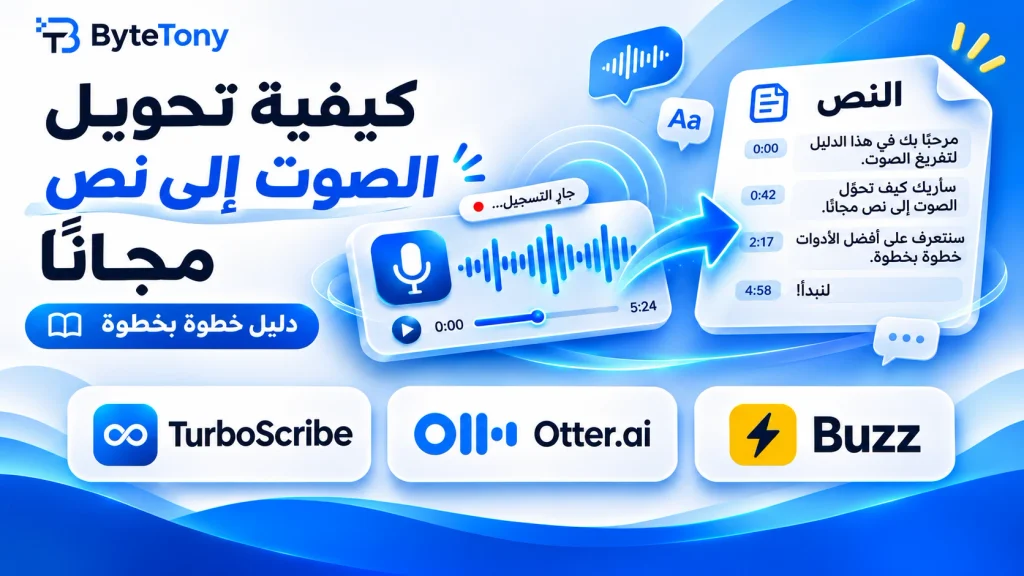
إذا كنت تريد معرفة كيفية تحويل الصوت إلى نص مجانًا، فهذا الدليل يشرح لك الطريقة في أربع خطوات بسيطة، دون الحاجة إلى برامج مدفوعة. سنستخدم الخطة المجانية من TurboScribe، التي تتيح تفريغ 3 ملفات يوميًا، بحد أقصى 30 دقيقة لكل ملف. وستتعرف أيضًا على بدائل للتسجيلات الطويلة والاجتماعات المباشرة والتسجيلات الصوتية الحساسة.
ملاحظة: يحتوي هذا المقال على روابط تسويق بالعمولة. إذا اشتريت من خلالها، فقد يحصل ByteTony على عمولة صغيرة دون أي تكلفة إضافية عليك.
Table of Contents
كيفية تحويل الصوت إلى نص مجانًا باستخدام TurboScribe
الخطوة 1 – جهّز ملفك الصوتي
يدعم TurboScribe صيغ الصوت والفيديو الشائعة، مثل MP3 وWAV وM4A وMP4 وMOV. ويمكنك رفع ملفات الفيديو مباشرةً دون الحاجة إلى استخراج الصوت منها أولًا.
في الخطة المجانية، يجب ألا تتجاوز مدة الملف الواحد 30 دقيقة. وإذا كان تسجيلك أطول، فيمكنك تقسيمه باستخدام محرر مجاني مثل Audacity. تذكّر أن كل جزء يُحتسب ضمن الملفات الثلاثة المجانية المتاحة يوميًا. ويمكنك بدلًا من ذلك استخدام Buzz، الذي سنتناوله لاحقًا.
وللحصول على نتائج أدق، حاول تقليل الضوضاء في الخلفية والتأكد من وضوح الكلام قبل رفع الملف.
الخطوة 2 – ارفع الملف واختر الإعدادات
- انتقل إلى موقع TurboScribe وأنشئ حسابًا مجانيًا إذا طُلب منك ذلك.
- اسحب تسجيلك وأفلته في منطقة الرفع، أو انقر على Browse Files لاختيار الملف من جهازك.
- حدّد لغة التسجيل من قائمة Audio Language. وإذا كان التسجيل بالعربية، فاختر العربية بدلًا من الاعتماد على الاكتشاف التلقائي للغة.
- اختر وضع التفريغ من Transcription Mode: Cheetah (الأسرع)، أو Dolphin (المتوازن)، أو Whale (الأعلى دقة). تتوفر الأوضاع الثلاثة مجانًا، ويُعد Whale خيارًا جيدًا للحصول على أدق نتيجة ممكنة.
- انقر على Transcribe وانتظر حتى يكتمل تحويل التسجيل إلى نص.
تُعالج الملفات المجانية بأولوية أقل، لذلك قد يستغرق تفريغ التسجيل بعض الوقت.
الخطوة 3 – راجع النص وصحّحه
يسهّل الذكاء الاصطناعي تفريغ التسجيلات، لكنه قد يخطئ في بعض الكلمات. لذلك راجع النص الناتج قبل نشره أو مشاركته.
افتح النص داخل TurboScribe واستمع إلى التسجيل الأصلي أثناء القراءة. وانتبه خصوصًا إلى:
- أسماء الأشخاص والكلمات غير المألوفة
- الأرقام والتواريخ والعناوين
- المصطلحات التقنية
- المقاطع التي يتداخل فيها كلام المتحدثين
إذا تكرر الخطأ نفسه، فصدّر النص بصيغة DOCX واستخدم ميزة «البحث والاستبدال» في Word أو Google Docs لتصحيحه بسرعة.
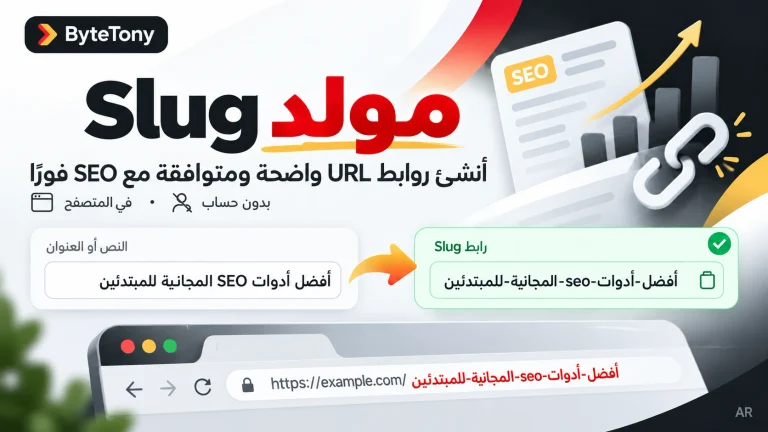
وإذا احتوى النص على مسافات زائدة أو أسطر فارغة، فيمكنك تحسين تنسيقه باستخدام أداة تنظيف النصوص المجانية من ByteTony، التي تعالج النص مباشرة داخل متصفحك دون رفعه إلى خوادم الموقع.
الخطوة 4 – صدّر النص
يدعم TurboScribe عدة صيغ للتصدير، منها DOCX وPDF وTXT وSRT وVTT.
اختر الصيغة التي تناسب استخدامك:
- TXT أو DOCX: للملاحظات ومسودات المقالات والتفريغات النصية
- PDF: للمستندات التي تريد مشاركتها
- SRT أو VTT: لإضافة ترجمة نصية مصاحبة للفيديو
وقبل نشر النص، يمكنك استخدام أداة عداد الكلمات والأحرف المجانية من ByteTony لمعرفة طوله ووقت القراءة التقريبي.
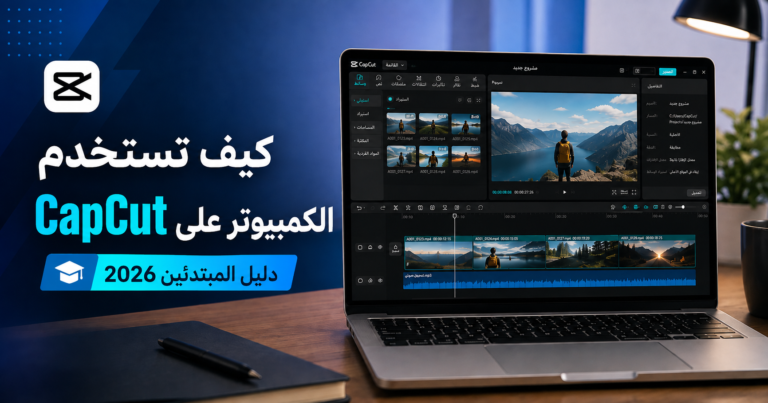
إذا كنت تعمل على التسجيلات بانتظام، فقد يناسبك Descript، الذي يتيح تحرير الصوت والفيديو عبر تعديل النص. ولإضافة الترجمة النصية إلى مقاطع الفيديو وتحريرها، يمكنك أيضًا تجربة CapCut. تحقّق من حدود الخطط المجانية قبل استخدام الميزات المتقدمة.
وللوصول بسهولة إلى الملفات التي صدّرتها، اطّلع على دليلنا حول كيفية تنظيم الملفات في Google Drive.
بدائل مجانية للتسجيلات الطويلة والاجتماعات والملفات الخاصة
يُعد TurboScribe خيارًا مناسبًا للتسجيلات القصيرة، لكن هناك أدوات أخرى قد تكون أفضل حسب احتياجاتك.
| الأداة | الحد المجاني | الحد الزمني للتفريغ | العمل دون اتصال | الأنسب لـ |
|---|---|---|---|---|
| TurboScribe Free | 3 ملفات يوميًا | 30 دقيقة لكل ملف | لا | التفريغ السريع |
| Otter.ai Basic | 300 دقيقة شهريًا و3 عمليات استيراد طوال عمر الحساب | 30 دقيقة لكل تفريغ | لا | الاجتماعات المباشرة بلغات مدعومة |
| Buzz | دون حد ثابت للاستخدام المحلي | لا يوجد حد موثّق | نعم | الملفات الطويلة والحساسة |
آخر تحقق من حدود الخطط المجانية: نوفمبر 2026. قد تتغير الميزات والقيود لاحقًا.
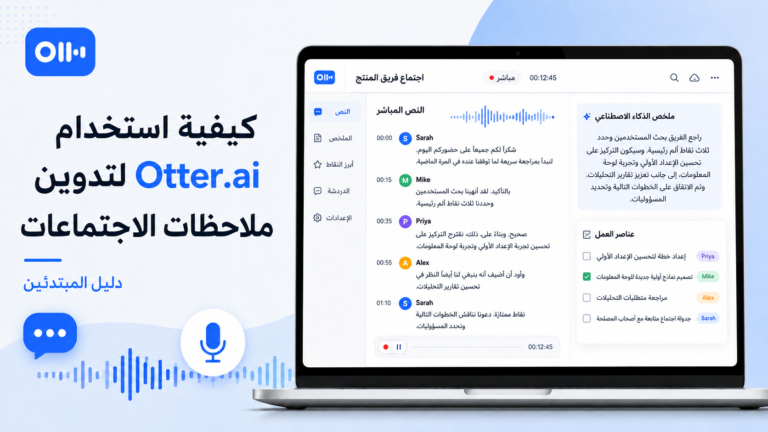
Otter.ai Basic مفيد لتسجيل الاجتماعات والمحاضرات والمحادثات، ويدعم التكامل مع Zoom وGoogle Meet وMicrosoft Teams.
لكن خطته المجانية تسمح باستيراد ثلاثة ملفات صوتية أو مرئية فقط طوال عمر الحساب، وليس ثلاثة ملفات شهريًا. لذلك لا يُعد الخيار الأفضل لمن يريد تفريغ تسجيلات موجودة باستمرار.
مهم للمستخدمين العرب: لا يدعم Otter.ai حاليًا تفريغ التسجيلات باللغة العربية. إذا كانت اجتماعاتك بالعربية، فاستخدم TurboScribe أو Buzz بدلًا منه.
للمزيد، راجع دليلنا حول كيفية استخدام Otter.ai لتدوين ملاحظات الاجتماعات.
أما Buzz فهو تطبيق مجاني ومفتوح المصدر لأجهزة Windows وmacOS وLinux. يمكنه تحويل الصوت إلى نص محليًا باستخدام نماذج Whisper، وتصدير النتائج بصيغ TXT وSRT وVTT.
تتميز المعالجة المحلية بإمكانية تفريغ التسجيلات دون رفعها إلى خوادم خارجية، بشرط اختيار نموذج يعمل على جهازك. وستحتاج إلى تنزيل النموذج أولًا، وقد تكون المعالجة بطيئة على أجهزة الكمبيوتر ذات الإمكانات المحدودة.
إذا كان الأداء بطيئًا، فجرّب نموذج Whisper أصغر حجمًا.
يمكنك تنزيل Buzz من الروابط الموجودة في مستودعه الرسمي على GitHub. وإذا كانت الخصوصية أولويتك، فتأكد من اختيار المعالجة المحلية بدلًا من خدمات API السحابية.
ومن الخيارات الأخرى ElevenLabs Speech to Text، الذي يستخدم نماذج Scribe لتفريغ التسجيلات بلغات متعددة، ومنها العربية. لكن يُفضّل مراجعة حدود الاستخدام المجاني والأسعار قبل معالجة التسجيلات الطويلة.
أي أداة تختار؟ استخدم TurboScribe للتسجيلات القصيرة، وBuzz للملفات الطويلة أو الحساسة، وOtter للاجتماعات المباشرة باللغات التي يدعمها.
الأسئلة الشائعة
هل يمكنني تحويل الصوت العربي إلى نص مجانًا؟
نعم. يدعم TurboScribe أكثر من 98 لغة، ومنها العربية، كما يستطيع Buzz تفريغ التسجيلات العربية باستخدام نماذج Whisper المناسبة.
للحصول على نتائج أفضل، اختر العربية من إعدادات اللغة، وراجع النص بعد التفريغ، خصوصًا إذا احتوى التسجيل على لهجات محلية أو كلمات أجنبية.
أما Otter.ai فلا يدعم التفريغ باللغة العربية حاليًا.
هل من الآمن رفع التسجيلات الخاصة إلى أدوات التفريغ المجانية؟
تعالج أدوات التفريغ السحابية تسجيلاتك على خوادم خارجية. ويذكر TurboScribe أن الملفات والنصوص مشفّرة، وأن المستخدم يستطيع حذف محتواه.
إذا كنت تتعامل مع تسجيلات سرية، فيمكنك استخدام Buzz مع نموذج Whisper محلي حتى تتم عملية التفريغ على جهازك دون إرسال التسجيل إلى خدمة سحابية.
وفي جميع الحالات، التزم بقواعد الخصوصية واتفاقيات السرية ومتطلبات الموافقة على التسجيل، خاصةً عند التعامل مع بيانات العملاء أو المعلومات القانونية أو الطبية.
الخلاصة
لا تتطلب كيفية تحويل الصوت إلى نص مجانًا خبرة تقنية أو برامج باهظة الثمن. فإذا كان تسجيلك لا يتجاوز 30 دقيقة، فإن TurboScribe يوفر طريقة سهلة لتفريغه مع ثلاث عمليات مجانية يوميًا.
أما التسجيلات الطويلة أو الحساسة، فيُعد Buzz بديلًا عمليًا، بينما يناسب Otter.ai الاجتماعات المباشرة باللغات المدعومة.
وأيًا كانت الأداة التي تختارها، راجع النص قبل استخدامه في مقالات المدونة أو ملاحظات الاجتماعات أو الترجمة النصية للفيديوهات.
هل كان هذا الدليل مفيدًا لك؟ ادعم ByteTony وساعدنا على إنشاء المزيد من الأدلة التقنية البسيطة والمناسبة للمبتدئين.
☕ ادعم ByteTony