Vous souhaitez obtenir une transcription modifiable de votre enregistrement sans payer ? Ce guide vous montre comment transcrire un fichier audio en texte gratuitement en quatre étapes simples. Nous utiliserons principalement la version gratuite de TurboScribe, qui permet de transcrire 3 fichiers par jour, de 30 minutes maximum chacun. Vous découvrirez également des solutions adaptées aux enregistrements longs, aux réunions en direct et aux fichiers confidentiels.
Remarque : cet article contient des liens affiliés. Si vous effectuez un achat par leur intermédiaire, ByteTony peut percevoir une petite commission, sans frais supplémentaires pour vous.
Table of Contents
Comment transcrire un fichier audio en texte gratuitement avec TurboScribe
Étape 1 – Préparer votre fichier audio
TurboScribe prend en charge les formats audio et vidéo courants, notamment MP3, WAV, M4A, MP4 et MOV. Vous pouvez importer directement une vidéo sans avoir à en extraire la piste audio.
Avec l’offre gratuite, chaque fichier est limité à 30 minutes. Pour un enregistrement plus long, découpez-le à l’aide d’un logiciel gratuit comme Audacity. Attention : chaque partie compte dans votre quota de trois transcriptions quotidiennes.
Vous pouvez également utiliser Buzz, présenté plus bas, pour éviter cette limite.
Pour améliorer la précision de la transcription, réduisez autant que possible le bruit de fond et assurez-vous que les voix sont bien audibles.
Étape 2 – Importer votre fichier et choisir les paramètres
- Rendez-vous sur TurboScribe. Vous pouvez commencer directement depuis certaines pages gratuites ou créer un compte si nécessaire.
- Glissez-déposez votre enregistrement dans la zone d’importation ou cliquez sur Browse Files.
- Dans Audio Language, sélectionnez la langue parlée si vous la connaissez. Ce réglage peut être particulièrement utile pour les enregistrements comportant des accents ou des langues autres que l’anglais.
- Choisissez un Transcription Mode : Cheetah (le plus rapide), Dolphin (équilibre entre vitesse et précision) ou Whale (le plus précis). Les trois modes sont disponibles gratuitement : Whale constitue un bon point de départ.
- Cliquez sur Transcribe et attendez la fin du traitement.
Les fichiers soumis avec l’offre gratuite sont traités avec une priorité moindre. Le délai peut donc être plus long lorsque le service est très sollicité.
Étape 3 – Relire et corriger la transcription
La transcription par intelligence artificielle (IA) est pratique, mais elle n’est pas infaillible. Prenez toujours le temps de vérifier le texte obtenu avant de le publier ou de le partager.
Ouvrez votre transcription dans TurboScribe et réécoutez l’enregistrement tout en parcourant le texte.
Vérifiez particulièrement :
- Les noms propres et les mots inhabituels
- Les chiffres, les dates et les adresses
- Les termes techniques
- Les passages où plusieurs personnes parlent simultanément
Si certaines erreurs se répètent, exportez le document au format DOCX et utilisez la fonction « Rechercher et remplacer » de Word ou Google Docs.
Pour supprimer les espaces superflus ou les lignes vides, vous pouvez également utiliser le Text Cleaner gratuit de ByteTony. Cet outil traite votre texte directement dans le navigateur, sans l’envoyer sur un serveur.
Étape 4 – Exporter votre transcription
TurboScribe propose plusieurs formats d’exportation, notamment DOCX, PDF, TXT, SRT et VTT.
Choisissez le format adapté à votre utilisation :
- TXT ou DOCX : notes, brouillons d’articles et transcriptions écrites
- PDF : documents destinés au partage
- SRT ou VTT : sous-titres pour vos vidéos
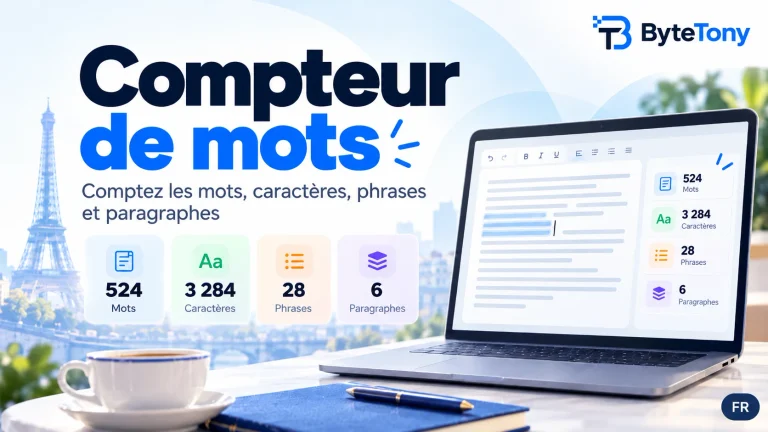
Avant de publier votre texte, utilisez le compteur de mots et de caractères de ByteTony pour vérifier sa longueur et estimer son temps de lecture.
Si vous travaillez régulièrement avec des enregistrements, Descript permet également de monter vos fichiers audio et vidéo directement à partir du texte transcrit.
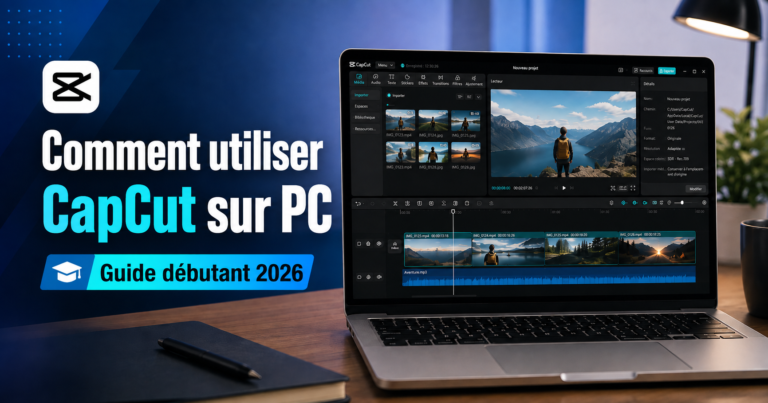
Pour créer ou modifier des sous-titres vidéo, vous pouvez essayer CapCut. Vérifiez toutefois les limites des offres gratuites avant d’utiliser les fonctionnalités avancées.
Enfin, pour retrouver facilement vos transcriptions, consultez notre guide expliquant comment organiser vos fichiers dans Google Drive.
Autres outils gratuits pour les enregistrements longs, les réunions et les fichiers confidentiels
TurboScribe convient particulièrement aux enregistrements courts, mais d’autres outils peuvent mieux répondre à certains besoins.
| Outil | Limite gratuite | Durée maximale de transcription | Hors ligne | Idéal pour |
|---|---|---|---|---|
| TurboScribe Free | 3 fichiers/jour | 30 min/fichier | Non | Transcriptions rapides |
| Otter.ai Basic | 300 min/mois ; 3 importations au total | 30 min/transcription | Non | Réunions en direct |
| Buzz | Pas de quota fixe en traitement local | Aucune limite documentée | Oui* | Fichiers longs ou confidentiels |
Limites des offres gratuites vérifiées en novembre 2026. Les fonctionnalités et restrictions peuvent évoluer.
Pour fonctionner hors ligne, Buzz nécessite le téléchargement préalable d’un modèle de transcription. Le traitement doit ensuite être effectué localement.
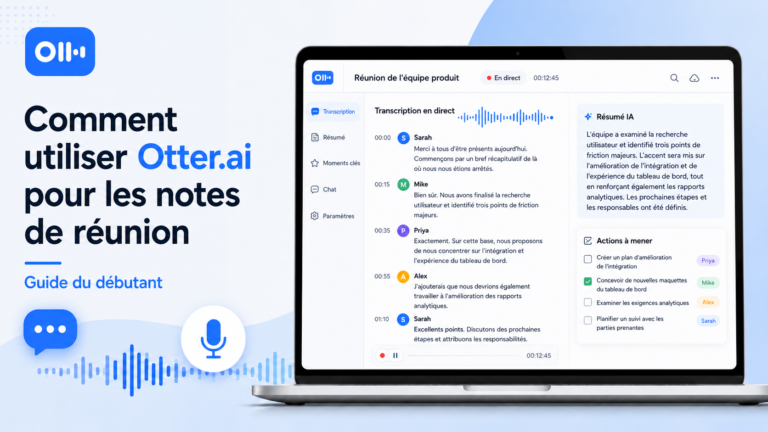
Otter.ai Basic est particulièrement utile pour enregistrer des réunions, des cours et des conversations. Il fonctionne notamment avec Zoom, Google Meet et Microsoft Teams.
Son offre gratuite permet 300 minutes de transcription par mois, mais seulement trois importations de fichiers audio ou vidéo par compte, et non trois par mois. Il est donc moins pratique pour transcrire régulièrement des enregistrements existants.
Pour en savoir plus, consultez notre guide sur l’utilisation d’Otter.ai pour les comptes rendus de réunion.
Buzz est une application de bureau gratuite et open source, disponible sur Windows, macOS et Linux. Elle permet de transcrire des fichiers audio localement grâce aux modèles Whisper et d’exporter les résultats aux formats TXT, SRT et VTT.
Contrairement aux services en ligne, Buzz peut traiter vos enregistrements sans les envoyer à un serveur externe lorsque vous sélectionnez un modèle local.
Vous devez cependant télécharger ce modèle au préalable. La transcription peut aussi être lente sur les ordinateurs peu puissants.
Si le traitement prend trop de temps, essayez un modèle Whisper plus léger.
Téléchargez Buzz depuis les liens proposés dans son dépôt GitHub officiel. Si la confidentialité est essentielle, choisissez un modèle local plutôt qu’une API cloud.
Autre solution à comparer : ElevenLabs Speech to Text, basé sur les modèles Scribe. Le service prend en charge la transcription multilingue, mais pensez à vérifier les tarifs et les limites d’utilisation avant d’y importer des enregistrements longs.
Quel outil choisir ? Privilégiez TurboScribe pour les fichiers courts, Buzz pour les enregistrements longs ou confidentiels, et Otter.ai pour les réunions en direct.
FAQ
Peut-on transcrire gratuitement un fichier audio dans une autre langue que l’anglais ?
Oui. TurboScribe prend en charge plus de 98 langues, tandis que Buzz reconnaît de nombreuses langues grâce aux modèles Whisper. Otter.ai propose un choix plus restreint.
Si vous connaissez la langue parlée, sélectionnez-la manuellement lorsque l’outil le permet. Relisez toujours le résultat, particulièrement lorsque l’enregistrement contient plusieurs langues ou des accents marqués.
Est-il sûr d’importer des enregistrements confidentiels dans un outil gratuit ?
Les services de transcription dans le cloud traitent les fichiers sur des serveurs externes. TurboScribe indique que les enregistrements et les transcriptions sont chiffrés et que les utilisateurs peuvent supprimer leurs données.
Pour les fichiers confidentiels, Buzz constitue une alternative permettant un traitement local. Sélectionnez un modèle Whisper installé sur votre ordinateur plutôt qu’une API en ligne.
Respectez toujours les règles de protection des données, les accords de confidentialité et les obligations relatives au consentement à l’enregistrement, notamment pour les informations professionnelles, juridiques ou médicales.
Conclusion
Vous n’avez pas besoin d’un logiciel coûteux pour apprendre comment transcrire un fichier audio en texte gratuitement.
Pour les enregistrements de 30 minutes maximum, TurboScribe offre une solution simple avec trois transcriptions gratuites par jour.
Pour les fichiers plus longs ou nécessitant davantage de confidentialité, Buzz est une alternative intéressante. Si vous souhaitez surtout enregistrer des réunions, Otter.ai peut être plus adapté.
Quel que soit votre choix, relisez toujours la transcription avant de l’utiliser dans un article de blog, un compte rendu ou des sous-titres vidéo.
Ce guide vous a été utile ? Soutenez ByteTony et aidez-nous à créer davantage de guides tech simples et accessibles aux débutants.
☕ Soutenir ByteTony