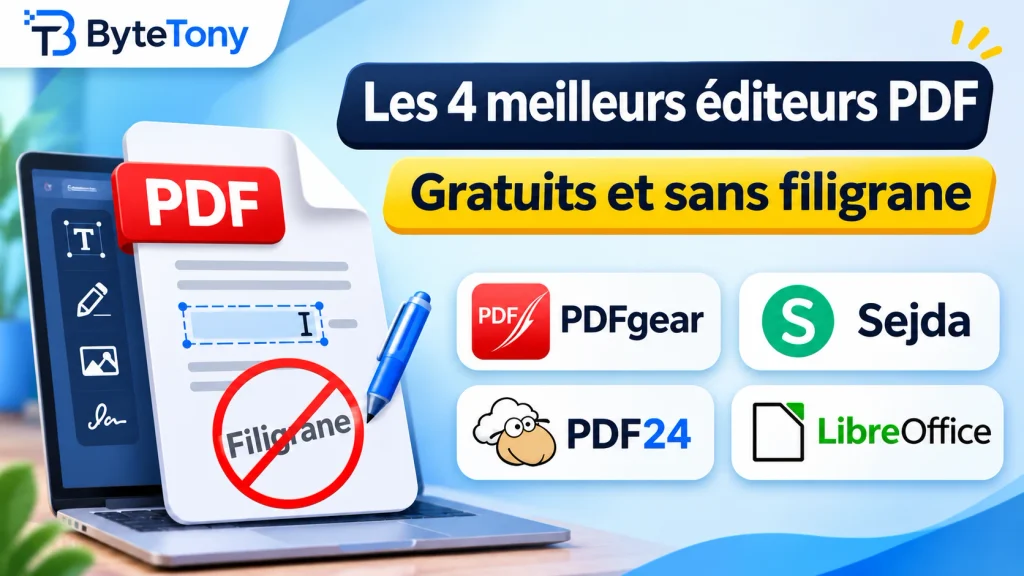
Vous cherchez un éditeur PDF gratuit sans filigrane ? Certains outils permettent de modifier un document, mais exigent un paiement pour l’exporter ou ajoutent un filigrane au fichier enregistré. Ce guide compare quatre solutions qui permettent d’enregistrer des PDF sans filigrane, gratuitement, y compris des logiciels capables de modifier le texte existant.
Ce comparatif repose sur la documentation officielle des éditeurs, consultée le 11 novembre 2026. Les fonctionnalités et les limites peuvent évoluer.
Remarque : cet article peut contenir des liens d’affiliation. Si vous effectuez un achat par leur intermédiaire, nous pouvons percevoir une petite commission, sans frais supplémentaires pour vous.
Table of Contents
Éditeurs PDF gratuits sans filigrane : comparatif rapide
| Outil | Plateformes | Modifie le texte existant ? | Limites gratuites | Fonctionne hors ligne ? | Idéal pour |
|---|---|---|---|---|---|
| PDFgear | Windows, macOS, iOS, Android, web | Oui (applications ; ajout de texte uniquement sur le web) | Applications : aucune limite d’utilisation indiquée ; web : 100 Mo par fichier | Oui (applications) | La plupart des utilisateurs |
| Sejda | Web ; Windows, macOS, Linux | Oui, sauf texte des PDF numérisés | Web : 3 tâches/heure ; bureau : 3 tâches/jour ; fichiers de 50 Mo ou 200 pages maximum, selon la fonction | Version de bureau uniquement | Retouches rapides dans le navigateur |
| PDF24 | Windows (Creator) ; outils web | Non (ajout de texte et d’annotations) | Aucune limite de tâches indiquée ; publicités en ligne | Oui (Creator) | Boîte à outils PDF sous Windows |
| LibreOffice Draw | Windows, macOS, Linux | Oui, après importation (mise en page parfois modifiée) | Aucune limite indiquée | Oui | Utilisateurs de logiciels libres |
PDFgear – Le meilleur éditeur PDF gratuit pour la plupart des utilisateurs
PDFgear est gratuit, ne nécessite aucune inscription pour ses fonctions essentielles et n’ajoute aucun filigrane aux fichiers exportés. Ses applications permettent de modifier directement le texte, d’utiliser la reconnaissance optique de caractères (OCR), de convertir des fichiers et d’ajouter des annotations.
Vous pouvez corriger le texte existant sans convertir le PDF en document Word, même s’il reste préférable de vérifier la mise en page des fichiers complexes.
Son assistant IA intégré peut résumer des documents et faciliter certaines tâches. Toutefois, les fonctions d’intelligence artificielle nécessitent une connexion Internet et peuvent transmettre le contenu de vos fichiers à un fournisseur externe, avec votre accord.
Principale limite : l’éditeur en ligne de PDFgear permet d’ajouter des zones de texte, mais pas de remplacer le texte existant. Il accepte des fichiers jusqu’à 100 Mo, tandis que le logiciel de bureau n’indique pas de limite de taille.
Si vous souhaitez plutôt analyser des documents avec l’intelligence artificielle, consultez notre guide pour débuter avec Gemini Notebook.
Idéal pour : les débutants qui recherchent un éditeur PDF gratuit et polyvalent.
Sejda – Le meilleur pour modifier le texte d’un PDF en ligne
Sejda permet de modifier directement le texte existant d’un PDF dans votre navigateur, sans installer de logiciel. Il propose également le rechercher-remplacer, le masquage de contenu (whiteout), le remplissage de formulaires et la signature.
Les fichiers exportés gratuitement ne comportent aucun filigrane, et aucune inscription n’est nécessaire.
Limites gratuites : la version web autorise trois tâches par heure et accepte généralement des fichiers de 50 Mo ou 200 pages maximum. La version de bureau est limitée à trois tâches par jour, avec des restrictions similaires sur les documents. Certaines fonctions possèdent leurs propres limites.
Sejda ne permet pas de modifier directement le texte intégré à une image numérisée.
Pour un projet ponctuel, Sejda propose un Web Week Pass à 5 $ pour sept jours. Ce paiement unique donne accès à la version web uniquement, pas au logiciel de bureau. Consultez la page officielle des tarifs pour vérifier les prix actuels.
Idéal pour : modifier occasionnellement le texte d’un PDF sans installer de logiciel.
PDF24 – La meilleure boîte à outils PDF gratuite pour Windows
PDF24 Creator est un logiciel Windows gratuit, aussi bien pour un usage personnel que professionnel. Il fonctionne hors ligne, ce qui permet de conserver vos documents sur votre ordinateur.
Il regroupe de nombreux outils : compression, fusion, découpage, reconnaissance de texte (OCR), signature et caviardage de PDF.
Principale limite : PDF24 ne permet pas de modifier directement le texte existant d’une page PDF. Son éditeur sert plutôt à ajouter du texte, des formes et des annotations, ou à réorganiser les pages.
Les utilisateurs de macOS et Linux peuvent utiliser les outils en ligne de PDF24, qui nécessitent toutefois une connexion Internet.
Si vous préparez des photos à intégrer dans un PDF, vous pouvez d’abord les retoucher avec l’Éditeur d’images de ByteTony, puis réduire leur taille avec le Compresseur d’images.
Idéal pour : les utilisateurs de Windows qui souhaitent disposer d’une boîte à outils PDF complète et utilisable hors ligne.
LibreOffice Draw – Le meilleur éditeur PDF gratuit et open source
LibreOffice Draw est un logiciel libre et gratuit disponible sous Windows, macOS et Linux. Il permet de modifier le texte et les images d’un PDF après l’avoir importé.
Pour modifier un PDF :
- Ouvrez LibreOffice Draw, puis sélectionnez Fichier > Ouvrir.
- Choisissez votre PDF et modifiez son texte ou ses images.
- Sélectionnez Fichier > Exporter sous > Exporter au format PDF pour enregistrer le résultat.
Draw importe le document au lieu de modifier directement sa structure PDF d’origine. La mise en page des fichiers complexes peut donc être altérée, et le texte peut être réparti dans plusieurs zones distinctes.
Idéal pour : les utilisateurs de Linux et ceux qui préfèrent les logiciels libres pour modifier des PDF simples.
Quel éditeur PDF gratuit sans filigrane choisir ?
- Meilleur choix global : PDFgear. Modification de texte, OCR et applications pour ordinateur et mobile, sans limite de tâches indiquée.
- Meilleur pour modifier du texte en ligne : Sejda. Modification du texte existant dans le navigateur, sous réserve des limites gratuites.
- Meilleure boîte à outils hors ligne pour Windows : PDF24. De nombreux utilitaires PDF gratuits, sans abonnement.
- Meilleur choix open source : LibreOffice Draw. Une solution pratique pour les documents simples, notamment sous Linux.
Pour les documents confidentiels, privilégiez un logiciel qui traite les fichiers localement. Sejda Web transmet les documents à ses serveurs, tandis que sa version de bureau les traite sur votre ordinateur.
Les fonctions classiques de PDFgear sur ordinateur fonctionnent également en local, mais certaines fonctionnalités d’IA peuvent faire appel à des services externes.
Bonus : PDF2Go – Des outils PDF gratuits directement dans votre navigateur
Si vous préférez modifier vos PDF directement dans votre navigateur, PDF2Go est une autre solution pratique à découvrir.
Cet outil en ligne permet de modifier, compresser, convertir, fusionner et organiser des fichiers PDF, sans installer de logiciel.
Son éditeur gratuit permet notamment d’ajouter du texte, des images et des annotations. En revanche, il ne permet pas de modifier directement le texte déjà présent dans un document PDF. Certaines fonctionnalités et utilisations plus avancées sont soumises à des limitations ou nécessitent un abonnement payant.
Idéal pour : les débutants qui recherchent des outils PDF simples et accessibles depuis leur navigateur, sans installation.
Questions fréquentes
Peut-on modifier gratuitement un PDF avec Adobe Acrobat Reader ?
Pas entièrement. La version gratuite d’Acrobat Reader permet d’ajouter des commentaires, de surligner du texte, d’insérer des annotations, de signer et de remplir des formulaires.
Pour modifier directement le texte et les images existants, un abonnement Acrobat payant est nécessaire.
Peut-on modifier un PDF avec Microsoft Word ou Google Docs ?
Oui, surtout pour les documents contenant principalement du texte. Ces deux outils peuvent convertir un PDF en document modifiable, mais la mise en forme risque de changer. Ils conviennent donc moins bien aux documents complexes.
Les éditeurs PDF gratuits ajoutent-ils des filigranes ?
Pas tous. Les quatre solutions présentées dans ce comparatif permettent d’enregistrer des fichiers sans filigrane pour les tâches décrites, même si Sejda impose des limites dans sa version gratuite.
Vérifiez toujours le document exporté avant de le partager.
Conclusion
Le meilleur éditeur PDF gratuit sans filigrane dépend avant tout de vos besoins. PDFgear constitue un excellent point de départ pour la plupart des utilisateurs, Sejda permet de modifier du texte dans le navigateur, PDF24 offre une boîte à outils complète sous Windows, et LibreOffice Draw représente une alternative libre.
Travaillez toujours sur une copie de votre PDF d’origine et vérifiez la mise en page après l’exportation.
Une fois vos modifications terminées, découvrez également comment organiser vos fichiers dans Google Drive pour retrouver facilement vos documents.
Ce guide vous a été utile ? Soutenez ByteTony et aidez-nous à créer davantage de guides tech simples et accessibles aux débutants.
☕ Soutenir ByteTony