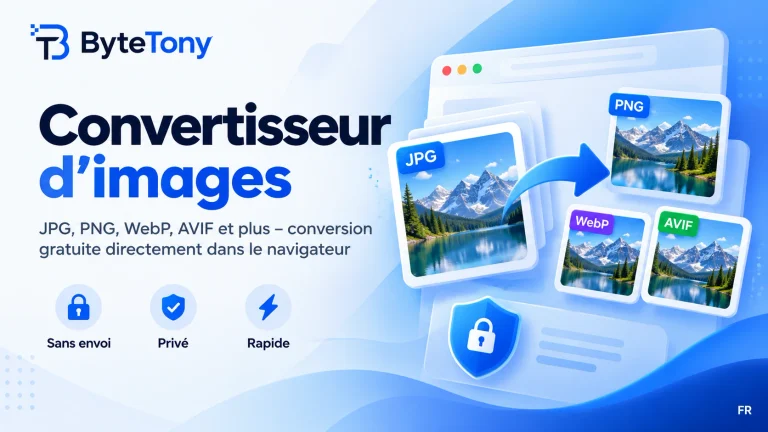
Vous souhaitez convertir un PNG en JPG en ligne gratuitement ? Trois étapes suffisent, directement depuis votre navigateur, sans installer de logiciel ni créer de compte. Le format JPG est largement compatible et permet souvent d’obtenir des fichiers plus légers pour les photos, tandis que le PNG reste préférable pour les images transparentes et les graphismes aux contours nets. Ce guide vous explique comment utiliser le convertisseur d’images gratuit de ByteTony.
Remarque : cet article peut contenir des liens d’affiliation. Si vous effectuez un achat par leur intermédiaire, nous pouvons percevoir une petite commission, sans aucun coût supplémentaire pour vous.
Table of Contents
Comment convertir un PNG en JPG en ligne gratuitement (3 étapes)
- Ouvrez le convertisseur et ajoutez votre PNG. Rendez-vous sur ByteTony Image Converter. Faites glisser votre image, cliquez sur Sélectionner des images ou utilisez Coller une image. Vos fichiers sont traités directement dans votre navigateur : ils ne sont jamais envoyés aux serveurs de ByteTony ni stockés par ses services. Vous pouvez ajouter jusqu’à 30 images à la fois.
- Choisissez JPG et réglez la qualité. Dans Format de sortie, sélectionnez JPG. Le curseur Qualité est réglé par défaut sur 90 %. Une valeur comprise entre 80 et 90 % constitue un bon point de départ pour trouver l’équilibre entre taille du fichier et qualité visuelle. Si votre PNG comporte des zones transparentes, choisissez une Couleur d’arrière-plan : Blanc (par défaut), Noir ou Personnalisée. Le format JPG ne prend pas en charge la transparence.
- Convertissez, téléchargez et vérifiez. Cliquez sur Convertir les images, puis téléchargez votre fichier JPG. Comparez sa taille à celle du PNG d’origine et vérifiez que le résultat ne présente ni texte flou ni artefacts de compression visibles. Si nécessaire, recommencez la conversion à partir du PNG d’origine avec un réglage de qualité plus élevé.
Problèmes courants lors de la conversion PNG en JPG (et quand conserver le PNG)
- Les arrière-plans transparents deviennent une couleur unie. Le format JPG ne gère pas la transparence. Choisissez soigneusement la couleur d’arrière-plan ou conservez vos logos et images détourées au format PNG.
- Le texte ou les contours paraissent flous. La compression JPG peut atténuer les détails fins, surtout avec un réglage de qualité faible. Essayez une qualité plus élevée ou conservez vos captures d’écran et vos visuels contenant beaucoup de texte au format PNG.
- Le fichier JPG n’est pas plus léger. Convertir un PNG en JPG ne réduit pas toujours la taille du fichier, notamment pour les graphismes simples, les icônes ou les images comportant de grandes zones de couleur unie.
- La qualité se dégrade après plusieurs enregistrements. Le JPG utilise une compression avec perte : réencoder plusieurs fois une image peut donc en diminuer la qualité. Conservez toujours votre PNG d’origine.
Pour mieux comprendre les différences entre les formats, consultez le guide des types et formats de fichiers d’images de MDN.
Questions fréquentes
Puis-je convertir plusieurs fichiers PNG en JPG en même temps ?
Oui. ByteTony Image Converter permet de convertir jusqu’à 30 images par lots. Vous pouvez les traiter ensemble et télécharger les résultats dans un fichier ZIP.
Puis-je convertir un PNG en JPG sans connexion Internet ?
Oui, avec un logiciel installé sur votre ordinateur. Sous Windows, ouvrez l’image dans Paint, puis choisissez Fichier → Enregistrer sous → Image JPEG. Sur Mac, ouvrez-la dans Aperçu, choisissez Fichier → Exporter, puis sélectionnez JPEG.
Puis-je reconvertir un JPG en PNG pour retrouver la transparence ?
Non. Reconvertir un JPG en PNG ne permet pas de récupérer les zones transparentes d’origine. Conservez votre PNG initial si vous pensez avoir besoin de la transparence plus tard.
Conclusion
Pour convertir un PNG en JPG en ligne gratuitement, ajoutez votre image au convertisseur de ByteTony, sélectionnez JPG, ajustez la qualité, puis téléchargez le résultat. Pensez à conserver votre fichier PNG d’origine si vous souhaitez préserver la transparence ou effectuer des retouches ultérieures.
Si votre JPG reste trop volumineux, essayez le compresseur d’images gratuit de ByteTony. Et si vous souhaitez créer vos propres visuels, découvrez notre guide pour créer des images IA gratuitement.
Ce guide vous a été utile ? Soutenez ByteTony et aidez-nous à créer davantage de guides tech simples et accessibles aux débutants.
☕ Soutenir ByteTony