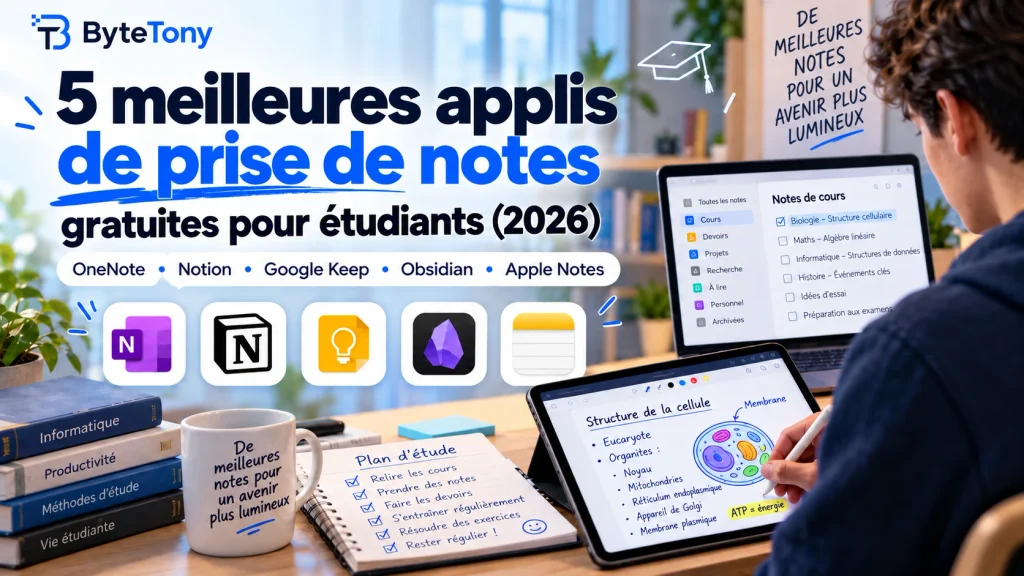
Vous cherchez les meilleures applications de prise de notes gratuites pour les étudiants ? Toutes les applications de cette sélection peuvent vous accompagner pendant un semestre entier sans débourser un centime, sans période d’essai ni limite contraignante sur le nombre de notes. Le meilleur choix dépend surtout de votre façon de travailler : écrire à la main, taper au clavier, organiser vos cours ou noter rapidement une idée.
Si vous cherchez aussi des applications pour gérer vos devoirs, votre emploi du temps et vos séances de révision, consultez notre guide des meilleures applications de productivité pour les étudiants.
Remarque : cet article peut contenir des liens d’affiliation. Si vous effectuez un achat par leur intermédiaire, nous pouvons percevoir une petite commission, sans frais supplémentaires pour vous.
Dernière vérification : octobre 2026. Les tarifs, les limites des offres et les conditions d’éligibilité peuvent évoluer. Consultez les sites officiels avant de vous inscrire.
Table of Contents
1. Microsoft OneNote
Idéal pour : les étudiants qui alternent entre notes tapées et notes manuscrites.
OneNote organise vos notes en blocs-notes, sections et pages. Il fonctionne donc comme un classeur numérique, avec par exemple un bloc-notes pour chaque matière. Les versions prises en charge de OneNote sont gratuites à télécharger et à utiliser. L’application est disponible sur Windows, Mac, iPhone, iPad, Android et sur le Web.
Le bémol : les blocs-notes synchronisés dans le cloud utilisent OneDrive. Un compte Microsoft gratuit inclut 5 Go de stockage en ligne, partagés avec vos autres fichiers et services Microsoft. Si votre établissement fournit Microsoft 365, vous pouvez disposer d’un espace de stockage supplémentaire avec votre compte scolaire ou universitaire.
2. Notion
Idéal pour : les étudiants à l’université qui veulent réunir leurs notes, le suivi de leurs devoirs et la planification de leurs cours dans un seul espace de travail.
Le forfait Éducation gratuit de Notion destiné aux étudiants comprend un espace de travail limité à un seul membre, l’ajout de fichiers sans limite et 30 jours d’historique des pages. Pour en bénéficier, vous devez justifier de votre statut avec une adresse e-mail d’un établissement d’enseignement supérieur éligible et renouveler cette vérification chaque année.
Votre adresse e-mail universitaire doit être l’adresse principale de votre compte Notion. Votre établissement doit également être un établissement d’enseignement supérieur accrédité et reconnu par la World Higher Education Database. Vous pouvez consulter les conditions actuelles sur la page officielle de Notion consacrée au forfait Éducation.
Le bémol : le forfait Éducation individuel est limité à un seul membre par espace de travail et ne donne pas un accès complet à Notion AI. Notion demande aussi davantage de temps de prise en main qu’une application de notes classique. Si vous ne pouvez plus justifier de votre statut d’étudiant, votre espace de travail passe au forfait gratuit, mais votre contenu est conservé.
3. Google Keep
Idéal pour : noter rapidement une information, créer des listes à cocher, enregistrer des rappels, des notes vocales ou des photos de tableau.
Google Keep est rapide et simple à utiliser. Une note peut contenir du texte, des listes à cocher, des images, des dessins ou des enregistrements vocaux. C’est donc un excellent outil pour enregistrer rapidement une information entre deux cours.
Le bémol : l’organisation reste limitée par rapport aux applications de prise de notes plus complètes. Keep utilise des libellés, des couleurs et des notes épinglées plutôt que des dossiers ou des carnets classiques. Vous pouvez créer jusqu’à 50 libellés. Keep convient donc mieux comme complément à une application de notes principale que pour conserver des notes de cours détaillées.
4. Obsidian
Idéal pour : les étudiants qui veulent relier leurs idées d’une matière à l’autre et conserver leurs notes sous forme de fichiers locaux qu’ils contrôlent.
Obsidian est gratuit pour un usage personnel et ne nécessite pas de compte. Les notes sont enregistrées localement sous forme de fichiers dans un dossier appelé « vault » ou coffre. Vous pouvez donc y accéder hors ligne et garder le contrôle de vos données.
Le bémol : la synchronisation intégrée entre appareils est payante. Obsidian Sync coûte à partir de 4 $ par mois avec une facturation annuelle, ou 5 $ par mois avec une facturation mensuelle. Les étudiants éligibles bénéficient d’une réduction de 40 %. Des solutions gratuites comme iCloud, OneDrive ou Google Drive peuvent fonctionner dans certaines configurations, mais leur compatibilité varie selon les plateformes.
Si vous rédigez souvent des dissertations ou des devoirs à partir de vos notes, le Compteur de mots gratuit de ByteTony peut aussi vous aider à vérifier le nombre de mots et de caractères directement dans votre navigateur.
5. Apple Notes
Idéal pour : les utilisateurs d’iPad et d’Apple Pencil.
Apple Notes est préinstallée sur iPhone, iPad et Mac. Elle permet de taper du texte, d’écrire à la main, de dessiner, de numériser des documents et de créer des listes à cocher. Vos notes peuvent également être synchronisées via iCloud.
Le bémol : Apple Notes donne le meilleur d’elle-même au sein de l’écosystème Apple. Sous Windows, vous pouvez accéder à vos notes iCloud depuis un navigateur, mais il n’existe pas d’application Apple Notes native et complète. Vos notes partagent également l’espace de stockage iCloud disponible avec vos autres données iCloud.
Les meilleures applications de prise de notes gratuites pour les étudiants : ma recommandation
| Application | Idéale pour | Écriture manuscrite | Plateformes | Principale limite de l’offre gratuite |
|---|---|---|---|---|
| OneNote | Notes tapées + manuscrites | Oui | Windows, Mac, iOS, Android, Web | Utilise l’espace OneDrive disponible |
| Notion | Planification des cours | Non | Windows, Mac, iOS, Android, Web | Le forfait Éducation exige un statut étudiant éligible |
| Google Keep | Prise de notes rapide | Dessins uniquement | Android, iOS, Web | Libellés au lieu de dossiers ou de carnets |
| Obsidian | Notes interconnectées et fichiers locaux | Non dans l’application de base | Windows, Mac, Linux, iOS, Android | La synchronisation intégrée est payante |
| Apple Notes | iPad + Apple Pencil | Oui | Appareils Apple ; accès Web sous Windows | Fonctionne surtout dans l’écosystème Apple |
- Meilleur choix global et idéal pour débuter : OneNote. Il fonctionne sur la plupart des grandes plateformes et gère aussi bien la saisie au clavier que les notes au stylet.
- Meilleur choix pour organiser ses études universitaires : Notion. Les étudiants éligibles profitent des avantages du forfait Éducation pour organiser leurs cours et leurs devoirs.
- Meilleur choix pour conserver ses notes sur le long terme : Obsidian. Vos notes restent des fichiers locaux, et l’application de base est gratuite sans limite de notes.
FAQ
Evernote est-il toujours gratuit pour les étudiants ?
Evernote propose toujours une offre gratuite. Elle est actuellement limitée à 50 notes, un seul carnet et un seul appareil connecté. Elle est donc moins adaptée à un semestre complet que les applications de cette sélection.
Les lycéens peuvent-ils bénéficier du forfait Éducation gratuit de Notion ?
Non. Le forfait Éducation de Notion est destiné aux étudiants des établissements d’enseignement supérieur accrédités et éligibles. Les lycéens peuvent toutefois utiliser l’offre gratuite classique de Notion.
Conclusion
Les meilleures applications de prise de notes gratuites pour les étudiants dépendent avant tout de votre façon d’étudier. Choisissez OneNote ou Apple Notes si l’écriture manuscrite est importante pour vous, Notion pour organiser vos cours, Google Keep pour noter rapidement une idée ou Obsidian si vous préférez conserver vos notes dans des fichiers locaux que vous contrôlez.
Testez d’abord une application avec une seule matière pendant une semaine avant d’y transférer toutes vos notes. La meilleure option reste celle qui s’intègre naturellement à votre façon de réviser sans ajouter de complexité inutile.
Ce guide vous a été utile ? Soutenez ByteTony et aidez-nous à créer davantage de guides tech simples et accessibles aux débutants.
☕ Soutenir ByteTony