Vous terminez un appel avec un client, fermez la visioconférence… et réalisez que vous ne vous souvenez que d’une partie de ce qui a été décidé. Quelque part dans la conversation, il était question d’une échéance, d’une modification du périmètre du projet et d’un document que vous aviez promis d’envoyer.
C’est précisément le problème qu’Otter.ai cherche à résoudre.
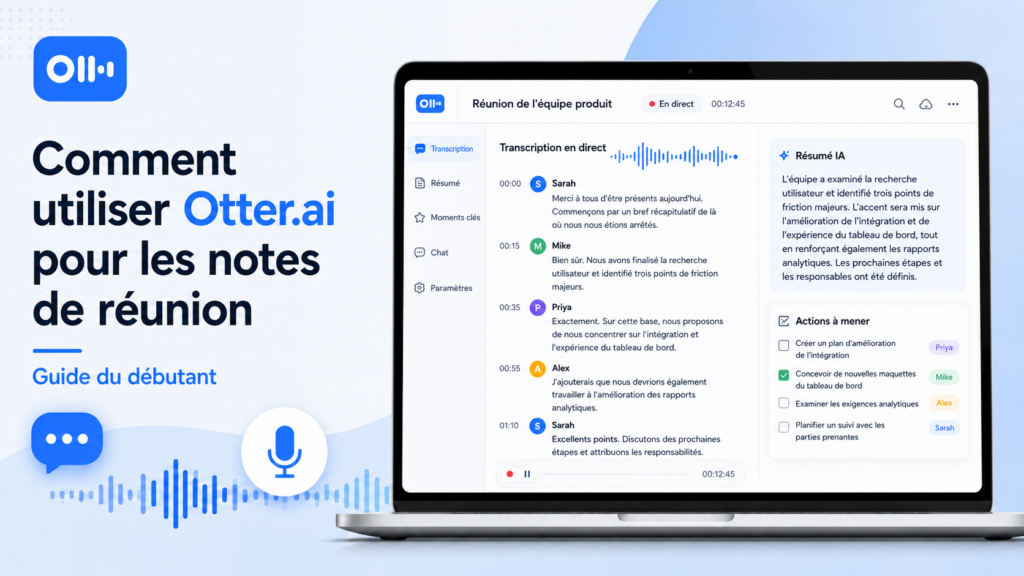
Otter.ai peut rejoindre vos réunions en ligne, transcrire les échanges, identifier les intervenants et générer des résumés ainsi que des actions à mener, pendant que vous vous concentrez sur la discussion plutôt que sur la prise de notes.
Dans ce guide pour débutants, vous allez découvrir comment utiliser Otter.ai pour vos comptes rendus de réunion, étape par étape, en commençant par la formule gratuite. Nous verrons également ses principales limites, les erreurs courantes à éviter et les alternatives qui méritent votre attention.
Note : cet article peut contenir des liens affiliés. Si vous effectuez un achat par leur intermédiaire, ByteTony peut percevoir une petite commission, sans surcoût pour vous.
Table of Contents
Qu’est-ce qu’Otter.ai ?
Otter.ai est un assistant de réunion basé sur l’intelligence artificielle capable d’enregistrer et de transcrire des conversations.
Il peut notamment :
- créer une transcription en direct pendant une réunion ;
- identifier les différents intervenants ;
- générer automatiquement un résumé ;
- extraire les actions à mener ;
- rechercher des informations dans vos anciennes conversations ;
- répondre à des questions sur une transcription grâce à AI Chat ;
- partager des transcriptions et des comptes rendus avec d’autres personnes.
Otter peut donc automatiser une grande partie de la prise de notes pendant les réunions, tout en conservant une transcription consultable après l’appel.
Il existe principalement deux façons de l’utiliser.
Otter Notetaker
Le Notetaker d’Otter peut rejoindre des réunions en ligne compatibles, notamment sur Zoom, Microsoft Teams et Google Meet, en apparaissant comme un participant visible.
Il enregistre les échanges et génère automatiquement une transcription.
C’est généralement la solution la plus simple pour les réunions en ligne planifiées.
L’enregistrement manuel
Vous pouvez également lancer vous-même un enregistrement depuis l’application web ou mobile d’Otter.
Cette méthode est particulièrement utile pour :
- les réunions en présentiel ;
- les entretiens ;
- les séances de brainstorming ;
- les cours et conférences ;
- les mémos vocaux ;
- les conversations non planifiées.
Otter peut être particulièrement utile aux indépendants, consultants, créateurs et petites équipes qui participent régulièrement à des appels clients ou à des réunions où il est important de conserver les décisions, les échéances et les prochaines étapes.
Comment utiliser Otter.ai pour vos comptes rendus de réunion
La configuration de base est relativement simple. Vous pouvez créer un compte et commencer à enregistrer une première réunion sans mettre en place un système complexe.
Étape 1 — Créez votre compte Otter.ai
Rendez-vous sur Otter.ai et créez un compte.
Vous pouvez vous inscrire avec Google ou Microsoft, ou utiliser une autre méthode de connexion prise en charge.
Une fois votre compte créé, effectuez la vérification de votre adresse e-mail si Otter vous la demande.
Ouvrez ensuite votre profil et vérifiez votre nom d’affichage.
Ce détail mérite votre attention : votre nom peut apparaître dans les conversations ou transcriptions que vous partagez. Un nom professionnel et lisible est préférable à un ancien pseudonyme ou à un identifiant difficile à comprendre.
Vous n’avez pas besoin d’enregistrer un échantillon de votre voix avant de commencer.
L’identification des intervenants peut s’améliorer lorsque vous attribuez correctement les noms aux différentes voix dans les transcriptions.
Étape 2 — Choisissez comment Otter doit rejoindre vos réunions
C’est l’un des réglages les plus importants pour un débutant.
Vous disposez essentiellement de trois méthodes :
| Méthode | Idéal pour | À savoir |
|---|---|---|
| Agenda + Otter Notetaker | Réunions en ligne planifiées ou récurrentes | Vérifiez les paramètres de participation automatique |
| Enregistrement manuel | Réunions ponctuelles ou en présentiel | Vous devez penser à lancer l’enregistrement |
| Import de fichiers | Enregistrements audio ou vidéo existants | La formule gratuite impose des limites strictes |
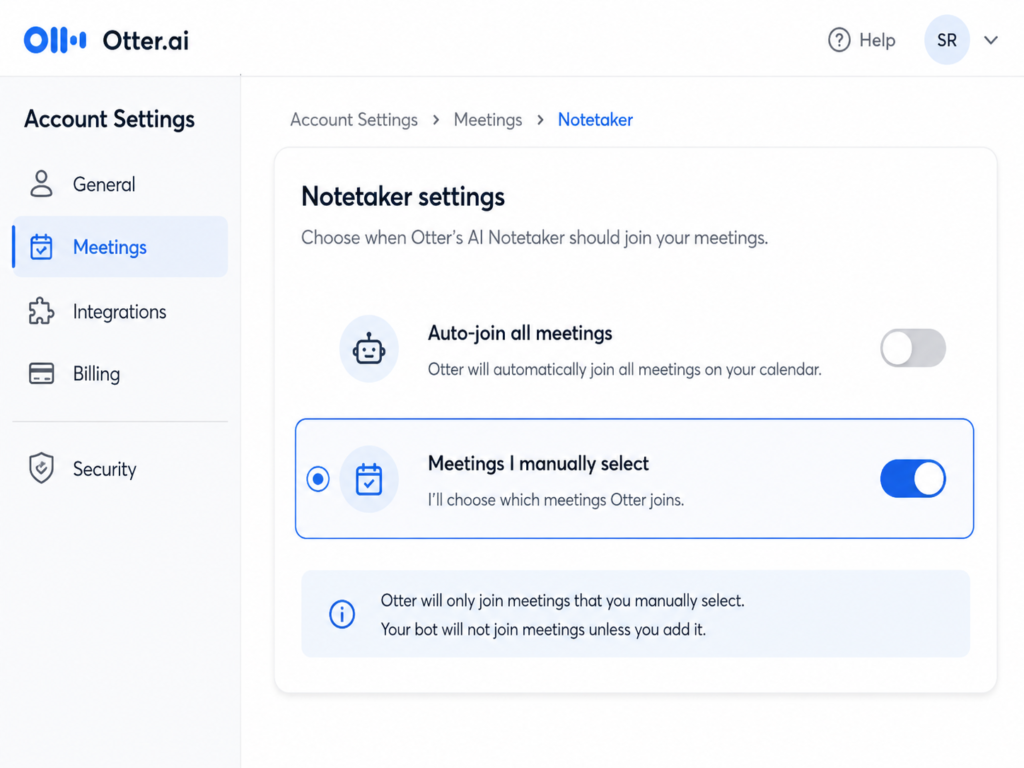
Si vous connectez votre agenda, Otter peut détecter vos prochaines réunions et y envoyer automatiquement son Notetaker.
Cela peut être pratique, mais il est préférable de ne pas autoriser l’outil à rejoindre automatiquement toutes vos réunions sans vérifier les réglages.
Consultez les paramètres liés aux réunions et au Notetaker, puis examinez les options de participation automatique.
Une méthode prudente consiste à activer Otter uniquement pour les réunions que vous souhaitez réellement enregistrer.
Vous éviterez ainsi de voir le Notetaker apparaître dans une réunion privée, une conversation interne ou un échange sensible.
Si vous utilisez plusieurs outils pour organiser vos projets et vos notes, notre guide sur comment utiliser Notion AI peut également vous aider à transformer vos comptes rendus en informations structurées et exploitables.
Étape 3 — Enregistrez votre première réunion
Avant que la discussion importante ne commence, vérifiez qu’Otter enregistre réellement.
Si vous utilisez le Notetaker, celui-ci doit apparaître dans la liste des participants à la réunion.
Si vous utilisez l’enregistrement manuel, ouvrez Otter et lancez vous-même l’enregistrement.
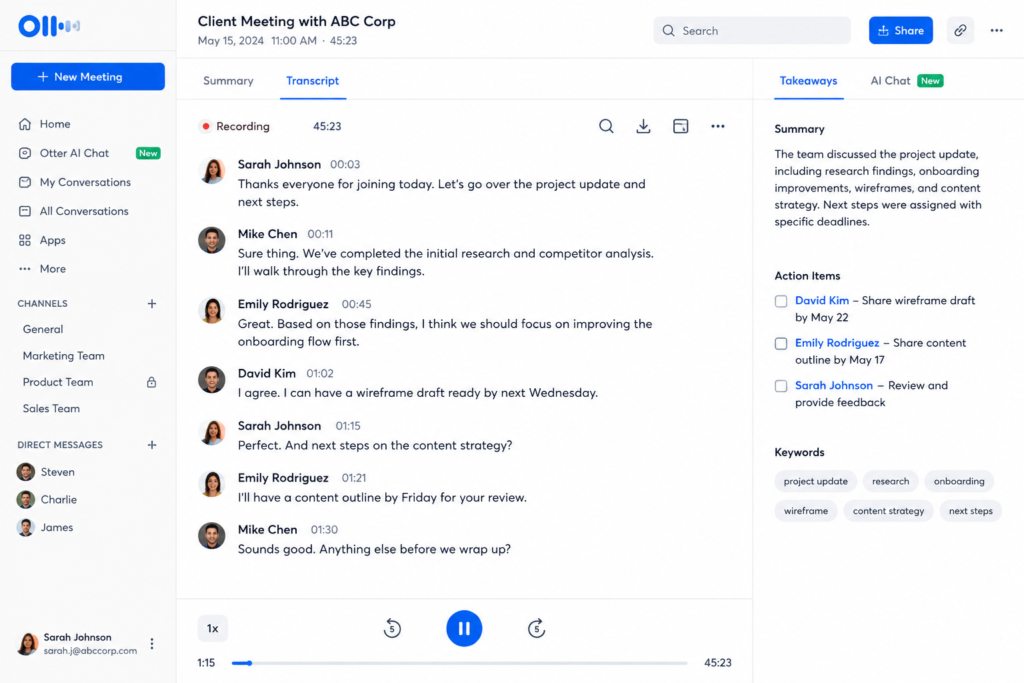
Une fois l’enregistrement démarré, la transcription commence à apparaître au fil des prises de parole.
Un léger décalage entre la voix et l’apparition du texte à l’écran est normal.
Pour une réunion en ligne, privilégiez l’intégration à la plateforme de visioconférence ou le fonctionnement du Notetaker plutôt que d’essayer d’enregistrer les haut-parleurs de votre ordinateur avec un microphone externe.
Pour une réunion en présentiel, placez votre téléphone ou votre appareil d’enregistrement à un endroit où il peut capter clairement toutes les personnes présentes.
La qualité audio influence directement la précision de la transcription.
Étape 4 — Utilisez les surlignages pendant la réunion
Otter permet d’interagir avec la transcription pendant la réunion.
Selon votre configuration et votre formule, vous pouvez notamment :
- surligner certains passages ;
- ajouter des commentaires ;
- consulter la transcription en direct ;
- marquer les moments importants pour les retrouver plus facilement.
L’erreur consiste à vouloir tout surligner.
Concentrez-vous plutôt sur les informations dont vous aurez réellement besoin après la réunion :
- les décisions ;
- les échéances ;
- les responsabilités ;
- les actions à mener ;
- les modifications importantes concernant un projet.
Imaginons qu’un client dise :
« Décalons le lancement au 14. Je vous enverrai le texte définitif d’ici mardi. »
Ce passage mérite d’être marqué.
Les longues minutes de discussion ayant précédé cette décision n’ont pas nécessairement besoin de l’être.
La transcription complète conserve déjà l’ensemble de la conversation. Les surlignages servent surtout à retrouver rapidement les informations importantes.
Étape 5 — Nettoyez la transcription
Lorsque la réunion est terminée, ouvrez la transcription finalisée.
Vous n’avez pas besoin de corriger chaque mot.
Concentrez-vous sur les erreurs qui risquent de changer le sens.
Nommez correctement les intervenants
Si Otter n’a pas correctement identifié une personne, attribuez le bon nom à l’intervenant correspondant.
L’outil pourra ensuite mieux associer cette voix à la personne concernée dans d’autres conversations.
Cette fonction devient particulièrement utile si vous échangez régulièrement avec les mêmes clients ou les mêmes collègues.
Corrigez uniquement les erreurs importantes
Vérifiez en priorité les erreurs concernant :
- les noms ;
- les dates ;
- les échéances ;
- les chiffres ;
- les prix ;
- les noms de produits ;
- les engagements importants.
Si Otter retranscrit une phrase de manière légèrement différente sans changer son sens, il n’est généralement pas nécessaire de la modifier.
Votre objectif est d’obtenir un compte rendu exploitable, pas une transcription parfaitement éditée.
Utilisez le vocabulaire personnalisé avec discernement
Otter propose des fonctions de vocabulaire personnalisé pour améliorer la reconnaissance de termes inhabituels, par exemple :
- des noms d’entreprises ;
- des noms de produits ;
- des termes techniques ;
- des acronymes ;
- des noms de personnes.
La formule gratuite limite le nombre de termes personnalisés disponibles. Réservez-les donc aux mots qui apparaissent régulièrement dans vos réunions.
Étape 6 — Transformez la transcription en véritable compte rendu
C’est à ce stade qu’Otter devient plus intéressant qu’un simple enregistreur vocal.
Après la réunion, ouvrez le résumé automatique.
Otter peut identifier les principaux points abordés ainsi que les actions à mener, ce qui vous évite de relire toute la transcription pour retrouver une décision ou une échéance.
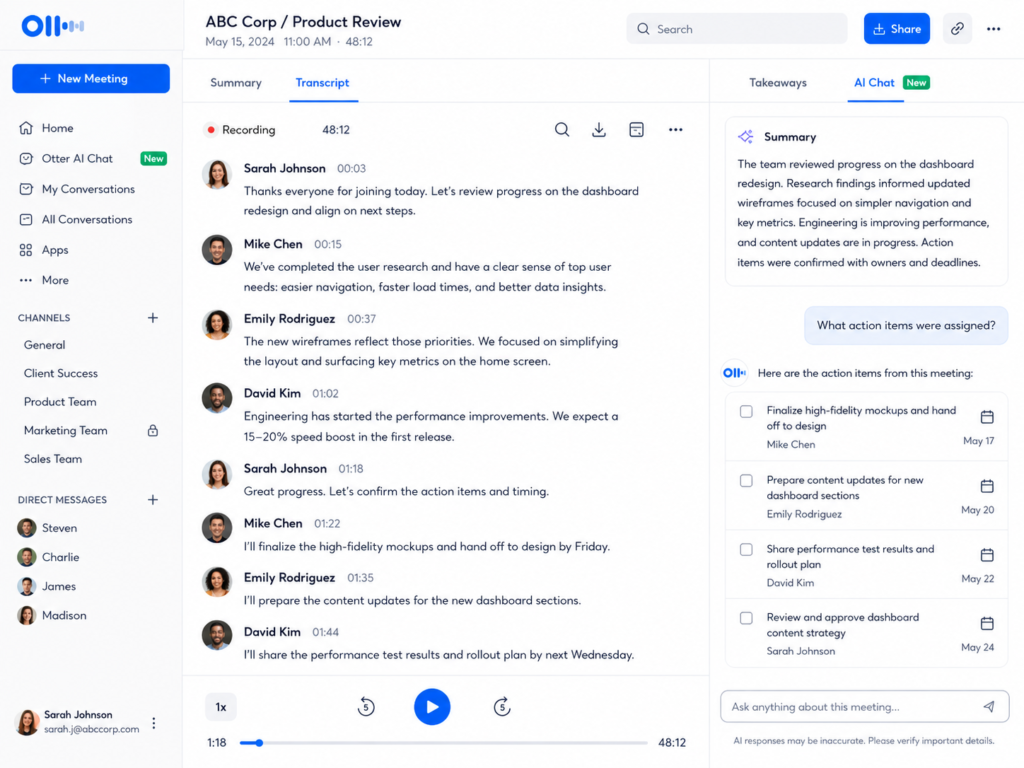
Vous pouvez également utiliser AI Chat pour poser des questions sur la réunion.
Voici quelques exemples utiles :
- « À quoi me suis-je engagé ? »
- « Liste toutes les échéances mentionnées pendant cette réunion. »
- « Qui est responsable de chaque prochaine étape ? »
- « Quelles décisions ont été prises ? »
- « Résume les principaux points pour une personne qui n’a pas assisté à la réunion. »
Sur la formule gratuite Basic, l’utilisation d’AI Chat est limitée par un quota mensuel ainsi que par des restrictions par conversation.
Il vaut donc mieux poser quelques questions précises plutôt que de multiplier les requêtes inutiles.
Une méthode simple consiste à :
- lire le résumé automatique ;
- vérifier les actions à mener ;
- poser une ou deux questions supplémentaires à AI Chat si nécessaire ;
- transférer les tâches importantes vers l’outil que vous utilisez réellement pour gérer votre travail.
Vous pouvez par exemple les ajouter dans Notion, Trello, ClickUp ou votre agenda.
Si vous stockez également vos documents clients dans Google Drive, notre guide sur comment organiser ses fichiers dans Google Drive peut vous aider à éviter d’accumuler des dizaines de transcriptions difficiles à retrouver.
Étape 7 — Partagez ou exportez vos notes
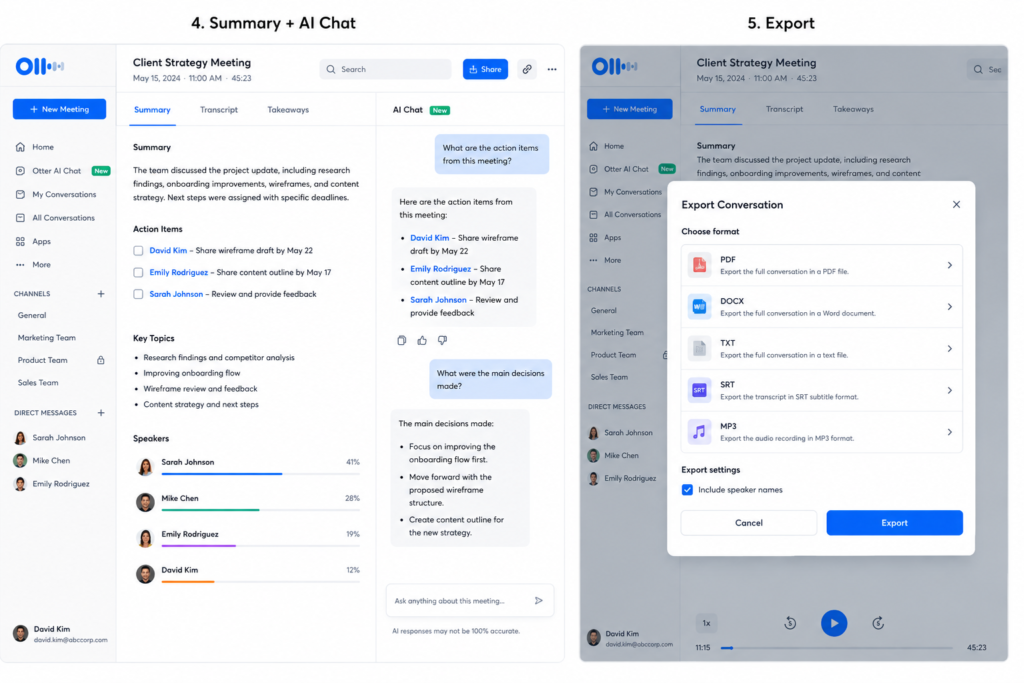
Une fois votre compte rendu prêt, vous pouvez partager la conversation ou exporter les formats pris en charge.
Sur la formule Basic, les options d’export sont plus limitées que sur les formules payantes.
Basic permet notamment d’utiliser des formats tels que :
- TXT ;
- MP3.
Les formats supplémentaires comme PDF, DOCX et SRT sont disponibles sur des formules supérieures.
Dans de nombreux cas, il n’est pas nécessaire d’exporter toute la transcription.
Une méthode plus pratique consiste à copier le résumé et les actions à mener dans votre outil de gestion habituel, puis à conserver la transcription complète dans Otter comme archive consultable.
Avant de partager une conversation, prenez également le temps de vérifier ses autorisations.
Une transcription de réunion peut contenir des informations internes, confidentielles ou simplement destinées à un nombre limité de personnes.
Que comprend la formule gratuite d’Otter.ai ?
Otter appelle sa formule gratuite Basic.
En août 2026, ses principales limites comprennent notamment :
- 300 minutes de transcription par utilisateur et par mois ;
- 30 minutes de transcription accessibles par conversation ;
- les 25 conversations les plus récentes accessibles dans le compte ;
- 3 imports de fichiers pendant toute la durée de vie du compte ;
- un vocabulaire personnalisé limité ;
- un nombre limité de requêtes AI Chat ;
- une seule réunion simultanée.
Les minutes de transcription inutilisées ne sont pas reportées sur le mois suivant.
Les prix et les limites des services SaaS peuvent évoluer. Vérifiez donc toujours la tarification officielle d’Otter avant de souscrire à une formule payante.
La limite de 30 minutes mérite votre attention
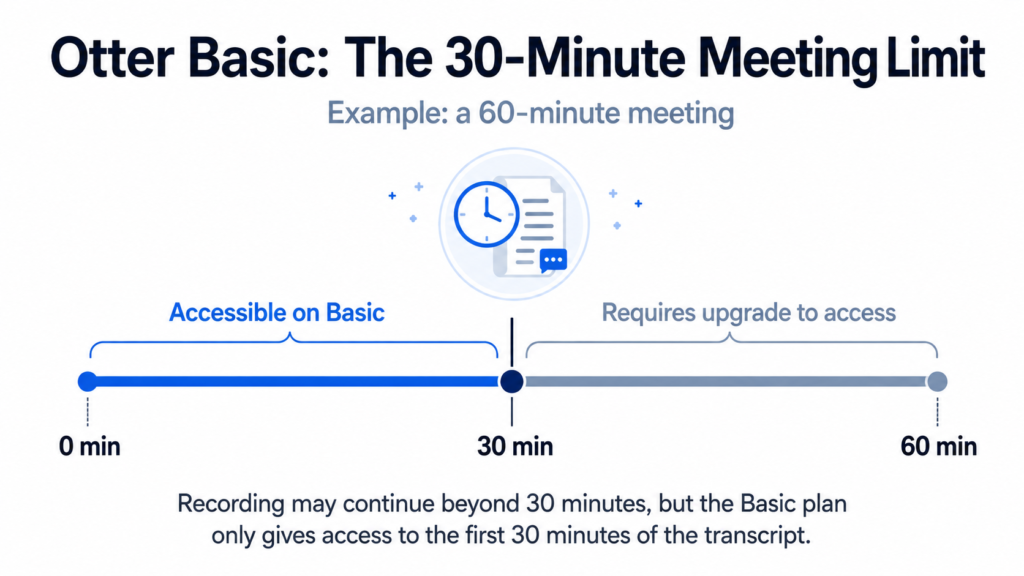
C’est probablement la restriction la plus importante à comprendre lorsque vous utilisez Otter Basic.
Vous pourriez penser qu’une limite de 30 minutes signifie qu’Otter arrête simplement l’enregistrement au bout d’une demi-heure.
Ce n’est pas exactement le cas.
Otter peut continuer à enregistrer une réunion plus longue, mais sur la formule Basic, vous risquez de ne pouvoir consulter que les 30 premières minutes de la transcription.
La suite peut alors être masquée derrière une invitation à passer à une formule payante.
Autrement dit, une réunion d’une heure peut vous laisser accès uniquement à sa première moitié tant que vous restez sur Basic.
Cette limitation est particulièrement importante parce que les décisions finales et les prochaines étapes sont souvent abordées à la fin d’une réunion.
Si vos appels durent régulièrement 45 à 60 minutes, la formule gratuite risque donc de devenir rapidement restrictive.
Otter.ai Basic vs Pro vs Business
Les tarifs peuvent évoluer, mais en août 2026, les principales différences sont les suivantes :
| Fonctionnalité | Basic | Pro | Business |
|---|---|---|---|
| Tarif mensuel | Gratuit | Environ 16,99 $/utilisateur avec facturation mensuelle | Environ 30 $/utilisateur avec facturation mensuelle |
| Équivalent avec facturation annuelle | Gratuit | Environ 8,33 $/utilisateur/mois | Environ 19,99 $/utilisateur/mois |
| Minutes de transcription | 300/mois | 1 200/mois | Illimitées pour les réunions et enregistrements |
| Durée maximale par conversation | 30 min | 90 min | 4 heures |
| Historique des conversations | 25 plus récentes | Illimité | Illimité |
| Imports de fichiers | 3 à vie | Quota mensuel supérieur | Quota supérieur |
| AI Chat | Limité | Quota supérieur | Quota supérieur |
| Formats d’export | TXT, MP3 | PDF, DOCX, SRT en plus | Fonctions supplémentaires pour les entreprises |
| Réunions simultanées | 1 | 2 | 3 |
Vérifiez toujours la page de tarification officielle avant de payer, car les prix et limites peuvent changer.
Quand Otter Pro devient-il intéressant ?
Vous n’avez probablement pas besoin de passer immédiatement à Pro.
Commencez par Basic et observez comment Otter s’intègre à votre manière de travailler.
La principale raison de passer à une formule supérieure est la durée des réunions.
Si vos réunions importantes dépassent régulièrement les 30 minutes, la durée maximale de 90 minutes offerte par Pro devient réellement utile.
Les minutes de transcription supplémentaires, l’historique illimité, les quotas d’IA plus élevés et les formats d’export supplémentaires deviennent eux aussi plus intéressants lorsque vous utilisez Otter fréquemment dans un cadre professionnel.
Les erreurs courantes des débutants avec Otter.ai
Laisser la participation automatique activée partout
La participation automatique paraît pratique jusqu’au jour où Otter rejoint une réunion que vous n’aviez aucune intention d’enregistrer.
Vérifiez donc les paramètres de votre agenda et du Notetaker.
Activez l’enregistrement uniquement pour les réunions où vous souhaitez réellement l’utiliser.
Oublier la limite gratuite de 30 minutes
Une réunion de 60 minutes ne vous donnera pas nécessairement accès à 60 minutes de transcription sur Basic.
Si une réunion importante doit durer plus d’une demi-heure, tenez compte de cette limite avant qu’elle ne commence.
Enregistrer les haut-parleurs de l’ordinateur avec votre téléphone
Pour une visioconférence, utilisez autant que possible l’intégration prévue par Otter ou son Notetaker.
Enregistrer les haut-parleurs de votre ordinateur avec le microphone d’un téléphone ajoute du bruit ambiant et peut réduire la précision de la transcription.
Vouloir corriger chaque mot
Une transcription de réunion n’a pas besoin d’être parfaite.
Corrigez les erreurs qui modifient le sens et laissez les petites imperfections sans importance.
Vous gagnerez beaucoup de temps.
Supprimer une conversation pour récupérer des minutes
Supprimer une conversation ne vous rend pas les minutes de transcription déjà utilisées.
Le quota est consommé lorsque l’enregistrement est traité, pas lorsque vous décidez de conserver ou de supprimer le fichier.
Faut-il demander une autorisation avant d’enregistrer une réunion ?
Cela dépend de la situation.
Le Notetaker d’Otter apparaît comme un participant visible, mais sa présence ne signifie pas automatiquement que toutes les personnes présentes ont légalement consenti à l’enregistrement.
Les règles relatives à l’enregistrement et au consentement varient selon les pays et peuvent également différer entre certaines régions ou certains États.
Une bonne pratique consiste à prévenir clairement les participants au début de la réunion.
Vous pouvez par exemple dire :
« J’utilise Otter pour enregistrer la réunion et générer un compte rendu. Dites-le-moi si vous préférez que je le désactive. »
Pour les conversations sensibles, les réunions avec des clients, les échanges médicaux, les sujets juridiques ou les informations confidentielles d’une entreprise, vérifiez les règles de votre organisation ainsi que les lois qui s’appliquent aux participants.
Cet article ne constitue pas un conseil juridique.
Otter.ai protège-t-il vos données ?
Otter traite les enregistrements et les transcriptions dans le cloud. La confidentialité mérite donc une attention particulière avant d’utiliser le service pour des informations sensibles.
Selon les informations publiées par Otter concernant la confidentialité et la sécurité, l’entreprise met en place différentes mesures de protection des données et dispose notamment d’un rapport SOC 2 Type II.
Otter indique également pouvoir utiliser des données dépersonnalisées dans le cadre de l’amélioration de ses propres modèles.
Les politiques liées à l’intelligence artificielle, à l’entraînement des modèles, au stockage et aux prestataires externes peuvent évoluer.
Si votre entreprise traite des informations confidentielles ou réglementées, consultez donc directement la documentation de sécurité et de confidentialité d’Otter avant d’utiliser le service.
Pour les réunions professionnelles ordinaires, vérifiez aussi les autorisations de partage avant d’envoyer un lien vers une transcription.
Quelles sont les meilleures alternatives à Otter.ai ?
Otter n’est pas le seul assistant de réunion utilisant l’intelligence artificielle.
Pour un débutant, il n’est probablement pas utile de comparer une dizaine de services avant d’enregistrer une première réunion.
Trois alternatives méritent néanmoins d’être connues.
Fathom
Fathom est un assistant de réunion compatible notamment avec Zoom, Google Meet et Microsoft Teams.
Sa formule gratuite est particulièrement intéressante si la limite de 30 minutes d’Otter vous dérange.
Fathom propose des enregistrements et des transcriptions illimités, avec une prise en charge de plusieurs dizaines de langues.
En revanche, certaines fonctions avancées liées à l’intelligence artificielle restent limitées sur la formule gratuite. Les résumés avancés, par exemple, ne sont disponibles que pour un nombre limité d’appels chaque mois.
Fathom peut donc être un choix plus intéressant si votre priorité est d’enregistrer de longues réunions sans être limité par une durée maximale de transcription.
Fireflies.ai
Fireflies.ai est un autre assistant capable de rejoindre vos réunions, de générer des transcriptions et de créer des résumés assistés par l’IA.
Son principal avantage par rapport à Otter est sa couverture linguistique.
Fireflies prend en charge plus de 100 langues, ce qui peut faire une grande différence pour les équipes internationales.
Sa formule gratuite propose une transcription généreuse, mais impose d’autres limites, notamment en matière de stockage et de fonctions avancées.
Si vos réunions sont régulièrement multilingues, Fireflies mérite clairement d’être comparé à Otter.
Google Meet et Microsoft Teams
Avant de payer pour un outil supplémentaire, vérifiez également ce que votre abonnement professionnel comprend déjà.
Selon votre édition de Google Workspace et les réglages de votre administrateur, Google Meet peut proposer des transcriptions ainsi que des fonctions de prise de notes basées sur Gemini.
Microsoft Teams permet également la transcription en direct dans les environnements compatibles, avec des fonctions supplémentaires selon les licences Microsoft 365 et Teams.
Ces solutions intégrées peuvent suffire si toutes vos réunions ont lieu sur la même plateforme.
L’avantage d’un service comme Otter est de pouvoir centraliser des réunions provenant de plusieurs plateformes dans une seule archive consultable.
Otter.ai vs Fathom vs Fireflies.ai
| Fonctionnalité | Otter.ai | Fathom | Fireflies.ai |
|---|---|---|---|
| Facilité de prise en main | Excellente | Excellente | Bonne |
| Transcription gratuite | Limitée par les quotas mensuels et par réunion | Illimitée | Très généreuse, avec d’autres limites |
| Langues | Sélection limitée | Plusieurs dizaines | Plus de 100 |
| Résumés IA | Oui | Oui | Oui |
| Bot de réunion | Oui | Oui | Oui |
| Idéal pour | Un processus simple de prise de notes | Les longues réunions gratuites | Les réunions multilingues |
Le meilleur outil dépend moins du nombre de fonctions proposées que de la limite qui vous gênera le plus dans votre utilisation quotidienne.
Quand Otter Basic suffit — et quand passer à Pro
Pour un débutant, Otter Basic constitue un très bon point de départ.
Vous pouvez tester l’ensemble du processus gratuitement :
- planifiez ou rejoignez une réunion ;
- laissez Otter enregistrer la conversation ;
- nommez correctement les intervenants ;
- consultez le résumé ;
- vérifiez les actions à mener ;
- transférez les tâches importantes vers votre système de travail habituel.
Si la plupart de vos réunions durent moins de 30 minutes et que vous n’enregistrez pas plusieurs heures par semaine, Basic peut suffire.
Si vos réunions dépassent régulièrement 30 minutes, la formule gratuite devient beaucoup plus contraignante.
C’est généralement à ce moment-là que Pro commence à avoir du sens : non pas parce que vous avez soudain besoin de dizaines de nouvelles fonctionnalités, mais parce que la durée maximale de 90 minutes rend l’utilisation quotidienne beaucoup plus pratique.
Si votre objectif principal concerne plutôt le montage vidéo, les podcasts ou la création de contenu, consultez également notre avis sur Descript pour les débutants sur YouTube. Descript aborde la transcription sous l’angle de l’édition audio et vidéo plutôt que comme un assistant de réunion.
Foire aux questions
Otter.ai fonctionne-t-il dans d’autres langues que l’anglais ?
Oui.
Otter prend actuellement en charge plusieurs langues de transcription, dont :
- l’anglais ;
- l’espagnol ;
- le français ;
- l’allemand ;
- le japonais ;
- le chinois simplifié.
Sa couverture linguistique reste toutefois plus limitée que celle de certains concurrents.
Si vous participez régulièrement à des réunions dans d’autres langues, une solution comme Fireflies peut être plus adaptée.
Peut-on utiliser Otter.ai sur un téléphone ?
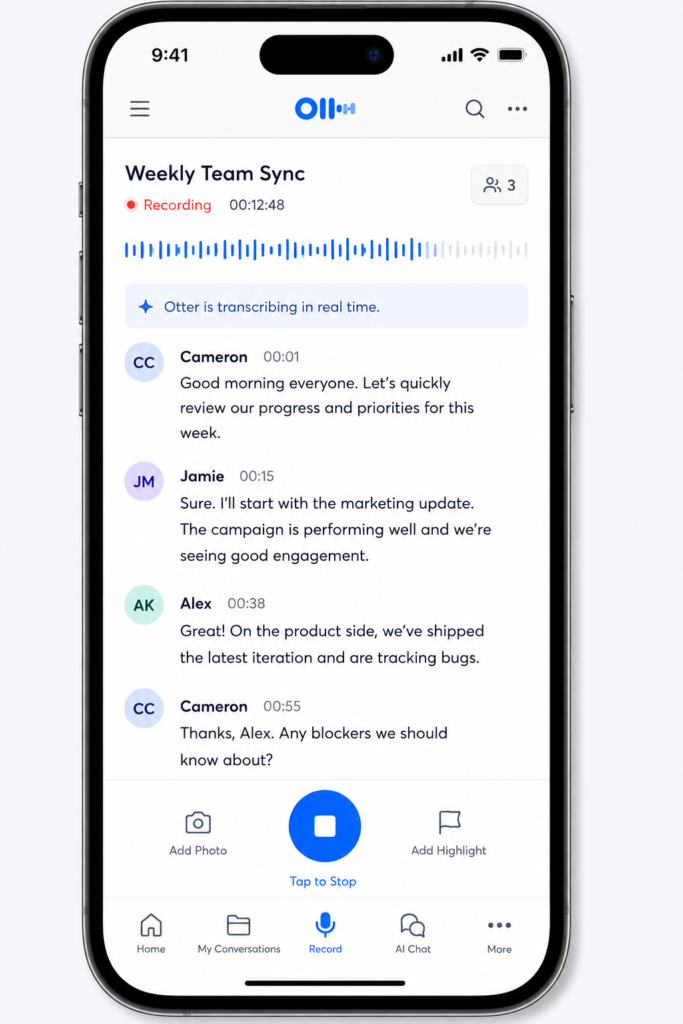
Oui.
Otter propose des applications mobiles pour iOS et Android.
Elles sont particulièrement utiles pour :
- les réunions en présentiel ;
- les entretiens ;
- les conférences ;
- les cours ;
- les mémos vocaux ;
- les conversations lorsque vous n’avez pas accès à votre ordinateur.
Pour les réunions en ligne, l’intégration avec la plateforme de visioconférence reste généralement la méthode la plus pratique.
Que se passe-t-il si j’annule Otter Pro ?
Si vous annulez votre formule payante, votre compte peut revenir à Basic plutôt que de supprimer immédiatement toutes vos conversations.
Les restrictions de Basic s’appliquent alors de nouveau, notamment la limite concernant le nombre de conversations récentes accessibles.
Les anciennes conversations peuvent être archivées plutôt que supprimées.
Si vous avez besoin d’accéder régulièrement à d’anciennes transcriptions, vérifiez les conditions de retour à la formule Basic et de conservation des données avant de résilier.
Otter.ai peut-il remplacer la prise de notes manuelle ?
Pour les réunions courantes, Otter peut remplacer une grande partie de la prise de notes manuelle.
Il est toutefois important de vérifier les informations essentielles, notamment :
- les dates ;
- les échéances ;
- les chiffres ;
- les décisions ;
- les responsabilités ;
- les noms.
Les transcriptions et résumés générés par l’intelligence artificielle peuvent contenir des erreurs.
Pour les décisions importantes, utilisez donc Otter comme assistant, et non comme source infaillible.
En résumé
Apprendre comment utiliser Otter.ai pour vos comptes rendus de réunion ne demande pas une configuration compliquée.
Pour la plupart des débutants, le processus est simple :
- créez un compte ;
- vérifiez les paramètres de participation automatique ;
- enregistrez une réunion ;
- nommez les intervenants ;
- corrigez les erreurs importantes ;
- consultez le résumé automatique ;
- extrayez les actions à mener ;
- transférez ces actions dans votre système de productivité habituel.
La formule gratuite Basic est suffisante pour déterminer si la prise de notes assistée par l’IA améliore réellement votre façon de travailler.
Sa principale faiblesse reste la limite de 30 minutes de transcription accessibles par conversation, suivie du quota mensuel de transcription.
Si vos réunions sont courtes, Basic peut suffire pendant longtemps.
Si vos appels clients ou vos réunions d’équipe dépassent régulièrement une demi-heure, le passage à Pro devient beaucoup plus facile à justifier.
L’objectif n’est pas d’obtenir une transcription parfaite.
L’objectif est surtout d’éviter que les décisions, les échéances et les responsabilités disparaissent dès que la réunion se termine.
Et si vous souhaitez découvrir d’autres outils capables d’automatiser une partie de votre travail, consultez notre sélection des meilleurs outils d’IA pour les créateurs de contenu en 2026.
Ce guide vous a été utile ? Soutenez ByteTony et aidez-nous à créer davantage de guides tech simples et accessibles aux débutants.
☕ Soutenir ByteTony