¿Buscas aplicaciones de productividad para estudiantes que sean fáciles de usar y no requieran horas de configuración? En esta guía encontrarás siete herramientas para organizar tus clases, tareas, apuntes, sesiones de estudio y preparación de exámenes. Todas ofrecen una opción gratuita útil y funcionan en teléfonos y computadoras, ya sea mediante una aplicación, un navegador o una extensión.
Hemos dejado fuera Notion a propósito: es una herramienta potente, pero crear un sistema personalizado no siempre es la forma más rápida de organizarte. Empieza por la tabla comparativa y elige solo lo que realmente necesites.
Nota: Este artículo puede contener enlaces de afiliados. Si compras a través de ellos, podemos recibir una pequeña comisión sin ningún costo adicional para ti.
| Aplicación | Ideal para | ¿Opción gratuita? (octubre de 2026) | Disponible en |
|---|---|---|---|
| Google Calendar | Clases y fechas de entrega | Sí | Web, Android, iOS |
| Todoist | Tareas y trabajos pendientes | Sí (5 proyectos) | Web, Windows, Mac, Android, iOS |
| Google Keep | Notas rápidas y listas | Sí | Web, Android, iOS |
| Microsoft OneNote | Apuntes de clase organizados | Sí | Windows, Mac, Web, Android, iOS |
| Forest | Estudiar sin distracciones | Sí (funciones básicas) | Android, iOS, extensiones para Chrome y Firefox |
| Quizlet | Tarjetas de estudio y repaso | Sí (modos de estudio limitados) | Web, Android, iOS |
| Grammarly | Trabajos escritos y correos | Sí (gramática y ortografía) | Navegador, Windows, Mac, Android, iOS |
Las funciones y los precios pueden cambiar. Consulta el sitio web oficial de cada aplicación antes de contratar una suscripción.
Las 7 mejores aplicaciones de productividad para estudiantes
1. Google Calendar: para organizar tus clases y fechas de entrega
Planifica tu semestre con eventos recurrentes para cada clase y añade las fechas de entrega y los exámenes a medida que los vayas conociendo.
Para empezar: Crea un evento para tu primera clase, configúralo para que se repita semanalmente y establece una fecha de finalización que coincida con el fin del semestre. Añade un aviso antes de la clase.
Limitación: Google Calendar es excelente para organizar horarios, pero menos práctico para gestionar listas de tareas detalladas. Combínalo con una aplicación sencilla de tareas pendientes.
2. Todoist: para tareas y trabajos pendientes
La función Smart Quick Add de Todoist reconoce fechas escritas en lenguaje natural. Por ejemplo, puedes escribir «Entregar ensayo viernes a las 17:00» para programar la tarea automáticamente.
Para empezar: Crea un proyecto llamado «Semestre» y añade una sección para cada asignatura. Así mantendrás todo organizado sin usar todos los proyectos disponibles.
Limitación: El plan gratuito Beginner permite 5 proyectos personales y 3 filtros. Con Pro, el límite aumenta a 300 proyectos. Los recordatorios básicos son gratuitos, pero los personalizados requieren Pro.
Consulta la página oficial de precios de Todoist para conocer las funciones y los límites actualizados de cada plan.
3. Google Keep: para notas rápidas y listas
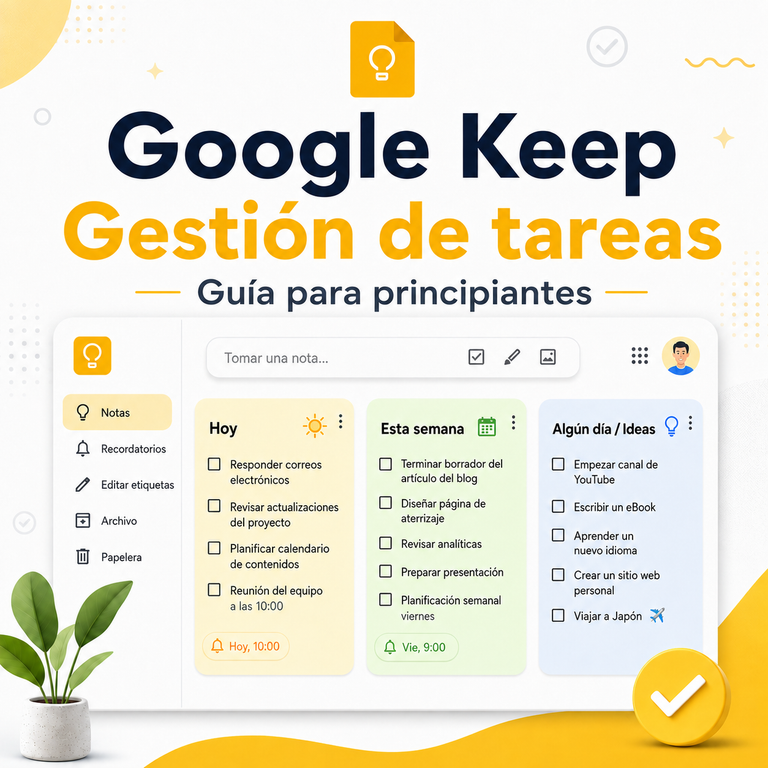
Google Keep funciona como un tablón de notas adhesivas digitales. Puedes guardar ideas, listas, notas de voz y fotos de la pizarra de clase.
Para empezar: Crea una nota para cada asignatura y organízalas mediante colores o etiquetas.
Limitación: Keep no está diseñado para apuntes largos y estructurados. En Windows y Mac, normalmente tendrás que utilizar su versión web.
Importante: Los recordatorios de Google Keep ahora se guardan en Google Tasks. Para recibir notificaciones en tu teléfono, utiliza Google Tasks o Google Calendar y activa sus notificaciones, en lugar de depender únicamente de Keep.
¿No sabes cuál elegir para gestionar tus tareas? Consulta nuestra comparativa entre Google Keep y Google Tasks para descubrir cuál se adapta mejor a tus necesidades.
4. Microsoft OneNote: para organizar tus apuntes de clase
OneNote funciona como un archivador digital. Permite crear blocs de notas, secciones y páginas para organizar distintas asignaturas y clases.
Para empezar: Crea un bloc de notas para el semestre, una sección por asignatura y una página para cada clase.
OneNote puede utilizarse gratuitamente y permite sincronizar los apuntes mediante OneDrive con una cuenta de Microsoft. Ten en cuenta que el almacenamiento gratuito en la nube es limitado.
Limitación: Su interfaz ofrece más funciones que Google Keep. Empieza utilizando únicamente blocs de notas, secciones y páginas. Explora las opciones avanzadas cuando las necesites.
5. Forest: para concentrarte mientras estudias
Forest convierte las sesiones de concentración en un juego. Mientras estudias, crece un árbol virtual. Si abandonas la sesión o utilizas aplicaciones bloqueadas en el modo de concentración estricto, el árbol puede marchitarse.
Para empezar: Inicia una sesión de 25 minutos mientras estudias la asignatura que más te cuesta.
La versión gratuita incluye el temporizador, el crecimiento de árboles y el modo Deep Focus para bloquear distracciones. Pueden aparecer anuncios ocasionales, pero no durante las sesiones activas.
Limitación: Crear una lista personalizada de aplicaciones permitidas, como una calculadora o un diccionario, requiere Forest Plus. Los precios varían según la plataforma y la región.
6. Quizlet: para memorizar y repasar antes de los exámenes
Quizlet permite estudiar vocabulario, definiciones y conceptos importantes mediante tarjetas de estudio digitales. Puedes crear tus propios conjuntos de tarjetas o utilizar los que han compartido otras personas.
Para empezar: Crea un conjunto de tarjetas para tu próximo examen y repásalo unos minutos cada día.
Limitación: Las tarjetas básicas son gratuitas, pero los modos Aprender (Learn) y Examen (Test) tienen restricciones. En la versión gratuita puedes probar una sesión limitada de Aprender y realizar un examen de práctica por conjunto de tarjetas. Algunas clases creadas por profesores pueden ofrecer acceso adicional a determinadas funciones.
7. Grammarly: para mejorar trabajos escritos y correos electrónicos
Grammarly ayuda a detectar errores de ortografía y gramática, además de analizar el tono de tus textos. Funciona en navegadores, aplicaciones de escritorio y plataformas de escritura compatibles.
El plan gratuito incluye sugerencias de gramática y ortografía, detección del tono y 100 solicitudes de IA al mes. La reescritura de frases completas y los ajustes avanzados del tono requieren Pro.
Para empezar: Instala la extensión del navegador y utilízala para revisar tu próximo trabajo antes de entregarlo.
Si tu trabajo tiene un límite de palabras, utiliza el Contador de palabras gratuito de ByteTony para comprobar el número de palabras y caracteres, así como el tiempo estimado de lectura, directamente en tu navegador.
Limitación: Grammarly puede interpretar mal el contexto o sugerir cambios innecesarios. Revisa sus recomendaciones y consulta la política de uso de inteligencia artificial de tu centro educativo antes de utilizar sus funciones generativas.
Mi recomendación
Si solo vas a instalar dos aplicaciones, empieza por Google Calendar y Google Keep.
Ambas son gratuitas, funcionan en teléfonos y navegadores, y solo necesitas una cuenta de Google. Utiliza Calendar para organizar clases y fechas de entrega, y Keep para guardar apuntes y listas sencillas.
Si gestionar tus trabajos pendientes empieza a resultar complicado, añade Todoist. Su plan gratuito ya permite introducir tareas mediante lenguaje natural y utilizar recordatorios básicos, así que no necesitas pagar para empezar.
Elige Forest si te cuesta evitar las distracciones, Quizlet para repasar antes de los exámenes o Grammarly si necesitas revisar mejor tus trabajos escritos.
Conclusión
Las mejores aplicaciones de productividad para estudiantes son aquellas que realmente vas a utilizar de forma constante.
No necesitas siete aplicaciones ni un sistema complicado. Empieza con Google Calendar, añade tus clases recurrentes y las próximas fechas de entrega, y elige otra herramienta para resolver tu principal dificultad al estudiar.
Primero crea el hábito. Incorpora nuevas aplicaciones solo cuando realmente las necesites.
¿Te ha resultado útil esta guía? Apoya a ByteTony y ayúdanos a crear más guías tecnológicas sencillas y pensadas para principiantes.
☕ Apoya a ByteTony