Die 7 besten Produktivitäts-Apps für Studierende, die keine Lust auf komplizierte Tools haben (2026)

Die besten Produktivitäts-Apps für Studierende 2026

Die meisten Listen mit Produktivitäts-Apps setzen offenbar voraus, dass du Spaß daran hast, dir ein eigenes Produktivitätssystem zu bauen.

Wenn du schon einmal eine Stunde damit verbracht hast, ein farbcodiertes Dashboard zu erstellen, Dutzende Tags anzulegen und den perfekten Wochenplaner zu gestalten – nur um das Ganze nach ein paar Tagen wieder liegen zu lassen –, dann ist dieser Ratgeber für dich.

Hier findest du die besten einfachen Produktivitäts-Apps für Studierende, die fast sofort nützlich sind: ohne komplizierte Vorlagen, Datenbanken, Workflows oder stundenlange Einrichtung.

Die meisten Apps in dieser Liste haben eine wirklich brauchbare kostenlose Version. Bei einigen gibt es Einschränkungen oder optionale Upgrades – aber keine davon verlangt, dass du erst ein aufwendiges System aufbaust, bevor sie dir hilft.

Das Ziel ist simpel: weniger Apps nutzen, jeder App genau eine Aufgabe geben und mehr Zeit mit dem Lernen verbringen als mit der Organisation des Lernens.

Hinweis: Dieser Artikel kann Affiliate-Links enthalten. Wenn du darüber etwas kaufst, erhält ByteTony unter Umständen eine kleine Provision – für dich ohne zusätzliche Kosten.


So haben wir die Apps ausgewählt

Jede App auf dieser Liste musste vier Grundregeln erfüllen:

  1. Schneller Einstieg. Du solltest kein Tutorial brauchen, um deine erste Notiz oder Aufgabe anzulegen.
  2. Eine brauchbare kostenlose Option – oder klar erklärte Grenzen, wenn die Gratisversion nicht ausreicht.
  3. Eine offensichtliche Aufgabe, die sie gut erledigt.
  4. Verfügbar auf den Geräten, die Studierende tatsächlich nutzen.

Google Calendar ist die wichtigste Ausnahme von der Regel „schnell eingerichtet“, weil das Eintragen des Semesterstundenplans etwas länger dauert. Ist das aber einmal erledigt, kann dir die App über Monate hinweg Arbeit abnehmen.

Eine Anmerkung zur Transparenz: Preise, Limits der Gratisversionen und Funktionen können sich ändern. Die folgenden Angaben beziehen sich auf die Tarife, die im August 2026 verfügbar waren. Prüfe vor einem Abo immer die offizielle Website der App oder den jeweiligen App-Store.


Die besten einfachen Produktivitäts-Apps für Studierende

1. Google Keep – am besten für schnelle Notizen

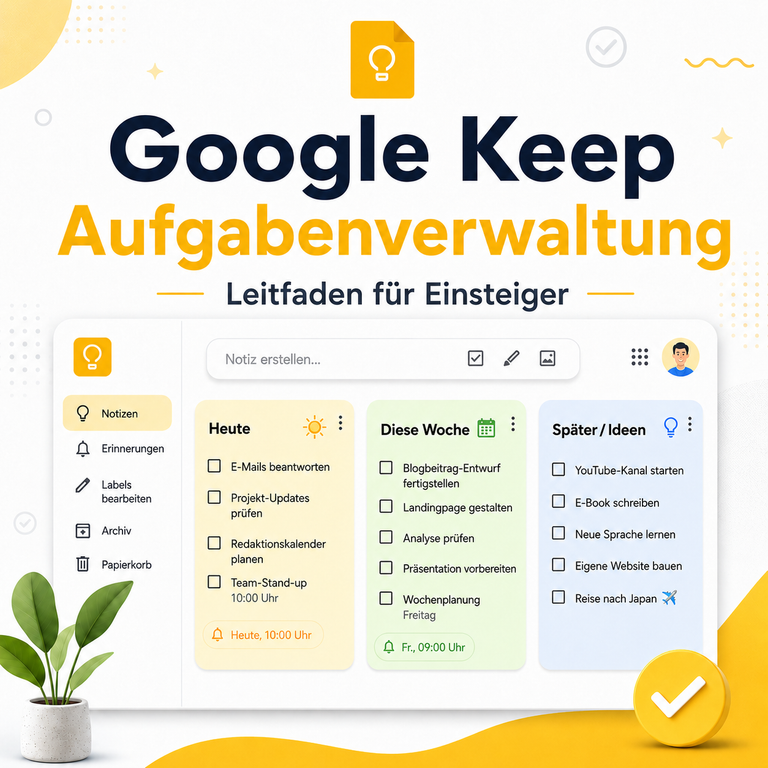
Google Keep ist eine der einfachsten Möglichkeiten, Notizen, Listen, Erinnerungen, Links, Bilder und spontane Ideen festzuhalten, ohne vorher ein kompliziertes Notizsystem aufbauen zu müssen.

App öffnen, Notiz erstellen, lostippen.

Mehr Einrichtung brauchst du im Grunde nicht.

Warum die App auf der Liste steht

Für Studierende, die komplizierte Notiz-Apps nicht ausstehen können, hat Keep kaum Einstiegshürden.

Du kannst wichtige Notizen anpinnen, Labels vergeben, Farben nutzen, Checklisten anlegen und Sprachnotizen aufnehmen – ganz ohne Datenbanken, Ordner, Vorlagen oder komplexe Formatierung.

Wenn du ohnehin ein Google-Konto verwendest, ist der Start besonders unkompliziert.

Beispiel für Einsteiger

Lege eine Notiz pro Modul an.

Zum Beispiel:

  • Volkswirtschaftslehre
  • Biologie
  • Programmierung
  • Marketing

Pinne diese Notizen ganz oben an.

Immer wenn dir etwas zu einem Modul einfällt – eine Idee, eine Buchempfehlung, eine Erinnerung an eine Abgabe oder eine Frage an deine Lehrkraft –, schreibst du es in die passende Notiz.

Baue dir erst dann ein ausgefeiltes Tagging-System, wenn du es wirklich brauchst.

Vorteile

  • Kostenlos mit einem privaten Google-Konto.
  • Sehr schnell erlernt.
  • Gut für kurze Notizen und Checklisten.
  • Unterstützt Sprachnotizen, Fotos und Erinnerungen.
  • Synchronisiert sich geräteübergreifend.
  • Besonders praktisch, um Ideen schnell festzuhalten.

Nachteile

  • Keine klassische Ordnerstruktur.
  • Begrenzte Formatierung im Dokumentstil.
  • Labels und Pins können unübersichtlich werden, sobald sich sehr viele Notizen ansammeln.
  • Nicht für lange wissenschaftliche Texte gedacht.

Kostenlose Version

Ja. Google Keep ist mit einem privaten Google-Konto kostenlos.

Einrichtungszeit

Etwa 2 Minuten für ein einfaches Setup im Studium.

Die Zeitangaben in diesem Artikel sind grobe Schätzungen für Erstnutzer und keine gemessenen Benchmarks.


2. Microsoft To Do oder Apple Erinnerungen – am besten für eine einfache Wochenliste

Bevor du dir noch eine Produktivitäts-App herunterlädst, schau nach, was auf deinem Smartphone oder Rechner bereits vorhanden ist.

Auf Apple-Geräten ist Erinnerungen bereits integriert, und Microsoft To Do ist eine schlichte Lösung für Windows, Android, iPhone und den Browser.

Beide reichen völlig aus, wenn du dir einfach nur merken möchtest, was zu erledigen ist.

Warum die Apps auf der Liste stehen

Du brauchst nicht zwangsläufig eine ausgewachsene Produktivitätsplattform.

Für viele Studierende funktioniert eine schlichte Liste mit den Aufgaben dieser Woche besser als eine komplexe Projektmanagement-App.

Welche der beiden solltest du nehmen?

Wenn du hauptsächlich ein iPhone oder einen Mac nutzt, starte mit Apple Erinnerungen.

Wenn du mit Windows, Android oder mehreren Plattformen gleichzeitig arbeitest, ist Microsoft To Do die naheliegende Alternative.

Denk nicht zu lange darüber nach.

Beispiel für Einsteiger

Lege eine einzige Liste an:

Diese Woche

Trage ein:

  • Kapitel 4 zu Ende lesen
  • Dem Professor eine E-Mail schreiben
  • VWL-Hausarbeit abgeben
  • Notizbuch kaufen
  • Vorlesungsmitschriften durchgehen

Hake die Aufgaben ab, sobald sie erledigt sind.

Zu Beginn der nächsten Woche räumst du die Liste auf und fängst neu an.

Das ist bereits ein funktionierendes Produktivitätssystem.

Vorteile

  • Einfach.
  • Für den normalen privaten Gebrauch kostenlos.
  • Zuverlässige Erinnerungen.
  • Minimaler Einrichtungsaufwand.
  • Gut für wiederkehrende Aufgaben.
  • Kein komplizierter Workflow nötig.

Nachteile

  • Begrenzte Projektmanagement-Funktionen.
  • Nicht für ausführliche Notizen gedacht.
  • Kein integriertes Lern- oder Fokussystem.
  • Wer anspruchsvoller planen möchte, stößt irgendwann an Grenzen.

Einrichtungszeit

Etwa 2 bis 5 Minuten.


3. Google Calendar – am besten für Vorlesungen und Abgabefristen

Wenn du nur eine einzige Produktivitäts-App für Uni oder Hochschule installierst, sollte ein Kalender ziemlich weit oben auf deiner Liste stehen.

Mit Google Calendar kannst du wiederkehrende Vorlesungen, Abgabefristen, Prüfungen, Termine, Lerneinheiten und Erinnerungen eintragen.

Warum die App auf der Liste steht

Viele Produktivitätsprobleme im Studium sind gar keine Probleme der Aufgabenverwaltung.

Es sind Terminprobleme.

Du vergisst, dass eine Hausarbeit nächsten Donnerstag fällig ist, zwei Veranstaltungen überschneiden sich mit einem anderen Termin oder eine Prüfung rückt plötzlich bedrohlich nah, weil sie nie im Kalender stand.

Google Calendar löst das mit vergleichsweise wenig Pflegeaufwand.

Beispiel für Einsteiger

Zu Semesterbeginn:

  1. Trage jede reguläre Veranstaltung als wöchentlich wiederkehrenden Termin ein.
  2. Lass die Wiederholung am Ende des Semesters enden.
  3. Trage bekannte Abgabefristen als ganztägige Termine ein.
  4. Ergänze die Prüfungstermine.
  5. Hör an dieser Stelle auf.

Du musst nicht jede Stunde deines Lebens verplanen.

Vorteile

  • Kostenlos mit einem Google-Konto.
  • Wiederkehrende Termine eignen sich hervorragend für Stundenpläne.
  • Funktioniert geräteübergreifend.
  • Gut für Abgabefristen.
  • Kalender lassen sich bei Bedarf leicht teilen.
  • Wenig Pflege nötig, sobald das Semester eingetragen ist.

Nachteile

  • Es ist ein Kalender, kein vollwertiger Aufgabenmanager.
  • Wer jede Aufgabe in einen Kalendereintrag verwandelt, schafft schnell visuelles Chaos.
  • Die erste Semestereinrichtung dauert länger als bei den meisten anderen Apps dieser Liste.

Einrichtungszeit

Plane rund 15 bis 20 Minuten ein, wenn du deinen Stundenplan zum ersten Mal einträgst.

Danach hält sich der Aufwand in Grenzen.


4. TickTick – die beste All-in-One-Lösung

TickTick vereint mehrere Werkzeuge, die Studierende sonst einzeln installieren:

  • Aufgabenverwaltung
  • Pomodoro-Timer
  • Habit-Tracking
  • Kalenderfunktionen
  • Erinnerungen

Damit ist die App eine praktische Option, wenn du möglichst wenige Programme parallel verwalten möchtest.

Warum die App auf der Liste steht

Statt eine App für Aufgaben, eine zweite für Fokussitzungen und eine dritte für Gewohnheiten zu nutzen, kann TickTick alle drei Bereiche abdecken.

Die App ist umfangreicher als Microsoft To Do oder Apple Erinnerungen – aber du musst die meisten Funktionen gar nicht verwenden.

Beispiel für Einsteiger

Lege eine Aufgabe an:

Kapitel 4 lesen

Starte anschließend eine 25-minütige Pomodoro-Einheit.

Wenn der Timer abgelaufen ist, machst du eine Pause.

Ein kompliziertes Produktivitäts-Dashboard brauchst du dafür nicht.

Diese Funktionen solltest du kennen

TickTick bietet unter anderem:

  • Aufgaben und Teilaufgaben
  • Wiederkehrende Aufgaben
  • Erinnerungen
  • Pomodoro-Timer
  • Habit-Tracking
  • Kalenderansichten
  • Prioritätsstufen
  • Planung nach dem Prinzip der Eisenhower-Matrix

Du brauchst all das nicht am ersten Tag.

Fang mit Aufgaben und dem Timer an.

Vorteile

  • Mehrere nützliche Werkzeuge fürs Studium in einer App.
  • Solide kostenlose Version für die Grundfunktionen.
  • Integrierter Fokus-Timer.
  • Habit-Tracking ohne zusätzliche App.
  • Läuft auf gängigen Plattformen.
  • Kann mit deinen Anforderungen mitwachsen.

Nachteile

  • Die Gratisversion hat Grenzen.
  • Einige Kalender- und Planungsfunktionen setzen Premium voraus.
  • Mehr Funktionen bedeuten auch etwas mehr Einarbeitung als bei Google Keep oder Microsoft To Do.
  • Es ist leicht, sich zu verzetteln, wenn man sofort alles aktiviert.

Preise

TickTick Premium wurde im August 2026 im Web mit rund 49,99 US-Dollar pro Jahr angegeben.

Für berechtigte Studierende gibt es möglicherweise einen Rabatt von etwa 25 %, wodurch der Jahrespreis auf ungefähr 37,49 US-Dollar sinken kann.

Preise und Voraussetzungen für den Studierendenrabatt können sich ändern. Prüfe deshalb vor dem Abschluss die offizielle Website von TickTick.

Für wen eignet sich TickTick?

Nimm TickTick, wenn du eine App für Aufgaben, Fokussitzungen und Gewohnheiten möchtest, statt mehrere Tools parallel zu pflegen.

Wenn die kostenlose Version alles kann, was du brauchst, gibt es keinen Grund, sofort auf Premium umzusteigen.


5. Todoist – am besten für viele parallele Abgabefristen

Todoist ist ein bekannter Aufgabenmanager, doch eine Funktion macht ihn für Studierende besonders praktisch: die Eingabe von Terminen in natürlicher Sprache.

Du kannst zum Beispiel schreiben:

Essay erste Fassung Freitag 17 Uhr

und Todoist erkennt das Datum bereits beim Anlegen der Aufgabe.

Warum die App auf der Liste steht

Viele Studierende geben Aufgabenmanager wieder auf, weil das Eintragen und Sortieren jeder einzelnen Aufgabe selbst zur lästigen Pflicht wird.

Todoist macht das Erfassen besonders schnell.

Beispiel für Einsteiger

Statt einer einzigen riesigen Aufgabe namens:

Geschichtsessay schreiben

teilst du sie auf:

  • Thema festlegen Montag
  • Quellen recherchieren Mittwoch
  • Gliederung erstellen Freitag
  • Erste Fassung Sonntag
  • Endkorrektur nächsten Mittwoch

Plötzlich ist das Projekt deutlich leichter zu überblicken.

Diese Funktionen solltest du kennen

Todoist bietet:

  • Aufgaben und Teilaufgaben
  • Datumseingabe in natürlicher Sprache
  • Wiederkehrende Termine
  • Prioritätsstufen
  • Labels
  • Listen- und Board-Ansichten
  • Geteilte Projekte
  • Erinnerungen
  • Filter

Vorteile

  • Schnelle Aufgabeneingabe.
  • Aufgeräumte Oberfläche.
  • Dauerhaft kostenloser Tarif.
  • Läuft auf Smartphone, Rechner und im Browser.
  • Gut für Studierende mit vielen überlappenden Fristen.
  • Du kannst klein anfangen und später erweitern.

Nachteile

Der kostenlose Tarif hat spürbare Einschränkungen.

Im August 2026 umfasste der Beginner-Tarif unter anderem folgende Limits:

  • 5 aktive persönliche Projekte
  • 3 Filteransichten
  • 7 Tage Aktivitätsverlauf
  • 5 MB Dateigröße beim Upload

Einige fortgeschrittene Funktionen – darunter individuelle Erinnerungen, die Kalenderansicht, Aufgabendauer und die separate Deadlines-Funktion von Todoist – erfordern Pro.

Eine realistische Grenze der Gratisversion

Wenn du für jedes Modul ein eigenes Todoist-Projekt anlegst, ist das Limit der kostenlosen Version schnell erreicht.

Zum Beispiel:

  • Biologie
  • Geschichte
  • Volkswirtschaftslehre
  • Informatik
  • Persönliches

Damit hast du bereits alle fünf Projekte verbraucht.

Einfacher ist es, weniger Projekte zu führen und Aufgaben stattdessen über Abschnitte, Prioritäten oder Labels zu ordnen.

Preise

Todoist Pro wurde im August 2026 mit rund 7 US-Dollar pro Monat beziehungsweise 60 US-Dollar pro Jahr angegeben.

Preise können sich ändern. Prüfe sie vor einem Upgrade auf der offiziellen Website von Todoist.

Für wen eignet sich Todoist?

Todoist ist vor allem dann sinnvoll, wenn dein größtes Problem darin besteht, mehrere unterschiedliche Fristen gleichzeitig im Blick zu behalten.

Wenn du nur eine Handvoll wöchentlicher Aufgaben hast, reichen Microsoft To Do oder Apple Erinnerungen wahrscheinlich völlig aus.


6. Forest – am besten, um das Smartphone liegen zu lassen

Manchmal ist Organisation gar nicht das Problem.

Du weißt ganz genau, was du tun solltest.

Das Problem ist das Smartphone, das direkt neben dir liegt.

Forest verfolgt einen anderen Ansatz als die übrigen Apps dieser Liste. Statt Aufgaben zu ordnen, hilft die App dabei, für einen festgelegten Zeitraum konzentriert zu bleiben.

Du startest eine Fokussitzung – und während du arbeitest, wächst ein virtueller Baum.

Warum die App auf der Liste steht

Noch ein Aufgabenmanager hilft wenig, wenn das eigentliche Problem Ablenkung heißt.

Forest macht daraus eine einfache visuelle Herausforderung.

Beispiel für Einsteiger

Bevor du ein Kapitel liest:

  1. Starte eine 25-minütige Forest-Sitzung.
  2. Leg dein Smartphone weg.
  3. Lies, bis die Sitzung endet.
  4. Mach eine kurze Pause.
  5. Wiederhole das bei Bedarf.

Ein Planungssystem brauchst du dafür nicht.

Vorteile

  • Extrem simples Prinzip.
  • Setzt bei der Ablenkung an, nicht bei der Organisation.
  • Funktioniert parallel zu jeder Aufgaben- oder Kalender-App.
  • Gut für kurze Lerneinheiten.
  • Erfordert kein eigenes Produktivitätssystem.

Nachteile

  • Es ist ein Fokus-Tool, kein Aufgabenmanager.
  • Spielerische Elemente motivieren nicht jeden.
  • Bezahlfunktionen und verfügbare Tarife können sich je nach Plattform und Region unterscheiden.

Kostenlose Version

Forest bietet inzwischen einen kostenlosen Zugang zu grundlegenden Fokusfunktionen ohne zeitliche Befristung.

Zudem hat sich die App für neue Nutzerinnen und Nutzer vom früheren Pro-Modell verabschiedet und bietet zusätzliche Funktionen über neuere Abo-Optionen wie Forest Plus an.

Da die Preise je nach Plattform und Land variieren können, solltest du vor einem Abo den aktuellen Eintrag im jeweiligen App-Store prüfen.


7. Quizlet – am besten für schnelles Lernen mit Karteikarten

Quizlet unterscheidet sich von den meisten Apps weiter oben, weil es ums Lernen geht und nicht um allgemeine Organisation.

Die App bietet Karteikarten und weitere Lernmodi. Ihr größter Vorteil ist die riesige Sammlung von Lernsets, die andere Nutzerinnen und Nutzer erstellt haben.

Warum die App auf der Liste steht

Ein Produktivitätssystem nützt wenig, wenn dir trotzdem eine praktikable Methode zum Wiederholen fehlt.

Bei Quizlet kannst du häufig einfach nach deinem Thema suchen und ein fertiges Karteikartenset finden, statt alles selbst aufzubauen.

Beispiel für Einsteiger

Angenommen, du hast morgen ein Biologie-Seminar.

Suche bei Quizlet nach deinem Thema, wähle ein passendes Set, prüfe kurz, ob die Inhalte korrekt sind, und wiederhole sie zehn Minuten lang.

Das geht deutlich schneller, als ein komplettes Lernsystem zu entwerfen.

Vorteile

  • Riesige Bibliothek nutzergenerierter Lernsets.
  • Sehr leichter Einstieg.
  • Praktisch für kurze Wiederholungseinheiten.
  • Du kannst eigene Sets erstellen.
  • Besonders hilfreich bei Fachbegriffen und Definitionen.

Nachteile

  • Nutzergenerierte Inhalte können Fehler enthalten.
  • Einige Lernmodi und erweiterte Funktionen sind in der Gratisversion eingeschränkt.
  • Offline-Nutzung und andere Premium-Funktionen können ein Abo erfordern.
  • Wichtige Inhalte solltest du überprüfen, statt jedem öffentlichen Set blind zu vertrauen.

Kostenlose Version

Quizlet bietet weiterhin nützliche Gratisfunktionen, darunter das Lernen mit einfachen Karteikarten und das Erstellen eigener Sets.

Einige Lernmodi und erweiterte Funktionen sind allerdings eingeschränkt.

Prüfe die aktuellen Tarife von Quizlet, bevor du bezahlst – Abos und Funktionsgrenzen können sich ändern.


Und was ist mit Anki?

Anki verdient eine Erwähnung, denn es ist eines der leistungsfähigsten Karteikartensysteme überhaupt.

Das Prinzip des verteilten Wiederholens, also Spaced Repetition, ist besonders wertvoll in Fächern, in denen du Wissen über Monate oder Jahre behalten musst, zum Beispiel:

  • Medizin
  • Jura
  • Sprachen
  • Berufliche Zertifizierungen

Warum steht Anki dann nicht unter den Hauptempfehlungen?

Weil sich dieser Artikel gezielt an Studierende richtet, die komplizierte Tools nicht mögen.

Anki ist sehr flexibel, doch Decks anzulegen, Einstellungen anzupassen, Add-ons auszuwählen und die Funktionsweise des Systems zu verstehen, kostet mehr Mühe als Quizlet.

Die Desktop-Version, AnkiWeb und Android-Lösungen wie AnkiDroid lassen sich kostenlos nutzen, während die offizielle iPhone-App kostenpflichtig ist.

Wenn du langfristiges Spaced Repetition ernsthaft betreiben willst, ist Anki auf Dauer möglicherweise das bessere Werkzeug.

Wenn du einfach nur den Stoff der morgigen Vorlesung wiederholen möchtest, ist der Einstieg mit Quizlet leichter.


Der schnelle Vergleich

AppAm besten fürKostenlose OptionEinrichtungszeit*Kostenpflichtige Option
Google KeepSchnelle NotizenJaca. 2 Min.Für Keep nicht nötig
Microsoft To DoEinfache WochenaufgabenJaca. 2–5 Min.Für normale Privatnutzung nicht nötig
Apple ErinnerungenEinfache Aufgaben auf Apple-GerätenJaca. 2 Min.Keine
Google CalendarStundenplan und FristenJaca. 15–20 Min.Für Privatnutzung nicht nötig
TickTickAufgaben, Timer und GewohnheitenJa, mit Einschränkungenca. 5–10 Min.Premium verfügbar
TodoistSemester mit vielen FristenJa, mit Projektlimitca. 5–10 Min.Pro verfügbar
ForestWeniger Ablenkung durchs SmartphoneKostenloser Basiszugangca. 2 Min.Forest Plus / Bezahlfunktionen
QuizletWiederholen mit KarteikartenJa, mit Einschränkungenca. 5 Min.Kostenpflichtige Tarife verfügbar

Die Einrichtungszeiten sind grobe Schätzungen für Erstnutzer und keine gemessenen Benchmarks.

Preise und Tarifgrenzen können sich ändern. Prüfe vor einem Kauf die offizielle Website oder den jeweiligen App-Store.


Das 15-Minuten-Setup für dein Studium

Wenn du schon mehrere Produktivitätssysteme aufgegeben hast, installiere jetzt bitte nicht sieben Apps.

Nimm drei.

Und gib jeder genau eine Aufgabe.

Notizen

Nutze:

Google Keep

Fristen

Nutze:

Google Calendar

Aufgaben

Nutze eine dieser Apps:

  • Apple Erinnerungen
  • Microsoft To Do
  • TickTick
  • Todoist

Und dann gehst du so vor.

Schritt 1: Eine Notiz pro Modul anlegen

Öffne Google Keep.

Erstelle eine Notiz für jede Veranstaltung oder jedes Modul.

Verzichte vorerst auf komplizierte Labels.

Schritt 2: Die wichtigen Notizen anpinnen

Pinne die Modulnotizen an, damit du sie immer sofort findest.

Und dann hörst du auf.

Ein farbcodiertes System brauchst du nicht.

Schritt 3: Stundenplan in Google Calendar eintragen

Lege für jede Veranstaltung einen wöchentlich wiederkehrenden Termin an.

Lass die Wiederholung zum Semesterende auslaufen.

Schritt 4: Abgabefristen ergänzen

Trage jede Abgabefrist ein, die du bereits kennst.

Nutze ganztägige Termine, wenn keine genaue Uhrzeit nötig ist.

Fang noch nicht an, jede einzelne Lerneinheit zu verplanen.

Schritt 5: Drei Aufgabenlisten erstellen

Lege in deiner Aufgaben-App an:

Diese Woche

Abgaben

Organisatorisches

Mehr nicht.

Schritt 6: Bekannte Abgaben eintragen

Trage jede Abgabe mit ihrer Frist in die Liste „Abgaben“ ein.

Schritt 7: Nur die nächsten sieben Tage planen

Verschiebe oder ergänze genau die Aufgaben, an denen du diese Woche tatsächlich arbeiten musst.

Plane nicht die nächsten drei Monate im Detail durch.

Schritt 8: Eine wöchentliche Erinnerung einrichten

Lege eine wiederkehrende Erinnerung für jeden Sonntag an:

Aufgaben und Fristen der kommenden Woche durchgehen.

Diese Erinnerung ist wertvoller als fast jede fortgeschrittene Produktivitätsfunktion.


Zwei Regeln, die dein System einfach halten

Regel 1: Eine App pro Aufgabe

Verwalte deine Abgaben nicht gleichzeitig in Todoist, Google Keep, Notion und Apple Erinnerungen.

Entscheide dich für einen Ort.

Doppelt gepflegte Informationen bedeuten doppelte Arbeit.

Regel 2: Erweitere nur, wenn du ein echtes Problem hast

Baue dir kein neues Dashboard, nur weil jemand auf YouTube eines hat.

Ändere dein Setup erst, wenn du ein konkretes Problem benennen kannst.

Zum Beispiel:

„Ich vergesse ständig Abgaben, die zwei Wochen entfernt sind.“

Das ist ein echtes Problem.

Dann kann eine bessere Erinnerung oder ein klareres Fristensystem sinnvoll sein.

Aber:

„Vielleicht brauche ich irgendwann mal ein Projekt-Dashboard.“

ist noch kein Problem.


Vergiss deine Dateien nicht

Produktivität besteht nicht nur aus Kalendern und Aufgabenlisten.

Wenn du jeden Tag fünf Minuten damit verbringst, dich zu erinnern, wo du Vorlesungsfolien, Hausarbeitsentwürfe, PDFs und Rechercheunterlagen gespeichert hast, braucht auch deine Dateiablage ein einfaches System.

Du brauchst keine Dutzende Ordner. Ein paar klare Ordner und einheitliche Dateinamen reichen in der Regel aus.

Wenn du deine Studienunterlagen in Google Drive aufbewahrst, zeigt dir unser Ratgeber, wie du Dateien in Google Drive übersichtlich organisierst, ohne daraus ein kompliziertes Ablagesystem zu machen.


Diese Apps haben wir bewusst weggelassen

Die folgenden Apps sind nicht schlecht.

Einige von ihnen sind sogar hervorragend.

Sie sind nur nicht der beste Startpunkt für Studierende, deren wichtigste Anforderung lautet:

Halte es einfach.

Notion

Notion kann Folgendes kombinieren:

  • Notizen
  • Datenbanken
  • Aufgaben
  • Kalender
  • Wikis
  • Projekt-Boards
  • Lern-Dashboards

Die Flexibilität ist zugleich der größte Vorteil und der größte Nachteil.

Du kannst dir praktisch jedes Produktivitätssystem bauen, das du willst.

Aber eben: Bauen musst du es selbst.

Und genau das soll dieser Artikel vermeiden.

Wenn du Freude daran hast, eigene Systeme zu entwerfen, kann Notion fantastisch sein.

Wenn du komplexe Produktivitäts-Apps immer wieder aufgibst, starte lieber mit Google Keep und einer schlichten Aufgabenliste.

Wer Notion bereits nutzt und die KI-Funktionen ausprobieren möchte, findet in unserem Ratgeber, wie du Notion AI als Einsteiger nutzt, einen einfachen Einstieg.

ClickUp und Asana

ClickUp und Asana sind leistungsstarke Projektmanagement-Plattformen.

Sie sind vor allem dann sinnvoll, wenn Teams Folgendes brauchen:

  • Zugewiesene Aufgaben
  • Statusverfolgung
  • Workflows
  • Mehrere Projektansichten
  • Zusammenarbeit
  • Berechtigungen

Die meisten Studierenden brauchen diesen Verwaltungsaufwand nicht, um vier Veranstaltungen und ein paar Hausarbeiten zu organisieren.

Es sind gute Werkzeuge.

Sie lösen nur ein größeres Problem, als die meisten Einzelpersonen im Studium haben.

Obsidian

Obsidian ist eine lokal arbeitende Markdown-App für Wissensmanagement, mit der du Notizen miteinander verknüpfen und eine persönliche Wissensdatenbank aufbauen kannst.

Besonders attraktiv ist sie, wenn du deine Notizen als lokale Klartextdateien behalten möchtest.

Ihr eigentlicher Wert zeigt sich allerdings oft erst über Monate oder Jahre.

Plugins, Verlinkungsstrategien, Ordnerstrukturen und Anpassungen können außerdem schnell selbst zum Hobby werden.

Wenn das für dich reizvoll klingt, probiere es aus.

Wenn es anstrengend klingt, nimm Google Keep.

Anki

Anki eignet sich besser für Studierende, die ernsthaftes verteiltes Wiederholen über längere Zeiträume betreiben wollen.

Wenn du Medizin, Sprachen, Jura oder ein anderes Fach mit hohem Auswendiglern-Anteil studierst, kann sich die Einarbeitung lohnen.

Für alle, die sofort mit dem Wiederholen loslegen wollen, ist Quizlet aber der leichtere Weg.

AppBesser geeignet für
NotionStudierende, die gern ihr eigenes System entwerfen
ClickUp / AsanaTeams und komplexe gemeinsame Projekte
ObsidianLangfristige Recherche und vernetzte Notizen
AnkiErnsthaftes langfristiges Spaced Repetition

Was, wenn schriftliche Arbeiten das eigentliche Problem sind?

Manchmal funktioniert dein Aufgabensystem einwandfrei – aber Essays, Hausarbeiten und andere Texte bremsen dich aus.

In diesem Fall hilft ein weiterer Kalender wenig.

Ein Schreibwerkzeug kann dir mehr bringen.

Wenn du dich zwischen Grammatikkorrektur, Umformulierung und Paraphrasierung entscheiden möchtest, hilft dir unser Vergleich Grammarly vs. QuillBot für Einsteiger.

Weitere Möglichkeiten findest du in unserem Ratgeber zu den besten kostenlosen KI-Schreibtools für Einsteiger, wenn du verschiedene Werkzeuge ausprobieren möchtest, ohne sofort ein weiteres Abo abzuschließen.

Der entscheidende Punkt bleibt derselbe: Wähle ein Werkzeug, weil es ein Problem löst, das du bereits hast – nicht wegen einer langen Funktionsliste.


Meine Empfehlungen

Wenn du nicht jede App einzeln vergleichen möchtest, hier die Kurzfassung.

Am besten für komplette Einsteiger: Google Keep + Google Calendar + Apple Erinnerungen oder Microsoft To Do

Starte hier, wenn du Produktivitäts-Apps schon einmal aufgegeben hast.

Du bekommst:

  • Notizen
  • Fristen
  • Aufgaben

ohne dir eine ganze Produktivitätsmethodik aneignen zu müssen.

Probiere dieses Setup einen Monat lang aus, bevor du etwas änderst.

Beste All-in-One-App: TickTick

Nimm TickTick, wenn du lieber eine einzige App nutzt für:

  • Aufgaben
  • Fokussitzungen
  • Gewohnheiten

Sie ist umfangreicher als eine einfache Aufgabenliste, lässt sich aber trotzdem simpel halten.

Am besten für Semester mit vielen Fristen: Todoist

Nimm Todoist, wenn dein Hauptproblem darin besteht, viele Abgaben mit unterschiedlichen Terminen im Blick zu behalten.

Die schnelle Eingabe in natürlicher Sprache ist besonders praktisch, wenn du ständig neue Fristen einträgst.

Am besten gegen Ablenkung durchs Smartphone: Forest

Nimm Forest, wenn du genau weißt, was zu tun ist, aber Schwierigkeiten hast, lange genug konzentriert zu bleiben.

Am besten zum Wiederholen: Quizlet

Nimm Quizlet, wenn dir Karteikarten und schnelles Wiederholen wichtiger sind als allgemeine Organisation.


Fazit

Eine gute Produktivitäts-App sollte dir Arbeit abnehmen – und nicht zu einem weiteren Projekt werden, das du verwalten musst.

Du brauchst keine sieben Apps.

Du brauchst höchstwahrscheinlich kein aufwendiges Dashboard.

Und du musst ganz sicher nicht deinen Sonntagabend damit verbringen, ein System neu zu gestalten, das du bis Donnerstag ohnehin nicht mehr benutzt.

Starte mit drei Aufgabenbereichen:

Notizen. Fristen. Aufgaben.

Nutze Google Keep für Notizen, Google Calendar für Fristen und eine einfache Aufgaben-App.

Und dann behältst du dieses Setup so lange bei, bis du auf ein konkretes Problem stößt, das es nicht lösen kann.

Wenn du später mehr brauchst, erweiterst du Schritt für Schritt.

Ein einfaches System, das du täglich nutzt, ist deutlich mehr wert als ein perfektes System, das du nach einer Woche aufgibst.


FAQ

Was sind die besten einfachen Produktivitäts-Apps für Studierende?

Für die meisten Studierenden ist dieses Setup ein guter Ausgangspunkt: Google Keep für Notizen, Google Calendar für Fristen und eine Aufgaben-App wie Microsoft To Do, Apple Erinnerungen, TickTick oder Todoist.

Du musst nicht jede App aus diesem Artikel verwenden.

Welche Produktivitäts-Apps sind komplett kostenlos?

Google Keep, Google Calendar, Microsoft To Do und Apple Erinnerungen lassen sich für die normale private Organisation nutzen, ohne dass du ein kostenpflichtiges Produktivitäts-Abo brauchst.

Auch TickTick, Todoist, Quizlet und Forest bieten kostenlose Zugänge oder Gratistarife – allerdings können einzelne Funktionen oder Limits je nach App, Plattform und Tarif abweichen.

Ist TickTick gut für Studierende?

Ja, vor allem wenn du Aufgaben, Pomodoro-Einheiten und Habit-Tracking in einer App bündeln möchtest.

Für viele Studierende reicht die kostenlose Version aus. Berechtigte Studierende können möglicherweise zusätzlich einen Rabatt auf Premium erhalten.

Ist Todoist für Studierende kostenlos?

Todoist hat einen dauerhaft kostenlosen Beginner-Tarif.

Ein Studierendenkonto brauchst du dafür nicht. Allerdings gelten Grenzen wie eine maximale Anzahl aktiver persönlicher Projekte.

Wenn du mehr Projekte oder erweiterte Planungsfunktionen benötigst, steht Todoist Pro zur Verfügung.

Ist Quizlet kostenlos noch sinnvoll?

Ja, besonders für einfache Karteikarten und das Finden vorhandener Lernsets.

Einige fortgeschrittene Lernmodi und Premium-Funktionen sind allerdings eingeschränkt, sodass Vielnutzer irgendwann über einen kostenpflichtigen Tarif nachdenken können.

Ist Notion zu kompliziert für Studierende?

Notion selbst ist nicht zwangsläufig schwer zu bedienen.

Das Problem ist die Flexibilität: Sie kann dazu verleiten, mehr Zeit in den Aufbau eines Produktivitätssystems zu stecken als in dessen Nutzung.

Wenn du gern Dashboards und Datenbanken erstellst, kann Notion großartig sein.

Wenn du in wenigen Minuten startklar sein möchtest, sind Google Keep und eine einfache Aufgaben-App die leichtere Wahl.

Wie viele Produktivitäts-Apps sollten Studierende nutzen?

Für die meisten Studierenden reichen drei Apps oder weniger:

  1. Eine für Notizen.
  2. Eine für Fristen.
  3. Eine für Aufgaben.

Ergänze ein weiteres Werkzeug nur, wenn es ein konkretes Problem löst, das dein aktuelles Setup nicht bewältigt.

Was, wenn ich Produktivitäts-Apps immer wieder aufgebe?

Mach dein Setup kleiner, statt schon wieder die App zu wechseln.

Starte mit:

  • Drei Aufgabenlisten
  • Einem Kalender
  • Einer wöchentlichen Erinnerung

Verzichte auf Vorlagen, ausgefeilte Tags, Dashboards und komplizierte Workflows, bis du sie wirklich brauchst.

Das einfachste System, das du konsequent nutzt, ist meistens auch das produktivste.

Schreibe einen Kommentar

Deine E-Mail-Adresse wird nicht veröffentlicht. Erforderliche Felder sind mit * markiert

Nach oben scrollen