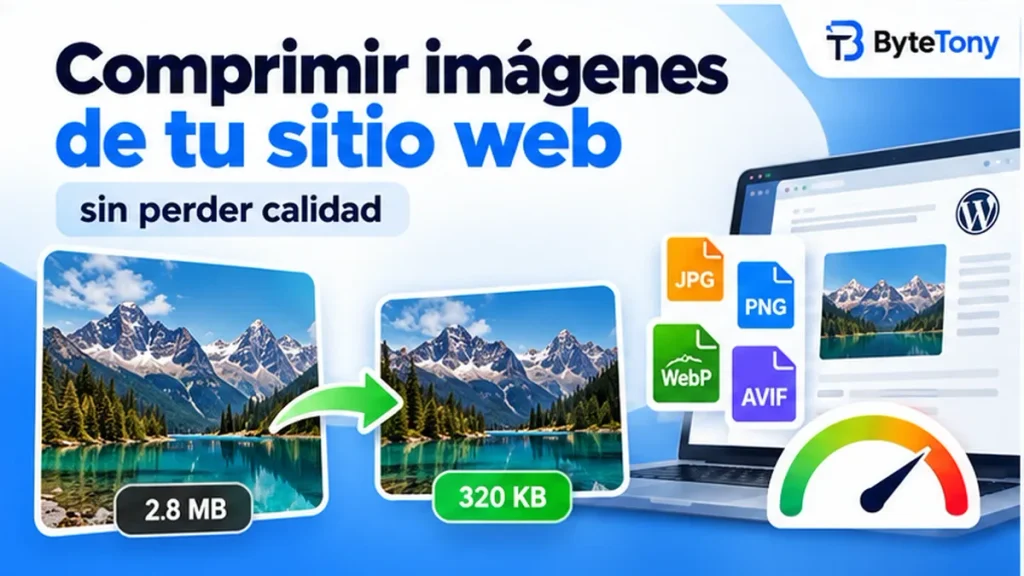
Puedes comprimir imágenes para tu web sin perder calidad visible si ajustas sus dimensiones y reduces los datos innecesarios. Así conseguirás archivos más ligeros, que consumen menos ancho de banda y pueden ayudar a que tus páginas carguen más rápido.
Existen dos tipos de compresión. La compresión sin pérdida (lossless) conserva intactos los datos de los píxeles, mientras que la compresión con pérdida (lossy) elimina parte del detalle para conseguir archivos más pequeños. Con una configuración adecuada, la mayoría de los visitantes ni siquiera notará la diferencia.
El proceso se resume en tres pasos: redimensionar, elegir el formato y comprimir.
Nota: Este artículo puede contener enlaces de afiliado. Si compras a través de ellos, podemos recibir una pequeña comisión sin ningún coste adicional para ti.
Table of Contents
Paso 1: Redimensiona las imágenes al tamaño adecuado
Redimensionar una imagen suele ahorrar más espacio que comprimirla sin cambiar sus dimensiones.
Exporta tus imágenes con un ancho cercano al que realmente ocuparán en tu web. Para pantallas de alta densidad, puedes usar hasta el doble de ese ancho si es necesario. Evita subir fotografías a resolución completa cuando no haga falta.
Por ejemplo:
- Una foto de 4000 × 3000 contiene 12 millones de píxeles.
- Si la redimensionas a 1200 × 900, se queda en 1,08 millones de píxeles: unas 11 veces menos.
- Incluso a 2400 × 1800, contiene aproximadamente 2,8 veces menos píxeles que la original.
Tener menos píxeles no garantiza una reducción equivalente del tamaño del archivo, pero normalmente permite conseguir imágenes mucho más ligeras.
Usa el Redimensionador de imágenes gratuito de ByteTony para establecer dimensiones exactas sin alterar la relación de aspecto.
En los sitios web con diseño adaptable (responsive), cada dispositivo puede necesitar un ancho de imagen distinto. WordPress genera automáticamente varios tamaños y puede utilizar los atributos srcset y sizes para ayudar al navegador a elegir la versión más adecuada.
Lo mismo se aplica a las imágenes generadas con inteligencia artificial (IA). Si quieres crear tus propios gráficos, consulta nuestra guía sobre cómo crear imágenes con IA gratis.
Paso 2: Elige el formato de archivo adecuado
El mejor formato depende del contenido de la imagen y de dónde vayas a utilizarla.
| Formato | Ideal para | Compresión | Transparencia |
|---|---|---|---|
| JPEG | Fotografías y máxima compatibilidad | Con pérdida | No |
| PNG | Capturas de pantalla y gráficos que requieren píxeles exactos | Sin pérdida | Sí |
| WebP | La mayoría de las imágenes web | Ambas | Sí |
| AVIF | Imágenes con alta compresión en plataformas compatibles | Ambas | Sí |
WebP es una opción práctica por defecto para la mayoría de los sitios web. Según la documentación oficial de Google sobre WebP, los archivos WebP con pérdida ocupan aproximadamente entre un 25 % y un 34 % menos que archivos JPEG comparables con una calidad medida equivalente.
AVIF puede generar archivos aún más pequeños en algunos casos, aunque los resultados varían según la imagen y la configuración de compresión. Los navegadores modernos lo admiten, pero algunas herramientas de edición y plataformas de carga todavía no son compatibles.
Para capturas de pantalla con texto pequeño, conviene utilizar PNG o WebP sin pérdida. En logotipos e iconos, SVG es una buena opción cuando es compatible, aunque WordPress no permite subir archivos SVG por defecto sin una configuración adicional.
Puedes cambiar el formato de tus imágenes con el Conversor de imágenes gratuito de ByteTony.
Paso 3: Comprimir imágenes para tu web sin perder calidad
Para reducir el tamaño de tus imágenes sin que los visitantes noten una pérdida de calidad, empieza con un nivel de compresión moderado y compara el resultado.
En fotografías, un nivel de calidad de entre 75 y 85 al utilizar compresión con pérdida es un buen punto de partida, no una regla universal. El valor ideal depende de la imagen, del formato y de la herramienta utilizada.
Los valores más altos pueden aumentar considerablemente el tamaño del archivo sin ofrecer una mejora visual apreciable.
En capturas de pantalla y gráficos con texto pequeño, la compresión sin pérdida ayuda a conservar los bordes nítidos.
Antes de subir tus imágenes:
- Compara la imagen original con la comprimida con una ampliación del 100 %.
- Revisa los detalles finos, el texto, los cielos, los degradados y los bordes definidos.
- Si observas desenfoque, bandas de color o artefactos de compresión, aumenta la calidad.
- Compara los tamaños de los archivos y quédate con la versión más ligera que siga viéndose bien.
Ten en cuenta estas precauciones:
- Conserva la imagen original. Puede que la necesites para futuras ediciones.
- Evita comprimir repetidamente con pérdida. Siempre que sea posible, parte del archivo original para evitar que se acumule la pérdida de calidad.
- Revisa los metadatos. Los datos EXIF pueden incluir información de la cámara y coordenadas GPS. Elimina los metadatos innecesarios cuando corresponda, pero comprueba cuáles elimina realmente tu herramienta.
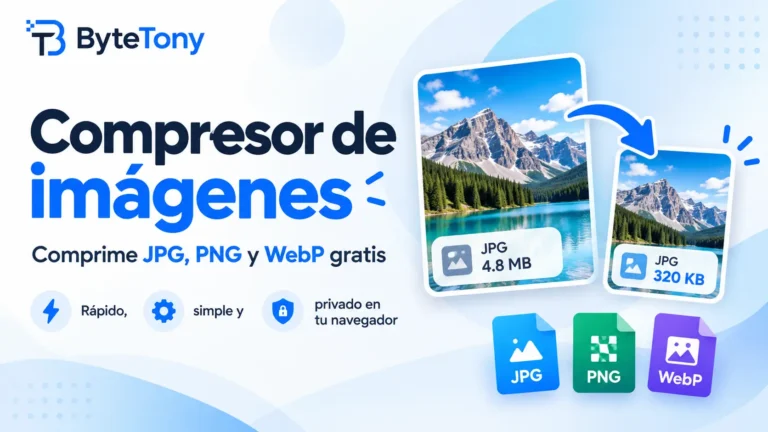
El Compresor de imágenes gratuito de ByteTony te permite ajustar la calidad o establecer un tamaño de archivo objetivo. Las imágenes se procesan directamente en tu navegador, sin subirse a los servidores de ByteTony.
Preguntas frecuentes
¿Cuánto deberían pesar las imágenes de una web?
Como referencia inicial, intenta que las imágenes de cabecera pesen menos de 200 KB y que las imágenes más pequeñas de los artículos no superen los 100 KB.
No son límites oficiales. Las imágenes con mucho detalle pueden necesitar más espacio, mientras que los gráficos sencillos pueden ser mucho más ligeros. Da prioridad a unas dimensiones adecuadas, una buena calidad visual y el rendimiento real de la página, en lugar de seguir un límite fijo.
¿WordPress comprime las imágenes automáticamente?
En parte. WordPress genera versiones de menor tamaño y aplica ajustes de compresión al codificar imágenes en formatos compatibles.
Su calidad de codificación predeterminada es de 82 para JPEG y de 86 para WebP. Además, puede reducir automáticamente algunas imágenes muy grandes utilizando un umbral predeterminado de 2560 píxeles, según el formato y la configuración del sitio.
Sin embargo, esto no significa que todas las imágenes originales se optimicen o se conviertan automáticamente a WebP. Los temas, los plugins y la configuración del servidor también pueden influir en el resultado.
Por eso, sigue siendo recomendable redimensionar y optimizar tus imágenes antes de subirlas.
Conclusión
La forma más sencilla de comprimir imágenes para tu web sin perder calidad visible es ajustar sus dimensiones, elegir un formato eficiente y aplicar una compresión moderada.
Empieza con WebP para la mayoría de las imágenes, compara visualmente el resultado y conserva siempre los archivos originales.
Prueba el proceso con una imagen de uno de tus artículos utilizando las herramientas gratuitas de ByteTony. Compara el tamaño del archivo antes y después para descubrir cuánto espacio puedes ahorrar sin sacrificar la calidad visual.
¿Te ha resultado útil esta guía? Apoya a ByteTony y ayúdanos a crear más guías tecnológicas sencillas y pensadas para principiantes.
☕ Apoya a ByteTony